
Segmentierung und Tags
Nicht jeder Kontakt soll dieselbe Mail bekommen. Kunden brauchen etwas anderes als Interessenten von der Messe, und wer vor drei Wochen Ihre Preisseite besucht hat, ist ein anderer Fall als jemand, der nie reagiert. In Octoserv bilden Sie solche Gruppen aus dem, was Kontakte tun und sind: Sie markieren sie mit Tags, speichern Suchen als Ansichten und filtern nach Verhalten, Deals und Häufigkeit. Die Gruppe ist danach die Zielgruppe für Newsletter, Kampagnen und Abläufe.
Tags
Ein Tag ist eine Markierung an einem Kontakt, zum Beispiel „Messe 2026“, „VIP“ oder „Partner“. Tags setzen Sie von Hand, aus Formularen, Importen, Abläufen, Superlinks und dem Ranking. Sie erscheinen als Filter, als Zielgruppe in Mailings und als Auslöser in Kampagnen.
Die Liste der Tags
Sie finden sie unter Funktionen › Tags. Neben jedem Tag steht, wie vielen Einträgen er zugeordnet ist.
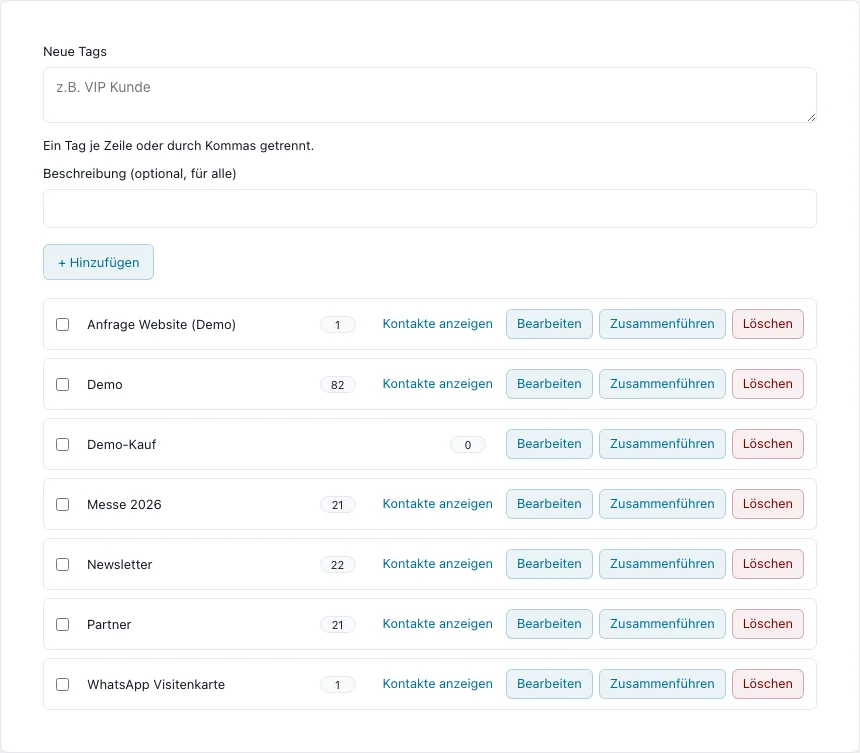
| Ich möchte … | So geht es |
|---|---|
| Neue Tags anlegen | Namen in das Feld „Neue Tags“ schreiben, einen je Zeile oder durch Kommas getrennt, dann Hinzufügen. Octoserv legt alle auf einmal an und nennt die, die es schon gab. Eine Beschreibung bekommen alle neuen Tags. |
| Alle Kontakte mit einem Tag sehen | Kontakte anzeigen öffnet die Kontaktliste mit genau diesen Kontakten. |
| Name oder Beschreibung ändern | Bearbeiten. Alle Einträge behalten den Tag. |
| Doppelte Tags vereinen | Zusammenführen, siehe unten. |
| Einen oder mehrere Tags löschen | Löschen je Tag, oder Tags anhaken und Gewählte löschen. Octoserv nennt vorher, bei wie vielen Einträgen die Tags vergeben sind. |
Tags in mehreren Sprachen
Bei jedem Tag gibt es den Knopf Übersetzungen. Dort pflegen Sie den Namen des Tags in mehreren Sprachen, bei einem Tag für die Präferenzseite auch seine öffentliche Bezeichnung. Jede Person sieht den Namen in ihrer Sprache; ein Kontakt sieht die Bezeichnung auf der Präferenzseite in seiner eigenen Sprache. Eine Sprache, die Sie leer lassen, zeigt den Grundtext. Mehr dazu auf der Seite Mehrsprachigkeit.
Tags am Kontakt
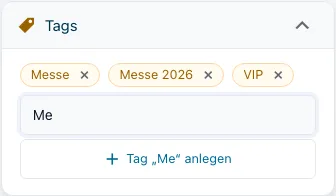
In der Box Tags eines Kontakts sehen Sie seine Tags als Marken. Im Feld darunter tippen Sie einen Teil des Namens, Octoserv schlägt vorhandene Tags vor, Enter nimmt den ersten Vorschlag. Das Kreuz an einer Marke entfernt den Tag. Wer das Recht Tags verwalten hat, kann einen Namen, den es noch nicht gibt, gleich als neuen Tag anlegen. Hinzufügen und Entfernen stehen im Journal des Kontakts.
Tags zusammenführen
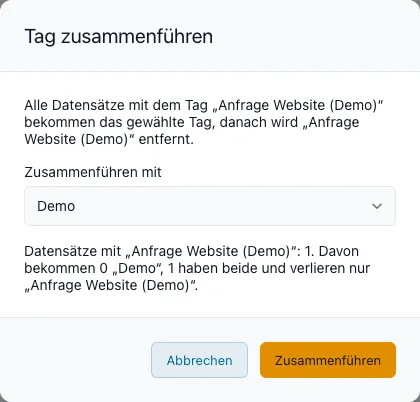
Aus „Messe 2025“ und „Messe“ wurden zwei Tags, die dasselbe meinen? Dann führen Sie sie zusammen. Sie wählen den Tag, in den der andere aufgeht. Octoserv zeigt vorher, wie viele Einträge den alten Tag tragen, wie viele davon den neuen bekommen und wie viele beide schon haben. Danach ist der alte Tag weg und alle Einträge tragen den gewählten.
Tags als Suchverweis
Ein Tag ist zugleich eine fertige Suche: Kontakte anzeigen in der Tag-Liste öffnet die Kontaktliste mit den Kontakten dieses Tags. Im Filter einer Kontaktliste nutzen Sie Tags wie jedes andere Feld und kombinieren sie mit weiteren Bedingungen.
Tag-Filter nach Setzzeitpunkt
Beim Filter Tags gibt es zwei Bedingungen, die auf den Zeitpunkt sehen, an dem der Tag gesetzt wurde: wurde gesetzt in den letzten … Tagen und wurde gesetzt vor mehr als … Tagen. Wählen Sie einen oder mehrere Tags und tragen Sie die Zahl der Tage ein. Es genügt, wenn einer der gewählten Tags zutrifft. Die Bedingung gilt auch für Firmen, in gespeicherten Ansichten und in Bedingungen von Flows.
Beispiel: Der Tag Testzugang wird bei jeder Anmeldung gesetzt. „Wurde gesetzt vor mehr als 14 Tagen“ zeigt alle, deren Testzeit abgelaufen ist, und Sie schicken ihnen ein Angebot. Ein Ablaufdatum am Tag brauchen Sie dazu nicht.
Superlinks als Tag-Quelle
Ein Superlink schickt den Leser zu einer Zieladresse und tut dabei etwas am Kontakt. So entstehen Gruppen aus Verhalten, ohne dass Sie etwas pflegen:
- Tags geben: Wer in der Mail auf „Ich möchte ein Angebot“ klickt, bekommt den Tag „Angebot gewünscht“.
- Tags wegnehmen: Zum Beispiel „wartet auf Antwort“ nach einer Antwort.
- Felder ändern: Etwa den Kampagnenstatus auf „Terminkalender besucht“ setzen.
In Mails aus Octoserv schreiben Sie dazu den Platzhalter des Links. Er wird für jeden Empfänger zur richtigen Adresse und wirkt am Kontakt. Die Adresse zum Versenden für Seiten, soziale Netze und Mails außerhalb von Octoserv zählt den Klick, kennt aber niemanden und ändert deshalb keinen Kontakt. Die Liste der Superlinks zeigt die Zahl der Klicks und den letzten Klick; Link-Vorschauen und Prüfprogramme zählen nicht.
Gespeicherte Suchen und Ansichten
Eine Ansicht hält fest, welche Spalten Sie sehen, wie sortiert wird und welche Filter gelten. Sie legen sie über Ansicht anpassen in der Kontaktliste an, speichern sie und rufen sie wieder auf, statt jedes Mal neu zu filtern. Ansichten, die Sie nur für sich anlegen, bleiben privat; Sie können sie auch mit anderen Benutzern oder Ihrem Team teilen.
- Als Link: Bei einer gespeicherten Ansicht kopiert Diesen Link kopieren die Adresse. Wer sie öffnet, sieht die Ansicht. Eine private Ansicht öffnet sich nur für Sie.
- Als Bedingung: „ist in der Ansicht“ oder „ist nicht in der Ansicht“ wählt alle Kontakte, die eine andere Ansicht zeigt. Es zählen nur Ansichten, die Sie selbst benutzen dürfen. Ansichten, die sich gegenseitig enthalten, lehnt Octoserv ab.
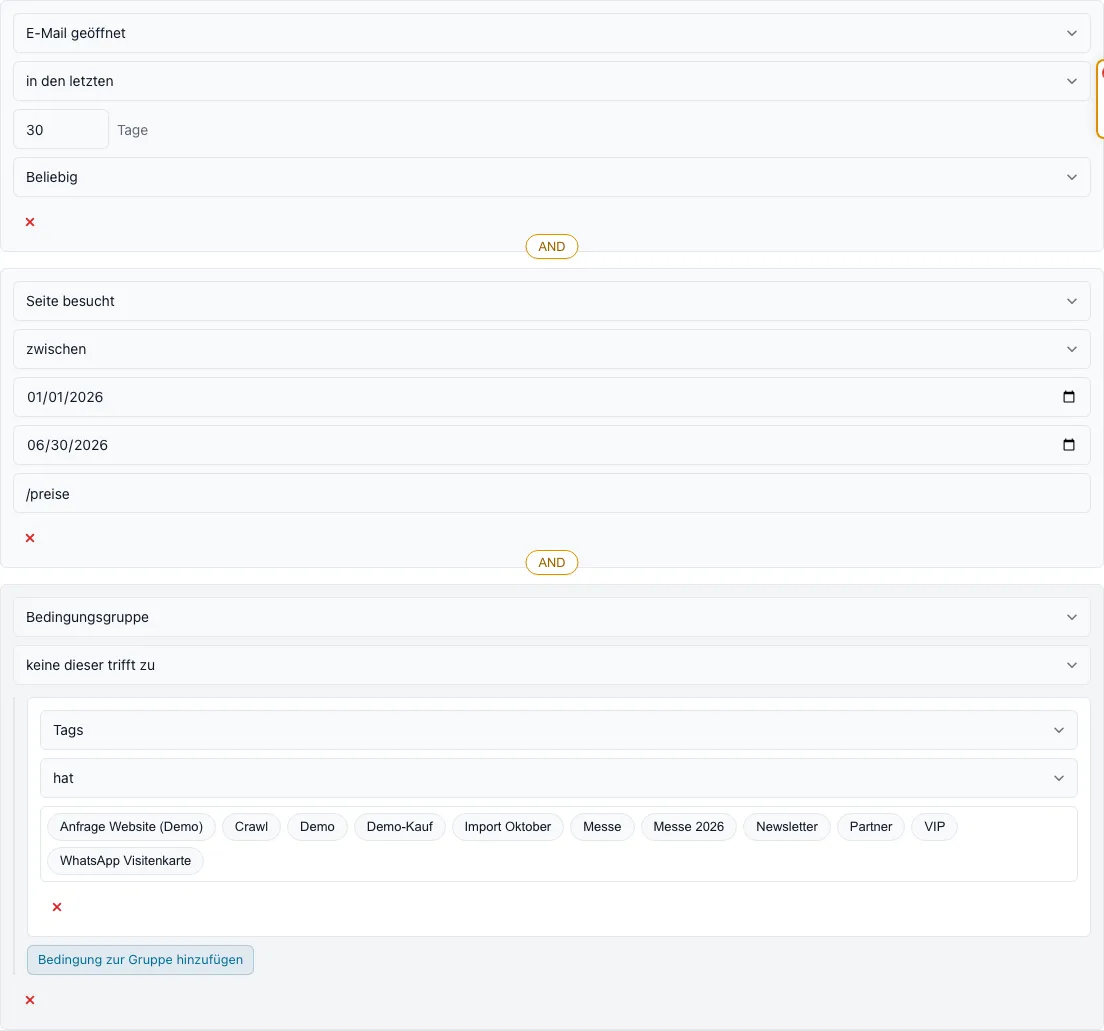
- Ausschlüsse: Eine Bedingungsgruppe mit „keine dieser trifft zu“ schließt alle aus, auf die ihre Bedingungen zutreffen, zum Beispiel alle mit den Tags „Gesperrt“ oder „Kunde“. „Alle diese treffen zu“ ist die Gegenrichtung. Eine Gruppe kann eine weitere Gruppe enthalten.
- Alte gespeicherte Suchen: Haben Sie Daten aus einem älteren System übernommen, finden Sie die gespeicherten Suchen als gemeinsame Ansichten mit denselben Bedingungen und Ausschlüssen.
Das Suchfeld oben in der Seitenleiste sucht in Kontakten, Firmen und Deals zugleich, je Art die ersten fünf Treffer. Sie sehen nur, was Sie auch in den Listen sehen dürfen.
Verhaltensfilter
Im Dialog Ansicht anpassen gibt es neben den Feldern Bedingungen zum Verhalten eines Kontakts:
| Bedingung | Einschränkbar auf |
|---|---|
| E-Mail erhalten, E-Mail geöffnet | eine bestimmte Mail |
| Link in E-Mail angeklickt | einen Teil der Adresse |
| Seite besucht | einen Teil der Adresse, zum Beispiel /preise |
| Formular abgeschickt | ein Formular |
| Flow betreten, Flow abgeschlossen, Wartet in Flow-Schritt | einen Flow, einen Schritt |
Jede Bedingung hat einen Zeitraum: „in den letzten N Tagen“, „nicht in den letzten N Tagen“, „vor“, „nach“, „zwischen“, „irgendwann“ und „nie“. Beispiel: Kontakte, die in den letzten 30 Tagen auf einen Link geklickt haben, aber nie ein Formular abgeschickt haben, sind Ihre Kandidaten für eine Nachfassmail.
Anzahl-Filter
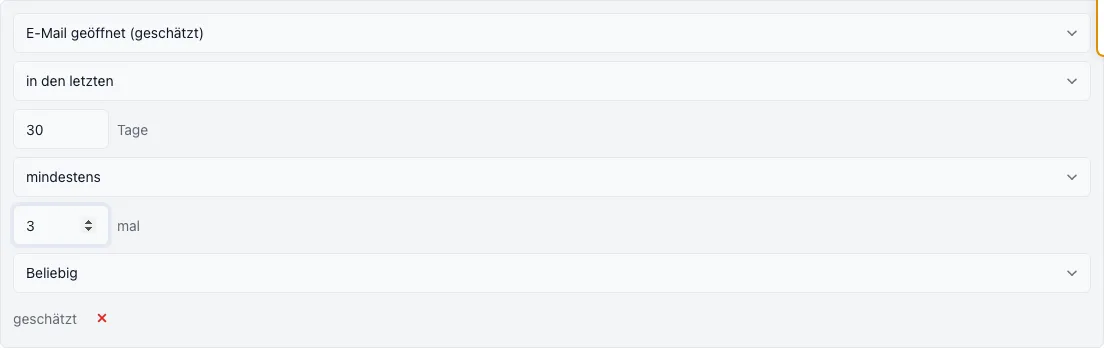
Bei E-Mail geöffnet, Link in E-Mail angeklickt und Seite besucht geben Sie zusätzlich eine Anzahl an: mindestens, genau, höchstens, mehr als oder weniger als N mal im gewählten Zeitraum. Ohne Anzahl gilt „hat es getan“.
- „Mindestens 3 mal in den letzten 30 Tagen“ findet Kontakte, die dranbleiben.
- „Genau 0 mal in den letzten 30 Tagen“ findet Kontakte, die in dieser Zeit nichts geöffnet haben.
- Die Anzahl gilt nicht zusammen mit „nie“ und „nicht in den letzten N Tagen“. Dafür nehmen Sie den Vergleich „genau 0 mal“.
Deal-Filter
Kontakte, die gerade in einer bestimmten Phase des Vertriebs stehen, finden Sie mit zwei Bedingungen:
- Hat einen Deal in der Stufe: Sie wählen eine Stufe aus allen Pipelines. Jeder Kontakt des Deals zählt.
- Ein Deal des Kontakts erfüllt Bedingungen: eine Gruppe, in der Sie Bedingungen an den Deal stellen.

Mehr zu Stufen und Deals steht auf der Seite Pipeline.
Weitere Filter
- Abgemeldet am, Abmeldegrund (die Wahl auf der Abmeldeseite, zum Beispiel „Zu viele E-Mails“) und Kostenloser E-Mail-Anbieter („Nein“ findet Kontakte mit einer Firmenadresse). Diese Felder wählen Sie in „Ansicht anpassen“ selbst als Spalte oder Filter.
- Einwilligung gewechselt in einem Zeitraum, optional auf einen Zustand wie widerrufen eingegrenzt. Mehr zur Einwilligung auf der Seite Einwilligung auf der Website.
- Sprache, Zeitzone und die Anzahl verschiedener besuchter Seiten.
- Datumsfelder mit relativen Zeiträumen („in den letzten“, „in den nächsten“, „länger her als“ N Tage) und benannten Zeiträumen wie diese Woche, letztes Quartal oder nächste 30 Tage. Eine Woche läuft von Montag bis Sonntag.
- Firma: „ist mit einer Firma verknüpft“, „ist Primärkontakt einer Firma“ und eine Gruppe, in der eine Firma des Kontakts Bedingungen erfüllt.
- Adresse geprüft: das Ergebnis der Adressprüfung, zum Beispiel gültig, Catch-all oder ungültig.
Ranking-Stufen und Tags
Das Ranking bewertet Kontakte nach über 10 Signalen. Eine Stufe im Lead Scoring hat einen Namen, eine Schwelle und einen Tag; wechselt ein Kontakt die Stufe, nimmt Octoserv den Tag der alten Stufe weg und setzt den der neuen. Auf diesen Tag können Abläufe reagieren. Wie das Ranking arbeitet, steht auf der Seite Ranking.
Zielgruppen für Newsletter und Kampagnen
Was Sie hier bauen, nutzen Sie als Zielgruppe:
| Wo | Was Sie wählen |
|---|---|
| Newsletter | Empfänger: alle Kontakte, die Kontakte einer gespeicherten Ansicht oder Kontakte, die zu einem Filter passen. Dazu können Sie Tags wählen: es genügt ein Tag aus der Auswahl. Ausschlüsse: Tags, eine Ansicht oder ein Filter, deren Kontakte nie dabei sind. |
| Kampagnenstart | Zielgruppe: Tags einschließen und ausschließen, leer heißt alle Kontakte. Mit „Der Kontakt muss alle gewählten Tags haben“ zählen nur Kontakte mit jedem der Tags. „Nur Kontakte mit Werbeeinwilligung“ lässt die anderen aus. |
| Ablauf-Schritt | Unter „Nur ausführen wenn…“ legen Sie mit Bedingungen wie „Tags hat mindestens eines“ fest, für wen ein Schritt läuft. |
Berechtigungen
- Die Seiten Tags und Superlinks erscheinen im Menü Funktionen nur für Benutzer mit dem jeweiligen Recht.
- Tags anlegen, bearbeiten, zusammenführen und löschen darf nur, wer das Recht Tags verwalten hat.
- Die Namen von Mails, Formularen und Flows in der Auswahl der Verhaltensfilter erscheinen nur mit dem Recht für den jeweiligen Bereich. Ohne das Recht bleibt die Auswahl leer, „beliebig“ funktioniert.
Zusammenspiel mit anderen Funktionen
- Ranking und Lead Score: Ampelfarbe, Punkte und Stufe lassen sich filtern und sortieren; Stufenwechsel setzen Tags.
- PLZ-Klassifizierung: Klasse, Entfernung und das Tag der Klasse dienen als Filter.
- Zusatzfelder: jedes Zusatzfeld ist Filterbedingung.
- Kontakte: Mit einer Sammelaktion setzen oder entfernen Sie Tags für alle Kontakte einer Ansicht; sie lässt sich zurücknehmen.
- Newsletter und Kampagnen: Ansichten sind die Zielgruppen.
Häufige Fragen
Was passiert mit Einträgen, wenn ich einen Tag lösche?
Der Tag wird bei allen Einträgen entfernt. Vorher zeigt Octoserv, bei wie vielen er vergeben ist. Wollen Sie die Einträge behalten und nur zwei Tags vereinen, nutzen Sie Zusammenführen.
Gibt es Tags für die Einwilligung?
Nein. Der Stand der Einwilligung steht am Kontakt und lässt sich als Filter „Einwilligung“ nutzen. Tags aus einem älteren System, die den Einwilligungsstatus abbilden, werden bei der Übernahme nicht als Tags angelegt.
Warum fehlt eine Ansicht in der Auswahl „ist in der Ansicht“?
Es zählen nur Ansichten, die Sie selbst benutzen dürfen: Ihre eigenen, mit allen geteilte und die Ihres Teams. Eine fremde private Ansicht ist für Sie nicht auswählbar.
Wird ein Klick auf einen Superlink immer gezählt?
Ja, außer bei Link-Vorschauen und Prüfprogrammen. Ob am Kontakt etwas geschieht, hängt vom Weg ab: nur der Platzhalter in einer Mail aus Octoserv kennt den Empfänger.
Kann ich Öffnungen als Auslöser nutzen?
Nein. Öffnungen sind Schätzwerte und lösen nie etwas aus. Nehmen Sie Klicks, Seitenbesuche oder abgeschickte Formulare.