Superlinks
Ein Superlink ist ein Link, der zwei Dinge gleichzeitig tut: Er leitet den Kontakt auf eine Zieladresse weiter und vergibt dabei ein oder mehrere Tags an ihn. So erfahren Sie, wer sich wofür interessiert – ohne dass der Kontakt ein Formular ausfüllen muss.
Ein Klick genügt, und der Kontakt trägt danach zum Beispiel das Tag „Beratungstermin gewünscht“. Auf dieses Tag können Sie dann einen Flow starten, eine Liste filtern oder Punkte im Lead Score vergeben.
Superlinks öffnen
Seitenleiste → Kampagnen → rechts in der Karte Funktionen auf Superlinks klicken.
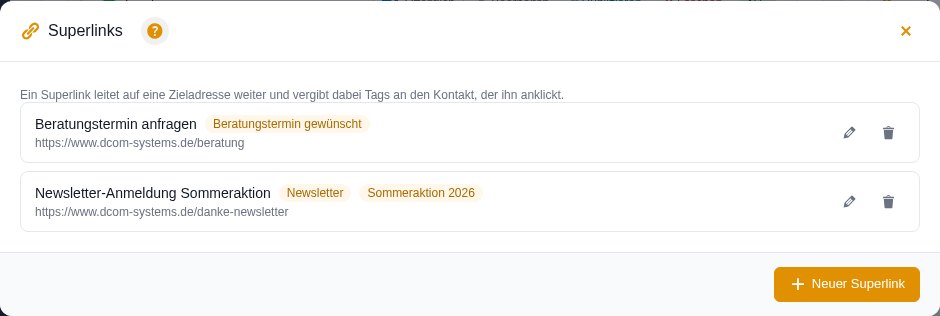
Einen Superlink anlegen
- Unten rechts auf Neuer Superlink klicken.
- Einen Namen vergeben, an dem Sie den Link später wiedererkennen – zum Beispiel „Newsletter-Anmeldung Sommeraktion“.
- Die Zieladresse eintragen: die Seite, auf der der Kontakt nach dem Klick landen soll.
- Unter Tags beim Klick vergeben ein oder mehrere Tags auswählen.
- Auf Speichern klicken.
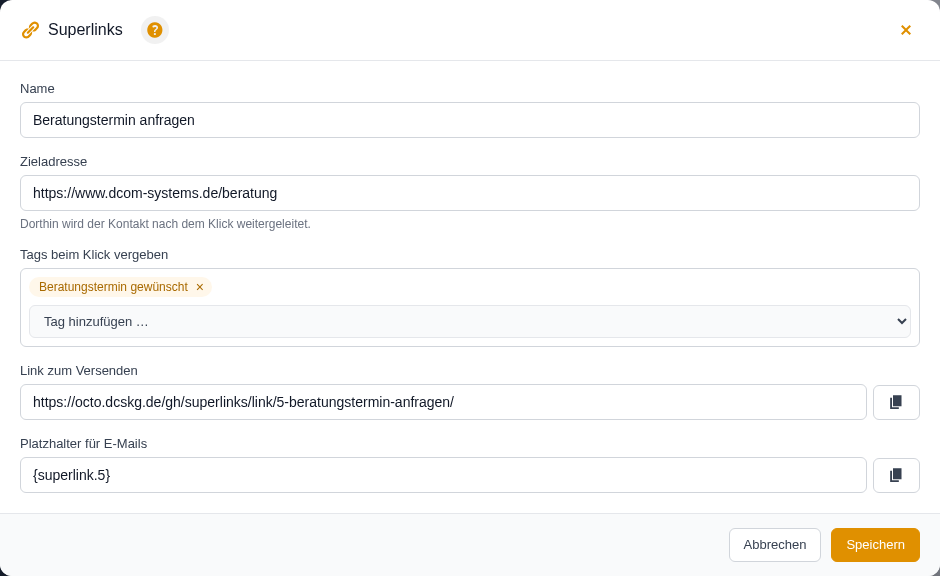
Den Superlink versenden
Öffnen Sie einen gespeicherten Superlink erneut. Unten finden Sie zwei Felder, jeweils mit einer Schaltfläche zum Kopieren:
| Feld | Wofür |
|---|---|
| Link zum Versenden | Die vollständige Adresse. Geeignet für Seiten, soziale Netzwerke oder E-Mails, die Sie außerhalb von Octoserv schreiben. |
| Platzhalter für E-Mails | Ein kurzer Code in geschweiften Klammern. Nutzen Sie ihn in Octoserv-E-Mails – er wird beim Versand automatisch zur richtigen Adresse. |
Ein Beispiel aus der Praxis
Sie schicken einen Newsletter mit zwei Angeboten. Statt zu raten, was besser ankommt, legen Sie zwei Superlinks an:
- „Interesse Wartungsvertrag“ → Ziel: Ihre Wartungsseite, Tag: Interesse Wartung
- „Interesse Schulung“ → Ziel: Ihre Schulungsseite, Tag: Interesse Schulung
Nach dem Versand sehen Sie in der Kontaktliste, wer welches Tag trägt – und können beide Gruppen getrennt weiterbearbeiten. Die Klickzähler in der Übersicht zeigen Ihnen zusätzlich auf einen Blick, welches Thema mehr Zuspruch bekommen hat.
Ändern und löschen
Das Stift-Symbol öffnet einen Superlink zum Bearbeiten. Sie können jederzeit die Zieladresse ändern – bereits versendete Links funktionieren weiter und führen dann auf die neue Seite. Das ist praktisch, wenn eine Aktion ausläuft.