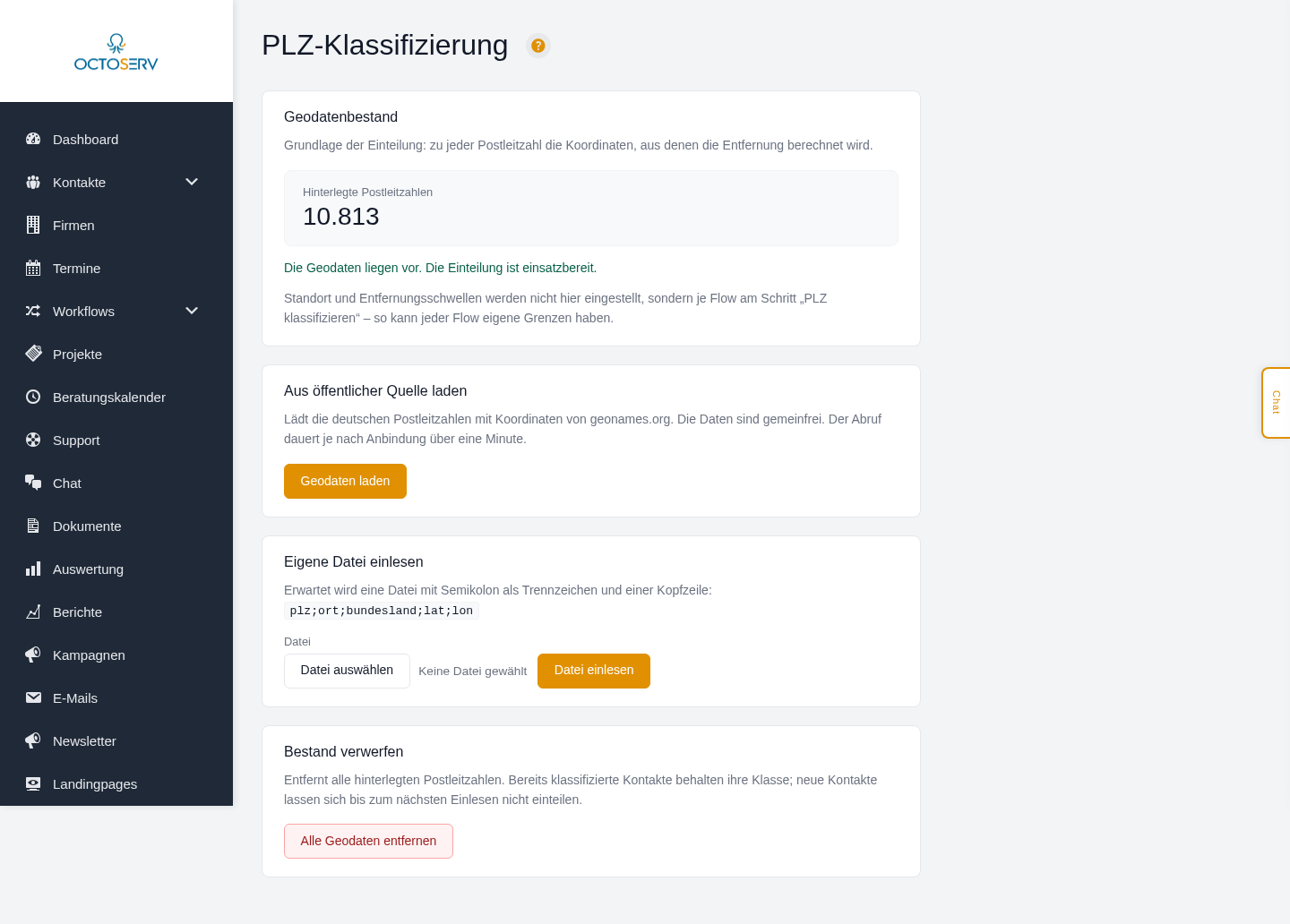
PLZ-Klassifizierung

Die PLZ-Klassifizierung segmentiert Ihre Kontakte automatisch nach ihrer geografischen Entfernung zu Ihrem Unternehmensstandort – und zwar vollständig automatisiert auf Basis der Postleitzahl. Jedem Kontakt wird dabei eine Klasse von A bis E zugewiesen, die seine Entfernungszone repräsentiert. So können Sie regionale Unterschiede in Ihrer Kundenkommunikation, Preisgestaltung oder Logistik einfach und skalierbar abbilden.


Wofür ist diese Funktion

Mit der PLZ-Klassifizierung weist Octoserv jedem Kontakt automatisch eine Entfernungsklasse (A – E) zu, basierend auf dem Abstand zwischen der Postleitzahl des Kontakts und dem hinterlegten Standort Ihres Unternehmens. Die Berechnung erfolgt über die Haversine-Formel, die den Großkreisabstand auf der Erdoberfläche präzise ermittelt.

Typische Einsatzbereiche:


Unterseiten / Bereiche

Bereich Beschreibung
Einstellungen Standort-PLZ, Klassengrenzen in km und Tag-Zuordnungen konfigurieren
PLZ-Daten importieren Koordinatendaten für Postleitzahlen hochladen (Pflichtschritt vor erstem Einsatz)
Klassifizierung ausführen Alle oder ausgewählte Kontakte neu klassifizieren
Ergebnisse übersicht Auswertung der vergebenen Klassen und gesetzten Metadaten

Voraussetzungen

Wichtig: Bevor Sie die PLZ-Klassifizierung zum ersten Mal nutzen können, müssen die PLZ-Koordinatendaten in das System importiert werden. Ohne diese Daten ist keine Entfernungsberechnung möglich und die Klassifizierung kann nicht ausgeführt werden.

Folgende Voraussetzungen müssen erfüllt sein:

Hinweis: PLZ-Koordinatendaten im GeoNames-Format sind frei verfügbar und können über die GeoNames-Datenbank heruntergeladen werden. Ihr Octoserv-Betreuer kann Ihnen dabei helfen, die passende Datei für Ihr Land bereitzustellen.

PLZ-Daten importieren

Der Import der Koordinatendaten ist ein einmaliger Pflichtschritt. Nach dem ersten Import genügt es, die Daten nur bei Bedarf (z. B. bei Änderungen am PLZ-System) zu aktualisieren.

  1. Öffnen Sie den Bereich PLZ-Klassifizierung › PLZ-Daten importieren.
  2. Klicken Sie auf Datei auswählen und laden Sie Ihre CSV-Datei mit den PLZ-Koordinaten hoch.
  3. Wählen Sie das Dateiformat: GeoNames-Format oder Benutzerdefiniertes CSV.
  4. Weisen Sie bei benutzerdefiniertem CSV die Spalten den Feldern plz, lat und lng zu.
  5. Klicken Sie auf Import starten. Der Vorgang kann je nach Dateigröße einige Minuten dauern.
  6. Nach Abschluss wird die Anzahl der erfolgreich importierten Einträge angezeigt.
Hinweis: Ein erneuter Import überschreibt die vorhandenen Koordinatendaten vollständig. Bereits klassifizierte Kontakte behalten ihre bisherigen Klassifizierungen – erst beim nächsten Klassifizierungslauf werden die neuen Daten verwendet.

Einstellungen konfigurieren

Richten Sie vor dem ersten Einsatz Ihren Unternehmensstandort und die Klassengrenzen ein.

  1. Öffnen Sie PLZ-Klassifizierung › Einstellungen.
  2. Tragen Sie im Feld Standort-PLZ die Postleitzahl Ihres Unternehmensstandorts ein (Beispiel: 80331 für München Mitte).
  3. Legen Sie für jede Klasse den Entfernungsbereich in Kilometern fest:
Klasse Beispiel-Entfernung Typische Verwendung
A 0 – 30 km Nahbereich, lokaler Markt
B 30 – 80 km Regionaler Einzugsbereich
C 80 – 150 km Erweitertes Einzugsgebiet
D 150 – 300 km Fernbereich
E über 300 km Außerhalb des Liefergebiets
  1. Wählen Sie für jede Klasse das Tag, das bei Kontakten dieser Klasse vergeben werden soll (z. B. region-a, lieferzone-nah).
  2. Aktivieren Sie bei Bedarf die Option Exklusivität (siehe Abschnitt unten).
  3. Klicken Sie auf Einstellungen speichern.
Hinweis: Die Klassengrenzen müssen lückenlos und überlappungsfrei definiert sein. Der Startwert einer Klasse muss dem Endwert der vorherigen Klasse entsprechen. Kontakte, deren PLZ keiner Klasse zugeordnet werden kann, erhalten keine Klassifizierung.

Exklusivitätsoption

Die Exklusivitätsoption steuert, was mit bestehenden Klassen-Tags eines Kontakts passiert, wenn er neu klassifiziert wird.

Option Verhalten
Exklusivität aktiv Alle bisher vergebenen Klassen-Tags (A – E) werden vor der Neuvergabe entfernt. Jeder Kontakt trägt immer nur ein aktuelles Klassen-Tag.
Exklusivität inaktiv Neue Tags werden zusätzlich vergeben, ohne bestehende zu entfernen. Kann zu mehrfachen Klassen-Tags führen, wenn sich Einstellungen geändert haben.
Wichtig: Für die meisten Anwendungsfälle empfiehlt sich die aktivierte Exklusivitätsoption. So wird sichergestellt, dass jeder Kontakt stets nur einer aktuellen Zone zugeordnet ist – besonders relevant, wenn sich Adressen oder Klassengrenzen ändern.

So verwenden Sie die PLZ-Klassifizierung

Nachdem Koordinatendaten importiert und Einstellungen konfiguriert sind, führen Sie die Klassifizierung wie folgt durch:

  1. Öffnen Sie PLZ-Klassifizierung › Klassifizierung ausführen.
  2. Wählen Sie den Umfang:
    • Alle Kontakte – klassifiziert den gesamten Kontaktbestand neu
    • Nur nicht klassifizierte Kontakte – verarbeitet ausschließlich Kontakte ohne bisherige Klasse
    • Bestimmtes Segment – begrenzt die Klassifizierung auf eine ausgewählte Gruppe
  3. Klicken Sie auf Klassifizierung starten.
  4. Der Prozess läuft im Hintergrund. Sie erhalten eine Benachrichtigung, sobald er abgeschlossen ist.
  5. Prüfen Sie das Ergebnis unter PLZ-Klassifizierung › Ergebnisseübersicht.
Hinweis: Bei sehr großen Kontaktbeständen kann die Klassifizierung mehrere Minuten in Anspruch nehmen. Sie können während dieser Zeit weiterarbeiten – der Vorgang wird nicht unterbrochen.

Gesetzte Metadaten pro Kontakt

Nach erfolgreicher Klassifizierung werden am Kontakt folgende Informationen hinterlegt:

Metafeld Inhalt Beispielwert
plz_class Zugewiesene Klasse (Buchstabe A – E) B
plz_distance_km Berechnete Entfernung in Kilometern (Luftlinie) 47.3

Zusätzlich wird das in den Einstellungen für die jeweilige Klasse hinterlegte Tag am Kontakt vergeben. Diese Metadaten und Tags können anschließend in Automatisierungen, Segmenten und Kampagnen als Filterbedingungen verwendet werden.


Einsatzbeispiele

Die folgenden Beispiele zeigen, wie die PLZ-Klassifizierung in der Praxis eingesetzt werden kann:

Anwendungsfall Klassen-Konfiguration Automatisierung
Regionale Preisgestaltung A = Pauschalpreis, B–C = Aufschlag, D–E = Anfrage erforderlich Angebots-E-Mail mit klassenspezifischem Preisblock versenden
Außendienstgebiete A–B = Gebiet Nord, C–D = Gebiet Süd Kontakt automatisch dem zuständigen Vertriebsmitarbeiter zuweisen
Lieferzonen A = kostenlos, B = Versandkostenpauschale, C–E = Spedition Checkout-Seite zeigt zonenabhängige Versandoptionen an
Veranstaltungseinladungen A–B = persönliche Einladung, C–E = Online-Teilnahme Segmentierte Einladungskampagne mit unterschiedlichen Inhalten

Häufige Fragen

Was passiert, wenn ein Kontakt keine PLZ hinterlegt hat?
Kontakte ohne PLZ werden übersprungen. Sie erhalten weder eine Klasse noch ein Tag. Sie finden diese Kontakte nach der Klassifizierung in der Ergebnisbersicht unter „Nicht klassifiziert“.

Was passiert, wenn die PLZ eines Kontakts nicht in den importierten Koordinatendaten enthalten ist?
Octoserv kann für diese PLZ keine Entfernung berechnen. Der Kontakt wird ebenfalls als „Nicht klassifiziert“ geführt. Prüfen Sie in diesem Fall, ob Ihre Koordinatendatei vollständig ist.

Kann ich die Klassengrenzen nachträglich ändern?
Ja. Nach einer Änderung der Klassengrenzen müssen Sie die Klassifizierung erneut ausführen, damit alle Kontakte nach den neuen Grenzen eingestuft werden. Empfehlung: Exklusivitätsoption aktivieren, damit alte Tags zuverlässig entfernt werden.

Wie oft sollte ich die PLZ-Koordinatendaten aktualisieren?
Für Deutschland, Österreich und die Schweiz ändern sich PLZ-Koordinaten selten. Ein jährlicher Abgleich ist in den meisten Fällen ausreichend. Bei der Erschließung neuer Postleitgebiete kann eine frühere Aktualisierung sinnvoll sein.

Hinweis: Die Entfernungsberechnung erfolgt immer als Luftlinienabstand (Haversine-Formel). Tatsächliche Fahrstrecken können abweichen. Berücksichtigen Sie dies bei der Definition Ihrer Klassengrenzen.