
Octo Ranking
Octo Ranking bewertet jeden Kontakt mit einem Score von 0 bis 100 und stellt das Ergebnis als Ampelpunkt direkt in der Kontaktliste dar. So sieht der Vertrieb auf einen Blick, welche Kontakte gerade heiß sind, und welche nicht.
Der Nutzen: Ihr Vertrieb muss nicht jede Kontaktakte öffnen, um zu wissen, wen er als Nächstes anruft. Die Bewertung rechnet Octoserv ohne Zutun, laufend und mit Gewichten, die Sie selbst einstellen.
Voraussetzungen und Rechte
- Das Ranking finden Sie unter Funktionen › Ranking. Sehen darf es, wer das Recht für den Bereich Ranking hat.
- Gewichtungen, Schwellen, Status-Zuordnung, Wiedervorlage, Schnellaktionen, Regeln und Stufen ändern darf, wer das Recht Ranking-Einstellungen ändern hat. Der Administrator vergibt beide Rechte in der Berechtigungsmatrix.
- Für Telefonie, Angebote, WhatsApp und Videoräume gilt: Der Faktor zählt nur, wenn das Modul läuft und Daten vorliegen.
Die Seite im Überblick
Die Seite Ranking hat mehrere Reiter:
| Reiter | Wofür |
|---|---|
| Übersicht | Wie viele Kontakte in jeder Farbe stehen, wie das Lead Scoring läuft, dazu die Teamauswertung: Verteilung der Farben je Mitarbeiter, Konversionstrends der letzten 30 Tage (heiße Leads, neue Kunden) und die Liegenbleiber, also heiße Kontakte ohne Aktivität. |
| Gewichtungen | Regler je Faktor, Schwellen für Grün und Gelb, Telefonie-Einstellungen und Videoräume, siehe unten. |
| Manuelle Bewertung | Einstufung nach Status, Statuslevel und Quelle sowie eigene Aktionen. |
| Status-Zuordnung | Feste Ampelfarbe je Status. |
| Wiedervorlage | Aufgaben, die bei einem Farbwechsel entstehen. |
| Schnellaktionen | Knöpfe an der Kontaktakte. |
| Lead Scoring | Regeln und Stufen. |
| Dokumentation | Eine Kurzfassung der Faktoren. |
Schritt für Schritt: das Ranking einrichten
- Öffnen Sie Funktionen › Ranking und den Reiter Gewichtungen.
- Stellen Sie mit den Reglern ein, wie viel jeder Faktor zählt. Faktoren, die Sie nicht wollen, setzen Sie auf 0.
- Prüfen Sie die Schwellen für Grün und Gelb, oder lassen Sie sie messen.
- Haben Sie Kontakte, die Sie von Hand pflegen, bewerten Sie im Reiter Manuelle Bewertung Status, Statuslevel und Quelle.
- Speichern Sie. Octoserv berechnet die Kontakte im Hintergrund neu.
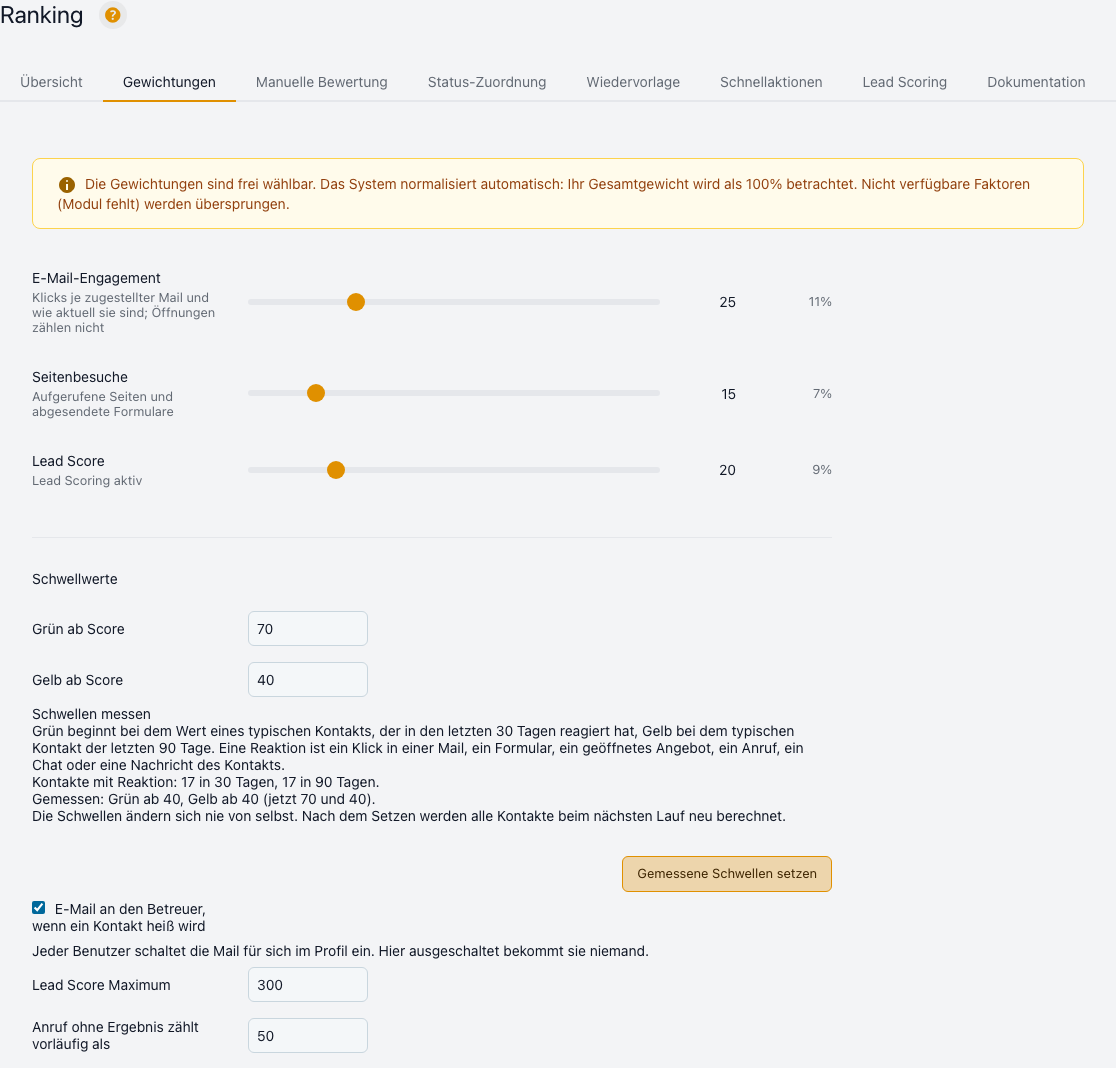
Ampelsystem
Statt einer abstrakten Zahl zeigt Octoserv die Bewertung als farbigen Punkt direkt neben jedem Kontakt:
- 🟢 Grün: Hot Lead, sofort kontaktieren (Score ≥ 70)
- 🟡 Gelb: Warmer Kontakt, Interesse vorhanden (Score ≥ 40)
- 🟠 Orange: Lauwarm, Nurturing empfohlen (Score < 40)
- 🔴 Rot: Abgemeldet, Bounce, Spam-Beschwerde oder gesperrt
- 🔵 Blau (KD): Kunde, Bestandsbetreuung statt Score
Die Bewertungsfaktoren und ein Abzug
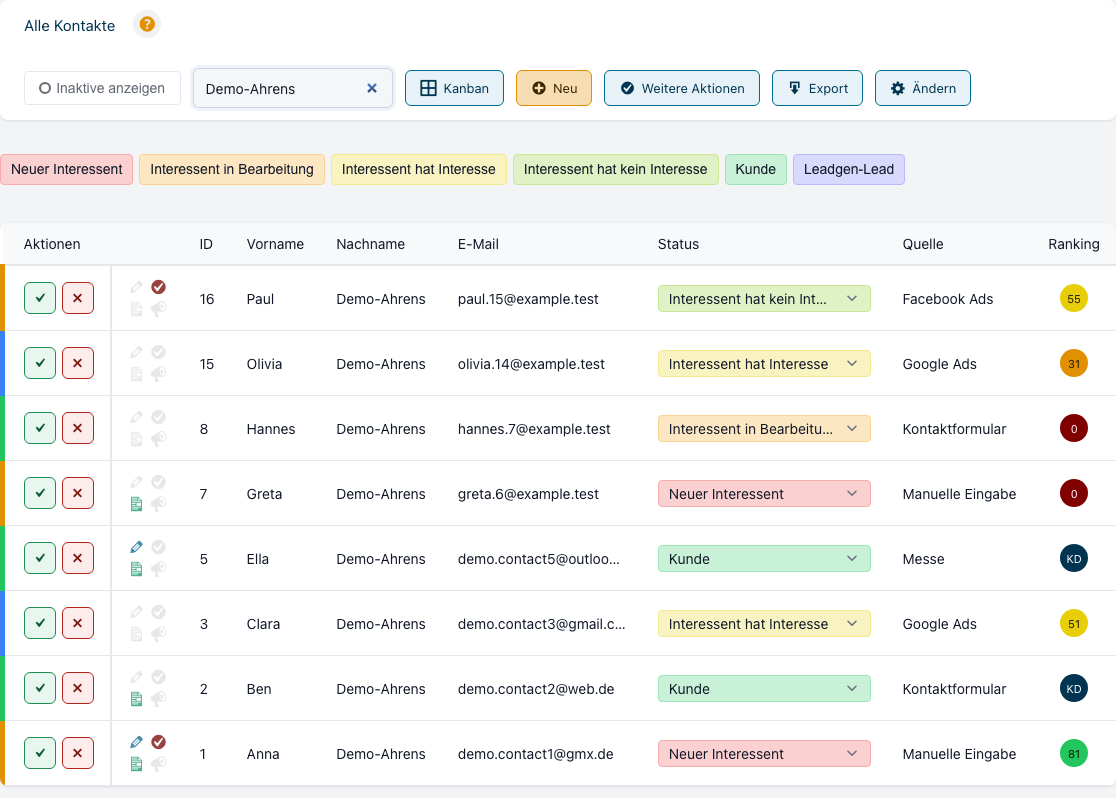
Wo andere Systeme nur E-Mail-Öffnungen zählen, kombiniert Octoserv über 10 Signale und den Dublettenstatus zu einem Gesamtbild. Jeder Faktor liefert einen Wert zwischen 0 und 100 % seines Gewichts; die Summe wird auf einen Score von 0 bis 100 umgerechnet. Faktoren, deren Modul nicht läuft oder die auf Ihrer Installation keine Daten haben, bleiben außen vor und verändern die Skala nicht. Ein Kontakt wird also nie dafür bestraft, dass ein Modul fehlt.
| Faktor | Gewicht | Was gemessen wird | Zählt |
|---|---|---|---|
| E-Mail-Engagement | 25 | Anteil der zugestellten Mails, in denen der Kontakt einen Link geklickt hat (60 %, ein Klick in jeder fünften Mail gilt als Bestwert), und wie lange der letzte Klick her ist (40 %, Verfall über 90 Tage). Öffnungen zählen nicht mehr: Viele Mailprogramme und Spamfilter melden eine Öffnung, ohne dass jemand die Mail gelesen hat. Wer noch keine Mail bekam oder noch nie geklickt hat, erhält einen neutralen Sockel von 30 %. Kontakte, die schon vor dem 05.10.2026 in Octoserv waren, werden weiter nach der bisherigen Regel mit Öffnungen bewertet, damit sich ihre Werte nicht verschieben. | immer |
| Funnel-Aktivität | 15 | Ereignisse in automatisierten Abläufen: letzte 30 Tage (70 %, 10 Ereignisse = voll) und gesamt (30 %, 50 = voll). | immer |
| Seitenbesuche | 15 | Besuche der letzten 30 Tage (50 %, 20 = voll), abgesendete Formulare (30 %, 3 = voll), Besuche gesamt (20 %, 100 = voll). | nur wenn Ihre Installation Besuche erfasst (mindestens 5 % der Kontakte mit Daten im letzten Jahr) |
| Aktualität | 15 | Wann hat der Kontakt zuletzt ein Lebenszeichen gegeben? Volle Punkte heute, linearer Verfall auf null nach 90 Tagen. Zählen: Klicks in Mails, Formulare, Seitenbesuche, Chats, Anrufe, geöffnete Dokumente, eingehende WhatsApp-Nachrichten, Videoansichten und Klicks unter einem Video. Nicht: Mailöffnungen (außer bei Kontakten, die vor dem 05.10.2026 angelegt wurden) und Büroarbeit am Kontakt wie Notizen oder Feldänderungen. | immer |
| PLZ-Klasse | 10 | Klasse A = 100 %, B = 60 %, C = 30 %, D = 15 %, E = 0; ein Kontakt ohne Klasse zählt neutral mit 50 %. | nur mit PLZ-Klassifizierung und mindestens 5 % klassifizierten Kontakten |
| Lead Score | 20 | Regelbasierte Punkte (Vollständigkeit der Akte, Status-Regeln), normalisiert am höchsten tatsächlich vergebenen Wert (höchstens das eingestellte Maximum, Vorgabe 300). | nur mit aktivem Lead Scoring |
| Funnel-Fortschritt | 10 | Wie viele verschiedene Schritte (60 %, 8 = voll) in wie vielen Abläufen (40 %, 3 = voll) der Kontakt erreicht hat. | immer |
| Aktivitätsdichte | 10 | Einträge im Journal: letzte 30 Tage (70 %, 10 = voll) und gesamt (30 %, 30 = voll). | immer |
| Telefonie | 15 | Anrufe der letzten 90 Tage: Gesprächsergebnis (50 %), Aktualität des letzten Anrufs (30 %, Verfall über 30 Tage), Häufigkeit (20 %, 5 Anrufe = voll). Details unten. | nur mit Telefonie-Modul und Anrufen mit Kontaktbezug |
| Angebot | 20 | Das jüngste Angebot des Kontakts: Stufe (50 %, von Entwurf 15 % über gesendet 45 % und geöffnet 75 % bis angenommen 100 %; abgelehnt 5 %, abgelaufen 10 %), Aktualität (30 %, Verfall über 30 Tage), Intensität (20 %, Öffnungen und PDF-Downloads, 5 = voll). | nur mit Angebotsmodul und mindestens einem Angebot |
| 15 | Antworten des Kontakts in 90 Tagen (35 %, 5 = voll), Aktualität der letzten Antwort (35 %, Verfall über 30 Tage), Lesequote Ihrer Nachrichten (15 %), WhatsApp-Einwilligung (15 %). Wer sich per STOP abmeldet: 0 Punkte. Details unten. | nur mit WhatsApp-Modul und mindestens einer eingegangenen Nachricht | |
| Videoräume | 5 | Wie weit der Kontakt Videos angesehen hat (50 %, höchster Anteil), Klicks auf einen Knopf unter dem Video (30 %, zwei Klicks = voll) und Downloads unter dem Video (20 %, einer = voll), jeweils in 90 Tagen. Die Anteile sind einstellbar. Details unten. | nur mit dem Zusatzmodul Videoräume und mindestens einer Videoansicht eines bekannten Kontakts |
| Einstufung | 25 | Status, Statuslevel und Quelle, die Sie selbst setzen: Sie legen je Wert fest, wie viel Interesse er bedeutet (siehe Manuelle Bewertung). | nur wenn mindestens ein Wert bewertet ist |
| Eigene Aktionen | 15 | Notizen, Aufgaben, Termine, Anrufe und Statuswechsel Ihres Teams. Nur Einträge von Benutzern, nie automatische Aufgaben. | nur wenn Sie es einschalten (ab Werk aus) |
Dubletten: ein Abzug, kein Faktor
Ein sauberer Kontakt verdient für sein Nichtdublettsein nichts; eine Dublette verliert. Deshalb steht der Dublettenstatus nicht in der Verdienstrechnung, sondern wird nach der Berechnung angewandt: Bei einer aktiven Dublettenwarnung bleiben 20 % des Scores, bei einer deaktivierten Dublette 0 %, bei einer freigegebenen Dublette 100 %. Der Abzug erscheint in der Aufschlüsselung der Kontakt-Box als eigene Zeile. Nur mit Dubletten-Modul.
Neutraler Sockel statt Strafe
Bei E-Mail, Funnel-Aktivität, Seitenbesuchen und Funnel-Fortschritt bekommt ein Kontakt, zu dem noch nichts vorliegt, 30 % des Faktors. Ein neuer Kontakt startet damit nicht bei null, sondern „unbekannt“; erst gemessene Gleichgültigkeit drückt ihn darunter.
Telefonie als Ranking-Faktor
Wenn das Telefonie-Modul aktiv ist, fließen die Anrufe der letzten 90 Tage in den Score ein:
- 50 % Gesprächsergebnis: der Durchschnitt der Bewertungsfaktoren aller Anrufstatus. Ein Anruf ohne eingetragenes Ergebnis zählt vorläufig mit dem Pauschalwert aus den Ranking-Einstellungen (Vorgabe 50), bis jemand das Ergebnis setzt.
- 30 % Aktualität: wie lange der letzte Anruf her ist, Verfall über 30 Tage.
- 20 % Häufigkeit: fünf Anrufe in 90 Tagen sind das Maximum.
Jeder Anrufstatus (Interesse bekundet, Mailbox besprochen, Kein Interesse …) hat einen eigenen Bewertungsfaktor zwischen 0 und 100, einstellbar unter Einstellungen → Telefonie → Anrufstatus & Bewertung. Das Ranking aktualisiert sich sofort, sobald nach einem Anruf ein Ergebnis gesetzt wird.
WhatsApp als Ranking-Faktor
Wer auf dem Handy antwortet, ist näher dran als jeder Newsletter-Öffner. Mit dem WhatsApp-Modul zählt deshalb:
- 35 % Antworten: eingehende Nachrichten des Kontakts in 90 Tagen, fünf sind das Maximum.
- 35 % Aktualität: wie frisch die letzte Antwort ist, Verfall über 30 Tage.
- 15 % Lesequote: Anteil Ihrer zugestellten Nachrichten, die gelesen wurden.
- 15 % Einwilligung: liegt eine WhatsApp-Einwilligung für Werbung vor.
Wer sich per STOP abmeldet, bekommt in diesem Faktor null Punkte mit dem Vermerk „abgemeldet am …“. Das ist ein klares Nein, kein fehlendes Ja. Eine eingehende WhatsApp-Nachricht zählt außerdem als Lebenszeichen für die Aktualität. Neu berechnet wird sofort bei jeder eingehenden Nachricht, jeder beantworteten Frage aus einem Ablauf und jeder erteilten oder entzogenen Einwilligung.
Videoräume als Ranking-Faktor
Wer ein Video bis zum Angebot ansieht und darunter klickt, zeigt Interesse. Mit dem Zusatzmodul Videoräume zählt deshalb, jeweils in den letzten 90 Tagen:
- 50 % Gesehener Anteil: der höchste Anteil, den der Kontakt von einem Video gesehen hat.
- 30 % Klicks: Klicks auf einen Knopf unter einem Video, zum Beispiel „Angebot anfordern“. Zwei Klicks sind das Maximum.
- 20 % Downloads: eine unter dem Video heruntergeladene Datei, zum Beispiel die Checkliste.
Die drei Anteile stellen Sie unter Funktionen → Ranking → Gewichtungen im Block Videoräume & Bewertung ein; zusammen ergeben sie immer 100 %. Eine Videoansicht und ein Klick zählen außerdem als Lebenszeichen für die Aktualität. Neu berechnet wird sofort nach einem Klick oder Download und bei 25, 50, 75 und 100 % eines Videos.
Gewichtung konfigurieren
Alle Faktoren gewichten Sie unter Funktionen → Ranking → Gewichtungen mit Reglern; das System rechnet Ihre Gesamtsumme als 100 %. Faktoren nicht installierter Module sind ausgegraut; ihr Gewicht fällt aus der Skala, ohne dass Sie etwas anpassen müssen. Darunter stehen die Schwellwerte für Grün und Gelb, das Maximum des Lead Scores und der Pauschalwert für Anrufe ohne Ergebnis.
Manuelle Bewertung
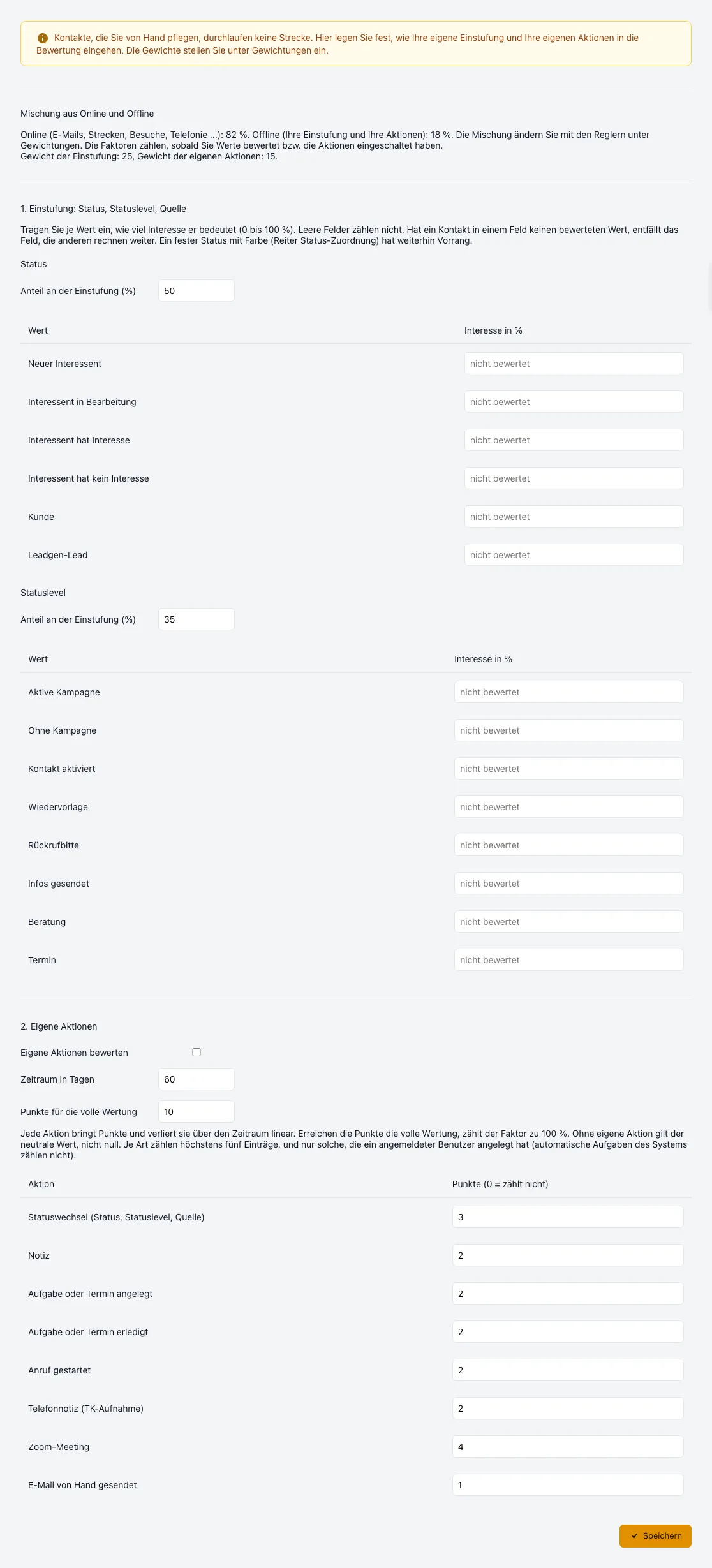
Kontakte, die Sie von Hand pflegen, durchlaufen keine Strecke und klicken keine Mails. Ihr Interesse erkennt Octoserv deshalb an dem, was Ihr Team einträgt. Im Reiter Manuelle Bewertung bewerten Sie jeden Wert von Status, Statuslevel und Quelle von 0 bis 100 % (leer heißt nicht bewertet) und legen den Anteil des Feldes fest.
Einstufung
Hat ein Kontakt in einem Feld keinen bewerteten Wert, entfällt das Feld und die anderen rechnen weiter. Ist nichts bewertet, gilt der neutrale Wert von 30 % des Gewichts. Ein fester Status mit Farbe (Reiter Status-Zuordnung) hat weiterhin Vorrang.
Eigene Aktionen
Die eigenen Aktionen bringen je Art Punkte:
| Aktion | Punkte |
|---|---|
| Statuswechsel | 3 |
| Notiz | 2 |
| Aufgabe oder Termin angelegt | 2 |
| Aufgabe oder Termin erledigt | 2 |
| Anruf, Telefonnotiz | je 2 |
| Zoom-Meeting | 4 |
| E-Mail von Hand | 1 |
Die Punkte schwinden über den eingestellten Zeitraum (Vorgabe 60 Tage) linear; je Art zählen höchstens fünf Einträge. Die Mischung aus Online und Offline bestimmen die Gewichte unter Gewichtungen, der Reiter zeigt den Anteil, der daraus folgt. Mit Speichern werden alle Kontakte beim nächsten Lauf neu berechnet.
Schwellen aus der Messung
Wo Grün und Gelb beginnen, können Sie messen lassen. Im Reiter Gewichtungen, Abschnitt Schwellen, sehen Sie, wie viele Kontakte in den letzten 30 Tagen reagiert haben und welche Werte daraus folgen: Grün beginnt beim typischen reagierenden Kontakt der letzten 30 Tage, Gelb beim typischen der letzten 90 Tage.
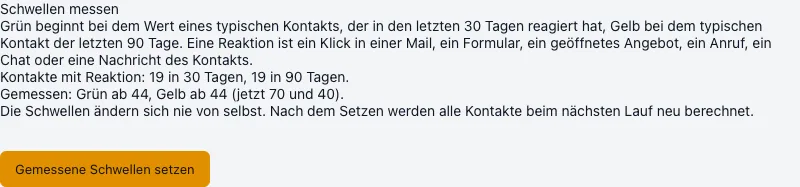
- Als Reaktion zählt ein Lebenszeichen (zum Beispiel Formular, Anruf oder Antwort) oder ein Klick in einer Mail. Bloßes Öffnen zählt nicht.
- Es braucht mindestens acht Reagierende, sonst bleiben die Schwellen, wie sie sind.
- Nichts ändert sich von selbst. Erst Gemessene Schwellen setzen übernimmt die Werte und berechnet alle Kontakte neu. Wiederherstellen bringt die Werte von vorher zurück.
Status-Zuordnung
Im Reiter Status-Zuordnung geben Sie jedem Status eine feste Ampelfarbe, zum Beispiel für „Termin vereinbart“. Sie übersteuert die berechnete Bewertung und macht pro Vertriebsphase die Farbe eindeutig. Das ändert die Farbe aller Kontakte mit diesem Status.
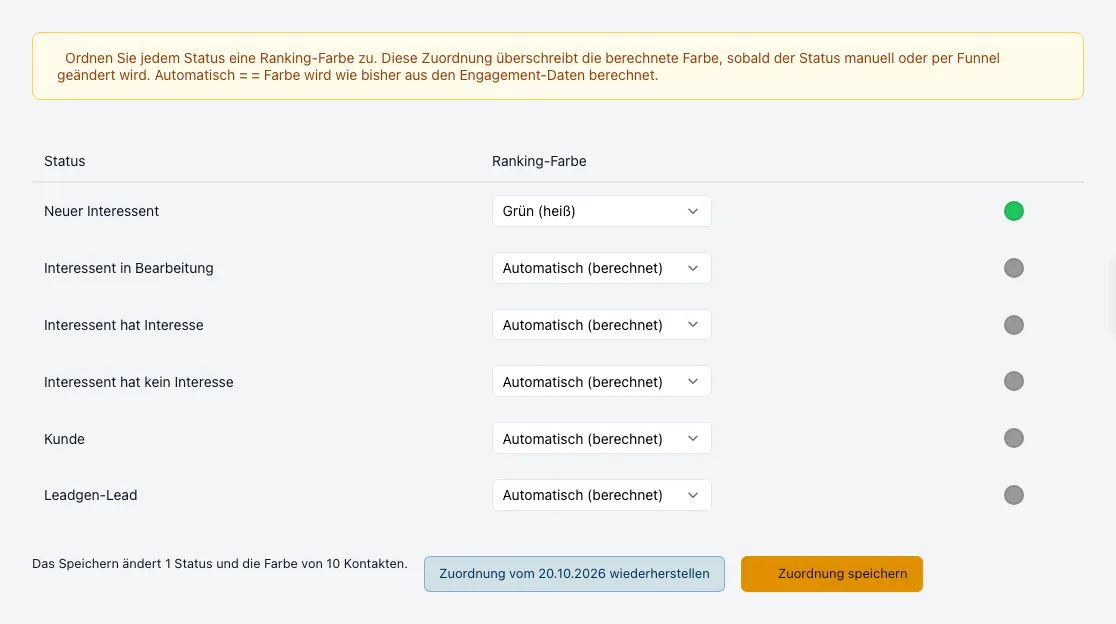
Beim Wählen zeigt Octoserv, wie viele Status und Kontakte das Speichern betrifft. Vor jeder Änderung sichert Octoserv die bisherige Zuordnung; Zuordnung wiederherstellen holt sie mit einem Klick zurück und bewertet die betroffenen Kontakte neu. Es gilt ein Schritt zurück, wie bei den Schwellen.
Schnellaktionen
Eine Schnellaktion ist ein Knopf an der Kontaktakte, der mit einem Klick den Status und das Statuslevel setzt, ein Journal schreibt und auf Wunsch eine Aufgabe anlegt. Status und Statuslevel wählen Sie aus Auswahllisten, die Levels passen zum gewählten Status.
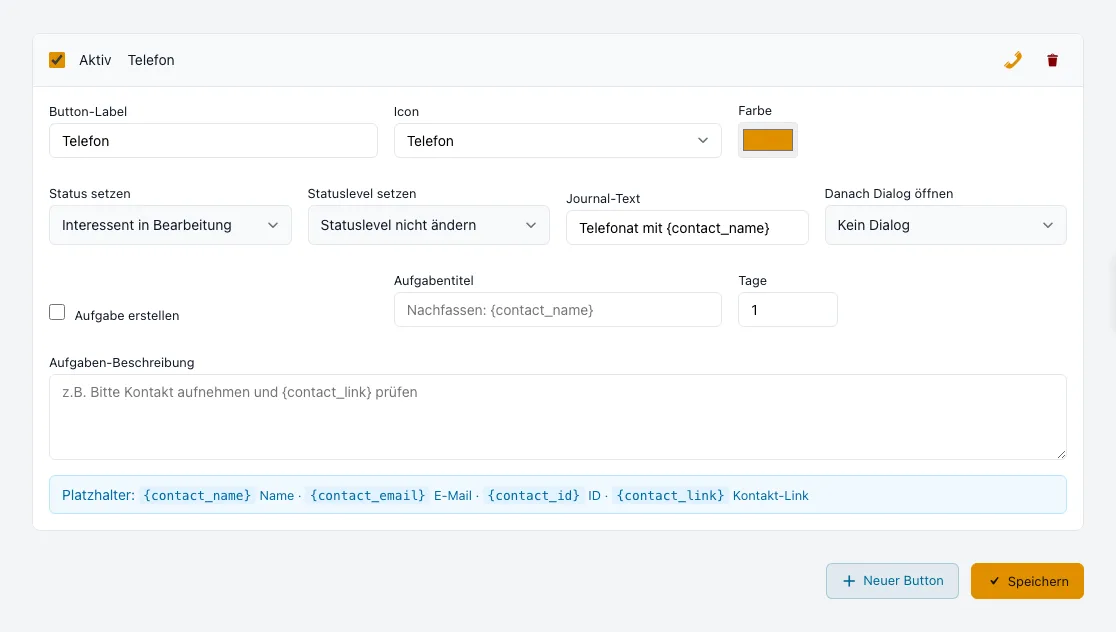
- Danach Dialog öffnen: Octoserv öffnet im Anschluss einen Dialog der Kontaktakte: Termin vorschlagen, Neue Aufgabe oder Neue Notiz. Fehlt Ihnen das Recht dafür, erscheint ein Hinweis.
- Aufgabe erstellen: mit Titel, Beschreibung und Fälligkeit in Tagen. Als Platzhalter stehen Name, E-Mail, ID und Link des Kontakts zur Verfügung.
Lead Scoring: Regeln und Stufen
Im Reiter Lead Scoring legen Sie Regeln und Stufen fest. Mehr dazu auf der Seite Lead Score.
- Regeln: Jede Regel hat mindestens eine Bedingung an den Kontakt (zum Beispiel „E-Mail endet auf gmail.com“ oder „hat den Tag Post“) und gibt Punkte dazu oder zieht welche ab. Die Punkte aller passenden Regeln werden addiert, nie unter 0.
- Stufen: Eine Stufe hat einen Namen, eine Schwelle und einen Tag. Ein Kontakt gehört zur Stufe mit der höchsten Schwelle, die seine Punkte erreichen. Wechselt er die Stufe, nimmt Octoserv den Tag der alten Stufe weg und setzt den der neuen. Auf diesen Tag können Abläufe reagieren.
- Zusammenhang mit dem Ranking: Die Regelpunkte gehen mit dem Gewicht des Faktors Lead Score ins Ranking ein, neben Faktoren, die Regeln nicht ausdrücken können. Die Stufen nutzen nur die Regelpunkte, nicht den Ranking-Wert.
Score-Decay (Aktualität)
Ohne neue Aktivität verliert ein Kontakt über 90 Tage hinweg automatisch an Punkten im Recency-Faktor. Damit fallen inaktive Leads von selbst aus dem hot-lead-Bereich heraus, Sie müssen nichts manuell aufräumen.
Hot-Lead Benachrichtigung
Sobald ein Kontakt erstmals den grünen Score-Bereich erreicht, kann der zuständige Vertriebsmitarbeiter automatisch per E-Mail benachrichtigt werden. Die Benachrichtigung lässt sich pro User in den Profil-Einstellungen ein- und ausschalten.
Jeder Benutzer entscheidet in seinem Profil unter Benachrichtigungen selbst, ob er die Mail bekommt, wenn ein Kontakt von ihm heiß wird.
Bewertung von Firmen
Auch Firmen haben eine Bewertung auf derselben Skala und mit denselben Farben wie Kontakte: die beste Person der Firma als Basis, dazu Zuschläge für mehrere warme Personen, offene Deals, versendete Angebote und Produkte mit offenem Status. Sie steht in der Box Firmenbewertung auf der Firmenseite und als Spalte in der Firmenliste. Die Rechnung mit Beispiel steht auf der Seite Firmenbewertung.
Wiedervorlage bei Farbwechsel
Im Reiter Wiedervorlage legen Sie Regeln an, die bei einem Farbwechsel eine Aufgabe erzeugen. Mit Neue Regel wählen Sie Von Farbe und Nach Farbe, zum Beispiel von Orange nach Grün, tragen Aufgabentitel und Beschreibung ein, legen fest, in wie vielen Tagen die Aufgabe fällig ist (Fällig in (Tage)), und können eine E-Mail-Benachrichtigung einschalten. Im Titel und in der Beschreibung stehen Platzhalter für Name, E-Mail, Link des Kontakts, Score sowie alte und neue Farbe. Mit dem Schalter Aktiv ruht eine Regel, ohne gelöscht zu werden. Regeln speichern übernimmt alles.
Beispiel: Wird Frau Beispiel grün, entsteht die Aufgabe „Hot Lead kontaktieren: Frau Beispiel“, fällig morgen, auf Wunsch mit einer Mail dazu.
Im Ablauf: Schritt und Auslöser
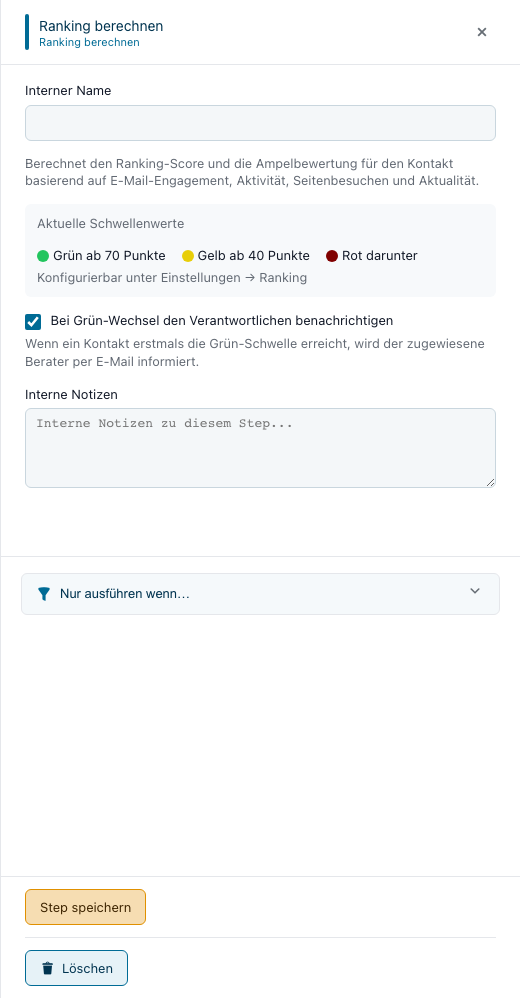
- Schritt Ranking berechnen: berechnet die Bewertung an der Stelle eines Ablaufs neu. Mit dem Haken Bei Grün-Wechsel den Verantwortlichen benachrichtigen bekommt der zugewiesene Berater eine Mail, wenn der Kontakt erstmals die Grün-Schwelle erreicht.
- Auslöser Ranking geändert: startet einen Ablauf, wenn sich die Punkte eines Kontakts ändern, ab einer Mindestpunktzahl. Mit Nur, wenn die Ampel wechselt auf startet er nur beim Wechsel auf die gewählte Farbe. Siehe Flow-Editor.
Beispiel aus dem Alltag
Die Muster GmbH hat 2.000 Kontakte aus Newsletter, Messen und Anfragen. Frau Muster aus dem Vertrieb sortiert die Kontaktliste nach Ranking. Oben steht Herr Beispiel: Er hat die letzten drei Mails angeklickt, die Preisseite zweimal besucht, ein Angebot geöffnet und ist aus dem Einzugsgebiet (PLZ-Klasse A). Das ergibt 82 Punkte, grün. Beim Wechsel auf Grün hat Octoserv den Verantwortlichen per Mail benachrichtigt, und die Wiedervorlage hat die Aufgabe „Hot Lead kontaktieren“ angelegt. Weiter unten steht eine Kontaktperson, die sich vom Newsletter abgemeldet hat: rot, nicht kontaktieren. Und Frau Demo, die vor sechs Monaten zuletzt reagiert hat, ist von Gelb nach Orange gerutscht, ohne dass jemand etwas aufräumen musste.
Was im Hintergrund passiert
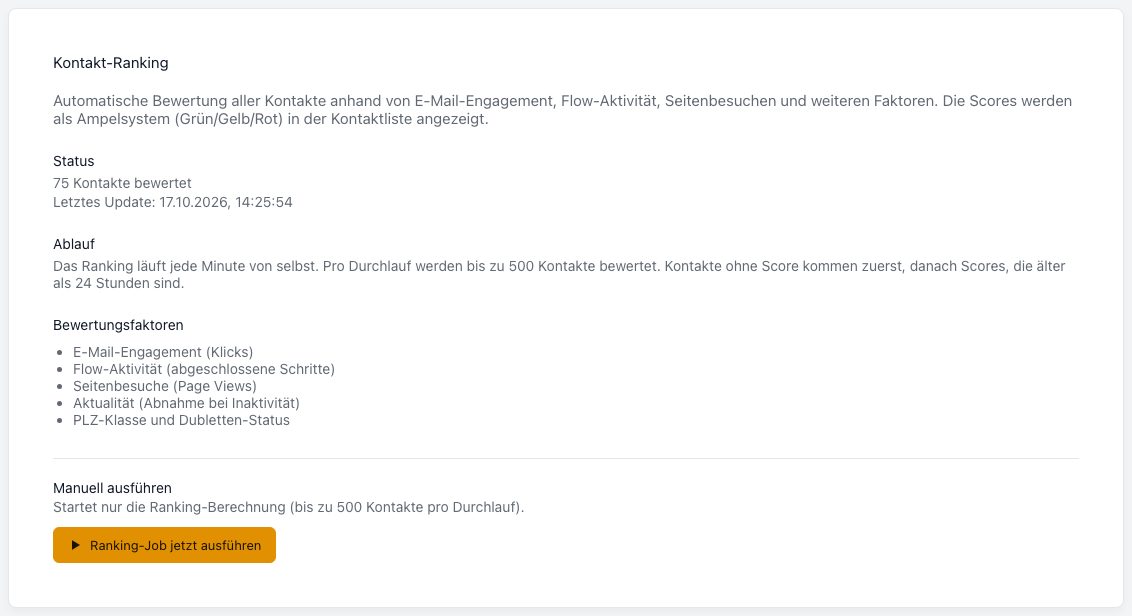
- Das Ranking läuft jede Minute von selbst. Pro Durchlauf werden bis zu 500 Kontakte bewertet: zuerst Kontakte ohne Score, danach Scores, die älter als 24 Stunden sind. Status und Zeitpunkt des letzten Laufs sehen Sie unter Einstellungen › Cron; dort startet Ranking-Job jetzt ausführen einen Lauf von Hand.
- Außerdem rechnet Octoserv sofort neu, wenn etwas Wichtiges geschieht: Statuswechsel, Ablaufschritt, Klick in einer Mail, ein Anruf mit Ergebnis, eine Antwort per WhatsApp.
- Jede Änderung von Farbe oder Punkten wird mit Zeitpunkt gespeichert; in der Box Ranking an der Kontaktakte sehen Sie den Verlauf und die Aufschlüsselung nach Faktoren.
- Ändert sich die Bewertung einer Person, rechnet Octoserv auch die Firmen dieser Person neu.
Zusammenspiel mit anderen Funktionen
- Lead Score: die Regelpunkte sind ein Faktor des Rankings.
- PLZ-Klassifizierung und Dubletten-Prüfung: Klasse und Dublettenstatus fließen ein.
- Telefonie, WhatsApp, Angebote und Videoräume: liefern Faktoren.
- Segmentierung und Tags: Ampelfarbe und Punkte lassen sich in Listen filtern und sortieren.
- Firmenbewertung: dieselbe Skala für Firmen.
Berechtigungen
- Das Ranking sehen und die Kontaktbewertung nutzen kann, wer das Recht für das Ranking hat.
- Gewichtungen, Schwellen, Status-Zuordnung, Regeln und Stufen ändern darf, wer das Recht zum Verwalten des Rankings hat. Der Administrator vergibt es in der Berechtigungsmatrix.