Kontakte
Die Kontaktverwaltung ist das Herzstück von Octoserv. Hier finden Sie alle Ihre Kontakte in einer übersichtlichen Tabelle – egal ob sie über ein Formular, einen Import oder manuell angelegt wurden. Sie können Kontakte suchen, filtern, sortieren und verschiedene Ansichten für unterschiedliche Zwecke speichern.
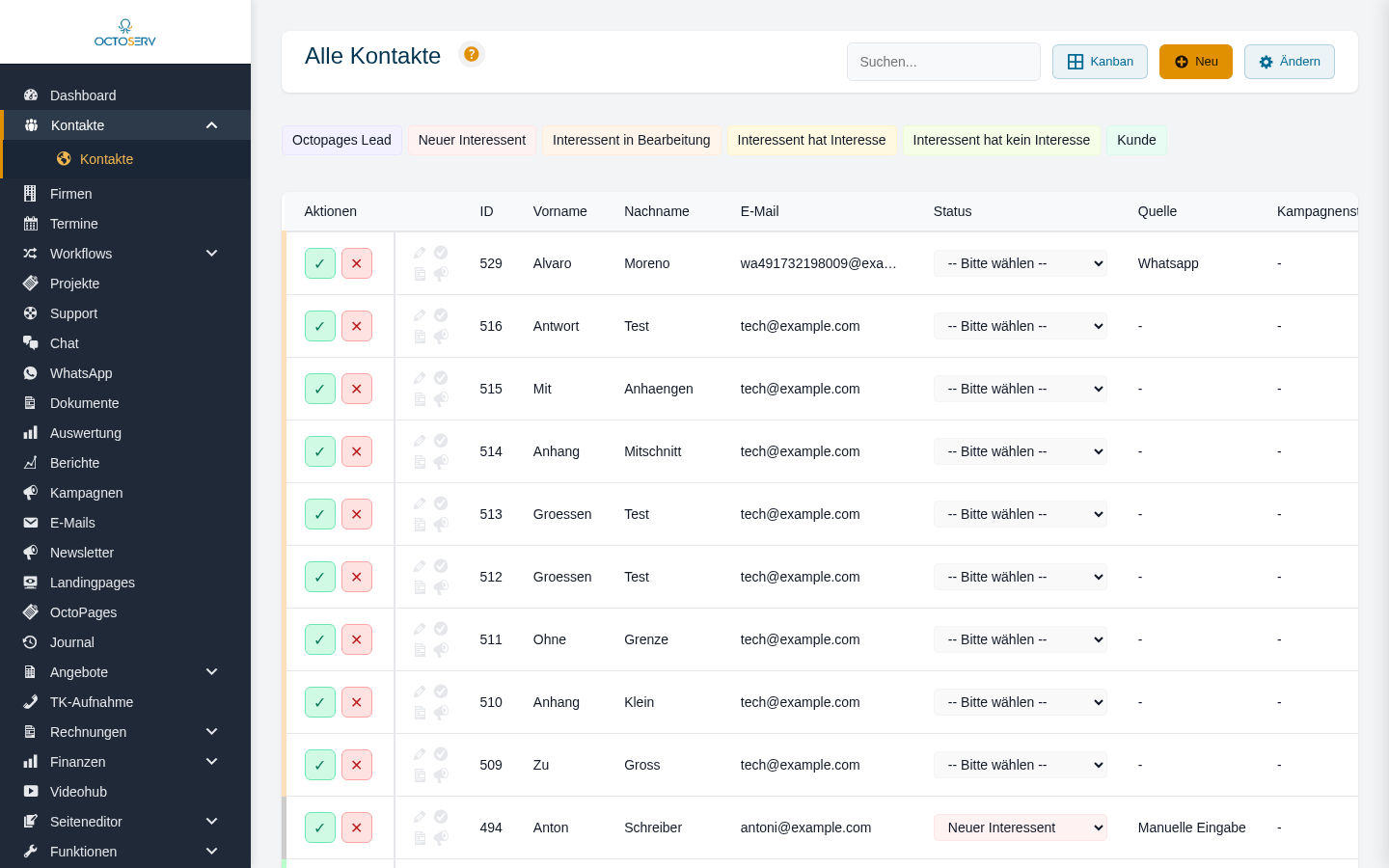
Die Kontakttabelle
Kontakte werden als Tabelle mit 50 Einträgen pro Seite dargestellt. Folgende Spalten sind immer sichtbar: Farbmarkierung (zeigt den Verantwortlichen), Aktionen (Bearbeiten/Löschen), ID, Vorname, Nachname und E-Mail.
Weitere Spalten wie Telefon, Status, Quelle, Firmendaten, Ranking und benutzerdefinierte Felder können Sie über die Ansichten-Konfiguration ein- und ausblenden.
Suche
Geben Sie im Suchfeld oben einen Namen oder eine E-Mail-Adresse ein – die Liste filtert sich automatisch während der Eingabe.

Sortierung
Klicken Sie auf eine Spaltenüberschrift, um nach dieser Spalte zu sortieren. Ein erster Klick sortiert aufsteigend, ein zweiter Klick absteigend. Ein Pfeil zeigt die aktive Sortierrichtung an. Diese Sortierung gilt zunächst nur für die aktuelle Sitzung.
Sobald Sie per Spaltenkopf sortiert haben, erscheint in der Werkzeugleiste ein Knopf Speichern. Ein Klick übernimmt die Sortierung dauerhaft in die gerade aktive Ansicht.

Farbmarkierung
Am linken Rand jeder Zeile sehen Sie einen farbigen Streifen. Dieser zeigt an, welchem Mitarbeiter der Kontakt zugewiesen ist – jeder Mitarbeiter hat eine eigene Farbe. Grau bedeutet: kein Verantwortlicher zugewiesen.
Hovercard (Schnellansicht)
Fahren Sie mit der Maus über den Nachnamen eines Kontakts. Es erscheint eine kleine Karte mit Telefon, Mobil, E-Mail und Adresse – alles klickbar. Unten finden Sie Buttons für „Anzeigen“, „Notiz“ und „Aufgabe“.
Ranking (Ampelpunkte)
Wenn das Ranking-Modul aktiv ist, zeigt die Ranking-Spalte einen farbigen Punkt mit einem Wert von 0 bis 100:
- Grün = Heißer Lead (hohe Aktivität)
- Gelb = Warmer Lead (mittlere Aktivität)
- Orange = Lauwarmer Lead
- Rot = Kalter Lead
Felder direkt in der Tabelle ändern
- Klicken Sie auf das Stift-Icon in der Toolbar, um den Bearbeitungsmodus zu aktivieren.
- Bearbeitbare Felder werden zu Dropdowns oder Eingabefeldern.
- Wählen Sie den neuen Wert – die Änderung wird sofort gespeichert.
Hinweis: Welche Felder Sie bearbeiten können, hängt von Ihrer Berechtigung ab. Nicht bearbeitbare Felder bleiben ausgegraut.
Ansichten (Views)
Eine Ansicht ist eine gespeicherte Einstellung der Kontakttabelle: welche Spalten in welcher Reihenfolge erscheinen, wie sortiert wird, welche Filter gelten und ob die Kontakte als Tabelle oder Kanban-Board gezeigt werden. Sie legen beliebig viele Ansichten an und wechseln mit einem Klick in der Seitenleiste zwischen ihnen. Was Sie in einer Ansicht filtern, verändert nie die Kontakte selbst, nur was Sie davon sehen.
Wo die Ansichten stehen
Alle Ansichten hängen in der Seitenleiste als Unterpunkte von Kontakte. Am Ende der Seitenleiste liegen drei Kacheln, über die Sie Ansichten und die Detailansicht einrichten:
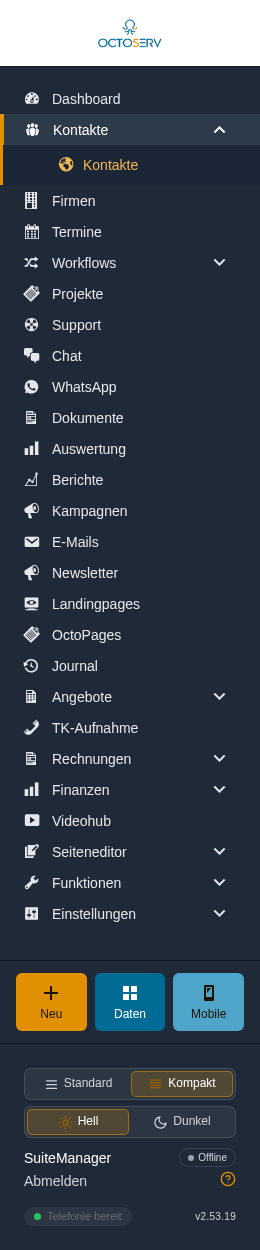
| Kachel | Öffnet |
|---|---|
| Neu (orange) | Das Panel „Ansicht anpassen“ mit leerem Formular, um eine neue Ansicht anzulegen. |
| Daten (blau) | Den Dialog Datenansicht konfigurieren für das Layout der Kontakt-Detailansicht. |
| Mobile (hellblau) | Die Verwaltung der Mobile-Ansichten. Die Kachel erscheint nur mit dem Recht „Mobile Ansichten verwalten“. |
So verhält sich die Seitenleiste:
- Angepinnte Ansichten stehen direkt unter „Kontakte“. Alle anderen sammelt der Eintrag Weitere Ansichten.
- Alle Kontakte zeigt sämtliche Kontakte ohne Filter. Der Eintrag verschwindet, sobald Sie eine Standardansicht festgelegt haben.
- Ein Globus-Symbol kennzeichnet globale Ansichten, ein Smartphone-Symbol Mobile-Ansichten.
- Die aktive Ansicht steht in der Adresszeile als
?view=…. Diesen Link können Sie Kollegen schicken; er öffnet die Ansicht auch dann, wenn sie bei ihnen nicht in der Seitenleiste steht.
Welche Arten von Ansichten es gibt
| Ansichtstyp | Sichtbar für | Wie Sie sie anlegen |
|---|---|---|
| Persönliche Ansicht | Nur Sie | Neue Ansicht speichern, keine weitere Option gesetzt. Landet unter „Weitere Ansichten“. |
| Angepinnte Ansicht | Nur Sie | Option „In Navigation anpinnen“. Steht direkt unter „Kontakte“. |
| Standardansicht | Nur Sie | Option „Als Standardansicht festlegen“. Wird beim Öffnen der Kontaktseite automatisch geladen. Es gibt nur eine Standardansicht pro Benutzer. |
| Globale Ansicht | Alle Benutzer | Option „Globale Ansicht (für alle Benutzer)“. Braucht das Recht „Globale Views speichern“. Siehe Globale Ansicht für das Team. |
| Mobile-Ansicht | Nur Sie, nur auf dem Smartphone | Option „Mobile Ansicht“. Braucht das Recht „Mobile Ansichten verwalten“. Siehe Mobile-Ansichten. |
Angepinnt, Standard und global lassen sich kombinieren: Eine globale Ansicht kann zugleich Ihre Standardansicht sein. Nur die Mobile-Ansicht schließt die drei anderen Optionen aus.
Neue Ansicht anlegen: Schritt für Schritt
Klicken Sie in der Seitenleiste auf die Kachel Neu. Von rechts fährt das Panel Ansicht anpassen herein. Es enthält alle Einstellungen untereinander; unten stehen die Knöpfe Abbrechen und Speichern. Das Panel schließen Sie mit dem ×, der Escape-Taste oder einem Klick auf den abgedunkelten Hintergrund.
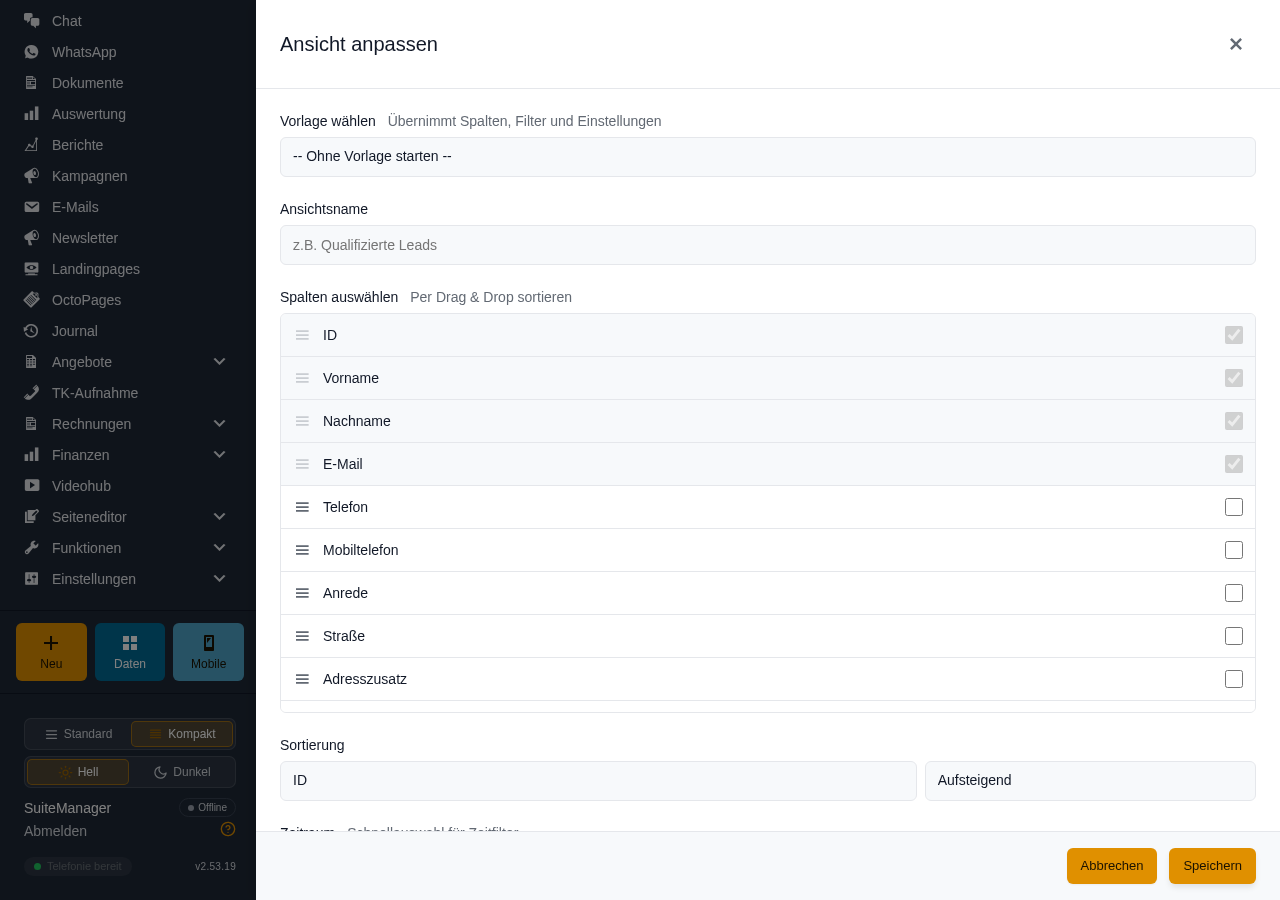
Schritt 1: Vorlage und Name
Unter Vorlage wählen können Sie eine bestehende Ansicht als Ausgangspunkt nehmen. Ihre Spalten, Sortierung, Zeitraum, Filter und Anzeigemodus werden übernommen; die Optionen „Standardansicht“ und „Globale Ansicht“ werden bewusst nicht kopiert. Danach vergeben Sie einen Ansichtsnamen, so wie er später in der Seitenleiste stehen soll.

Schritt 2: Spalten auswählen und anordnen
Die Liste enthält alle Kontaktfelder, auch Ihre Zusatzfelder. ID, Vorname, Nachname und E-Mail sind immer dabei und ausgegraut. Jede weitere Spalte schalten Sie über die Checkbox rechts ein. Die Reihenfolge in der Tabelle ändern Sie, indem Sie einen Eintrag am Griff (≡) links anfassen und nach oben oder unten ziehen.
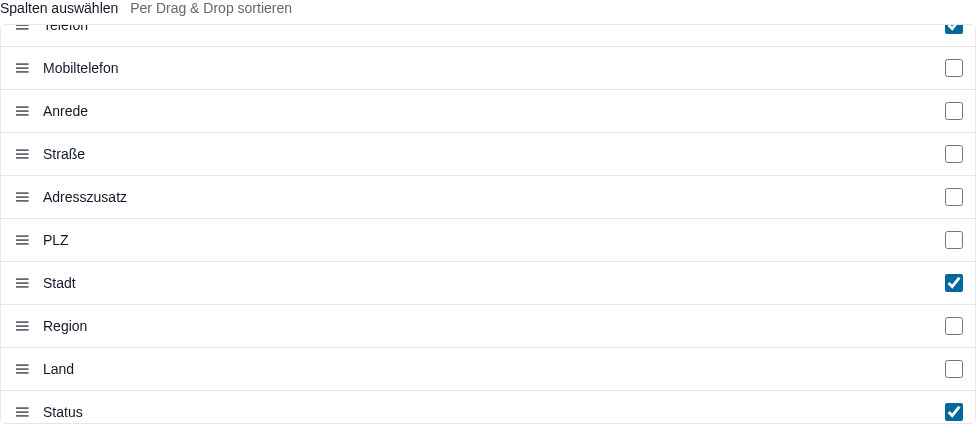
Schritt 3: Sortierung und Zeitraum
Sortierung: links das Feld, rechts die Richtung (Aufsteigend/Absteigend). Ohne Angabe sortiert Octoserv nach ID absteigend, also neueste Kontakte zuerst.
Zeitraum: Ein Schnellfilter auf das Erstelldatum des Kontakts: Diese/Letzte Woche, Dieser/Letzter Monat, Dieses/Letztes Quartal, Dieses/Letztes Halbjahr, Dieses/Letztes Jahr. Der Zeitraum wandert mit: „Letzter Monat“ meint immer den Monat vor dem heutigen Tag. Mit Datum (von-bis) legen Sie stattdessen einen festen Bereich fest.


Schritt 4: Filter
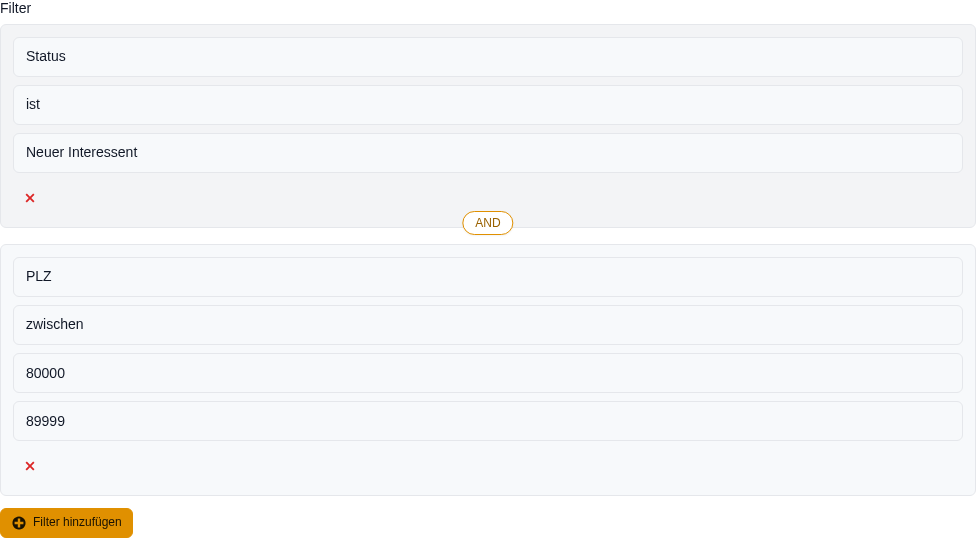
Mit Filter hinzufügen legen Sie eine Bedingung an. Jede Bedingung besteht aus drei Zeilen: dem Feld, dem Vergleich (z. B. „ist“, „enthält“, „zwischen“) und dem Wert. Welche Vergleiche angeboten werden, hängt vom Feld ab; bei „zwischen“ erscheinen zwei Wertfelder. Das rote × entfernt die Bedingung.
Zwischen zwei Bedingungen steht ein Knopf AND bzw. OR. AND bedeutet: beide Bedingungen müssen zutreffen. OR bedeutet: eine der beiden reicht. Ein Klick auf den Knopf wechselt.
| Feldtyp | Beispielfelder | Vergleiche |
|---|---|---|
| Text | Vorname, Nachname, Stadt, Firma | ist, enthält, beginnt mit, endet mit |
| Bereich | PLZ | ist, beginnt mit, zwischen, größer als, kleiner als |
| Auswahl | Status, Quelle, Kampagnenstatus, Opt-in | ist, ist nicht, ist einer von |
| Tags | Tags | hat Tag, hat Tag nicht, hat mindestens einen, hat alle |
| Datum | Erstellt am, Geburtstag | am, vor, nach, zwischen |
| Verantwortlicher | Verantwortlicher | ist, ist nicht |
Schritt 5: Optionen

| Option | Wirkung |
|---|---|
| Als Standardansicht festlegen | Diese Ansicht öffnet sich automatisch, wenn Sie auf „Kontakte“ klicken. Die bisherige Standardansicht verliert diesen Status; „Alle Kontakte“ verschwindet aus der Seitenleiste. |
| In Navigation anpinnen | Die Ansicht steht direkt unter „Kontakte“ statt unter „Weitere Ansichten“. |
| Globale Ansicht (für alle Benutzer) | Alle Benutzer sehen die Ansicht in ihrer Seitenleiste. Nur mit dem Recht „Globale Views speichern“ wählbar. |
| Mobile Ansicht (nur auf Mobilgeräten sichtbar) | Die Ansicht erscheint nur auf dem Smartphone. Beim Anhaken werden die drei anderen Optionen ausgegraut und geleert. |
Schritt 6: Status-Icons, Schnellauswahl-Leiste, Anzeigemodus
Status-Icons anzeigen blendet in der Tabelle die Spalte mit den vier Symbolen für Notizen, Aufgaben, Dateien und Kampagnen ein (Details unter Status-Icons Spalte). Darunter wählen Sie das Layout: Kompakt (2×2) oder Schmal (untereinander).

Schnellauswahl-Leiste: Haken Sie die Status-Werte an, die als farbige Chips über der Tabelle stehen sollen. Die Reihenfolge ziehen Sie am Griff zurecht (Details unter Schnellauswahl-Leiste).
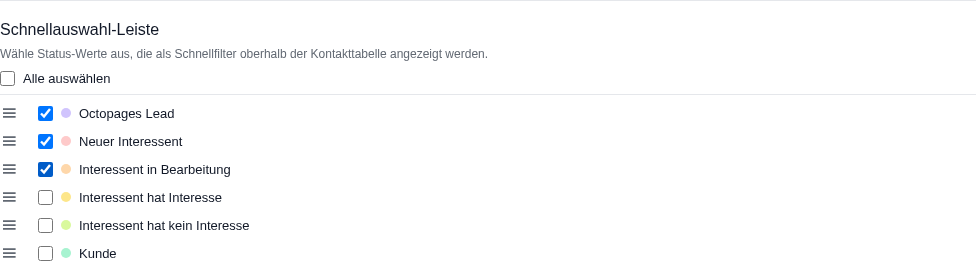
Anzeigemodus: Mit „Als Kanban-Board anzeigen“ öffnet sich die Ansicht als Board statt als Tabelle (siehe Kanban-Ansicht).

Schritt 7: Speichern
Klicken Sie unten auf Speichern. Die Seite lädt neu mit der neuen Ansicht, und sie steht ab sofort in der Seitenleiste.

Bestehende Ansicht ändern oder löschen
- Öffnen Sie die Ansicht über die Seitenleiste (die Adresszeile zeigt
?view=…). - Klicken Sie in der Werkzeugleiste rechts auf Ändern. Das Panel öffnet sich mit den gespeicherten Einstellungen dieser Ansicht.
- Ändern Sie, was nötig ist, und klicken Sie auf Speichern.
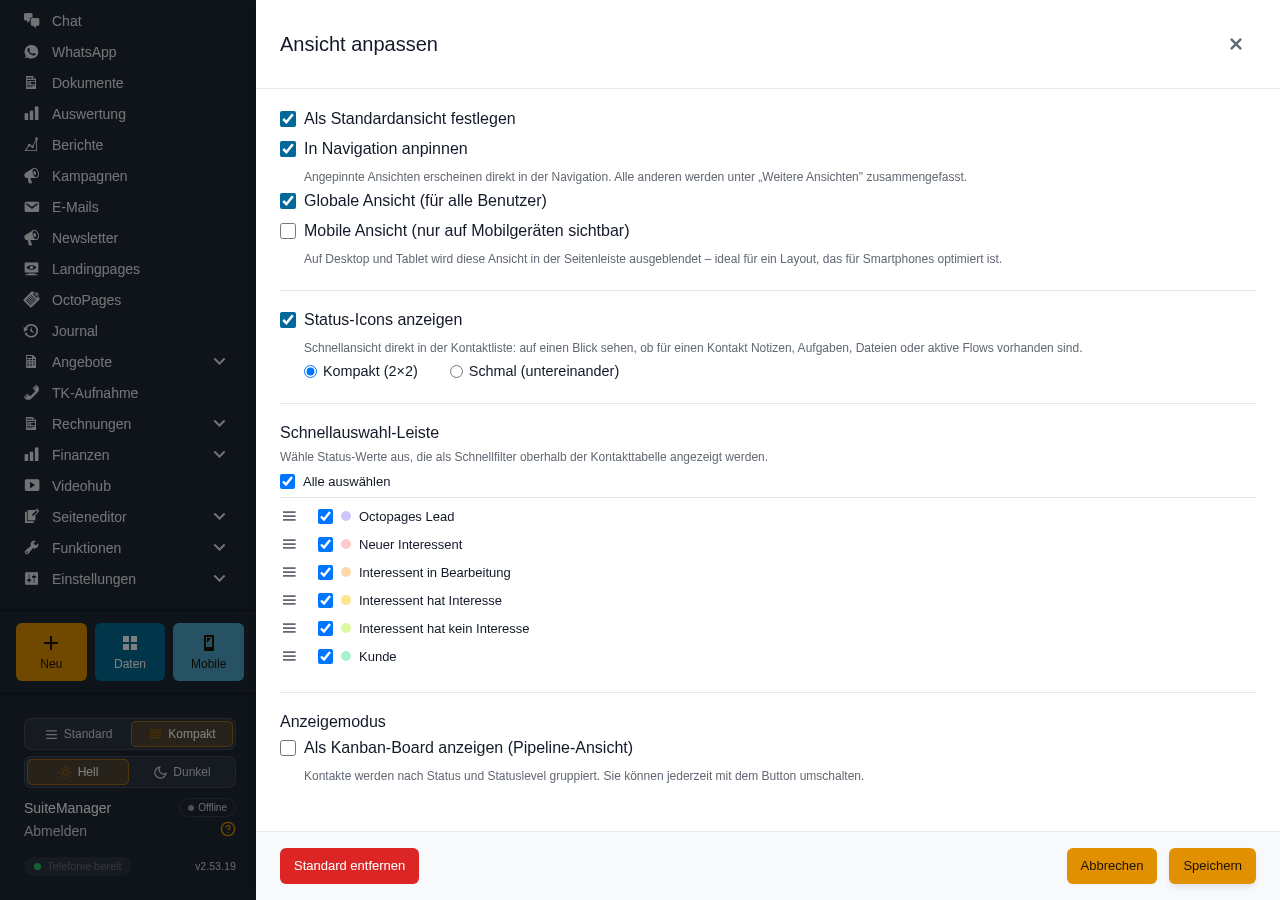
Links in der Fußzeile steht bei einer bestehenden Ansicht ein roter Knopf. Er heißt Löschen und entfernt die Ansicht nach einer Rückfrage. Ist die Ansicht Ihre Standardansicht, heißt er stattdessen Standard entfernen: Die Ansicht bleibt bestehen, ist aber nicht mehr die Standardansicht. Erst danach lässt sie sich löschen.

Globale Ansicht für das Team
Eine globale Ansicht legt ein Teamleiter einmal an, und alle Benutzer haben sie sofort in ihrer Seitenleiste, mit denselben Spalten, Filtern und derselben Sortierung. Typische Fälle: „Offene Leads dieser Woche“, „Kunden ohne Aufgabe“, „Alle Kontakte Region Süd“.
- Sie brauchen das Recht Globale Views speichern (Einstellungen › Benutzer bzw. Rollen). Administratoren haben es immer. Ohne das Recht fehlt die Option im Panel.
- Legen Sie die Ansicht wie oben an oder öffnen Sie eine bestehende über „Ändern“.
- Haken Sie Globale Ansicht (für alle Benutzer) an. Wenn die Ansicht bei allen direkt unter „Kontakte“ stehen soll, zusätzlich In Navigation anpinnen.
- Speichern.
Was Sie dabei wissen sollten:
- Ein Filter auf „Verantwortlicher ist …“ ist in einer globalen Ansicht meist falsch, weil er für jeden Benutzer denselben Namen einsetzt. Jeder Benutzer sieht ohnehin nur die Kontakte, die er sehen darf.
- „Als Standardansicht festlegen“ gilt auch bei einer globalen Ansicht nur für Sie selbst. Die Kollegen wählen ihre Standardansicht weiterhin selbst.
- Wer die globale Ansicht für sich abwandeln möchte, legt eine neue Ansicht an und wählt die globale unter „Vorlage wählen“.
Mobile-Ansichten für das Smartphone
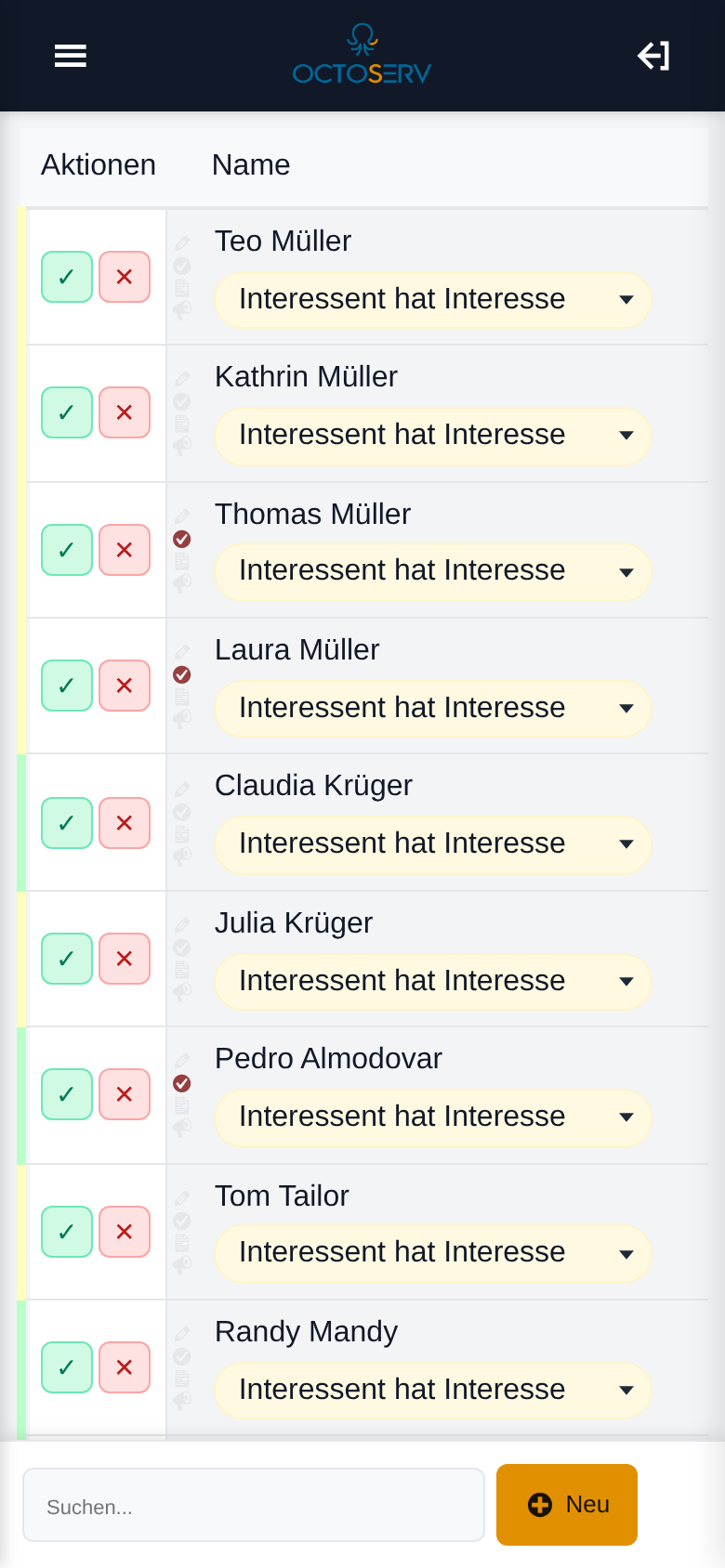
Auf dem Smartphone zeigt die Kontaktliste nur Name und Status; Telefon, E-Mail und Adresse liegen in der Karte, die sich beim Tippen auf den Namen öffnet. Eine Mobile-Ansicht ist eine Ansicht, die nur dort erscheint: mit den Filtern, die Sie unterwegs brauchen, etwa „Meine Termine heute“ oder „Heiße Leads“. Auf dem Desktop taucht sie in der Seitenleiste nicht auf und stört dort nicht.
Sie brauchen dafür das Recht Mobile Ansichten verwalten (Spalte „Mobile“ unter Einstellungen › Benutzer). Jeder Benutzer legt sich seine Mobile-Ansichten selbst an; sie sind immer persönlich.
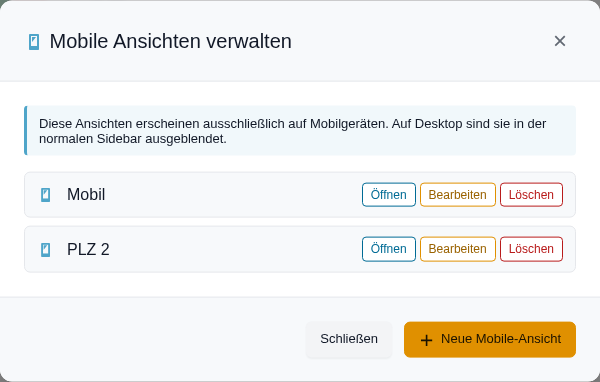
- Klicken Sie in der Seitenleiste auf die Kachel Mobile. Der Dialog „Mobile Ansichten verwalten“ listet Ihre bisherigen Mobile-Ansichten mit den Knöpfen Öffnen, Bearbeiten und Löschen.
- Klicken Sie auf Neue Mobile-Ansicht. Das Panel „Ansicht anpassen“ öffnet sich mit bereits angehakter Option „Mobile Ansicht“.
- Wählen Sie wenige Spalten und die passenden Filter, vergeben Sie einen Namen und speichern Sie.

So wirkt eine Mobile-Ansicht:
- Öffnen Sie Octoserv auf dem Smartphone, landen Sie unter „Kontakte“ direkt in Ihrer Mobile-Ansicht. Haben Sie mehrere, in der ersten.
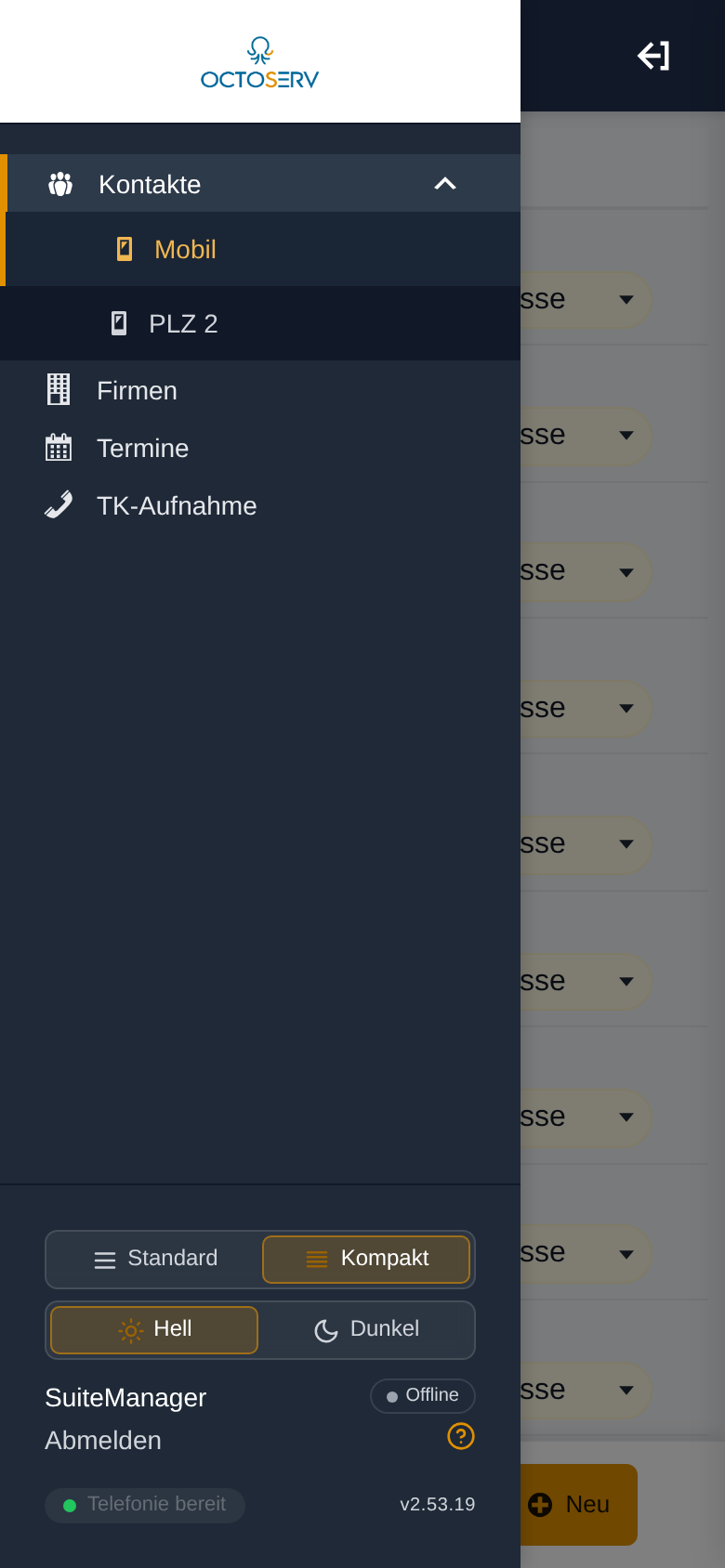
- Die Seitenleiste (Menü-Symbol oben links) zeigt unter „Kontakte“ nur noch Ihre Mobile-Ansichten. „Alle Kontakte“ und die Desktop-Ansichten sind dort ausgeblendet, damit die Liste kurz bleibt.
- Auf dem Desktop erreichen Sie eine Mobile-Ansicht über die Kachel „Mobile“ (Öffnen) oder über ihren Link
?view=…. Bearbeiten und Löschen geht nur dort. - Schnellauswahl-Leiste und Kanban-Modus stehen in Mobile-Ansichten nicht zur Verfügung.
Schnellauswahl-Leiste (Status-Chips)
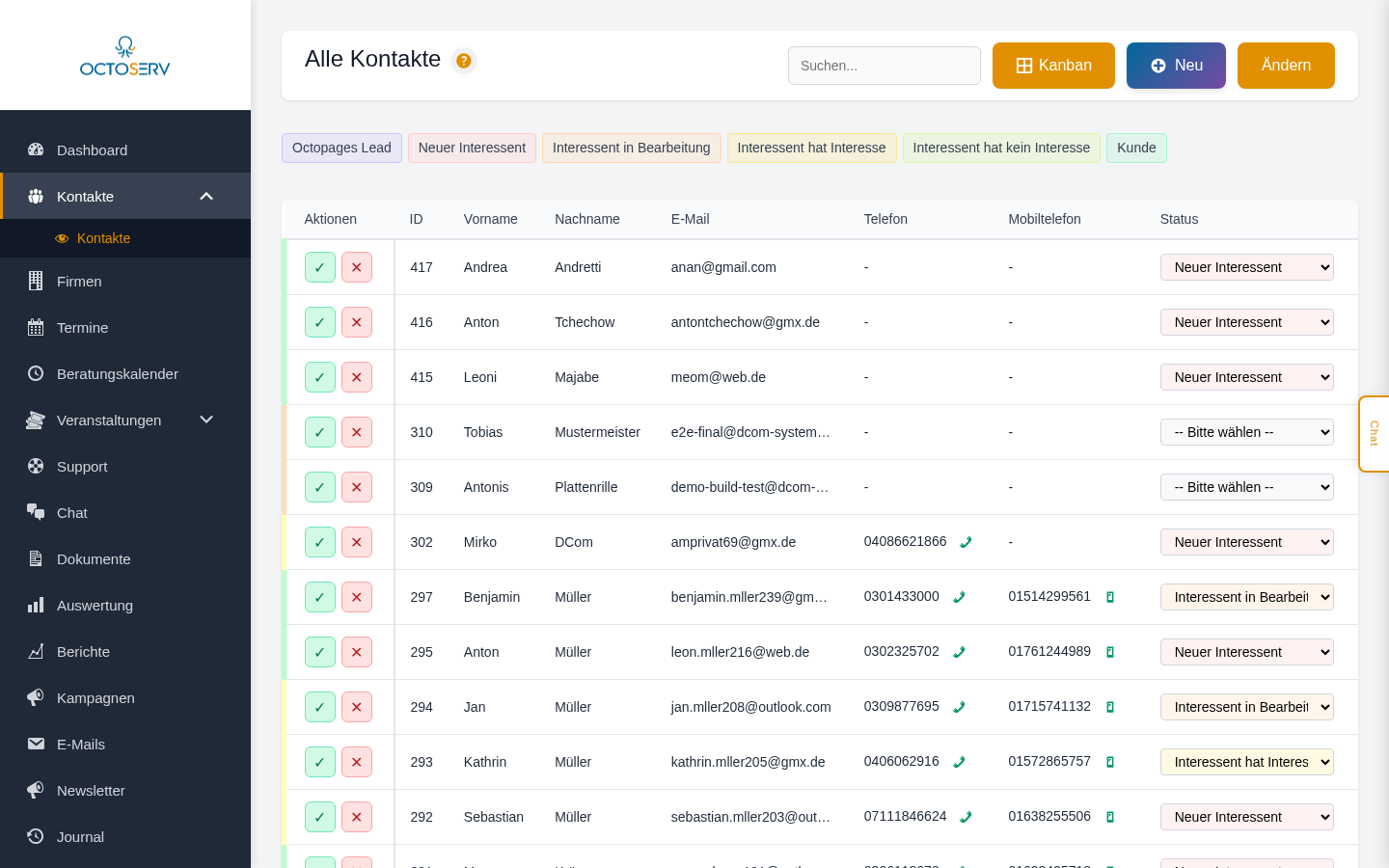
Die Schnellauswahl-Leiste zeigt farbige Status-Chips oberhalb der Kontakttabelle. Per Klick filtern Sie die Kontakte sofort nach einem bestimmten Status – ohne die gespeicherten Ansichts-Filter zu verändern.
So funktioniert es:
- Die Chips sind temporäre Schnellfilter – sie werden nicht gespeichert und gelten nur für die aktuelle Sitzung.
- Der Chip-Filter wird zusätzlich zu den gespeicherten Ansichts-Filtern angewendet. Beispiel: Ansicht hat Filter „Region = Bayern“ → Chip „Aktiv“ zeigt nur bayerische, aktive Kontakte.
- Chip erneut klicken → Schnellfilter wird wieder deaktiviert.
- Die Farben der Chips entsprechen den konfigurierten Status-Farben aus den Einstellungen.
Schnellauswahl-Leiste einrichten
- In der Seitenleiste auf „Neue Ansicht“ klicken (oder „Ändern“ für eine bestehende Ansicht).
- Im Abschnitt „Schnellauswahl-Leiste“ die gewünschten Status-Werte per Checkbox aktivieren.
- Die Reihenfolge der Chips per Drag & Drop anpassen.
- Auf „Speichern“ klicken – die Chips erscheinen ab sofort oberhalb der Tabelle.
Hinweis: Wenn keine Status-Werte ausgewählt sind, wird die Leiste nicht angezeigt.
Ansichts-Filter nachträglich ergänzen
Sie können die festen Filter einer Ansicht jederzeit erweitern, ohne die Schnellauswahl zu verlieren:
- Die gewünschte Ansicht in der Navigation auswählen (die URL zeigt dann
?view=...). - Oben rechts auf „Ändern“ klicken.
- Im Abschnitt „Filter“ auf „Filter hinzufügen“ klicken und den gewünschten Zusatzfilter konfigurieren.
- Auf „Speichern“ klicken – der neue Filter gilt nun dauerhaft für diese Ansicht und wirkt bei jedem Chip-Klick zusätzlich mit.
Praxisbeispiel
Ansicht „Bayern“ hat Filter Region = Bayern und Chips für Aktiv, Interessent, Inaktiv. Später sollen nur noch Kontakte mit Verantwortlichem „Max Muster“ sichtbar sein:
- Ansicht „Bayern“ öffnen → „Ändern“ klicken.
- Filter Verantwortlicher = Max Muster hinzufügen → Speichern.
- Jetzt zeigt Chip „Aktiv“ nur noch bayerische, aktive Kontakte von Max Muster.
Status-Icons Spalte

Die Status-Icons Spalte ist eine Schnellansicht direkt in der Kontaktliste: Sie sehen auf einen Blick, ob für einen Kontakt Notizen, offene Aufgaben, Dateien oder aktive Flowsteuerungs-Kampagnen vorhanden sind – ohne die Detailansicht öffnen zu müssen.
Die vier Icons:
- Notizen (blau) – leuchtet, wenn mindestens eine Notiz existiert.
- Aufgaben (weinrot) – leuchtet, wenn mindestens eine noch offene Aufgabe existiert. Sobald alle Aufgaben erledigt sind, wird das Icon wieder grau.
- Dateien (grün) – leuchtet, wenn dem Kontakt Dateien zugeordnet sind (direkte Uploads oder aus dem Formular-Editor kopiert).
- Kampagnen (orange) – leuchtet, wenn für den Kontakt mindestens eine Flowsteuerungs-Kampagne aktiv ist (mindestens ein Campaign-Control-Tag zugewiesen).
Layout wählen: Beim Anlegen oder Ändern der Ansicht direkt unter der Aktivieren-Checkbox „Status-Icons anzeigen“:
- Kompakt (2×2) – Default. Zwei Zeilen à zwei Icons.
- Schmal (untereinander) – Vier Icons vertikal gestapelt, sehr platzsparend.

Auf Mobilgeräten (Smartphone): Unabhängig vom gewählten Layout wird automatisch die schmale 1×4-Darstellung genutzt.
Kanban-Ansicht (Pipeline)
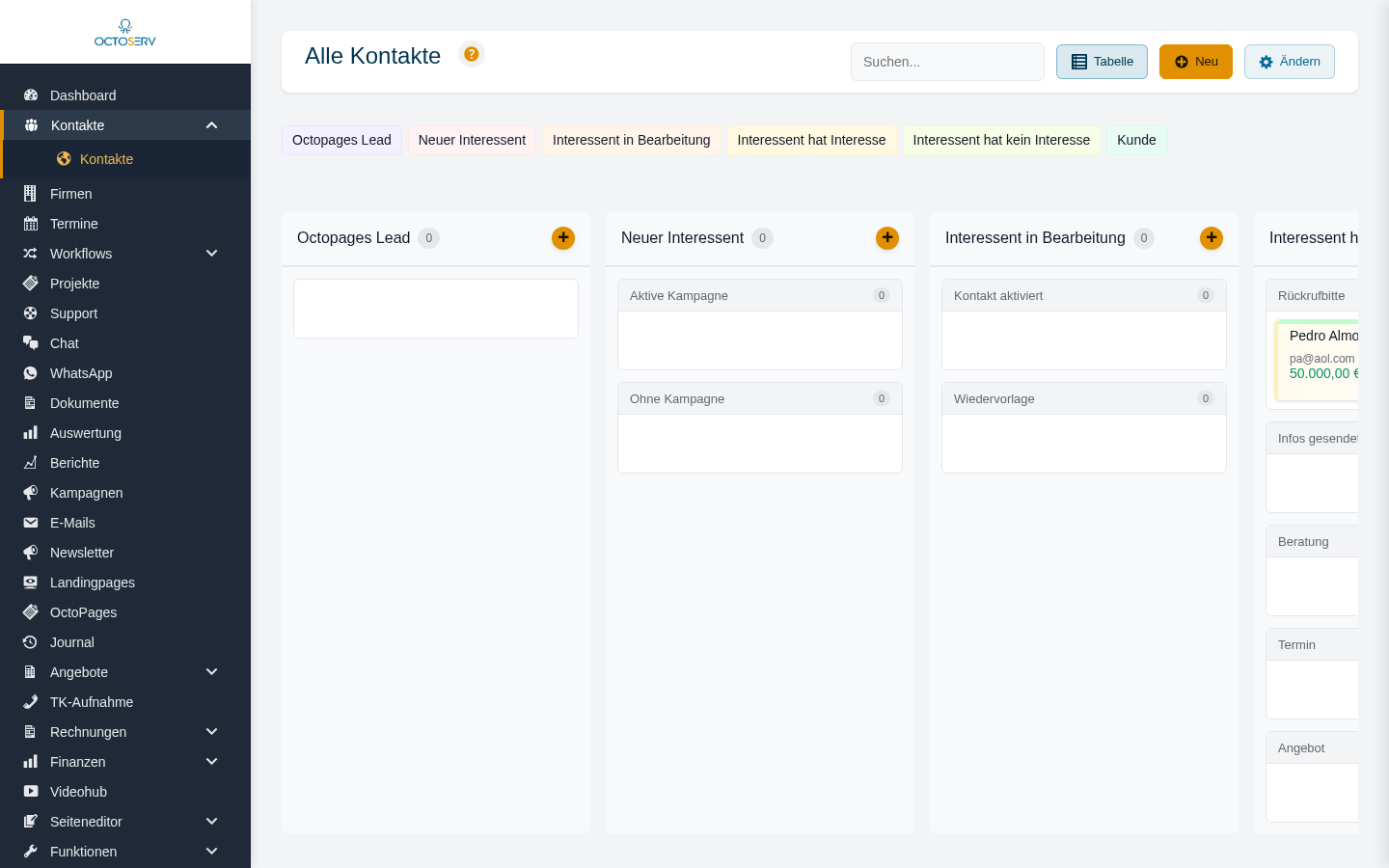
Statt der Tabelle können Sie Kontakte auch als Kanban-Board darstellen. Kontakte werden dabei nach Status und Statuslevel in Spalten gruppiert. Der Knopf Kanban in der Werkzeugleiste schaltet jederzeit um; welchen Modus eine Ansicht beim Öffnen zeigt, legen Sie im Panel unter „Anzeigemodus“ fest.
Neuen Kontakt anlegen
- In der Toolbar auf den „Neu“-Button klicken.
- Alle gewünschten Felder ausfüllen (Pflichtfelder sind markiert).
- Auf „Speichern“ klicken.
Kontakt-Detailansicht
Klicken Sie in der Kontaktliste auf einen Kontakt, um die Detailansicht zu öffnen. Hier finden Sie alle Informationen zu diesem Kontakt auf einer Seite: Stammdaten, Firmenzuordnung, E-Mail-Historie, Aufgaben, Notizen, Ranking und mehr.

Oben stehen der Link Zurück zur Übersicht, der Name mit Kürzel, darunter E-Mail und Telefon zum Anklicken, rechts der Knopf Bearbeiten. Jede Box hat in der Kopfzeile einen Pfeil zum Ein- und Ausklappen; Boxen mit eigenem Stift-Symbol lassen sich einzeln bearbeiten.

Die Informationen sind in Boxen aufgeteilt. Welche Boxen in welcher Spalte stehen und welche Felder sie zeigen, stellen Sie unter Datenansicht konfigurieren ein. Welche Boxen es gibt, hängt von den aktiven Modulen ab:
| Box | Was zeigt sie? |
|---|---|
| Kontaktinformationen | Name, E-Mail, Telefon, Mobil, Geburtstag (alles klickbar) |
| Ansprache | Anrede und weitere Felder zur persönlichen Ansprache |
| Statusfelder | Status, Statuslevel und Quelle direkt per Auswahlfeld ändern, ohne Bearbeitungsmodus |
| Informationsfelder | Ihre eigenen Zusatzfelder |
| Kennung, Einwilligung, Servicefenster und Nachrichtenverlauf (wenn das WhatsApp-Modul aktiv ist) | |
| Adresse | Straße, PLZ, Stadt, Land – mit Karten-Button |
| Firmendaten | Firma, Position, Abteilung, Webseite – mit Suchfeld zur Firmenzuordnung und direktem Link zur Firmen-Detailseite |
| Verantwortlicher | Welcher Mitarbeiter für diesen Kontakt zuständig ist |
| Tags | Alle zugewiesenen Tags als farbige Badges |
| Flowsteuerung | Schalter zum Aufnehmen/Entfernen aus Kampagnen |
| Opt-In Status | E-Mail-Bestätigungsstatus (Bestätigt, Unbestätigt, Abgemeldet) |
| Ranking | Score (0–100) als Ampel, beste Kontaktzeit, Breakdown |
| Lead Scoring | Bewertungspunkte und Level |
| Lead-Analyse | KI-Bewertung bei automatisch generierten Leads |
| Quick-Actions | Ein-Klick-Buttons für häufige Aktionen |
| Pipeline Deals | Deals erstellen, bearbeiten, löschen |
| Notizen | Interne Notizen – direkt Aufgaben daraus erstellen |
| Dateien | Dateien hochladen, herunterladen, Vorschau |
| E-Mails | E-Mail-Historie und neue E-Mails senden |
| Aufgaben | Offene Aufgaben, neue erstellen, abhaken |
| Journal | Chronologische Timeline aller Aktivitäten |
| Datenschutz | Einwilligungsstatus und Anmeldeseite |
Kontaktdaten bearbeiten
- Klicken Sie auf den Bearbeiten-Button (Stift-Icon) im Header der Detailansicht.
- Alle Textfelder werden zu Eingabefeldern – ändern Sie die gewünschten Werte.
- Klicken Sie auf „Speichern“ oder „Abbrechen“.
Hinweis: Bestimmte Felder wie Status und Quelle können nur von Benutzern mit entsprechender Berechtigung geändert werden.
Notizen
Neue Notiz erstellen
- In der Notizen-Box auf das „+“-Symbol klicken.
- Titel und Text eingeben.
- Auf „Speichern“ klicken.
Die neue Notiz erscheint sofort in der Box – ohne Seiten-Neuladen.
Alle Notizen auf einen Blick
Klicken Sie in der Notizen-Box auf das Listen-Symbol (neben dem „+“). Es öffnet sich eine Übersicht mit allen Notizen des Kontakts vollständig untereinander – jede Notiz mit Titel, vollständigem Text, Autor und Zeitpunkt.
Aus dieser Übersicht heraus können Sie:
- Eine neue Notiz erstellen („Neue Notiz“-Button rechts unten)
- Bestehende Notizen bearbeiten oder löschen
Die Übersicht schließen Sie über das „X“ oben rechts.
Tipp: Über den „Aufgabe“-Button in einer bestehenden Notiz können Sie direkt eine Aufgabe daraus erstellen – Titel und Beschreibung werden automatisch übernommen.
E-Mail aus der Detailansicht senden
- In der E-Mails-Box auf „Neu“ klicken.
- Betreff und Nachricht eingeben.
- Optional: Dokumente verlinken.
- Auf „Senden“ klicken.
Aufgabe erstellen
- In der Aufgaben-Box auf das „+“-Symbol klicken.
- Titel eingeben, Fälligkeitsdatum und Zuweisung festlegen.
- Optional Erinnerungen aktivieren.
- Auf „Aufgabe erstellen“ klicken.
Journal – Aktivitäts-Timeline
Das Journal zeigt alle Aktivitäten des Kontakts in chronologischer Reihenfolge. Jeder Eintrag ist farblich markiert:
- Grün: Kontakt erstellt, Aufgabe erledigt
- Blau: Feldänderungen
- Lila: Verantwortlicher geändert
- Türkis: E-Mail gesendet
- Gelb: Aufgabe erstellt
- Pink: Tag hinzugefügt
- Rot: Tag entfernt
- Indigo: Notiz hinzugefügt
Über den Filter-Button können Sie die Timeline nach Typ und Zeitraum filtern. Der Export-Button exportiert die Einträge als CSV-Datei.
Standard oder Kompakt: die Anzeigedichte
Wo der Umschalter steht: unten in der linken Seitenleiste, über Ihrem Namen. Von dort gilt er für die gesamte Oberfläche – auch für die Navigation selbst, die in der kompakten Stufe deutlich mehr Punkte auf einmal zeigt.
Zwei Stufen stehen zur Wahl:
- Standard – die gewohnten Abstände.
- Kompakt – eine Stufe enger. Gedacht für 13-Zoll-Bildschirme, geteilte Fenster und alle, denen die Ansicht zu groß ist.
Die Wahl gehört Ihnen persönlich, nicht dem Kontakt: sie gilt ab sofort für jede Kontakt-Detailansicht, die Sie öffnen. Kollegen sind davon nicht betroffen. Wer nichts umstellt, bleibt auf Standard.
Kompakt versteckt nichts und sortiert nichts um – es sind dieselben Boxen in derselben Reihenfolge, nur enger gesetzt.
Hell oder Dunkel
Direkt darunter steht der zweite Umschalter: Hell oder Dunkel. Auch diese Wahl gehört Ihnen persönlich und gilt für die ganze Oberfläche.
Der Dunkelmodus ist für Arbeitsplätze mit wenig Licht gedacht und für alle, die auch sonst dunkel arbeiten. Die Statusfarben bleiben dabei unverändert – ein Kunde ist grün, ein Interessent orange, in beiden Ansichten gleich. Nur Flächen und Schrift wechseln.
Nicht dunkel werden: die Anmeldeseite, öffentliche Formulare, Landingpages und der E-Mail-Editor. Die sehen Ihre Kunden, nicht Sie – sie bleiben deshalb immer hell.
Der Kopfbereich der Seitenleiste behält Ihre Markenfarbe aus Einstellungen › Design. Wenn Sie dort Weiß eingestellt haben, bleibt der Logobereich auch im Dunkelmodus weiß – damit Ihr Logo lesbar bleibt. Wer das anders möchte, stellt dort eine dunkle Farbe ein und hinterlegt ein helles Logo.
Leere Felder
Felder ohne Inhalt belegen keinen Platz mehr. Stattdessen steht am Ende der Box eine Zeile wie „3 leere Felder einblenden“. Ein Klick zeigt sie, ein weiterer blendet sie wieder aus.
Beim Bearbeiten sind immer alle Felder sichtbar – sonst könnten Sie ein leeres Feld ja nicht füllen. Sobald Sie das Bearbeiten beenden, zählt Octoserv neu durch.
Leere Boxen
Boxen, in denen nichts steht – keine Notiz, keine Aufgabe, keine Datei – starten zugeklappt. Sie sehen nur die Kopfzeile und können sie mit einem Klick öffnen. Boxen mit Bedienelementen (Statusfelder, Flowsteuerung, Firmensuche) bleiben offen, auch wenn noch kein Wert gesetzt ist.
Klappen Sie eine Box auf, merkt Octoserv sich das für diesen Kontakt. Und beim Klick auf „Bearbeiten“ gehen alle automatisch zugeklappten Boxen auf, damit Sie nichts suchen müssen.
Dauerhaft zugeklappt? Wenn eine Box auch mit Inhalt immer zugeklappt starten soll, stellen Sie das unter „Datenansicht konfigurieren“ ein – dort lässt sich pro Box festlegen, ob sie beim Laden ein- oder ausgeklappt ist.
Datenansicht konfigurieren: das Layout der Detailansicht
Die Datenansicht legt fest, wie die Kontakt-Detailansicht aufgebaut ist: wie viele Spalten, welche Box in welcher Spalte und in welcher Reihenfolge, welche Boxen auf dem Smartphone erscheinen, welche zugeklappt starten und welche Felder in den Boxen stehen. Sie öffnen den Dialog über die Kachel Daten unten in der Seitenleiste der Kontaktliste.
Die Datenansicht gilt für alle Kontakte, nicht für einen einzelnen. Und sie ist persönlich: Was Sie hier einstellen, sehen nur Sie, es sei denn, Sie speichern sie als globale Datenansicht (siehe unten).
Reiter „Layout gestalten“
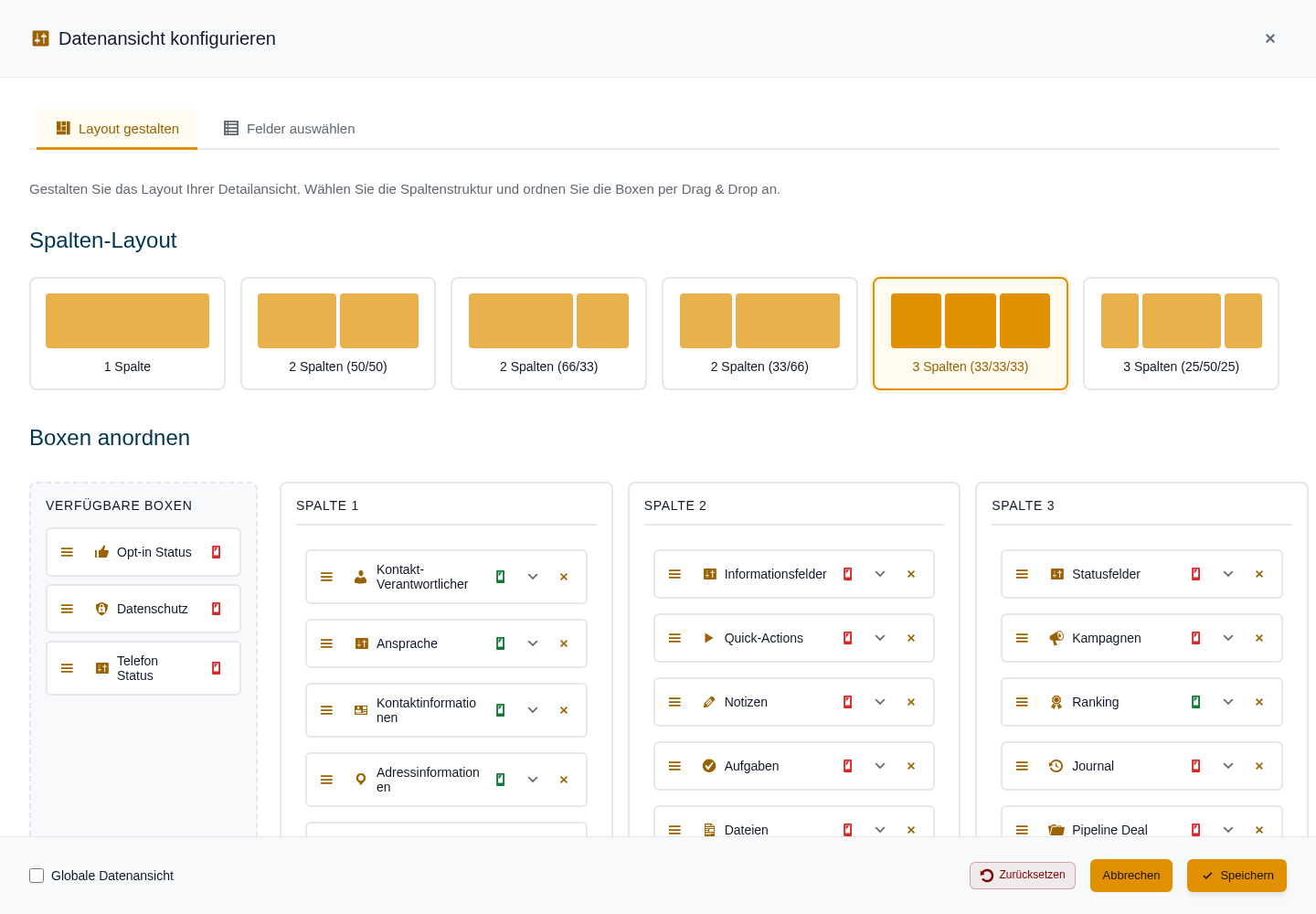
Spalten-Layout: Sechs Vorlagen stehen zur Wahl: 1 Spalte, 2 Spalten (50/50, 66/33, 33/66) und 3 Spalten (33/33/33, 25/50/25). Die Zahlen sind die Breitenanteile. Ein Klick auf eine Vorlage stellt die Spalten darunter um. Legen Sie das Spalten-Layout deshalb zuerst fest und ordnen Sie danach die Boxen: Beim Wechsel auf weniger Spalten verschwinden die Boxen der weggefallenen Spalte aus dem Dialog. Ist das passiert, brechen Sie ab und öffnen den Dialog neu.
Boxen anordnen: Links steht der Vorrat Verfügbare Boxen, rechts die Spalten. Ziehen Sie eine Box am Griff (≡) aus dem Vorrat in eine Spalte oder innerhalb einer Spalte nach oben oder unten. Was im Vorrat bleibt, erscheint in der Detailansicht nicht.
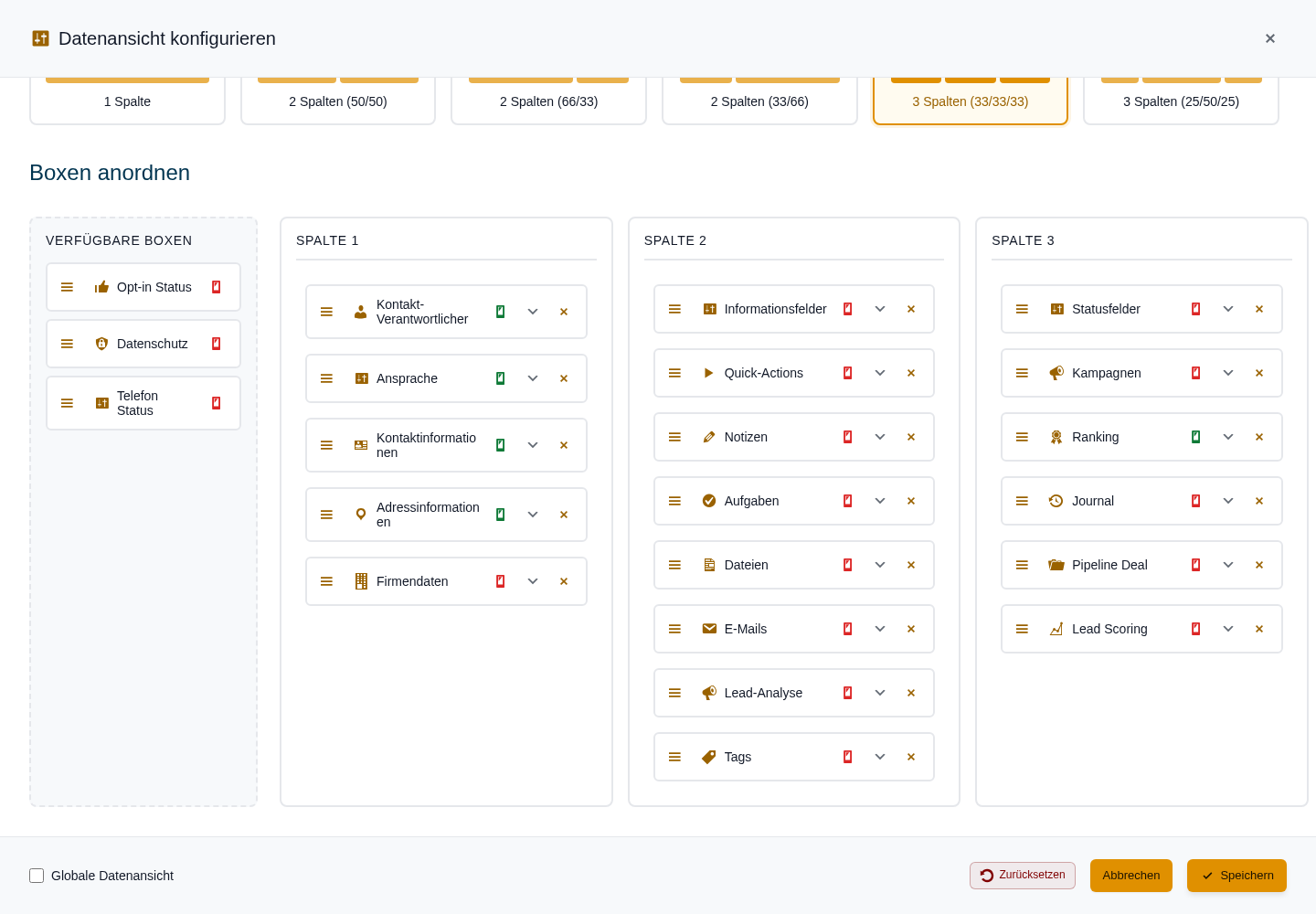
Jede Box in einer Spalte trägt drei kleine Bedienelemente:

| Symbol | Bedeutung |
|---|---|
| Smartphone | Grün: Die Box wird auch auf dem Smartphone angezeigt. Rot: nur auf Desktop und Tablet. Ein Klick wechselt. Blenden Sie auf dem Smartphone nur das ein, was Sie unterwegs wirklich brauchen. |
| Pfeil nach unten / oben | Pfeil nach unten: Die Box ist beim Öffnen der Detailansicht ausgeklappt. Pfeil nach oben: Sie startet eingeklappt und zeigt nur ihre Kopfzeile. Ein Klick wechselt. |
| Kreuz | Nimmt die Box aus der Spalte und legt sie zurück in den Vorrat. |
Reiter „Felder auswählen“
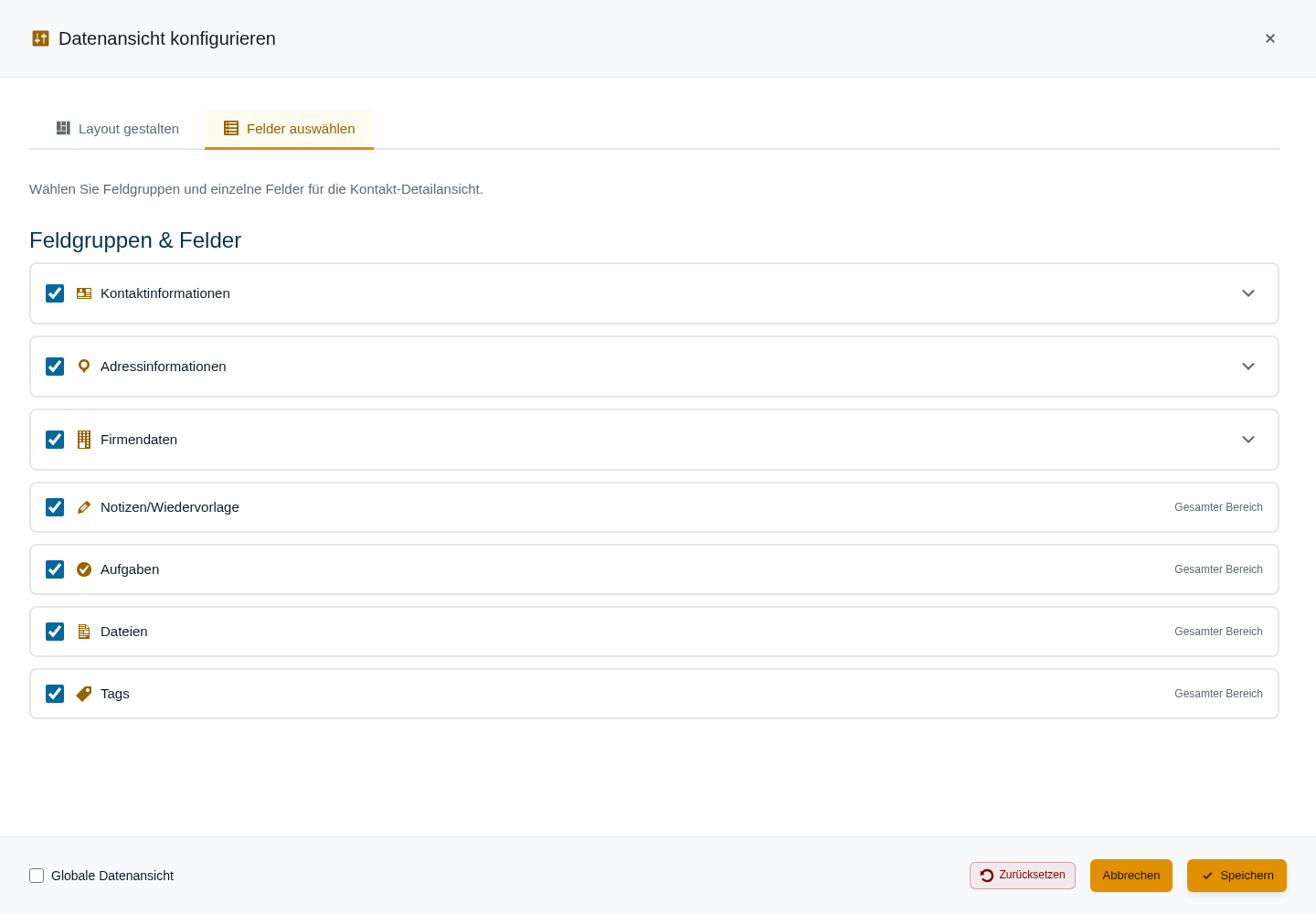
Hier bestimmen Sie, welche Felder die Boxen Kontaktinformationen, Adressinformationen und Firmendaten zeigen. Klappen Sie eine Feldgruppe mit dem Pfeil auf und haken Sie die einzelnen Felder an oder ab. Die Checkbox vor dem Gruppennamen schaltet die ganze Box; eine abgewählte Gruppe verschwindet auch aus dem Layout-Reiter. Notizen, Aufgaben, Dateien und Tags lassen sich nur als ganzer Bereich ein- oder ausschalten.
Speichern, zurücksetzen, global
- Speichern übernimmt Layout und Felder für Sie. Die nächste geöffnete Detailansicht zeigt das neue Layout.
- Zurücksetzen verwirft Ihre persönliche Datenansicht. Danach gilt wieder die globale Datenansicht, falls es eine gibt, sonst die Grundeinstellung mit einer Spalte.
- Globale Datenansicht (Checkbox unten links, nur mit dem Recht „Globale Views speichern“): Speichert das Layout als Vorgabe für das ganze Team.
Benachrichtigungen
In den Ansichts-Einstellungen können Sie folgende E-Mail-Benachrichtigungen aktivieren (alle standardmäßig aus):
- Neue Kontaktzuweisung: Benachrichtigung, wenn Ihnen ein neuer Kontakt zugewiesen wird.
- Heißer Lead: Benachrichtigung, wenn ein Kontakt den grünen Ranking-Status erreicht.
- Tagesübersicht: Täglich um 6 Uhr eine E-Mail mit allen heute fälligen Aufgaben.
- ICS bei Terminbuchung: Kalender-Datei per E-Mail, wenn über eine Online-Terminbuchung ein Termin gebucht wird.
Anwendungsbeispiele
Nur heiße Leads in der eigenen Region sehen
Sie sind für Süddeutschland zuständig? Erstellen Sie eine Ansicht „Heiße Leads Süddeutschland“ mit den Spalten Name, E-Mail, Telefon, Stadt, PLZ, Status und Ranking. Filtern Sie nach PLZ „zwischen 80000 und 89999“, Verantwortlicher „ist eigener Name“ und Status „ist Qualifiziert“. Aktivieren Sie „Standardansicht“ – ab sofort sehen Sie beim Öffnen nur Ihre qualifizierten Kontakte.
Teamweite Ansicht für unbearbeitete Leads
Erstellen Sie eine globale Ansicht „Unqualifizierte Leads – Nachfassen“ mit Filter Status „Unqualifiziert“ und Zeitraum „Letzter Monat“. Sortieren Sie nach Erstelldatum aufsteigend. Alle Vertriebsmitarbeiter sehen diese Ansicht und können die ältesten Kontakte zuerst abarbeiten.
Schnell die Telefonnummer finden
Sie brauchen schnell eine Nummer vor einem Termin? Öffnen Sie die Kontaktliste, tippen Sie den Namen ins Suchfeld und fahren Sie mit der Maus über den Nachnamen. Die Telefonnummer erscheint in der Hovercard – klickbar für den sofortigen Anruf.
Vorbereitung auf ein Telefonat
Öffnen Sie die Kontakt-Detailansicht: Prüfen Sie Ranking und beste Kontaktzeit, lesen Sie die letzten Notizen, schauen Sie sich den Pipeline-Deal an und sehen Sie die letzte Aktivität im Journal. Nach dem Telefonat erstellen Sie eine Notiz und legen eine Aufgabe für die nächsten Schritte an.