
Einwilligung auf der Website
Ein Besucher darf Ihre Statistik, Ihre Werbe-Pixel und eingebettete Videos erst nutzen, wenn er zugestimmt hat. Wer das von Hand pflegt, hat auf jeder Seite ein anderes Banner und kann später kaum belegen, wer wann was erlaubt hat. In Octoserv gibt es dafür einen Ort: Einstellungen › Einwilligung. Dort legen Sie Texte, Farben und Regeln einmal fest. Landingpages, Formularseiten, das einfache Banner des Tracking-Codes und die Einbindung auf Ihrer Website nehmen alles von dort. Jede Entscheidung eines Besuchers kann Octoserv auf Wunsch mit Nachweis aufschreiben.
Im Video
Die erfundene Lindenquell Haustechnik zeigt am echten Bildschirm, wofür diese Funktion im Alltag gut ist. Mit Untertiteln, je drei bis fünf Minuten.
Voraussetzungen und Rechte
- Die Einstellungsseite finden Sie unter Einstellungen › Einwilligung. Sie sehen sie nur mit dem Recht für diese Einstellungsseite.
- Für das Zählen von Seitenaufrufen mit dem Tracking Ihres Kontos muss die Domain unter Tracking als Website angelegt sein.
- Einwilligungen am Kontakt erfassen oder Sperren aufheben dürfen nur Benutzer mit den Rechten Einwilligung erfassen und Sperre aufheben (siehe Berechtigungen).
- Octoserv ist ein Werkzeug, das Entscheidungen festhält und Werkzeuge zurückhält. Ob Ihre Seite als Ganzes den Vorgaben entspricht, klären Sie bitte mit Ihrer Rechtsberatung.
Beispiel: Ein Banner für Website und Landingpage
Die Muster GmbH hat eine Website und eine Landingpage für eine Aktion. Frau Beispiel richtet das Banner einmal ein:
- Unter Einstellungen › Einwilligung schaltet sie Entscheidungen der Besucher protokollieren ein, lässt die IP-Adresse auf Gekürzt und die Aufbewahrung auf 365 Tage.
- Sie ändert den Text des Banners und stellt die Position auf Unten, volle Breite. Mit Einstellungen speichern übernimmt Octoserv das für alle Seiten.
- In der Landingpage trägt sie im Reiter Einwilligung und Werkzeuge die Kennung von Google Analytics 4 ein. Die Seite lädt das Werkzeug erst, wenn ein Besucher zustimmt.
- Nach einer Änderung der Datenschutzerklärung klickt sie Alle Besucher erneut fragen.
- Fragt später ein Besucher nach seiner Entscheidung, nennt er die Einwilligungs-ID aus seinem Cookie, und sie findet den Eintrag im Protokoll.
Was der Besucher sieht
Das Banner bietet zwei gleichwertige Knöpfe: Alle akzeptieren und Nur notwendige. Wer nur eine Auswahl treffen will, öffnet Einstellungen.
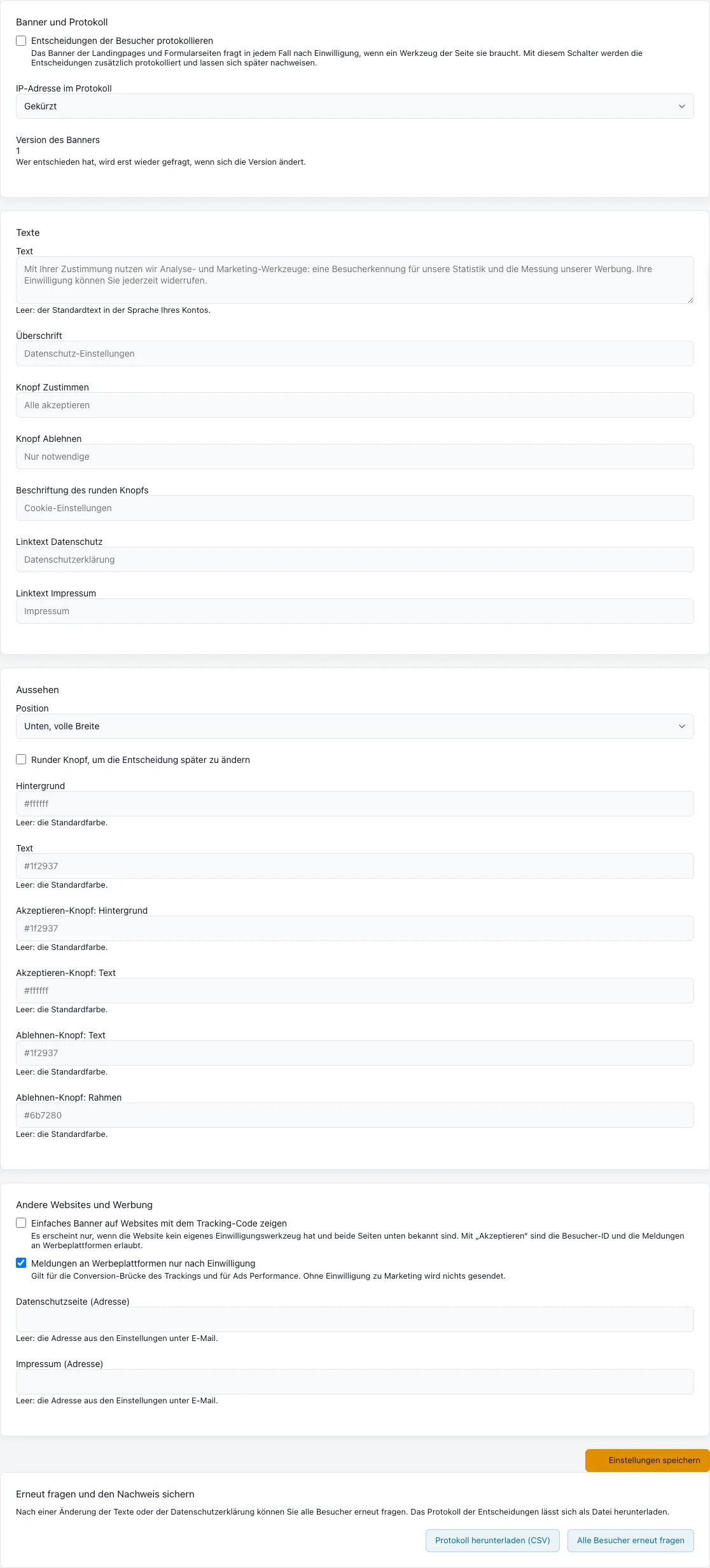
Die Seite hat diese Karten: Banner und Protokoll (Protokoll an oder aus, IP-Adresse Gekürzt oder Nicht gespeichert, Aufbewahrung, Version des Banners), Texte, Aussehen (Position Unten, volle Breite, Unten links oder Unten rechts, runder Knopf, Farben), Andere Websites und Werbung und Erneut fragen und den Nachweis sichern. Änderungen gelten erst nach Einstellungen speichern.
Kategorien
| Kategorie | Bedeutung |
|---|---|
| Notwendig | Immer an, der Besucher kann sie nicht abwählen. |
| Statistik | Zum Beispiel Google Analytics oder das Zählen der Seitenaufrufe mit dem Tracking Ihres Kontos. |
| Marketing | Werbe-Pixel wie Meta Pixel oder der Google-Ads-Tag und Meldungen an Werbeplattformen. |
| Externe Medien | Eingebettete Inhalte wie Videos, Karten und Kalender von fremden Anbietern. |
Jede Kategorie hat im Dialog eine kurze Beschreibung. Auswahl speichern übernimmt die angehakten Kategorien.
Erneut entscheiden und widerrufen
- Wer entschieden hat, wird nicht noch einmal gefragt, bis sich die Version des Banners ändert. Die Entscheidung steht im Cookie
octo_consent. - Mit dem runden Knopf (Schalter unter Aussehen) öffnet der Besucher die Auswahl jederzeit wieder und ändert oder widerruft seine Wahl.
- Nimmt er eine Kategorie zurück, löscht die Seite die Cookies der Werkzeuge dieser Kategorie und lädt sich neu.
Texte und Aussehen
Überschrift, Text, Beschriftungen der Knöpfe, Position, Farben und der runde Knopf gelten für alle Seiten. Ein leeres Feld nimmt den Standardtext der Sprache Ihres Kontos oder die Standardfarbe. Sind zwei Farben zusammen schlecht lesbar, nimmt das Banner eine lesbare Farbe und die Seite nennt, welche.
Die Links zu Datenschutzerklärung und Impressum im Banner öffnen bei Landingpages die Texte aus dem Reiter Rechtliches. Für das einfache Banner des Tracking-Codes (Schalter Einfaches Banner auf Websites mit dem Tracking-Code zeigen) tragen Sie unter Einwilligung die Datenschutzseite und das Impressum ein; sind die Felder leer, gelten die Adressen aus den Einstellungen unter E-Mail.
Auf Landingpages und Formularseiten
Eine Landingpage lädt von sich aus nichts von fremden Anbietern. Ein Werkzeug wie Google Analytics oder ein Werbe-Pixel kommt erst auf die Seite, wenn der Besucher im Banner zugestimmt hat. Dafür gibt es in der Landingpage den Reiter Einwilligung und Werkzeuge.
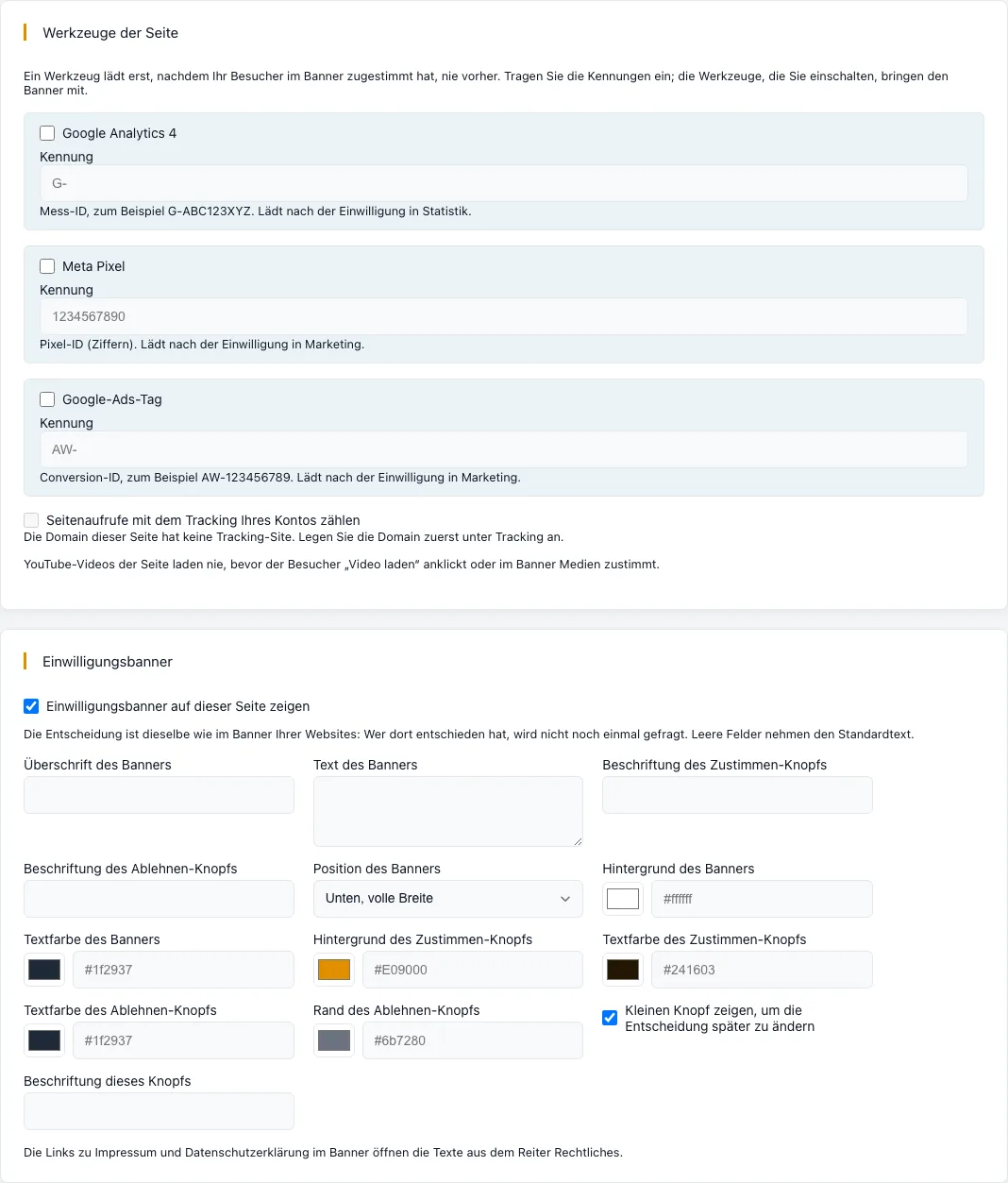
| Werkzeug | Lädt nach Einwilligung in |
|---|---|
| Google Analytics 4 (Kennung G-…) | Statistik |
| Meta Pixel (Ziffern) | Marketing |
| Google-Ads-Tag (AW-…) | Marketing |
| Seitenaufrufe mit dem Tracking Ihres Kontos zählen | Statistik (die Besucherkennung wird erst dann gespeichert) |
- Für das Zählen mit dem Tracking Ihres Kontos muss die Domain der Seite unter Tracking als Website angelegt sein.
- Falsch geschriebene Kennungen schaltet Octoserv ab und meldet das, statt sie auf die Seite zu schreiben.
- Ein Werkzeug, das Einwilligung braucht, bringt das Banner mit. Sie können es auch ohne Werkzeug einschalten.
- Pixel von ChatGPT und Microsoft (UET), die Sie im Ads Studio hinterlegt haben, laden auf der Seite erst nach der Zustimmung zu Marketing. Vorher geht nichts an die Plattform.
- Der Baustein „YouTube-Video“ zeigt zuerst nur einen Kasten mit dem Knopf „Video laden“. Bis dahin geht keine Anfrage an YouTube, auch kein Vorschaubild. Ein Klick auf den Knopf oder die Zustimmung zu Medien im Banner lädt das Video.
- Wer auf Ihrer Website schon entschieden hat, wird auf der Landingpage nicht noch einmal gefragt, solange das Banner dieselbe Version hat.
Auch auf der gehosteten Formularseite laden Werbe-Pixel erst nach der Zustimmung zu Marketing.
Einbindung auf Ihrer Website
Ihre eigene Website bekommt dasselbe Banner mit der vollen Auswahl. Octoserv hält bekannte Werkzeuge (Google, Meta, LinkedIn, Clarity, Videos, Karten, Kalender) zurück, bis der Besucher zustimmt. Die Einbindung auf Ihrer Website holt Texte, Dienste und Farben von Octoserv; geändert wird nur an einer Stelle, unter Einstellungen › Einwilligung.
| Einstellung | Was Sie festlegen |
|---|---|
| Dienste im Dialog | Den Katalog anhaken. Ein Dienst, der auf Ihrer Website gefunden wird, steht von selbst in der Liste und alle Besucher werden neu gefragt. |
| Eigene Dienste | Name, Kategorie und der Teil der Adresse, nach dem in Skripten und Einbettungen gesucht wird (mindestens vier Zeichen). |
| Texte des Dialogs | Jeder Text einzeln. Leer heißt: Standardtext in der Sprache des Besuchers. |
| Aussehen | Schema hell, dunkel oder automatisch, Seite des runden Knopfs und zehn Farben. |
| Schlüssel der Einbindung | Ein neuer Schlüssel beendet den alten und wird nur einmal angezeigt. |
Die Texte und Farben der Websites gelten auch für Landingpages und Formularseiten, soweit Sie dort nichts Eigenes eingetragen haben.
Einwilligung und Tracking
Wollen Sie wissen, welche Kontakte Ihre Website besucht haben, setzen Sie den Tracking-Code ein. Das einfache Banner des Tracking-Codes erscheint nur, wenn die Website kein eigenes Einwilligungswerkzeug hat und Datenschutz- und Impressumsseite bekannt sind. Mit „Akzeptieren“ sind die Besucherkennung und die Meldungen an Werbeplattformen erlaubt.
- Meldungen an Werbeplattformen nur nach Einwilligung (Schalter unter „Andere Websites und Werbung“): gilt für die Conversion-Brücke des Trackings und für Ads Performance. Ohne Zustimmung zu Marketing geht nichts hinaus.
- Werbekennungen von Google und Meta gehen nur an Ihre Werbekonten, wenn das Banner von Octoserv der Zustimmung zu Marketing einen Beleg mitgegeben hat. Was eine Seite von sich aus als „Einwilligung erteilt“ meldet, genügt nicht.
- Holt Ihre Website die Einwilligung mit einem anderen Werkzeug ein (zum Beispiel Complianz, Borlabs oder Cookiebot), schalten Sie im Tracking Der von der Seite gemeldeten Einwilligung glauben ein. Das können nur Administratoren.

Mehr zum Tracking selbst steht auf der Seite Tracking.
Einwilligungsnachweis
Protokoll der Entscheidungen
Schalten Sie Entscheidungen der Besucher protokollieren ein, schreibt Octoserv jede Entscheidung auf: eine zufällige Einwilligungs-ID, die Version des Banners, die gewählten Kategorien, Zeit, Seite, die gekürzte IP-Adresse (oder keine, wenn Sie „Nicht gespeichert“ wählen) und eine Prüfsumme der Browserkennung. Auf Landingpages steht als Quelle „Landingpage“, der Besucher nur anonymisiert.
- Fragt ein Besucher nach seiner Einwilligung, nennt er die ID aus dem Cookie. Damit finden Sie seine Entscheidung im Protokoll.
- Protokoll herunterladen (CSV) liefert die Datei, zum Beispiel für Ihre Unterlagen.
- Das Protokoll wird nur ergänzt, nie verändert. Einträge, die älter sind als die Aufbewahrungsfrist (Protokoll aufbewahren (Tage), zwischen 30 und 3650 Tagen), löscht Octoserv jede Nacht.
Am Kontakt
Das Protokoll gehört zum Besucher einer Seite, nicht zu einem Kontakt. Zustimmungen, die ein Kontakt selbst gibt, stehen an seinem Datensatz:
- Setzt ein Formular das Feld „Auf der Website zeigen“ (für Social-Proof-Hinweise), speichert Octoserv den Text, den der Besucher sah, als Nachweis am Kontakt. Das Feld ist nie Pflicht und nie vorab angehakt.
- Eine Zustimmung, die der Kontakt auf anderem Weg gegeben hat, etwa am Telefon, halten Sie im Feld „Datenschutz“ des Kontakts fest und schreiben auf, wie und wann.
- Jede Änderung steht im Journal des Kontakts.
Widerruf
- Besucher am Banner: über den runden Knopf, siehe oben.
- Kontakt per Mail: auf der Seite für seine Einstellungen (Link am Ende jeder Mail) oder indem er sich von allem abmeldet. Auch Sie können am Kontakt widerrufen.
- Ein widerrufener Kontakt wird nie stillschweigend wieder freigegeben. Eine neue Zustimmung muss die Person selbst geben.
Alle Besucher erneut fragen
Haben Sie Texte oder Ihre Datenschutzerklärung geändert, erhöht Alle Besucher erneut fragen die Version des Banners. Jeder Besucher wird beim nächsten Besuch neu gefragt. Bereits veröffentlichte Landingpages tragen das Banner, wie es beim Veröffentlichen war; die Änderung wirkt dort mit dem nächsten Veröffentlichen.
Verteilung im Dashboard
Wie viele Ihrer Kontakte erlauben Werbung, wie viele haben noch nicht bestätigt? Die Dashboard-Kachel Kontakte nach Feld mit dem Feld Einwilligung zeigt die Verteilung in vier Gruppen:
| Gruppe | Bedeutung |
|---|---|
| Bestätigt | Einwilligung bestätigt und erteilt |
| Unbestätigt | Einwilligung angefragt, noch nicht bestätigt |
| Abgemeldet | Widerruf liegt vor |
| Keine Einwilligung | Keine Einwilligung vorhanden |
Wer widerrufen hat, zählt als abgemeldet, auch wenn er früher bestätigt hatte. Ein Klick auf eine Gruppe öffnet die Kontaktliste mit dem Filter Einwilligung. Auch in der Auswertung steht Einwilligung in der Feldauswahl.
Einwilligung zu Werbung am Kontakt
Das Banner oben betrifft Besucher einer Seite. Die Erlaubnis, einem Kontakt Werbung zu schicken (E-Mail, Telefon und andere Wege), ist eine eigene Sache und steht am Kontakt im Kasten Opt-in-Status.
Im Formular einholen
Das Feld Marketing-Einwilligung im Formular fragt nach Thema und Wegen, ist nie vorausgewählt und nie Pflicht. Bei E-Mail folgt eine Bestätigungsmail mit Link. Der Nachweis nennt Version und Text. Einzelheiten stehen unter Formulare.
Einwilligung erfassen
Der Knopf Einwilligung erfassen hält eine Einwilligung fest, die Ihnen eine Person mündlich, schriftlich, auf einer Visitenkarte oder am Telefon gegeben hat. Sie wählen den Weg, das Thema und die Art und notieren auf Wunsch wo und wann. Ihr Name und die Art stehen als Nachweis im Journal. Das dürfen nur Benutzer mit dem Recht Einwilligung erfassen.
Beispiel: Eine Kundin gibt Ihnen auf der Messe ihre Visitenkarte und sagt, sie wolle Ihre Neuigkeiten per E-Mail. Sie erfassen: Weg Visitenkarte, Thema Newsletter, Notiz „Messe, 14. Mai“.
Sperre aufheben
Sperre aufheben erscheint bei einem gesperrten Kontakt, braucht das Recht Sperre aufheben und immer einen Grund. Die Einwilligungen sind danach so, wie sie vor der Sperre waren. Beide Rechte sind standardmäßig nur bei Administratoren; Sie vergeben sie einzeln in der Rolle (siehe Rollen, Rechte und Teams). Im Kasten Datenschutz steht, wie der Kontakt angelegt wurde.
Schalter mit Thema
Hat ein Schalter ein Thema und ist sein Flow ein Werbe-Flow, startet er sofort, wenn der Kontakt zugestimmt hat oder noch in der Schonfrist ist. Sonst bekommt der Kontakt eine Mail mit einem Bestätigungslink; der Schalter steht dann auf „wartet auf die Bestätigung“, und der Flow startet nach dem Klick. Wer das Recht Einwilligung erfassen hat und die Zustimmung kennt (zum Beispiel vom Telefon), nennt den Weg, und der Flow startet sofort. Widerruft ein Kontakt später sein letztes Einverständnis für das Thema, endet der Flow für ihn.
Einstellungen zum Werbe-Opt-in
Die Regeln für Werbemails an Kontakte stellen Sie unter Einstellungen › E-Mail in der Karte Double-Opt-in ein:
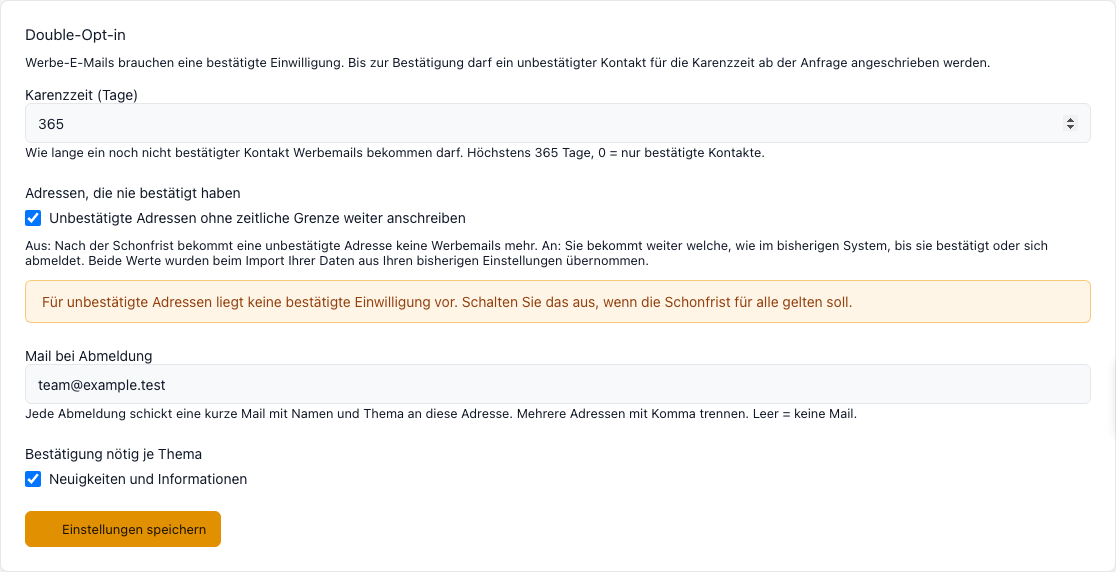
- Karenzzeit (Tage): Wie lange ein noch nicht bestätigter Kontakt ab der Anfrage Werbemails bekommen darf, höchstens 365 Tage. 0 heißt: nur bestätigte Kontakte.
- Unbestätigte Adressen ohne zeitliche Grenze weiter anschreiben: Aus: Nach der Karenzzeit bekommt eine unbestätigte Adresse keine Werbemails mehr. An: Sie bekommt weiter welche, bis sie bestätigt oder sich abmeldet. Ein Hinweis erinnert, dass für diese Adressen keine bestätigte Einwilligung vorliegt.
- Mail bei Abmeldung: Eine oder mehrere Adressen, mit Komma getrennt, die bei jeder Abmeldung eine kurze Mail mit Namen und Thema bekommen. Leer heißt: keine Mail.
- Bestätigung nötig je Thema: Je Thema schalten Sie, ob bei E-Mail eine Bestätigung per Link nötig ist.
- Kontakte dürfen auf der Einstellungsseite eine laufende Mailreihe verlassen: Die Einstellungsseite, die jede Mail im Fuß verlinkt, zeigt dann die Flows, in denen der Kontakt gerade läuft. Entfernt er ein Häkchen, endet sein Lauf dort.
- Weiche Rückläufer toleriert: Wie viele vorübergehende Fehler (Postfach voll, Server ausgelastet) eine Adresse haben darf, bevor sie als nicht zustellbar gilt. 1 bis 20, Standard sind 4.
- Unbeantwortete Bestätigung verfällt nach (Tage): Nach der eingestellten Zeit fällt eine Bestätigungsanfrage, die niemand beantwortet hat, auf „keine Einwilligung“ zurück. 0 heißt nie.
- Gründe auf der Abmeldeseite: Sie pflegen die Liste selbst (bis zu 20 Gründe), mit deutschem und englischem Text. Der Schlüssel bleibt, was die Berichte zählen.
- Abmeldung per E-Mail: Ist ein Rückläufer-Postfach eingerichtet, dessen Benutzername eine E-Mail-Adresse ist, bieten Werbe-Mails neben dem Ein-Klick-Link auch die Abmeldung per E-Mail an. Das Postfach liest die Anfrage und meldet ab.
- Kundenbeziehung: Erlaubt ein Thema die Grundlage „Kundenbeziehung“, bekommt jeder Kontakt mit einer fertigen Rechnung sie automatisch, solange er nicht schon etwas anderes gesagt hat. Ein Widerspruch gilt wie ein Widerruf.
- Präferenzseite: Die Person wählt dort auch ihre Sprache und, mit dem Modul Opt-in-Status, wie oft Werbung kommen darf (so oft es Neuigkeiten gibt, höchstens einmal pro Woche oder pro Monat).
Nachweis beim Versand
Sendet Ihr Konto über den Versand der Plattform, geht Werbung nur an Kontakte, deren Einwilligung einen Nachweis hat; eine Einwilligung allein aus einem Import zählt dann nicht. Mehr dazu unter Versand absichern.
Was im Hintergrund passiert
- Cookie: Die Entscheidung eines Besuchers steht im Cookie
octo_consent. Nimmt er eine Kategorie zurück, löscht die Seite die Cookies der betroffenen Werkzeuge. - Protokoll: Jede Entscheidung wird ergänzt, nie verändert. Octoserv löscht Einträge nach Ablauf der Aufbewahrungsfrist jede Nacht.
- Journal: Erfasst jemand eine Einwilligung am Kontakt oder hebt eine Sperre auf, steht das mit Namen und Art im Journal des Kontakts.
- Versand: Werbemails gehen nur an Kontakte mit passender Einwilligung. Bei Widerruf endet ein laufender Werbe-Flow für den Kontakt.
- Werbemeldungen: Conversions an Google oder Meta gehen nur mit dem Beleg des Banners von Octoserv hinaus.
Zusammenspiel mit anderen Funktionen
- Landingpages: Reiter Einwilligung und Werkzeuge, Baustein YouTube-Video.
- Tracking: Besucherkennung und Meldungen an Werbeplattformen nach Einwilligung.
- Formulareditor: Marketing-Einwilligung im Formular mit Nachweis.
- Newsletter und Newsletter einrichten: Versand nur an Kontakte mit Einwilligung, Abmeldegründe.
- KI-Leadgenerierung: Werbemails an übernommene Leads erst nach Einwilligung.
- Datenschutzanfragen: Auskunft und Löschung.
Berechtigungen
- Die Seite Einstellungen › Einwilligung sehen nur Benutzer mit dem Recht für diese Einstellungsseite. Fehlt es, ist der Punkt im Menü nicht da.
- Der Schalter „Der von der Seite gemeldeten Einwilligung glauben“ ist Administratoren vorbehalten.
Häufige Fragen
Wird ein Besucher bei jedem Besuch erneut gefragt?
Nein. Er wird erst wieder gefragt, wenn sich die Version des Banners ändert, zum Beispiel durch „Alle Besucher erneut fragen“ oder einen neu gefundenen Dienst.
Was passiert, wenn der Besucher Marketing ablehnt?
Werbe-Pixel laden dann nicht und es geht nichts an die Werbeplattformen. Dasselbe gilt für Statistik: Google Analytics lädt erst nach der Zustimmung zu Statistik.
Muss ich die Texte des Banners selbst schreiben?
Nein. Ein leeres Feld nimmt den Standardtext der Sprache Ihres Kontos, auf Ihrer Website den der Sprache des Besuchers. Nach einer Textänderung sollten Sie alle Besucher erneut fragen.
Wie weise ich nach, dass ein Besucher zugestimmt hat?
Schalten Sie das Protokoll ein. Der Besucher nennt die Einwilligungs-ID aus seinem Cookie, Sie finden die Entscheidung im Protokoll oder in der heruntergeladenen CSV-Datei.
Meine Website holt die Einwilligung mit einem anderen Werkzeug ein. Was tun?
Ein Administrator schaltet im Tracking „Der von der Seite gemeldeten Einwilligung glauben“ ein. Ohne den Schalter gehen Werbekennungen nur mit dem Beleg des Octoserv-Banners an Ihre Werbekonten.