Zusatzfelder
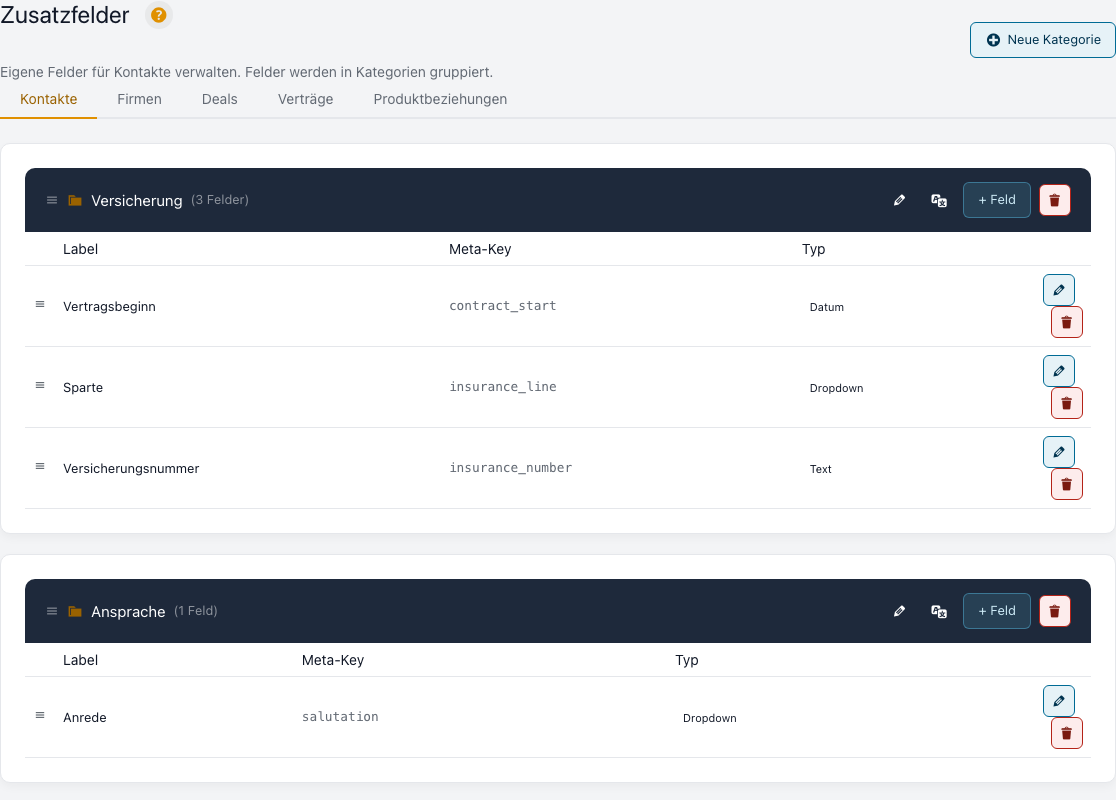
Jede Branche hat Angaben, die in keinem Standardformular vorkommen: der Vertragsbeginn, die Zahl der Mitarbeiter, die Branche des Kunden. Mit Zusatzfeldern legen Sie solche Felder selbst an, ohne dass jemand programmieren muss. Die Felder werden in Kategorien organisiert und erscheinen als eigene Boxen in der Detailansicht. Sie gibt es für Kontakte, Firmen, Deals und Verträge; oben auf der Seite wählen Sie, für welches Objekt Sie Felder pflegen. Die Seite finden Sie unter Funktionen → Zusatzfelder.
Ihr Team trägt die Werte dort ein, wo es ohnehin arbeitet: in der Kontaktakte, auf der Firmenseite oder im Deal. Dieselben Felder lassen sich in Formularen abfragen, in Listen als Spalte zeigen, als Filter und in Ersetzungscodes nutzen. So müssen Sie keine Angaben in Notizen oder Tabellen außerhalb von Octoserv führen.
Voraussetzungen und Rechte
- Die Seite sieht, wer das Recht für den Bereich Zusatzfelder hat. Der Administrator vergibt es in der Berechtigungsmatrix.
- Welche Felder jemand auf einem Kontakt sieht und ändern darf, richtet sich nach den Rechten für Kontakte und danach, welche Boxen und Feldgruppen für die Rolle freigegeben sind.
- Für eigene Objektarten pflegen Sie die Felder im Bereich Eigene Objekte; der Dialog ist derselbe.
Kategorien verwalten
- Klicken Sie auf „Neue Kategorie“, um eine Gruppe anzulegen.
- Jede Kategorie erscheint als eigene Box in der Kontakt-Detailansicht.
- Kategorien können per Drag & Drop umsortiert werden.
- Zum Bearbeiten oder Löschen nutzen Sie die Icons in der Kategorie-Kopfzeile.
Felder anlegen
- Klicken Sie auf „Feld“ in der gewünschten Kategorie.
- Geben Sie ein Label ein (z. B. „Vertragsbeginn“).
- Der Meta-Key wird automatisch generiert (z. B.
vertragsbeginn). - Wählen Sie den Feldtyp.
- Speichern.
Feldtypen
| Typ | Beschreibung | Beispiel |
|---|---|---|
| Text | Einzeiliges Textfeld | Name des Ansprechpartners |
| Textbereich | Mehrzeiliges Textfeld | Bemerkungen |
| Zahl | Numerischer Wert | Mitarbeiterzahl |
| URL | Webadresse, wird geprüft | LinkedIn-Profil |
| Telefon | Telefonnummer | Durchwahl |
| E-Mail-Adresse | Zusätzliche E-Mail | |
| Datum | Datumsauswahl | Vertragsbeginn |
| Uhrzeit | Zeitauswahl | Erreichbarkeit ab |
| Datum+Zeit | Datum und Uhrzeit | Termin vereinbart |
| Dropdown | Auswahl aus vordefinierten Werten | Branche |
| Checkboxen | Mehrfachauswahl | Interessen |
| Radio | Einfachauswahl | Priorität (Hoch/Mittel/Niedrig) |
| HTML | Formatierter Inhalt | Spezialnotizen |
Verschlüsselt speichern
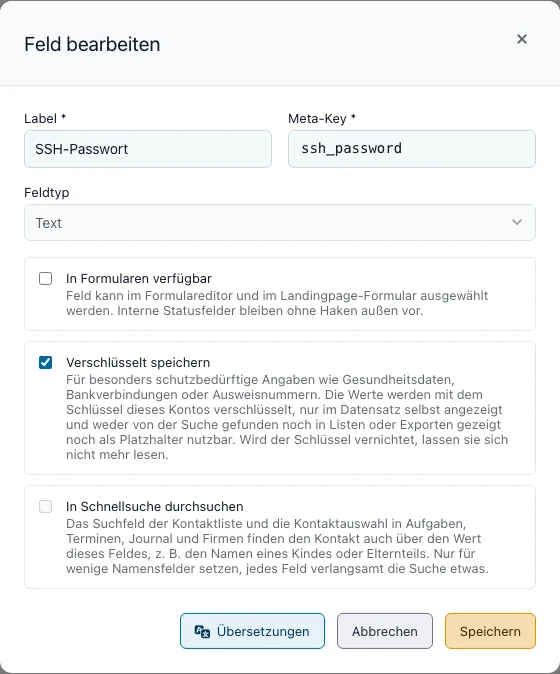
Für besonders schutzbedürftige Angaben (Gesundheitsdaten, Bankverbindung, Ausweisnummer) können Sie bei einem Zusatzfeld Verschlüsselt speichern ankreuzen. Das geht bei Text-, Zahlen-, Datums-, E-Mail-, Telefon- und Adressfeldern, nicht bei Auswahlfeldern. Octoserv verschlüsselt jeden Wert mit dem Schlüssel Ihres Kontos. Der Wert steht nur im Datensatz selbst. Er wird nicht von der Suche gefunden, steht nicht in Listen, Exporten und Platzhaltern und nicht auf öffentlichen Seiten. Die einzige Ausnahme sind die verschlüsselten Felder eines Vertrags: Sie erscheinen im Kündigungsschreiben des Vertrags, aber nie in E-Mails. Im Journal steht, dass sich das Feld geändert hat, nicht der Wert.
Beispiel: Das Feld Versicherungsnummer ist verschlüsselt. In der Kontaktliste fehlt es als Spalte; auf dem Kontakt sehen Berechtigte es wie jedes andere Feld.
- Schalten Sie die Verschlüsselung bei einem Feld mit Werten ein oder aus, werden alle vorhandenen Werte mit umgestellt.
- Wird der Schlüssel eines Kontos vernichtet (Löschen des Kontos), sind die Werte nicht mehr lesbar.
- Per Sammelaktion setzen lassen sich verschlüsselte Felder nicht.
- In der Auskunft nach Datenschutz stehen die Werte im Klartext, weil die Person ein Recht darauf hat.
Auch Felder eigener Objekte können verschlüsselt sein.
Beispiel: Zugangsdaten am Vertrag
Wer Server oder Mailzugänge für Kunden betreut, legt unter dem Reiter Verträge Felder wie SSH-Server, SSH-Port, SSH-Benutzer und SSH-Passwort an und schaltet bei den Passwörtern Verschlüsselt speichern ein. Die Werte tragen Sie auf der Vertragsseite in der Box Eigene Felder ein; Passwörter stehen dort als Punkte und lassen sich mit dem Auge einblenden. Im Kündigungsschreiben des Vertrags setzt Octoserv sie mit Platzhaltern wie {contract.ssh_password} ein. Die ganze Anleitung steht unter Verträge: Zugangsdaten als eigene Felder anlegen.
Optionen für Auswahlfelder
Bei Dropdown, Checkboxen und Radiobuttons können Sie vordefinierte Werte anlegen:
- Klicken Sie auf „Option hinzufügen“.
- Geben Sie den Wert ein.
- Wiederholen Sie für weitere Optionen.
- Optionen können einzeln gelöscht werden.
Übersetzungen
Die Namen der Kategorien und Felder und die Werte einer Auswahl (zum Beispiel der Status) pflegen Sie in mehreren Sprachen. Bei einer Kategorie klicken Sie auf das Übersetzungs-Symbol, bei einem Feld im Fenster Feld bearbeiten auf Übersetzungen. Dort steht jeder Text einmal, mit einem Eingabefeld je Sprache. Eine Sprache, die Sie leer lassen, zeigt den Grundtext.
Beispiel: Das Feld heißt „Branche“ mit den Werten „Handel“ und „Industrie“. Sie tragen für Englisch „Industry sector“, „Trade“ und „Industry“ ein. Ein Kollege, der Octoserv auf Englisch nutzt, sieht diese Namen in Listen, Filtern und im Kontakt. Ihre deutschen Namen bleiben unverändert. Mehr dazu auf der Seite Mehrsprachigkeit.
Felder sortieren
- Felder innerhalb einer Kategorie können per Drag & Drop umsortiert werden.
- Die Reihenfolge bestimmt die Anzeige in der Kontakt-Detailansicht.
Wo ein Feld verwendet wird
Im Dialog eines Feldes legen Sie fest, wo es außer in der Detailansicht auftaucht:
- In Formularen verfügbar: Das Feld lässt sich im Formulareditor und im Formular der Landingpages auswählen. Interne Statusfelder bleiben ohne Haken außen vor.
- In der Schnellsuche suchen: Die Suche der Kontaktliste und die Kontaktauswahl in Aufgaben, Terminen, Journal und Firmen finden den Kontakt auch über den Wert dieses Feldes, zum Beispiel den Namen eines Kindes. Setzen Sie das nur bei wenigen Namensfeldern, jedes Feld macht die Suche etwas langsamer.
- Auf der Einstellungsseite des Kontakts anzeigen: Der Kontakt sieht das Feld auf der Seite hinter dem Link in Ihren E-Mails und kann es dort selbst aktuell halten, wenn Sie Kontakt darf den Wert ändern setzen; sonst sieht er nur den Wert. Jede Änderung steht im Journal. Das gilt für Felder der Typen Text, langer Text, Zahl, Datum, Datum mit Uhrzeit, Uhrzeit, Ja/Nein, Auswahl, Mehrfachauswahl, E-Mail, Telefon und Web-Adresse.
Meta-Key
- Der Meta-Key ist der technische Feldname (z. B.
vertragsbeginn). - Er wird automatisch aus dem Label generiert (Kleinbuchstaben, Unterstriche).
- Er kann manuell angepasst werden, solange er eindeutig ist.
- Wichtig: Der Meta-Key kann nach dem Speichern nicht mehr geändert werden.
Felder in der Kontaktansicht
- Alle Zusatzfelder erscheinen automatisch in der Detailansicht des jeweiligen Objekts, bei Kontakten also in der Kontaktakte.
- Sie werden in der jeweiligen Kategorie-Box angezeigt.
- Werte können direkt in der Detailansicht bearbeitet werden.
Beispiel aus dem Alltag
Die Muster Versicherungsmakler GmbH betreut Kunden über Jahre und braucht für jeden Kontakt drei Angaben, die kein Standardfeld abdeckt.
- Herr Beispiel legt die Kategorie Vertragsdaten an.
- Darin legt er drei Felder an: Vertragsbeginn (Datum), Sparte (Dropdown mit Leben, Sach, Kranken) und Versicherungsnummer (Text, mit Verschlüsselt speichern).
- Bei Sparte setzt er den Haken In Formularen verfügbar, damit das Kontaktformular auf der Website die Sparte gleich abfragt.
- Frau Muster aus dem Vertrieb öffnet eine Kontaktakte und findet dort die Box Vertragsdaten. Sie trägt den Vertragsbeginn ein.
Die Sparte steht danach als Spalte und als Filter in der Kontaktliste zur Verfügung. Die Versicherungsnummer sieht nur, wer die Kontaktakte öffnen darf; in der Liste, im Export und in Platzhaltern kommt sie nicht vor.
Was im Hintergrund passiert
- Jede Änderung eines Werts steht im Journal des Kontakts. Bei verschlüsselten Feldern steht dort nur, dass sich das Feld geändert hat.
- Beim Verschlüsseln eines Feldes mit vorhandenen Werten stellt Octoserv alle Werte auf einmal um; beim Ausschalten ebenso zurück.
- Bei einer Auskunft nach Datenschutz nimmt Octoserv die Werte verschlüsselter Felder im Klartext in das Auskunftspaket auf, weil sie zu den Daten der Person gehören.
- Beim Zusammenführen zweier Kontakte in der Dublettenprüfung entscheiden Sie je Feld, welcher Wert bleibt.
Zusammenspiel mit anderen Funktionen
- Formulareditor: Felder mit dem Haken In Formularen verfügbar lassen sich im Formular abfragen.
- Segmentierung und Tags: Zusatzfelder dienen als Filterbedingung.
- Ersetzungscodes: Werte lassen sich in Mails und Dokumenten einsetzen (nicht aus verschlüsselten Feldern).
- Eigene Objekte: eigene Objektarten mit eigenen Feldern.
Häufige Fragen
| Frage | Antwort |
|---|---|
| Kann ich ein Feld nachträglich ändern? | Das Label können Sie jederzeit ändern. Meta-Key und Feldtyp sind nach dem Speichern gesperrt. Brauchen Sie einen anderen Typ, legen Sie ein neues Feld an. |
| Was passiert beim Löschen eines Feldes? | Das Feld wird entfernt. Nur selbst angelegte Zusatzfelder lassen sich löschen; ein Feld, das die Status-Einrichtung verwendet, nicht. Löschen Sie eine Kategorie, werden auch ihre Felder gelöscht. |
| Wie viele Felder kann ich anlegen? | Es gibt keine Begrenzung. Ordnen Sie die Felder in sinnvolle Kategorien für bessere Übersicht. |
| Wer kann Zusatzfelder verwalten? | Benutzer mit dem Recht „Zusatzfelder“. Der Administrator vergibt es in der Benutzerverwaltung. |