Telefonie
Mit der Octoserv Telefonie telefonieren Sie direkt aus dem Browser heraus. Alle Gespräche werden automatisch getrackt, mit Status versehen und sind in einer zentralen Übersicht auswertbar.
Übersicht
Das Anruf-Widget integriert sich nahtlos in die Octoserv-Oberfläche. Während eines Gesprächs können Sie sofort Notizen machen, den Anrufstatus setzen, den Kontakt-Status ändern und eine Folge-Aufgabe erstellen.
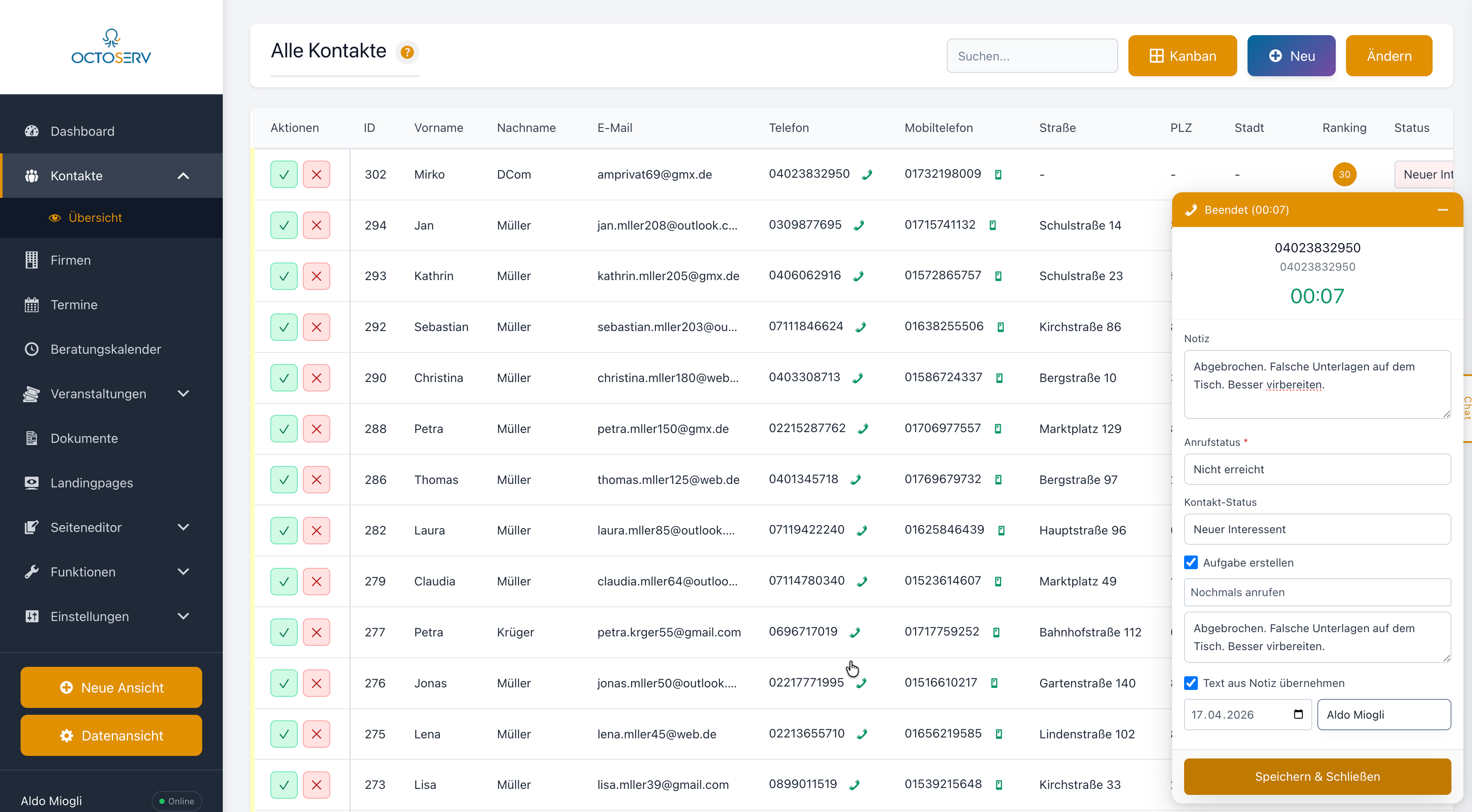
Das Anruf-Widget unten rechts während eines aktiven Gesprächs aus der Kontaktliste heraus.
Voraussetzungen
- Browser: Chrome, Firefox oder Edge (aktuell). Safari funktioniert eingeschränkt.
- Headset: Ein USB- oder Bluetooth-Headset wird empfohlen (kein Pflicht, aber bessere Audioqualität).
- Mikrofon-Berechtigung: Der Browser fragt beim ersten Anruf nach Mikrofon-Zugriff. Bitte "Erlauben" klicken.
- Nebenstelle: Ihr Administrator muss Ihnen eine Nebenstelle zugewiesen haben.
- Tischtelefon (optional): Ist eines hinterlegt, wählt beim Klick auf eine Rufnummer Ihr Telefon statt des Browsers. Sie telefonieren dann wie gewohnt am Hörer.
Anrufen
Aus der Kontaktansicht
- Öffnen Sie einen Kontakt.
- Neben der Telefonnummer sehen Sie ein grünes Telefon-Icon (Festnetz) oder Smartphone-Icon (Mobil).
- Klicken Sie auf das Icon.
- Der Browser fragt ggf. nach Mikrofon-Zugriff → "Erlauben".
- Das Anruf-Widget erscheint unten rechts.
Aus der Kontaktliste
Auch in der Kontaktübersicht sehen Sie das Telefon-Icon direkt neben jeder Nummer. So können Sie anrufen ohne den Kontakt erst zu öffnen.
Während des Gesprächs
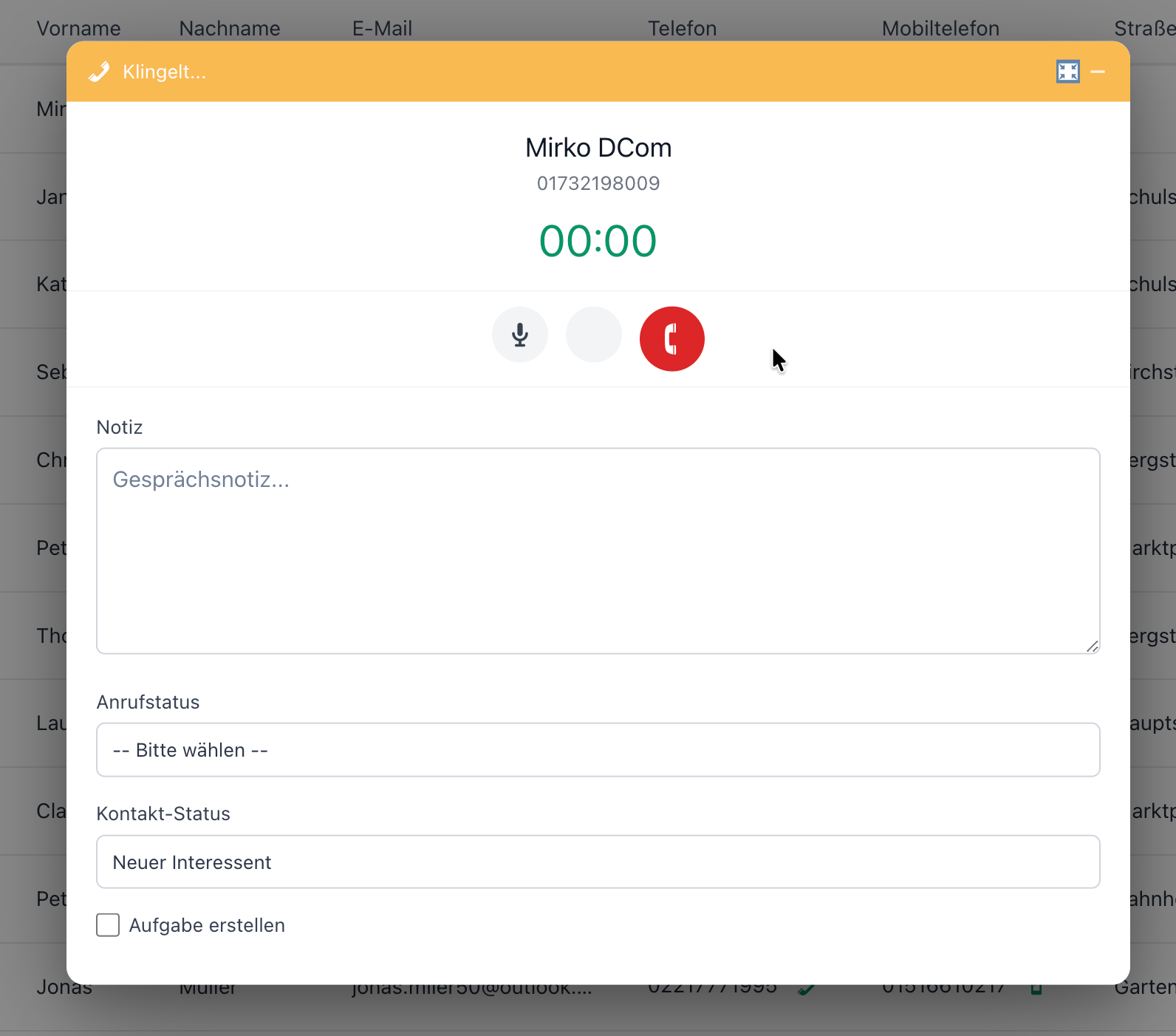
Während ein Anruf klingelt – mit Stumm-, Aufnahme- und Auflegen-Buttons.
Das Anruf-Widget zeigt:
- Kontaktname und Rufnummer
- Timer – zeigt die Gesprächsdauer (startet bei Gesprächsannahme)
- Stumm-Button – schaltet Ihr Mikrofon stumm/laut
- Aufnahme-Button – startet/stoppt die Gesprächsaufzeichnung (DSGVO beachten!)
- Auflegen-Button (rot) – beendet das Gespräch
Wichtig: Bereits während des Gesprächs können Sie die Felder im Widget ausfüllen:
- Notiz – Gesprächsnotiz mitschreiben
- Anrufstatus – z.B. "Rückruf vereinbart", "Interesse bekundet"
- Kontakt-Status – den Octoserv-Status des Kontakts ändern
Nach dem Gespräch
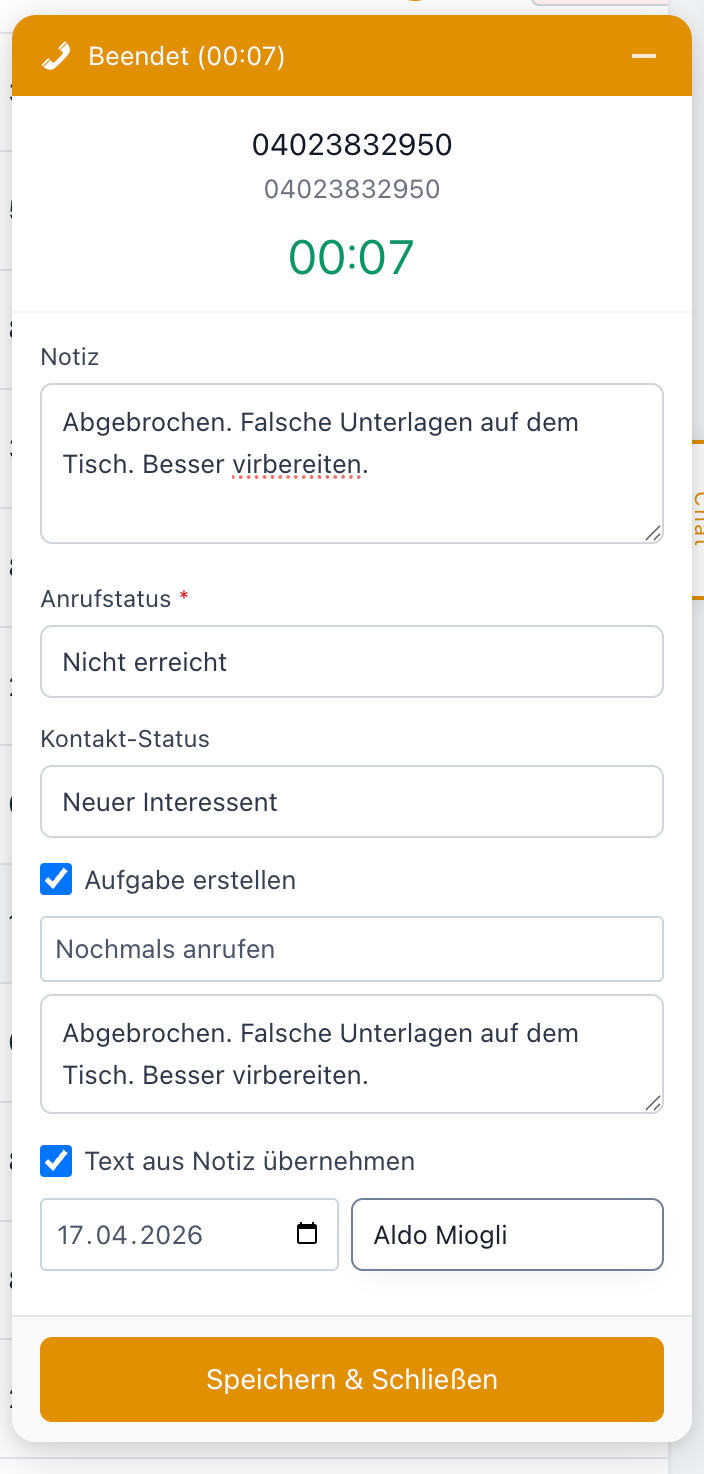
Nach dem Auflegen: Notiz, Anrufstatus (Pflicht), Kontakt-Status und optionale Folge-Aufgabe in einem Dialog.
Nach dem Auflegen:
- Der Header wird orange und zeigt "Beendet (Dauer)".
- Der Anrufstatus wird zum Pflichtfeld (roter Stern).
- Optional: Aufgabe erstellen – Checkbox anklicken, Titel und Beschreibung eingeben.
- "Text aus Notiz übernehmen" – kopiert die Gesprächsnotiz in die Aufgabenbeschreibung.
- "Speichern & Schließen" – speichert alles und schließt das Widget.
Was beim Speichern passiert
- Anrufstatus wird beim Kontakt als Custom Field
telefon_statusgespeichert. - Kontakt-Status wird (falls geändert) als
status_octoaktualisiert. - Notiz wird als Kontakt-Notiz angelegt.
- Aufgabe wird (falls aktiviert) mit Fälligkeitsdatum und Zuweisung erstellt.
- Journal-Eintrag "Anruf beendet" wird protokolliert.
Mit dem Tischtelefon telefonieren
Ist für Sie ein Tischtelefon hinterlegt, klingelt beim Klick auf eine Rufnummer Ihr Telefon statt des Browsers. Sie heben ab, und die Verbindung wird aufgebaut – ganz ohne Headset.
Beim Wählen öffnet sich kurz ein kleines Fenster und schließt sich wieder. Das ist technisch notwendig und kein Fehler.
Der Anruf-Dialog bleibt dabei geöffnet: Sie können also während des Telefonats am Hörer ganz normal Ihre Notiz erfassen, den Anrufstatus setzen und eine Aufgabe anlegen.
Ihr Telefon reagiert nicht? Dann fehlt in den Einstellungen Ihres Telefons meist die Freigabe für Ihren Rechner. Ihr Administrator kann das einrichten.
Wer ruft an? – Eingehende Anrufe
Klingelt Ihr Anschluss, öffnet Octoserv denselben Anruf-Dialog wie beim Herauswählen. Sie sehen sofort, wer anruft, und können direkt mitschreiben.
Anrufer ist bekannt
Der Kontakt wird mit Namen angezeigt und ist verlinkt – ein Klick öffnet die Kontaktakte in einem neuen Tab. Notiz, Anrufstatus und Aufgabe funktionieren wie gewohnt.
Anrufer ist unbekannt
Ist die Rufnummer keinem Kontakt zugeordnet, erscheint im selben Dialog ein Bereich, um den Kontakt sofort anzulegen – ohne den Anruf zu verlassen.
- Vorname und Nachname sind erforderlich.
- Status und Quelle sind Pflicht. Ihr Administrator kann beides vorbelegen, sodass Sie es meist nur bestätigen müssen.
- Statuslevel erscheint nur, wenn es in Ihrem System eingerichtet ist. Es zeigt jeweils nur die Einträge, die zum gewählten Status passen.
- Ohne E-Mail-Adresse: Setzen Sie das Häkchen „Kontakt ohne E-Mail-Adresse erstellen". Octoserv vergibt dann automatisch eine Ersatzadresse – genau wie beim normalen Anlegen eines Kontakts.
Beim Speichern wird der Kontakt angelegt, und Notiz sowie Aufgabe hängen direkt daran.
Wenn Sie am Tischtelefon abheben
Der Dialog bleibt geöffnet und zeigt „Läuft am Telefon – Notiz möglich". Sie können also weiterschreiben, während Sie sprechen, und am Ende ganz normal speichern.
Anruf verwerfen
Möchten Sie nichts festhalten, schließen Sie den Dialog über das × oben rechts. Haben Sie bereits etwas eingetragen, wird vorher nachgefragt.
Ist die Telefonie bereit?
Unten links, neben der Versionsnummer, zeigt ein kleiner Punkt den Zustand Ihrer Telefonie-Verbindung:
| Anzeige | Bedeutung |
|---|---|
| Telefonie bereit (grün, dezent) | Alles in Ordnung, Sie können telefonieren und werden erreicht. |
| Telefonie verbindet… (gelb) | Die Verbindung wird gerade aufgebaut. Einen Moment warten. |
| Telefonie getrennt (rot) | Keine Verbindung. Octoserv versucht selbstständig, sie wiederherzustellen. |
Bricht die Verbindung ab – etwa bei kurzer Netzstörung oder wenn der Rechner aus dem Ruhezustand kommt – verbindet sich Octoserv von allein neu. Sie müssen die Seite nicht neu laden.
Bleibt die Anzeige rot, wenden Sie sich an Ihren Administrator. Solange sie rot ist, erreichen Sie eingehende Anrufe nicht.
Telefonie-Übersicht
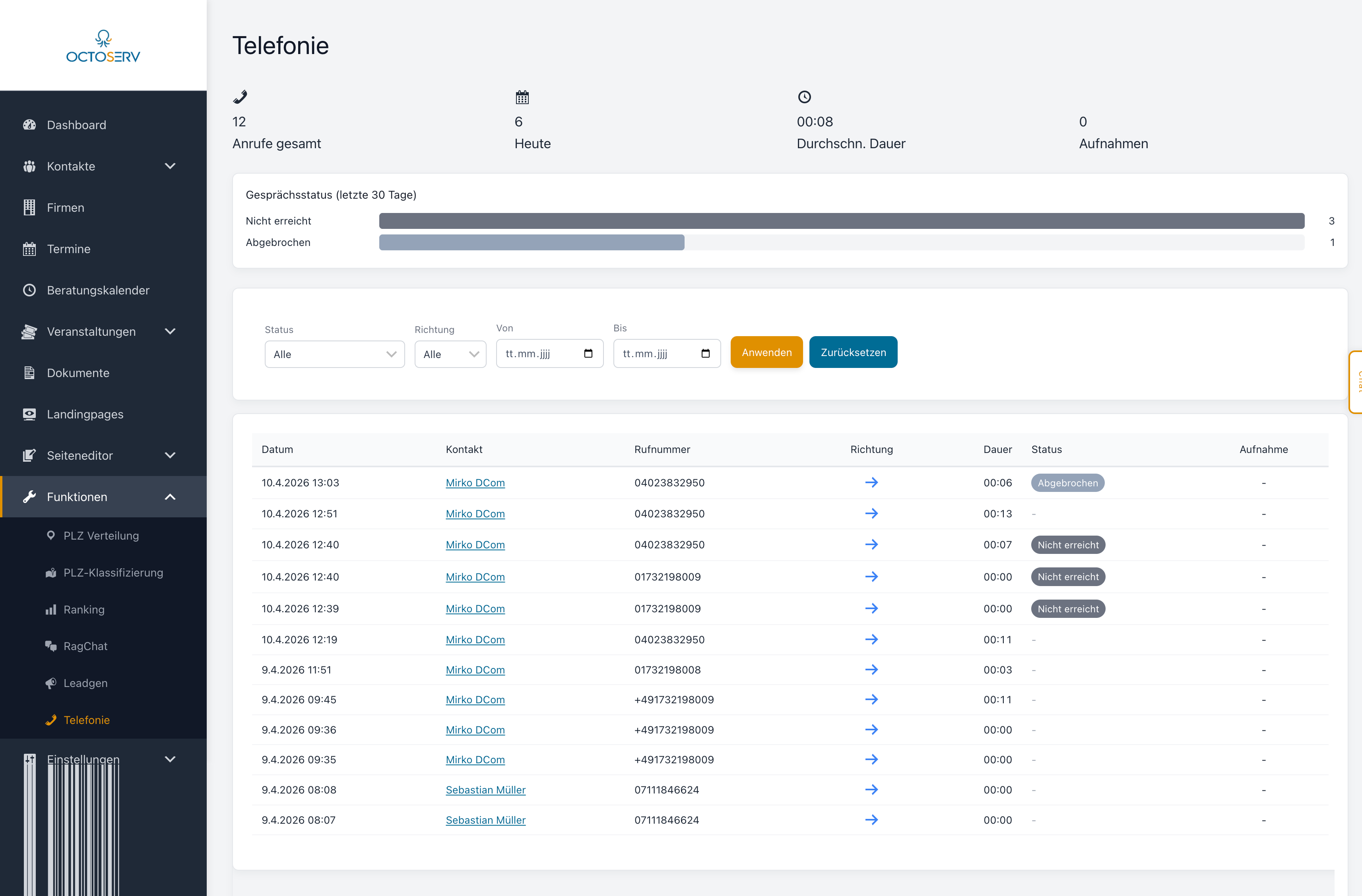
Die Telefonie-Übersicht unter Funktionen → Telefonie mit Statistiken, Disposition-Verteilung und Anruf-Liste.
Unter Funktionen → Telefonie finden Sie:
- Statistiken: Anrufe gesamt, heute, durchschnittliche Dauer, Aufnahmen.
- Disposition-Balken: Verteilung der Anrufstatus der letzten 30 Tage.
- Filter: Nach Mitarbeiter, Status, Richtung und Zeitraum filtern.
- Anruf-Tabelle: Alle Gespräche mit Datum, Kontakt, Nummer, Dauer, Status und Aufnahme-Player.
Berechtigungen
Standardmäßig sieht jeder Mitarbeiter nur seine eigenen Anrufe in der Telefonie-Übersicht. Das ist die sichere Standardeinstellung.
Für Teamleitungen, Vorgesetzte und Geschäftsführer kann der Administrator die Berechtigung "Alle Anrufe" aktivieren. Diese Personen sehen dann:
- Alle Anrufe aller Mitarbeiter in der Übersicht
- Einen zusätzlichen Filter "Mitarbeiter" um nach einzelnen Personen zu filtern
- Eine zusätzliche Spalte "Mitarbeiter" in der Tabelle
- Statistiken über das gesamte Team
Berechtigung setzen: Octoserv Admin → Einstellungen → Benutzer → Spalte "Alle Anrufe" anhaken.
Einstellungen (nur Administratoren)
Unter Einstellungen → Telefonie:
- Telefonanschluss: Zugangsdaten Ihres Telefonanbieters (Benutzername, Passwort, Registrar, ausgehende Rufnummer).
- Telefonserver: Serveradresse und Domain der Telefonie.
- Mitarbeiter-Extensions: Jedem Mitarbeiter eine SIP-Extension zuweisen.
- Systemprüfung: Zeigt als Ampel, ob alle Teile der Telefonie einsatzbereit sind. Sie läuft beim Öffnen der Seite automatisch. Steht oben „Alle Systeme betriebsbereit“, ist alles in Ordnung; andernfalls zeigt jede Zeile einzeln, woran es liegt.
- Anrufstatus & Bewertung: Dispositionen anlegen, Farbe setzen und den Score-Faktor für das Octo Ranking festlegen.
Anrufstatus & Bewertung (Score-Faktor)
Jeder Anrufstatus (Disposition) hat einen Score-Faktor zwischen 0 und 100. Dieser Wert bestimmt, wieviele Punkte ein Kontakt nach einem Anruf in das Octo Ranking einbringt:
- 0 – keine Punkte (z. B. Kein Interesse)
- 50 – mittlere Bewertung (Standard)
- 100 – volle Punktzahl (z. B. Abschluss)
Standardmäßige Werte (können pro Status frei angepasst werden):
| Anrufstatus | Score-Faktor |
|---|---|
| Nicht erreicht | 10 |
| Abgebrochen | 10 |
| Mailbox besprochen | 30 |
| Rückruf vereinbart | 55 |
| Interesse bekundet | 85 |
| Weitere Infos angefordert | 65 |
| Angebot gesendet | 75 |
| Abschluss | 100 |
| Kein Interesse | 0 |
Konfiguration: Einstellungen → Telefonie → Anrufstatus & Bewertung. Die Karte ist nur sichtbar, wenn das Telefonie-Modul aktiv ist. Schieberegler pro Status legt den Score-Faktor fest.
Sobald ein Anruf mit Disposition gespeichert wird, berechnet das Octo Ranking den Score für den Kontakt automatisch neu – ohne Zeitverzögerung.