Mit dem WhatsApp-Modul schreiben Ihre Kunden Ihnen per WhatsApp, und Sie antworten aus Octoserv heraus – im selben Chat, in dem auch Website-Anfragen und E-Mail-Tickets liegen. Terminerinnerungen, Angebotsnachfassen und Kampagnen gehen als Vorlage hinaus. Unbekannte Absender werden automatisch als Kontakt angelegt. Ein Zwischenanbieter ist nicht nötig: Octoserv verbindet sich direkt mit der WhatsApp-Schnittstelle von Meta, die Nachrichten rechnen Sie direkt mit Meta ab.
Wofür ist diese Funktion
- WhatsApp-Nachrichten von Kunden im Chat empfangen und beantworten, mit Bildern und Dokumenten
- Neue Absender automatisch als Kontakt anlegen, mit Status, Statuslevel und Quelle Ihrer Wahl
- Vorlagen für Nachrichten, die Sie von sich aus senden (Termin, Angebot, Rechnung, Neuigkeiten)
- Kampagnen an eine Kontaktgruppe über den Kampagnenmanager, mit Kostenvorschau und Auswertung
- Einwilligung je Kontakt; „STOP“ meldet automatisch ab
- WhatsApp-Knopf auf Ihrer Website mit Ansprechpartnern und Erreichbarkeit
Unterseiten / Bereiche
| Bereich | Beschreibung |
|---|---|
| WhatsApp › Übersicht | Verbundene Nummer, Qualitätsbewertung, Tageslimit, offene Gespräche, Vorlagen auf einen Blick. |
| WhatsApp › Vorlagen | Freigegebene Vorlagen abgleichen, neue Textvorlagen einreichen, Freigabestatus sehen. |
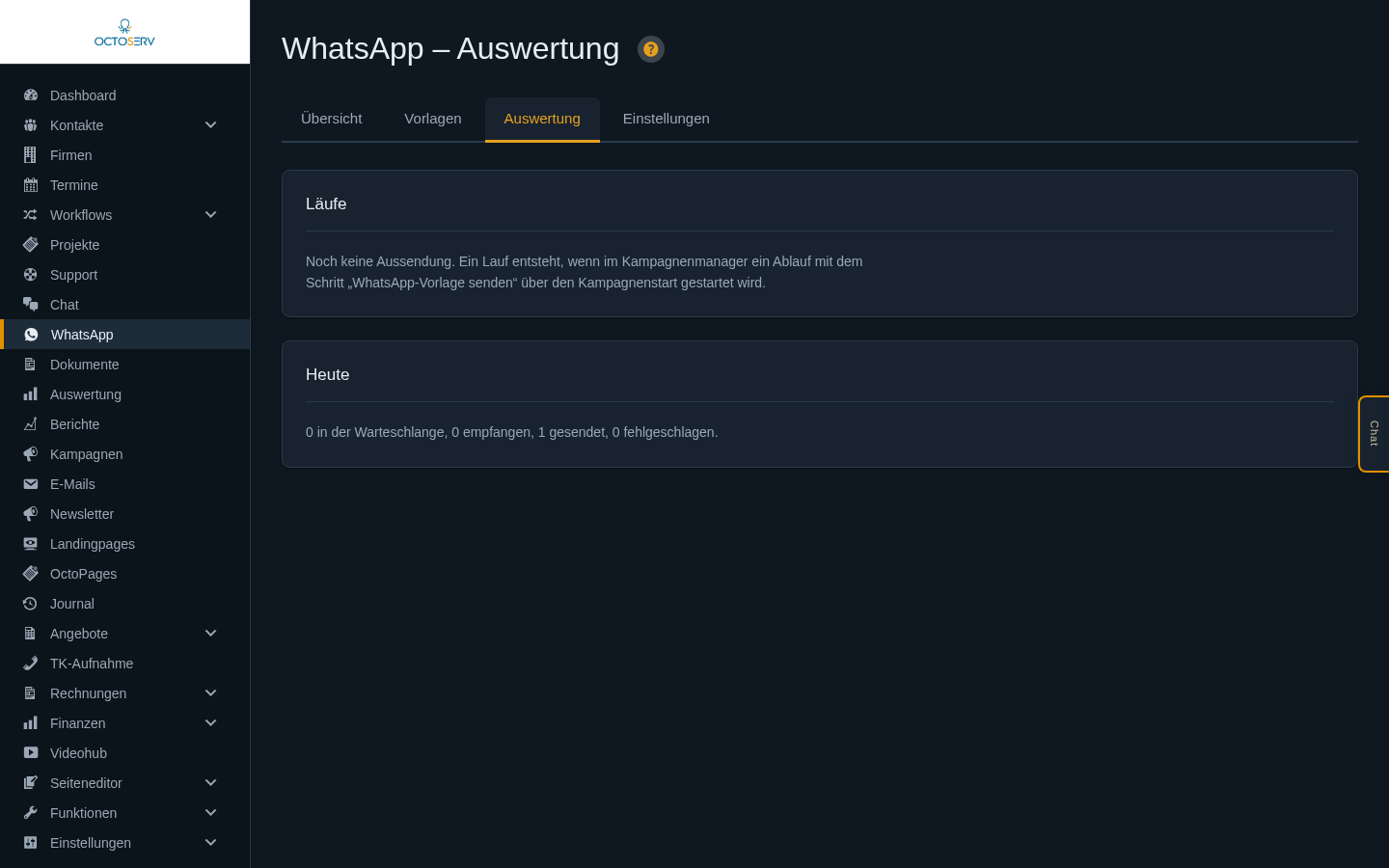
| WhatsApp › Auswertung | Jede Aussendung als Lauf: gesendet, zugestellt, gelesen, fehlgeschlagen, abgemeldet, Kosten. |
| Chat | Hier laufen die Gespräche. WhatsApp-Gespräche tragen ein Kennzeichen und lassen sich nach Kanal filtern. |
| Einstellungen › WhatsApp | Verbindung, Webhook, Startwerte für neue Kontakte, Website-Knopf, Einwilligungswörter, Preise. |
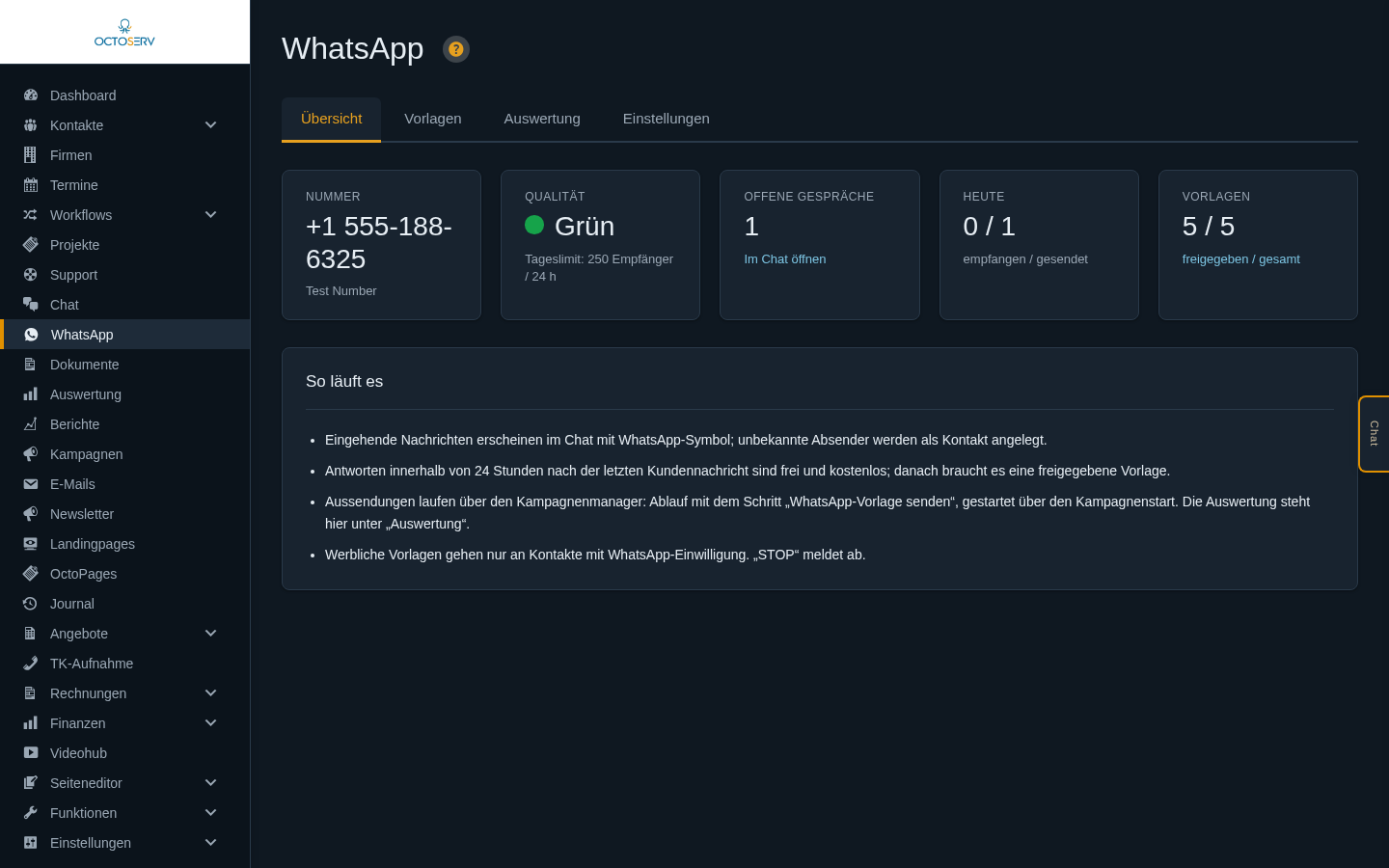
So funktioniert WhatsApp für Firmen
WhatsApp unterscheidet zwei Situationen. Schreibt ein Kunde Ihnen, ist für 24 Stunden das Servicefenster offen: Sie antworten frei, so oft Sie wollen, kostenlos. Wollen Sie den Kunden anschreiben – oder ist das Fenster abgelaufen –, geht das nur mit einer Vorlage, die WhatsApp vorher freigegeben hat. Vorlagen sind wie ein Serienbrief mit Lücken: „Hallo {Name}, Ihr Termin ist am {Datum}.“ Sie werden je zugestellter Nachricht abgerechnet.
Gespräche im Chat
Schreibt jemand an Ihre Nummer, erscheint das Gespräch unter Chat mit dem Kennzeichen WhatsApp. Der Filter „Kanal“ in der Gesprächsliste zeigt nur WhatsApp, nur Chat oder nur E-Mail. Im Kopf des Gesprächs steht, ob das Servicefenster offen ist und bis wann.
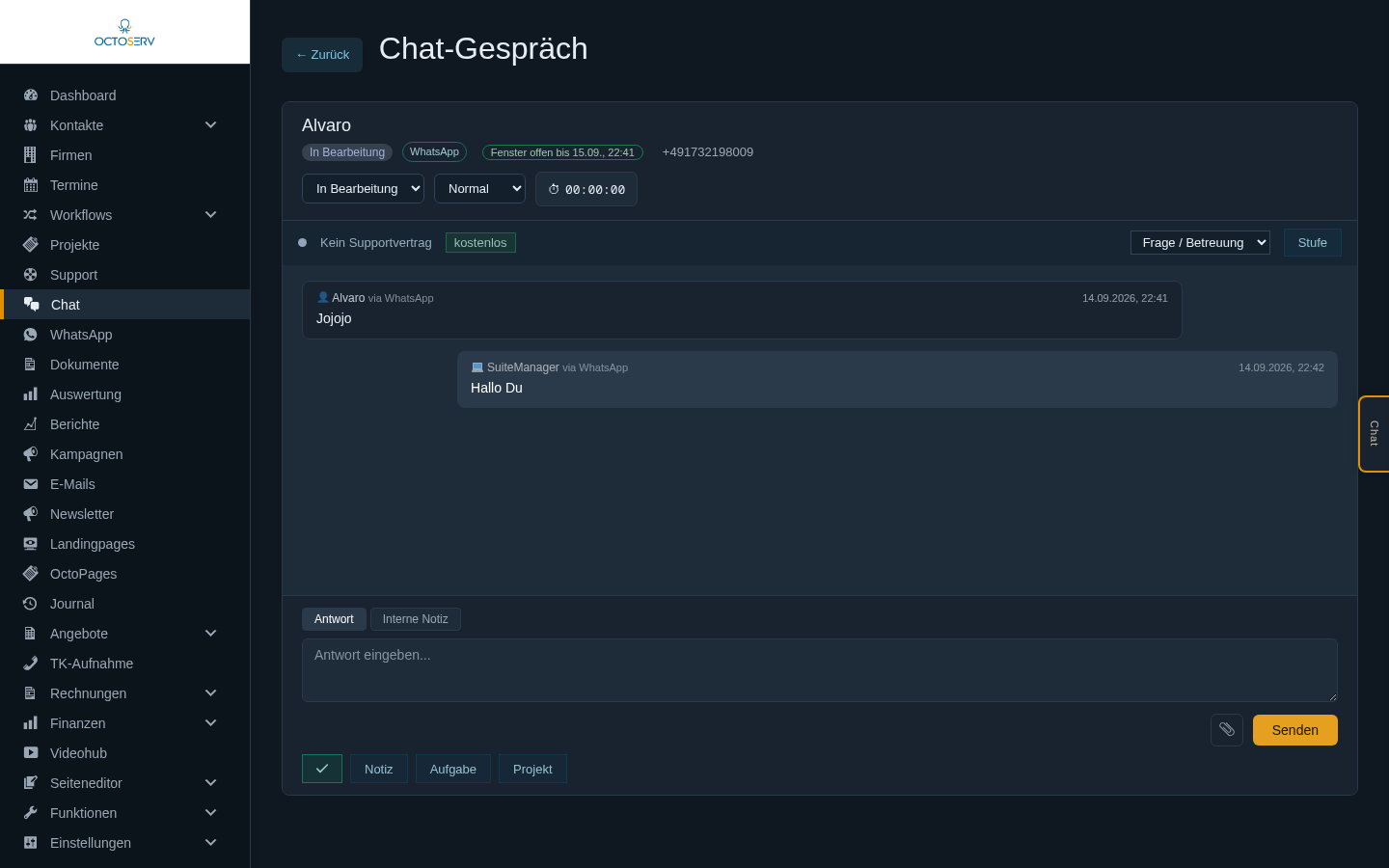
Antworten
- Gespräch in der Liste öffnen.
- Ist das Fenster offen: Antwort ins Textfeld, Senden. Mit der Büroklammer senden Sie ein Bild oder Dokument (bis 10 MB).
- Ist das Fenster geschlossen: Octoserv zeigt statt des Textfelds die Vorlagenauswahl. Vorlage wählen, Vorlage senden.
- Lehnt WhatsApp eine Nachricht ab (etwa weil die Nummer nicht bei WhatsApp ist), steht der Grund direkt unter dem Eingabefeld; im Verlauf wird nichts gespeichert.
Bilder und Dokumente
Schickt ein Kunde ein Bild oder eine Datei, holt Octoserv sie sofort ab und zeigt sie im Verlauf: Bilder direkt, Dokumente als Link. Sprachnachrichten und Videos erscheinen als Datei zum Herunterladen.
Kontakt und Akte
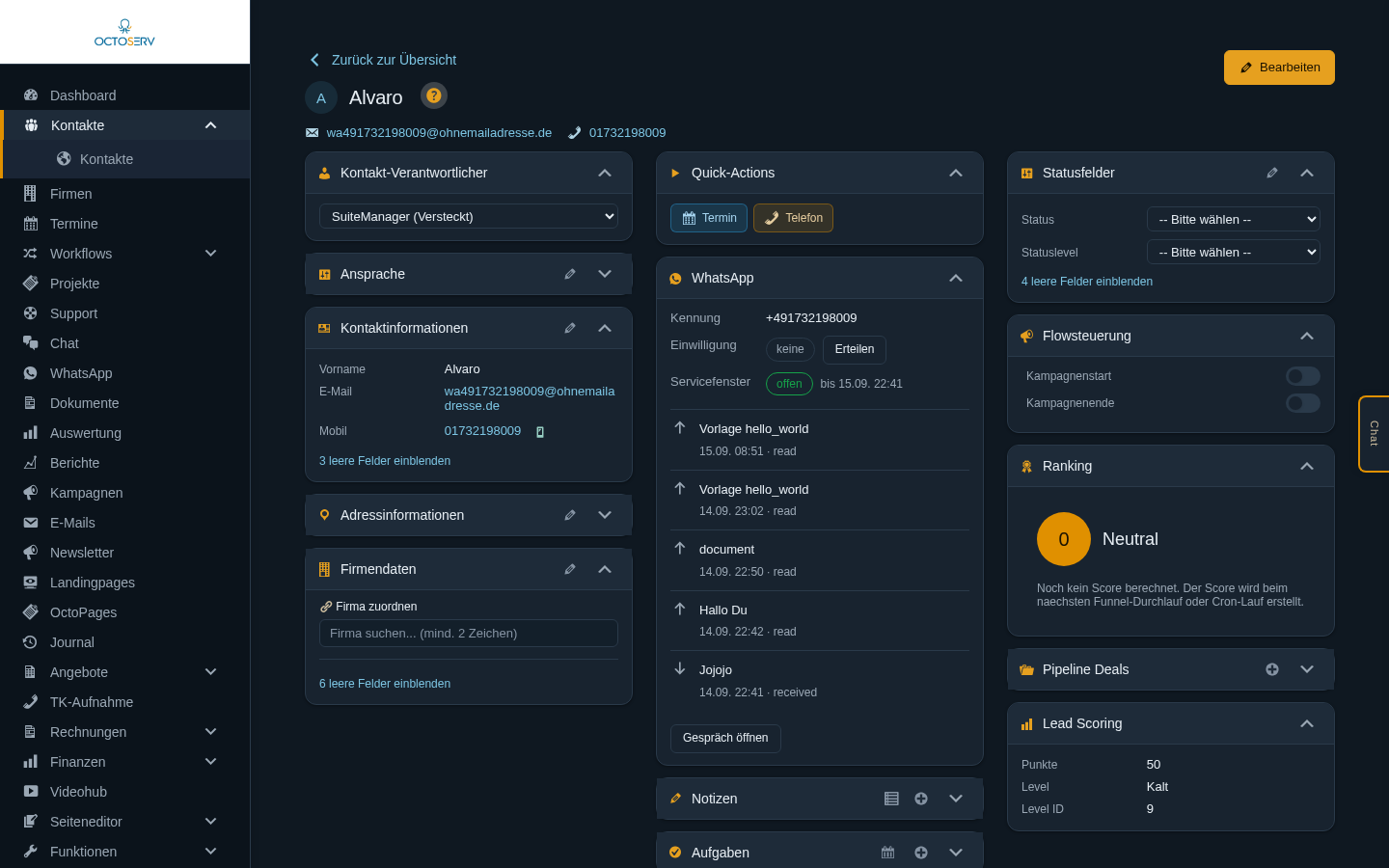
Zu jedem Gespräch gehört ein Kontakt. WhatsApp liefert nur Rufnummer und Profilname; Octoserv sucht zuerst nach einem bestehenden Kontakt mit dieser Mobilnummer.
Findet es keinen, legt es einen an: Vorname aus dem Profil, Nachname aus dem Profil oder dem eingestellten Rückfallwert, eine Platzhalter-E-Mail (wa…@ohneMailadresse.de, kein Mailversand) sowie Status, Statuslevel und Quelle aus den Einstellungen.
In der Kontaktakte zeigt die Box WhatsApp Kennung, Einwilligung, Servicefenster und die letzten Nachrichten; von dort springen Sie ins Gespräch oder senden eine Vorlage.
Einwilligung
Werbliche Nachrichten (Marketing-Vorlagen) gehen nur an Kontakte mit WhatsApp-Einwilligung. Eine eingehende Nachricht öffnet das Servicefenster, ist aber keine Einwilligung in Werbung. Die Einwilligung setzen Sie in der Kontaktakte (Box WhatsApp › Erteilen), über ein Formularfeld oder der Kunde antwortet mit einem Einwilligungswort (Vorgabe: „JA“). Schreibt ein Kunde „STOP“ (oder ein anderes eingestelltes Abmeldewort), widerruft Octoserv die Einwilligung sofort, bestätigt das per Nachricht und schließt den Kontakt von Kampagnen aus.
Vorlagen
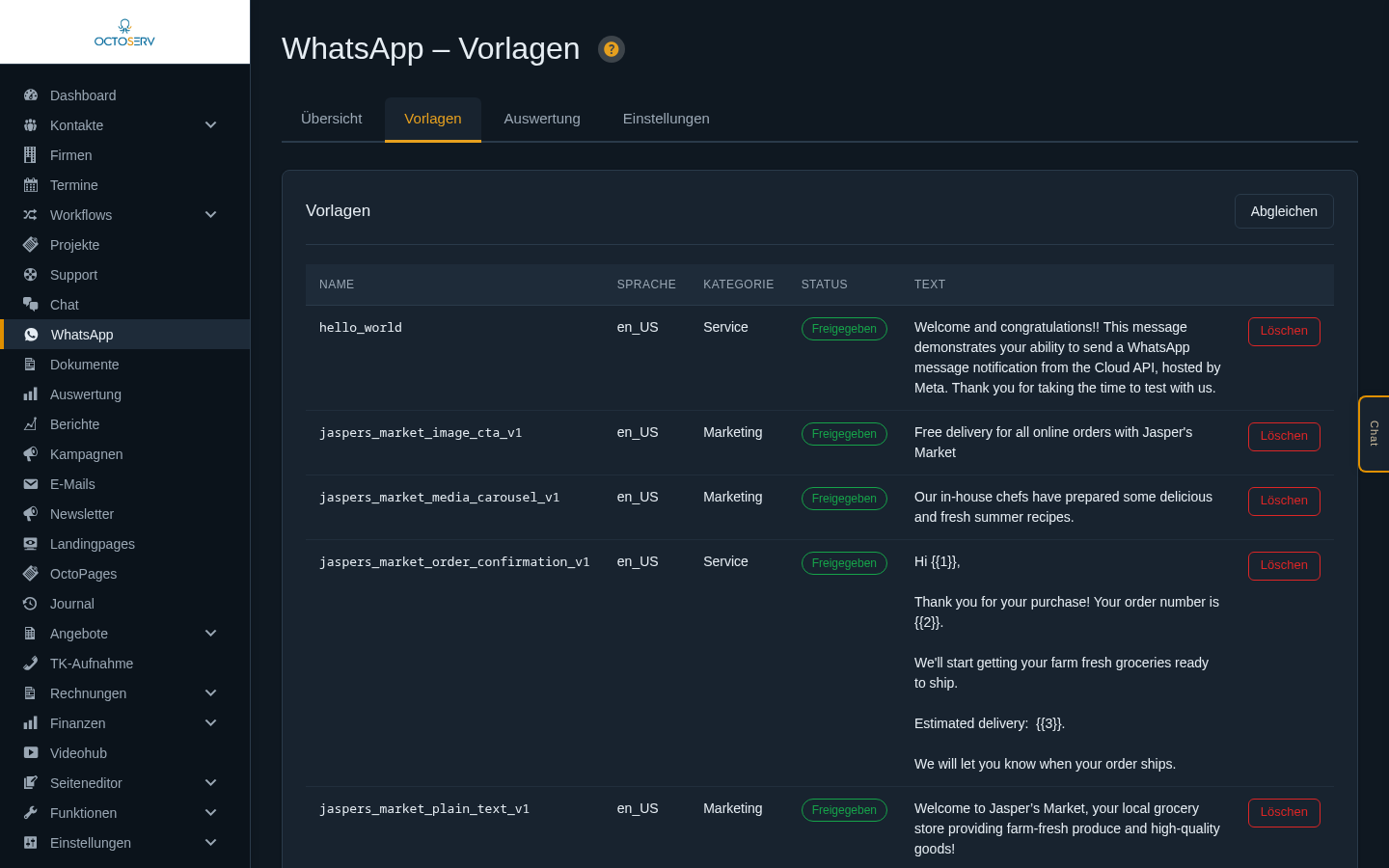
- Unter WhatsApp › Vorlagen auf Abgleichen, damit alle freigegebenen Vorlagen Ihres Kontos erscheinen.
- Neue Textvorlage: Name (Kleinbuchstaben, Ziffern, Unterstrich), Kategorie Service oder Marketing, Text mit Platzhaltern
{{1}},{{2}}… und ein Beispielwert je Platzhalter. Zur Freigabe einreichen. - Die Freigabe dauert meist Minuten, in Einzelfällen bis zu zwei Tage. Der Status aktualisiert sich automatisch.
Kampagnen
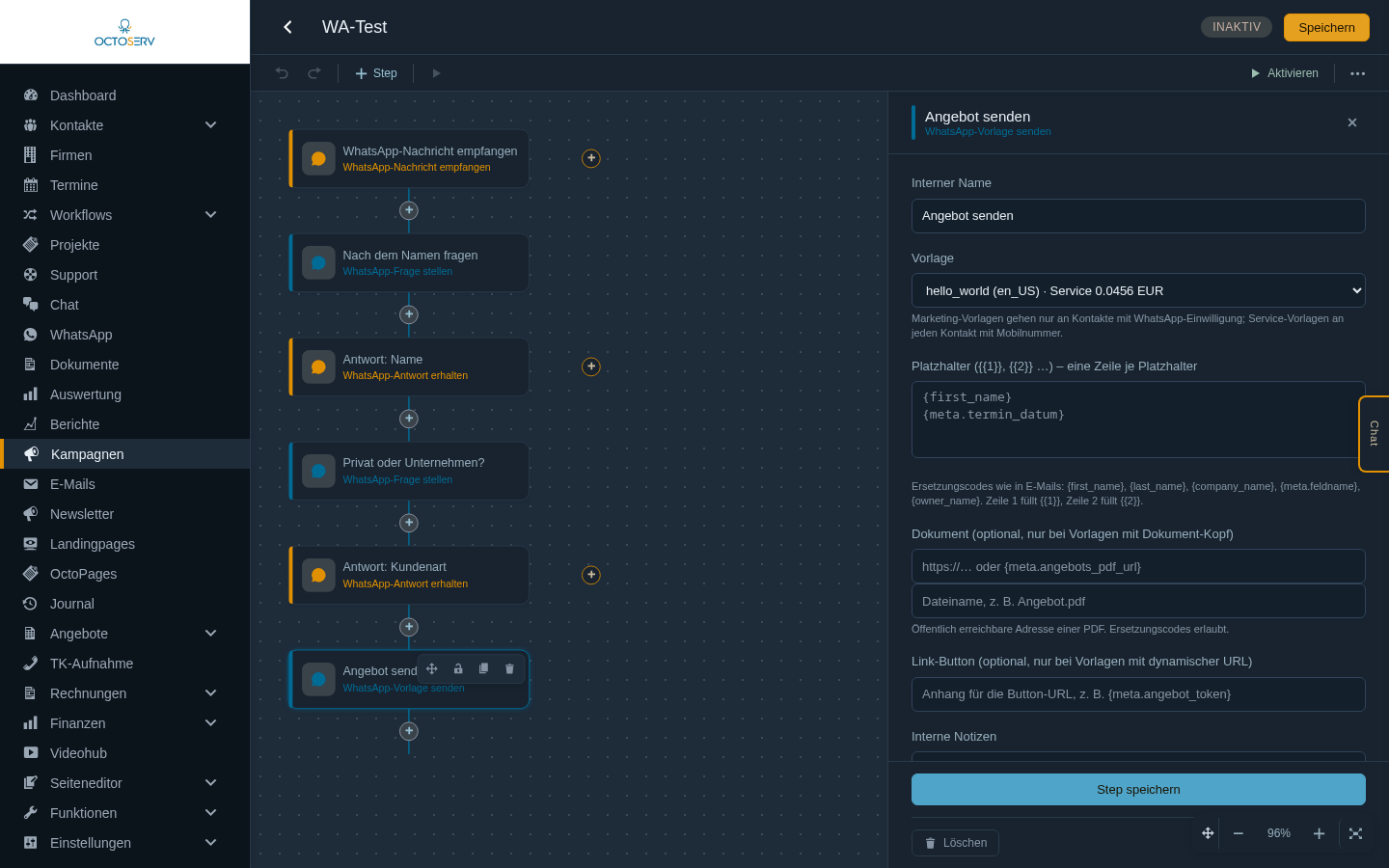
Eine WhatsApp-Kampagne ist ein Ablauf im Kampagnenmanager mit dem Schritt „WhatsApp-Vorlage senden“, gestartet über den Kampagnenstart für eine Kontaktgruppe. Es gibt keinen zweiten Ort dafür.
- Unter Kampagnen einen Ablauf anlegen oder öffnen und den Schritt WhatsApp-Vorlage senden einfügen.
- Im Schritt die Vorlage wählen und die Platzhalter mit Ersetzungscodes füllen (
{first_name},{meta.feldname}…), optional ein Dokument und einen Link-Button. - Unter Einstellungen › Kampagnenstart die Kontaktgruppe (Tags) für diesen Ablauf festlegen.
- In der Kampagnenübersicht auf Start. Octoserv zeigt vorher die Empfängerzahl, den Preis je Nachricht und die geschätzten Kosten.
Octoserv sendet gleichmäßig (Vorgabe 30 je Minute), hält das Tageslimit Ihrer Nummer ein und stoppt selbst, wenn die Qualitätsbewertung rot wird oder mehr als 10 % der Nachrichten fehlschlagen. Kontakte ohne Mobilnummer werden übersprungen, bei Marketing-Vorlagen auch Kontakte ohne Einwilligung.
Antwortet ein Empfänger auf eine Kampagnennachricht, entsteht ein Gespräch im Chat – die Aussendung selbst erscheint nicht in der Gesprächsliste.
Womit ein Ablauf beginnt
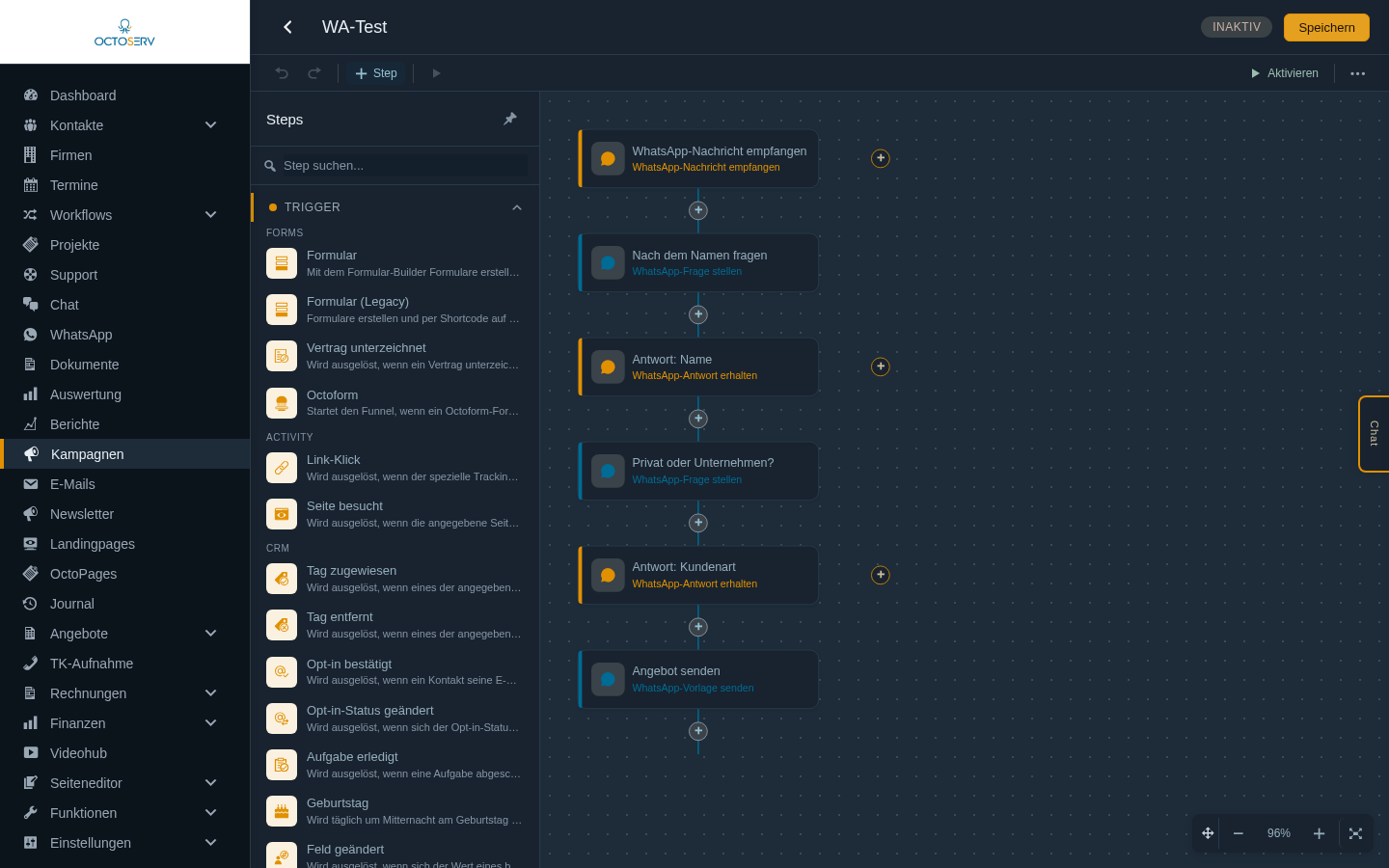
Jeder Ablauf beginnt mit einem Auslöser (orangefarbene Gruppe „Trigger“ in der Palette). Drei Einstiege für WhatsApp:
- Flowaufruf: der Empfangspunkt für den Kampagnenstart. Sie starten per Knopf in der Kampagnenübersicht; ohne diesen Baustein meldet der Start „Im Flow fehlt der Empfangspunkt“.
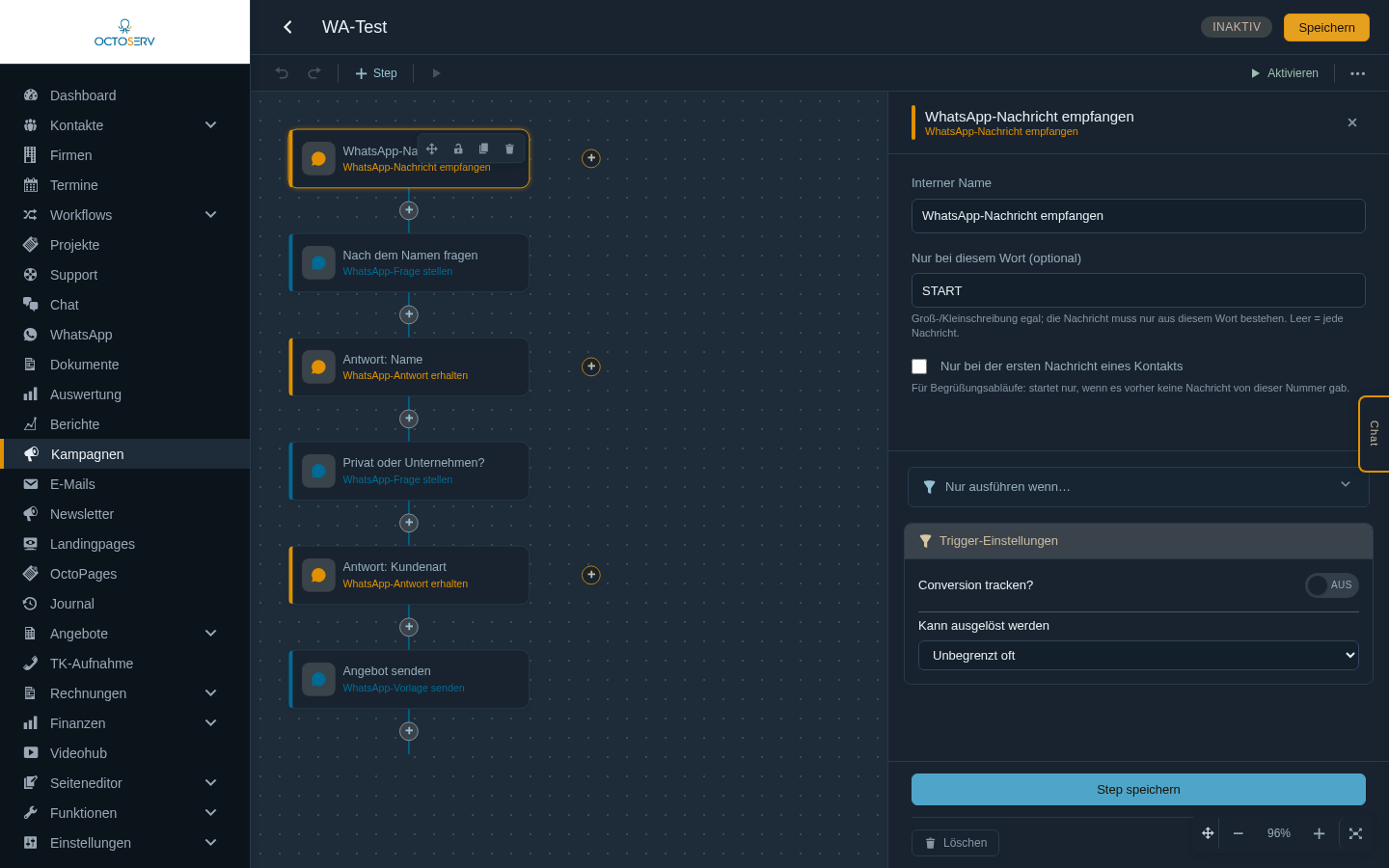
- WhatsApp-Nachricht empfangen: der Kontakt startet den Ablauf selbst, wahlweise nur mit einem Wort wie „START“.
- Ein CRM-Ereignis: „Tag zugewiesen“ (etwa der Tag „WhatsApp-Eingang“, den jeder neue WhatsApp-Kontakt bekommt), „Formular gesendet“, „Angebot angenommen“.
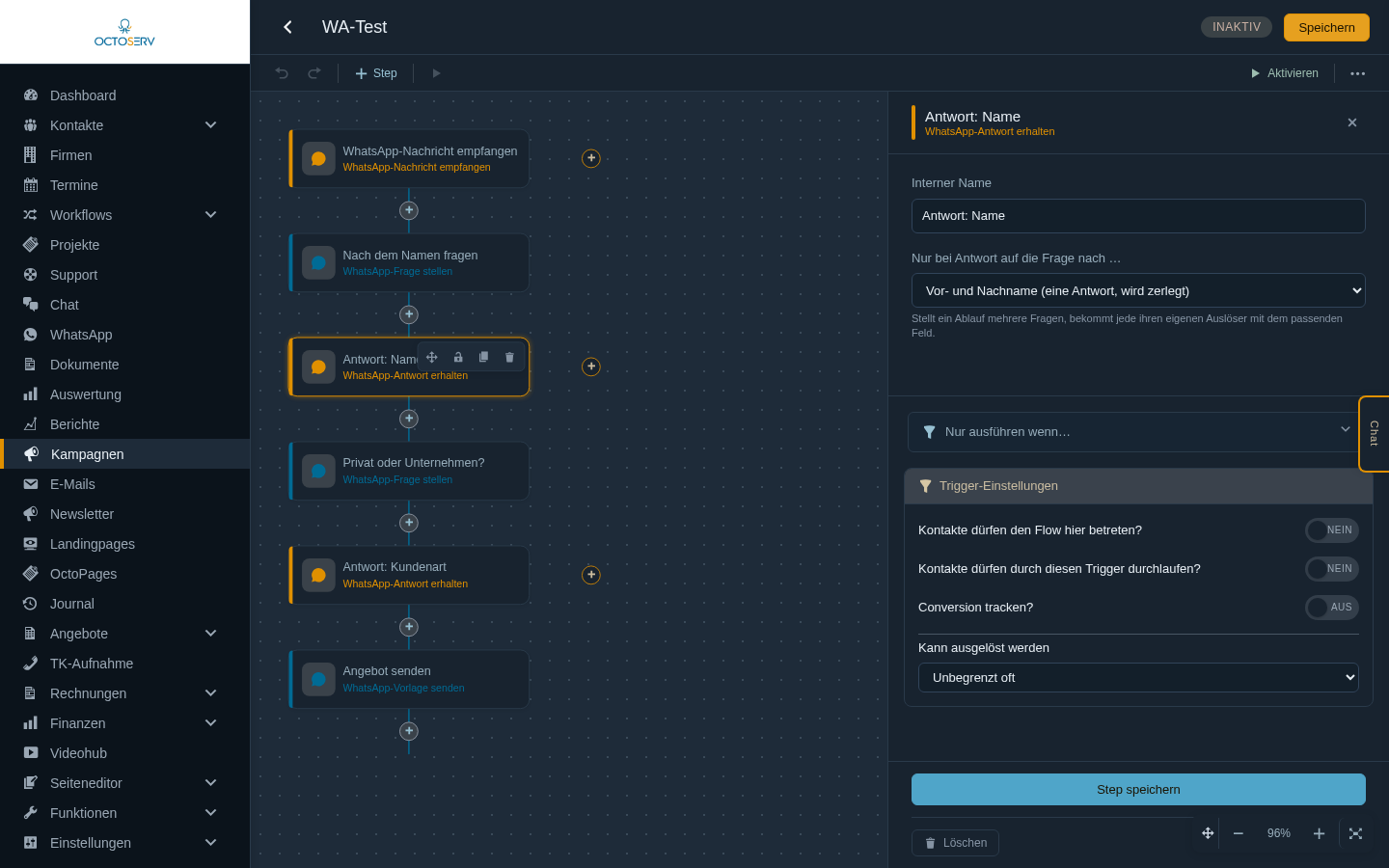
„WhatsApp-Antwort erhalten“ ist ebenfalls ein Auslöser, steht aber mitten im Ablauf: Er hält ihn an, bis die Antwort da ist. Zum Schluss den Ablauf auf aktiv stellen.
Fragen per WhatsApp: Antworten landen in der Akte
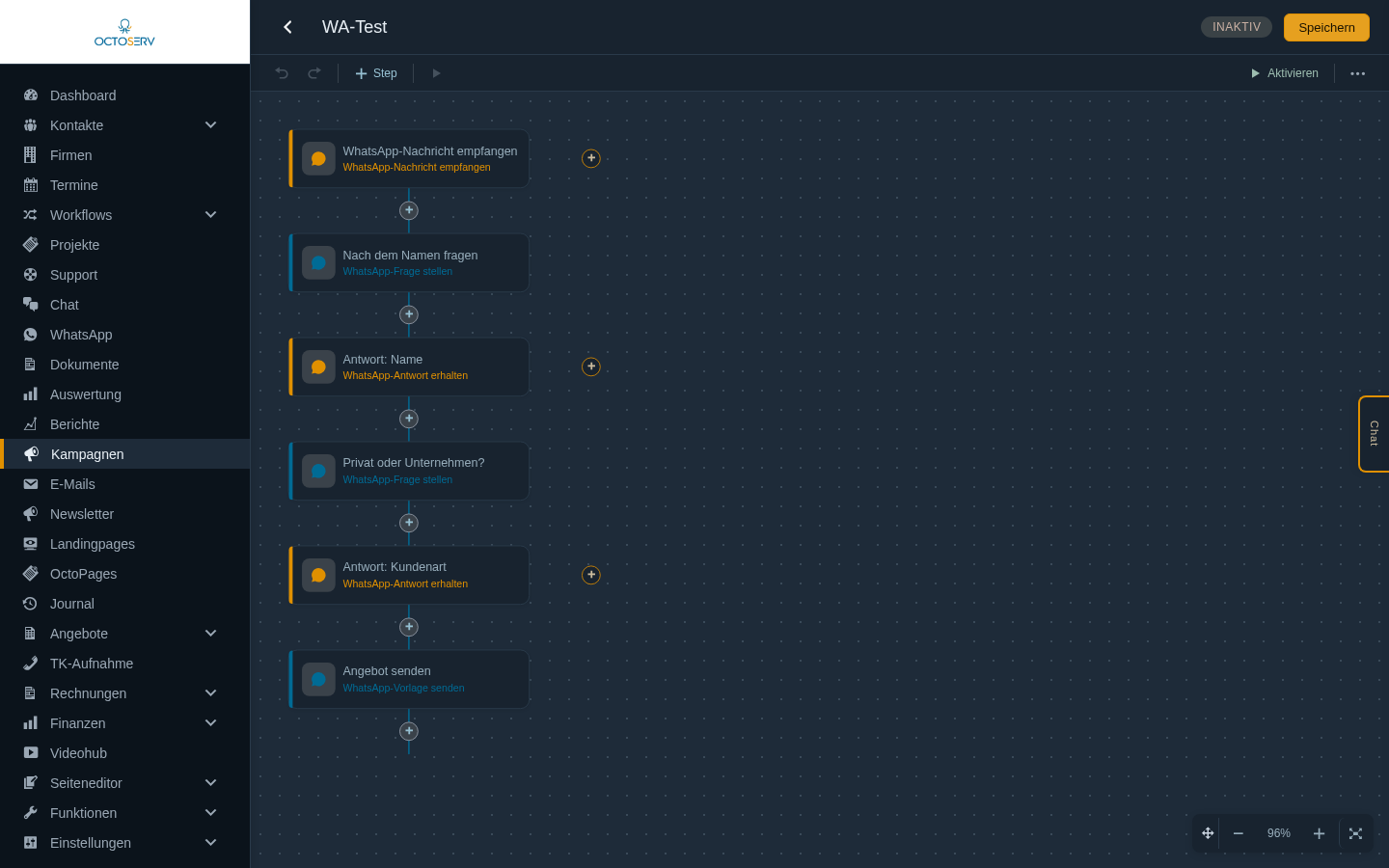
Drei Bausteine im Flow-Editor (Untergruppe WhatsApp) machen aus einer Aussendung ein Gespräch, dessen Antworten Octoserv selbst verarbeitet:
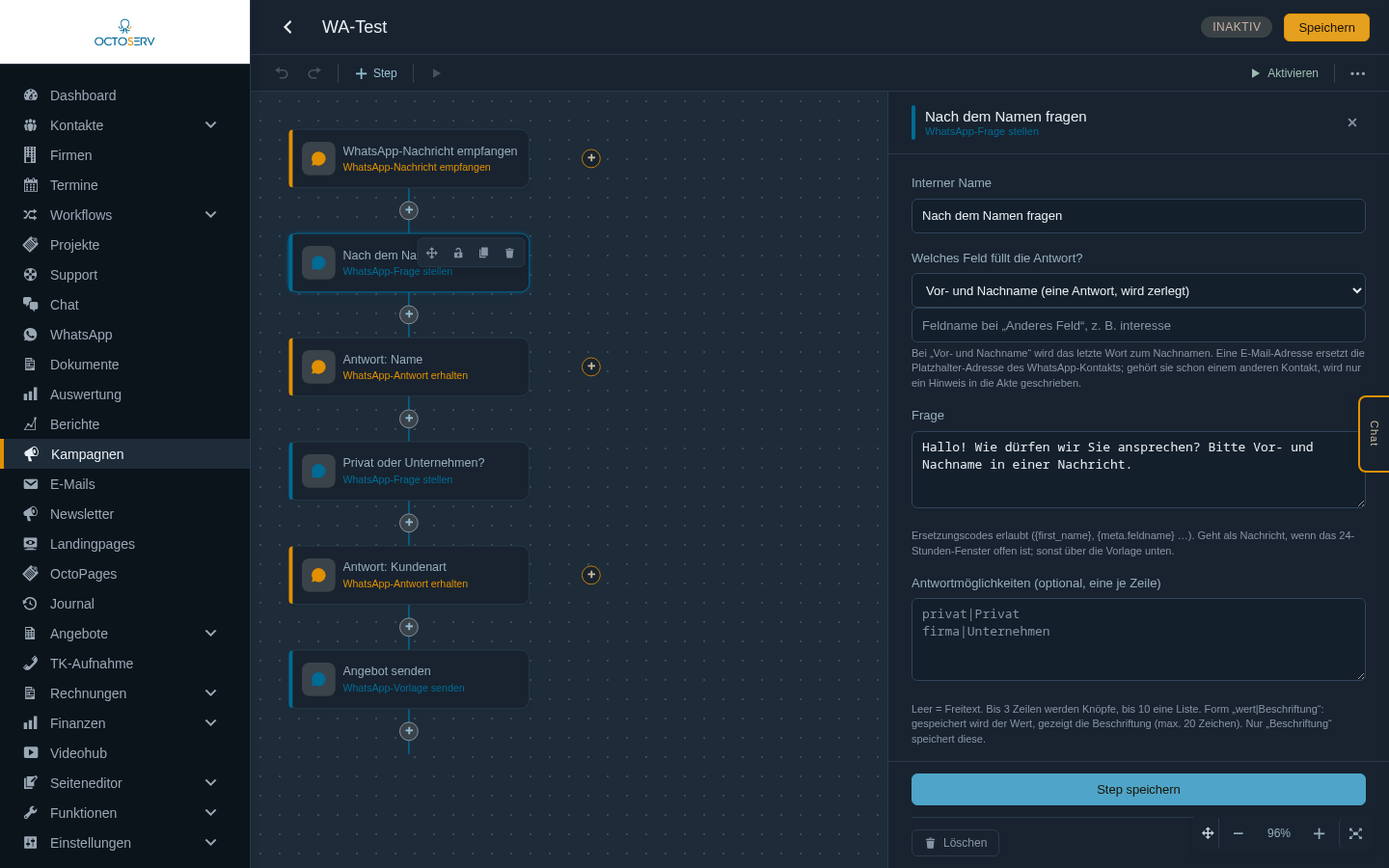
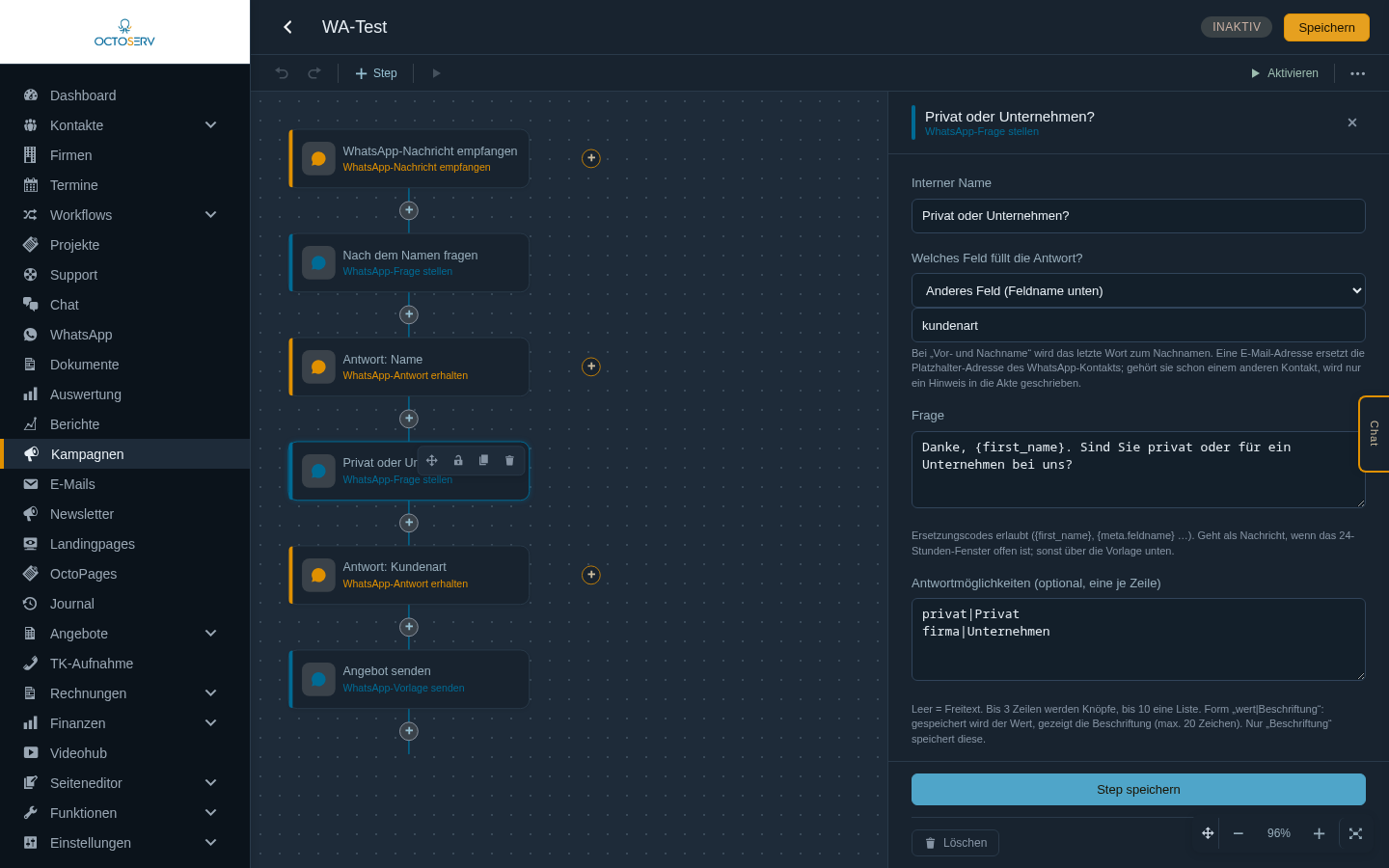
- WhatsApp-Frage stellen: Feld wählen (Vor- und Nachname, E-Mail, Firma, Telefon oder ein beliebiges Feld), Frage schreiben. Ohne Antwortmöglichkeiten tippt der Empfänger frei; mit bis zu drei Antwortmöglichkeiten erscheinen Knöpfe, mit bis zu zehn eine Liste. Unbrauchbare Antworten (keine E-Mail-Adresse, keine der Auswahlmöglichkeiten) fragt Octoserv zweimal nach.
- WhatsApp-Antwort erhalten: lässt den Ablauf weiterlaufen, sobald der Wert im Feld steht; bei mehreren Fragen je Frage ein Auslöser mit dem passenden Feld.
- WhatsApp-Nachricht empfangen: startet einen Ablauf, wenn der Kontakt schreibt, wahlweise nur bei einem Wort wie „START“ oder nur bei der ersten Nachricht.
Eine echte E-Mail-Adresse als Antwort ersetzt die Platzhalter-Adresse des WhatsApp-Kontakts; der Kontakt ist ab dann auch per E-Mail erreichbar (Status „unbestätigt“, die Einwilligung für Newsletter bleibt Sache des Opt-in-Ablaufs). Gehört die Adresse schon einem anderen Kontakt, schreibt Octoserv nur einen Hinweis in die Akte. Die Frage geht als Nachricht, solange das 24-Stunden-Fenster offen ist; sonst über eine im Schritt gewählte Vorlage.
Beispiel: Frage nach Vor- und Nachname → Antwort erhalten → Frage „privat oder Unternehmen?“ mit zwei Knöpfen → Antwort erhalten → Frage nach der E-Mail-Adresse → Antwort erhalten → Vorlage mit dem Angebot als PDF.
WhatsApp-Knopf auf der Website
Der WhatsApp-Knopf gehört zum Chat-Widget Ihrer Website. Besucher wählen zwischen „Im Chat schreiben“ und „Per WhatsApp schreiben“; für WhatsApp erscheint eine Liste Ihrer Ansprechpartner mit Erreichbarkeit. Ein Klick öffnet WhatsApp auf dem Gerät des Besuchers mit einem vorbereiteten Text. Auf der Website wird kein Fremdscript geladen; der Knopf setzt keine Cookies.
- Unter Einstellungen › WhatsApp › Website-Knopf Ansprechpartner mit Name, Bereich, WhatsApp-Nummer, Profilbild und Erreichbarkeit eintragen. Als Nummer bei jedem Ansprechpartner die mit Octoserv verbundene Firmennummer eintragen, nicht ein privates Handy: nur so landet die Nachricht im Chat von Octoserv. Wer gemeint ist, steht im vorbereiteten Text. Das Profilbild laden Sie mit „Bild hochladen“ hoch (JPG, PNG oder WebP, bis 4 MB; Octoserv schneidet es quadratisch zu).
- Unter Einstellungen › LiveChat › Einbauorte beim Einbauort den Kanal „Verkaufschat + WhatsApp“, „Support + WhatsApp“ oder „Nur WhatsApp“ wählen und den Einbau-Code (Schaltfläche „Code“) auf der Website einsetzen. Ansprechpartner, Zeiten und Texte holt das Widget bei jedem Start von Octoserv; Änderungen daran gelten sofort auf allen Websites. Nur wenn Sie den Kanal eines Einbauorts ändern, muss der Code neu kopiert werden.
- Die Klicks je Ansprechpartner stehen in derselben Karte.
Am Rechner: Wer die Website am Schreibtisch besucht, hat WhatsApp meist nur auf dem Handy. Deshalb zeigt das Widget dort neben jedem Ansprechpartner einen Knopf „QR“. Der Code trägt denselben Link samt vorbereitetem Text; der Besucher scannt ihn mit dem Handy und ist im Gespräch. Am Handy selbst gibt es keinen QR-Knopf, dort öffnet der Klick WhatsApp direkt. Ein Scan zählt in der Klick-Statistik als eigene Zeile „(QR-Code)“.
Einstiege: QR-Codes und Links ohne Nummer eintippen
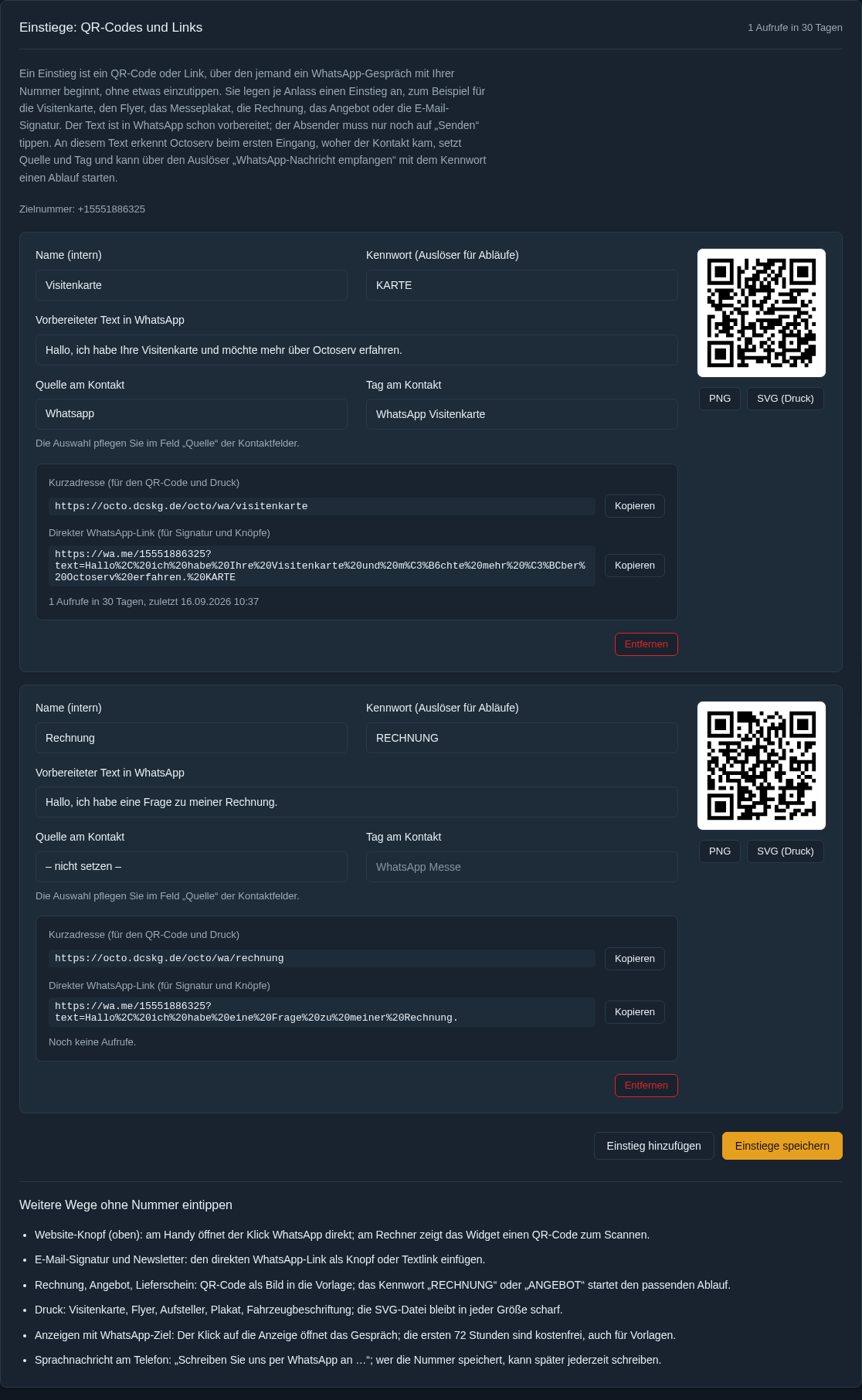
Ein Einstieg ist ein QR-Code oder Link, über den jemand ein Gespräch mit Ihrer Nummer beginnt, ohne etwas einzutippen: kein Nummer speichern, kein Text schreiben. In WhatsApp steht die Nachricht schon bereit, der Absender tippt nur auf „Senden“. Jeder Einstieg hat einen eigenen Text und ein eigenes Kennwort; daran erkennt Octoserv beim ersten Eingang, woher der Kontakt kam.
Einstieg anlegen
- Unter Einstellungen › WhatsApp › Einstiege auf „Einstieg hinzufügen“.
- Name (nur intern, z. B. „Visitenkarte“, „Flyer Messe“, „Rechnung“). Aus dem Namen entsteht die Kurzadresse; sie bleibt danach fest, damit gedruckte Codes gültig bleiben.
- Vorbereiteter Text: die Nachricht, die in WhatsApp schon im Eingabefeld steht, z. B. „Hallo, ich habe Ihre Karte auf der Messe bekommen und möchte mehr erfahren.“
- Kennwort (optional): ein Wort wie ANGEBOT oder MESSE, das an den Text angehängt wird. Es ist der Auslöser für einen Ablauf (siehe unten).
- Quelle und Tag (optional): werden beim ersten Eingang am Kontakt gesetzt. Eine bereits eingetragene Quelle wird nicht überschrieben; nur die allgemeine WhatsApp-Quelle aus den Einstellungen weicht der genaueren des Einstiegs.
- Speichern. Danach zeigt die Karte den QR-Code, die Kurzadresse und den direkten WhatsApp-Link.
Was Sie damit tun
| Ort | Was Sie einsetzen | Hinweis |
|---|---|---|
| Visitenkarte, Flyer, Plakat, Aufsteller, Fahrzeug | QR-Code als SVG | SVG bleibt in jeder Größe scharf. Mindestens 2 cm Kantenlänge, heller Hintergrund, kurzer Hinweis daneben („Per WhatsApp schreiben“). |
| Rechnung, Angebot, Lieferschein | QR-Code als PNG in der Vorlage | Mit Kennwort RECHNUNG oder ANGEBOT startet der passende Ablauf, etwa „Frage stellen: Worum geht es?“ mit Knöpfen. |
| E-Mail-Signatur, Newsletter, Website-Knopf | Direkter WhatsApp-Link | Als Textlink oder Schaltfläche. Am Handy öffnet er WhatsApp, am Rechner WhatsApp Web. |
| Gedruckte Adresse zum Abtippen | Kurzadresse ihre-domain.de/octo/wa/visitenkarte | Kurz genug für Druck und Sprache. Sie zählt den Aufruf und leitet zu WhatsApp weiter. |
| Anzeigen mit WhatsApp-Ziel | Nummer als Ziel der Anzeige | Der Klick auf die Anzeige öffnet das Gespräch. Die ersten 72 Stunden sind kostenfrei, auch für Vorlagen. |
Einstieg als Start eines Ablaufs
Der Auslöser „WhatsApp-Nachricht empfangen“ hat ein Feld Kennwort. Tragen Sie dort das Kennwort des Einstiegs ein, startet der Ablauf genau für die Kontakte, die über diesen QR-Code oder Link kamen. So bekommt der Messe-Kontakt eine andere Begrüßung als der Kunde, der von der Rechnung aus schreibt. Ohne Kennwort erkennt Octoserv den Einstieg am Anfang des vorbereiteten Textes; das reicht für Quelle und Tag, ist aber weniger sicher, wenn der Absender den Text verändert.
Einrichtung
Voraussetzungen
- Ein Meta-Unternehmenskonto (Business-Portfolio) für Ihr Unternehmen.
- Eine Rufnummer, die nicht in der WhatsApp-App auf einem Handy angemeldet ist (Festnetz geht; eine Zweit-SIM ist am einfachsten). Zum Ausprobieren stellt Meta eine kostenlose Testnummer.
- Eine Zahlungsart im WhatsApp-Unternehmenskonto für Nachrichten, die Sie von sich aus senden.
Verbinden
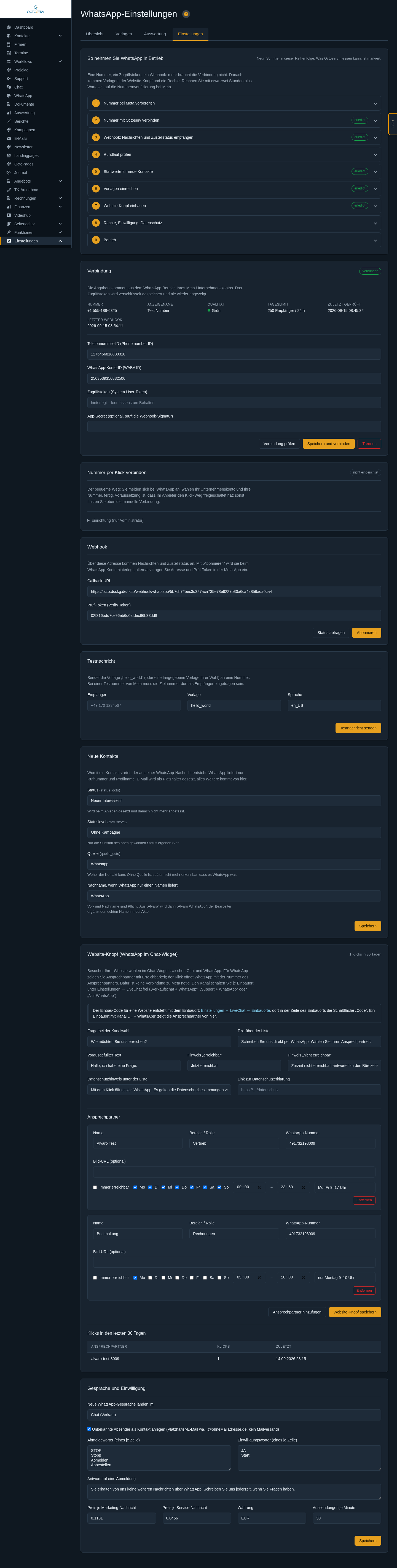
Per Klick (wenn Ihr Anbieter den Klick-Weg freigeschaltet hat): Einstellungen › WhatsApp › WhatsApp-Nummer verbinden, bei WhatsApp anmelden, Unternehmen und Nummer wählen. Octoserv richtet Registrierung, Webhook und Vorlagen selbst ein.
Manuell: Im WhatsApp-Bereich Ihrer Meta-App unter „API einrichten“ die Telefonnummer-ID, die WhatsApp-Konto-ID und ein Zugriffstoken (Systemnutzer-Token ohne Ablauf) kopieren, in Octoserv eintragen, Speichern und verbinden. Danach unter Webhook auf Abonnieren; einmalig müssen Callback-URL und Prüf-Token auch in der Meta-App hinterlegt und das Feld messages abonniert sein.
Mit Testnachricht senden prüfen Sie den Weg: Die Vorlage hello_world muss auf dem Handy ankommen, und der Zustellstatus erscheint kurz darauf in Octoserv.
Tägliche Prüfung
Octoserv prüft jeden Morgen die Verbindung. Ist das Token abgelaufen, die Qualität gelb oder rot oder bleibt der Webhook stumm, bekommen die Verwalter eine Hinweismail – je Grund einmal am Tag.
Zugang
- Das WhatsApp-Modul ist in Ihrem Octoserv-Paket aktiv.
- Der Zugang „WhatsApp“ ist für Ihr Benutzerkonto unter Einstellungen › Benutzer freigeschaltet. Die Einstellungsseite (Verbindung, Website-Knopf, Startwerte) sehen nur Administratoren – wie bei allen Modul-Einstellungen (LiveChat, Telefonie).