Firmen

1. Wofuer ist diese Funktion

Die Firmenverwaltung in Octoserv ermoeglicht das zentrale Erfassen, Verwalten und Organisieren von Unternehmensdaten. Sie ist ueber den Navigationspunkt "Firmen" in der Sidebar erreichbar (/octo/companies) und bietet eine tabellarische Uebersicht aller gespeicherten Firmen mit Funktionen zum Erstellen, Bearbeiten, Loeschen und Durchsuchen.

Die Firmenverwaltung arbeitet eng mit der Kontaktverwaltung zusammen: Jede Firma kann einem Primaerkontakt und einem verantwortlichen Mitarbeiter (Owner) zugeordnet werden. Die Daten werden in der Groundhogg-Datenbank gespeichert und automatisch zwischen Firmen- und Kontaktdatensaetzen synchronisiert, sodass Firmendaten sowohl in der Firmenansicht als auch beim zugehoerigen Kontakt sichtbar sind.

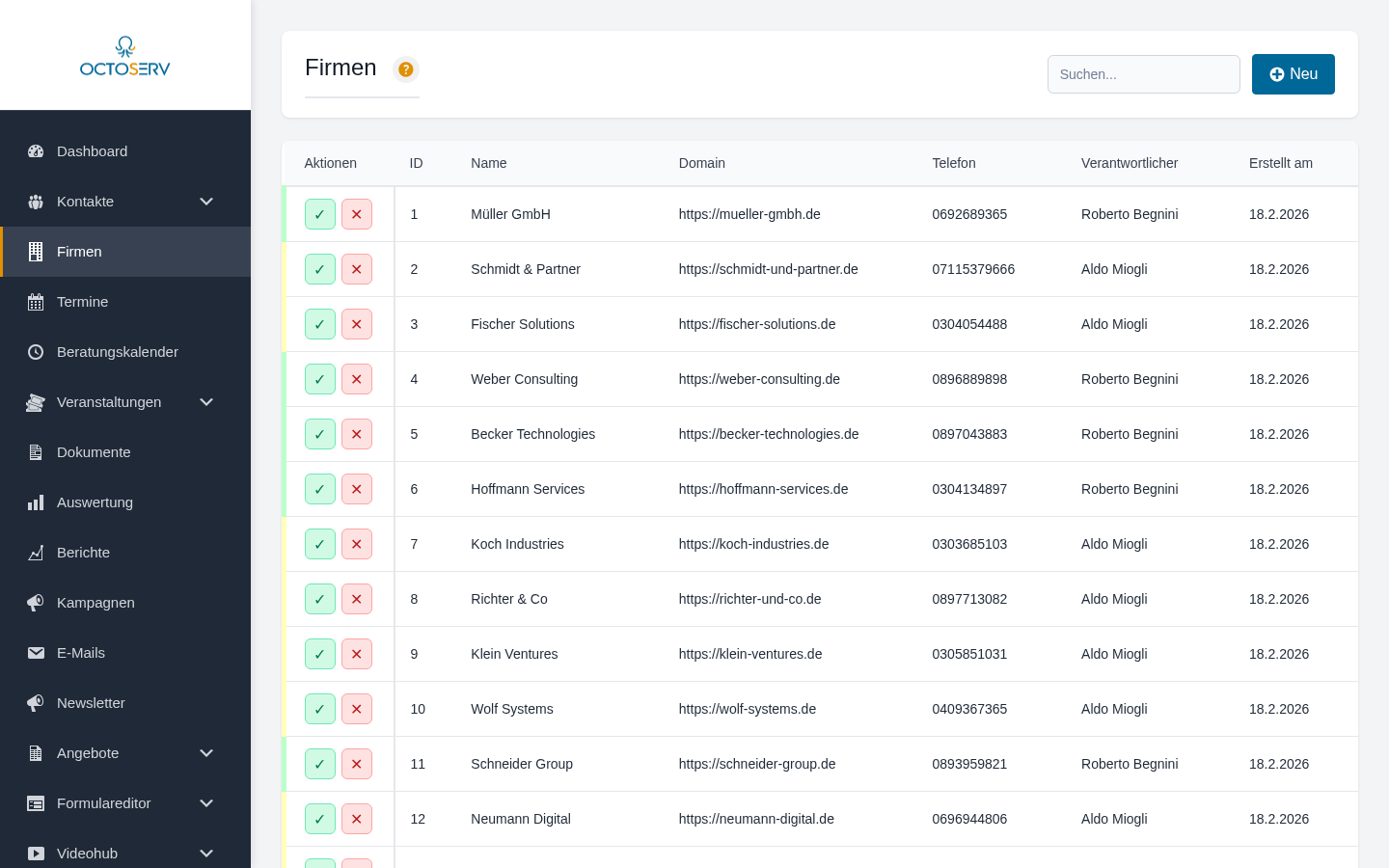
Screenshot: Firmen-Tabelle mit Farbmarkierungen und Aktionen
Wird in einer zukünftigen Version ergänzt

2. Ziel und Vorteil


3. Detaillierte Funktionsbeschreibung

3.1 Firmen-Tabelle

Die Hauptansicht zeigt alle Firmen in einer responsiven Tabelle an. Die Daten werden per AJAX vom Server geladen und dynamisch dargestellt.

Tabellenspalten (Desktop):

SpalteBeschreibung
Farbmarkierung5px breiter farbiger Rand links, der die Farbe des verantwortlichen Mitarbeiters (Owner) anzeigt. Fallback: Grau (#cccccc)
AktionenBearbeiten- und Loeschen-Buttons
IDEindeutige Firmen-ID aus der Datenbank
NameFirmenname
DomainWebsite-URL der Firma (klickbarer Link, oeffnet in neuem Tab)
TelefonTelefonnummer der Firma (klickbarer tel:-Link)
VerantwortlicherName des zugewiesenen Mitarbeiters (Owner)
Erstellt amErstellungsdatum im Format dd.mm.yyyy

Mobile Ansicht (unter 768px Breite):

Auf Mobilgeraeten werden nur die Spalten Farbmarkierung, Aktionen, Name, Domain und Telefon angezeigt. ID, Verantwortlicher und Erstellungsdatum werden ausgeblendet, um Platz zu sparen.

Sortierung:

Die Firmen werden standardmaessig nach Erstellungsdatum absteigend sortiert (neueste zuerst).

3.2 Suche

Das Suchfeld in der Toolbar ermoeglicht die Echtzeit-Suche ueber alle Firmen. Bei Eingabe wird die Firmenliste automatisch gefiltert. Die Suche wird mit jedem Tastendruck ausgeloest, wobei die Pagination auf Seite 1 zurueckgesetzt wird.

3.3 Pagination

Firmen werden in Seiten zu je 50 Eintraegen angezeigt. Bei mehr als 50 Firmen erscheint eine Seitennavigation unterhalb der Tabelle mit:

3.4 Firma erstellen

Ueber den Button "Neu" in der Toolbar oeffnet sich ein Modal-Dialog mit folgendem Formular:

Pflichtfelder:

Optionale Felder:

Adressfeld-Zusammenfuehrung:

Die einzelnen Adressfelder (Strasse, PLZ, Ort) werden beim Speichern automatisch zu einem einzigen Adressstring zusammengefuegt (Format: "Strasse, PLZ Ort").

Screenshot: Modal-Dialog zum Erstellen einer neuen Firma
Wird in einer zukünftigen Version ergänzt

3.5 Firma bearbeiten

Ein Klick auf den Bearbeiten-Button einer Firma oeffnet ein modales iFrame-Fenster, das die Groundhogg-Firmenbearbeitungsseite laedt. Das iFrame wird im Octoserv-Design dargestellt:

Nach dem Schliessen des iFrames wird die Firmenliste automatisch aktualisiert, um Aenderungen sofort zu reflektieren.

3.6 Firma loeschen

Ein Klick auf den Loeschen-Button zeigt eine Sicherheitsabfrage ("Wirklich loeschen?"). Nach Bestaetigung wird die Firma ueber AJAX geloescht und die Liste aktualisiert.

Berechtigungspruefung beim Loeschen:

Benutzer ohne globale Sichtrechte koennen nur Firmen loeschen, fuer die sie als Owner eingetragen sind. Ein Loeschversuch fuer eine fremde Firma wird serverseitig abgelehnt.

3.7 Berechtigungssystem

Die Firmenverwaltung verfuegt ueber ein zweistufiges Berechtigungssystem:

  1. Zugriffsberechtigung: Die Funktion octo_user_can_access_companies() prueft, ob ein Benutzer den Bereich "Firmen" ueberhaupt sehen darf. Ohne diese Berechtigung erscheint der Navigationspunkt nicht in der Sidebar.
  2. Sichtbarkeitsfilter: Die Funktion octo_user_can_see_all_contacts() bestimmt, ob ein Benutzer alle Firmen oder nur die eigenen (nach owner_id gefilterten) sehen darf.

3.8 Datensynchronisation (Firma-Kontakt-Beziehung)

Die Beziehung zwischen Firma und Kontakt wird in drei Datenbankbereichen gleichzeitig gepflegt:

  1. wp_gh_companies.primary_contact_id: Speichert die ID des Primaerkontakts direkt in der Firmentabelle.
  2. wp_gh_contactmeta: Firmendaten (Name, Website, Telefon, Adresse, Position, Abteilung) werden als Meta-Daten beim Kontakt gespeichert. Dadurch erscheinen die Firmendaten in der Kontaktansicht unter "Firmendaten".
  3. wp_gh_object_relationships: Eine Verknuepfungstabelle, die die Beziehung zwischen Firma und Kontakt als Objekt-Relationship speichert. Ohne diesen Eintrag wird der Primaerkontakt im Groundhogg-Interface nicht angezeigt.

Alle drei Speicherorte werden beim Erstellen einer Firma automatisch befuellt. Bei Bearbeitungen ueber das iFrame sorgen Groundhogg-Hooks dafuer, dass die Daten synchron bleiben.

Hinweis: Position und Abteilung sind kontaktspezifisch, nicht firmenspezifisch. Verschiedene Kontakte derselben Firma koennen unterschiedliche Positionen haben.


4. Benutzerdokumentation / Anwendung

4.1 Firmen-Uebersicht oeffnen

Die Firmenverwaltung wird ueber den Navigationspunkt "Firmen" (mit dem Gebaeude-Icon) in der linken Sidebar erreicht. Nach dem Laden werden alle Firmen in einer Tabelle angezeigt.

4.2 Firma suchen

  1. In das Suchfeld oben rechts klicken.
  2. Suchbegriff eingeben (z.B. Firmenname oder Domain).
  3. Die Liste wird automatisch gefiltert. Das Ergebnis aktualisiert sich mit jedem Tastendruck.

4.3 Neue Firma erstellen

  1. Auf den blauen Button "Neu" oben rechts klicken.
  2. Im erscheinenden Dialog den Firmennamen eingeben (Pflichtfeld).
  3. Optional: Website, Branche, Telefon und Adresse ausfuellen.
  4. Optional: Einen Primaerkontakt suchen, indem mindestens 3 Zeichen in das Suchfeld eingegeben werden. Aus der Ergebnisliste den gewuenschten Kontakt anklicken.
  5. Optional: Position und Abteilung des Primaerkontakts eingeben.
  6. Einen Verantwortlichen aus der Dropdown-Liste auswaehlen (Pflichtfeld).
  7. Auf "Firma erstellen" klicken. Der Dialog schliesst sich und die neue Firma erscheint in der Liste.

4.4 Firma bearbeiten

  1. In der Firmenliste den Bearbeiten-Button (Haekchen-Symbol) der gewuenschten Firma klicken.
  2. Es oeffnet sich ein grosses Bearbeitungsfenster mit der Groundhogg-Firmenansicht.
  3. Aenderungen vornehmen und ueber die Buttons im Bearbeitungsfenster speichern.
  4. Das Fenster ueber den orangefarbenen "Schliessen"-Button oder durch Klick ausserhalb des Fensters schliessen. Die Liste wird automatisch aktualisiert.

4.5 Firma loeschen

  1. In der Firmenliste den Loeschen-Button (X-Symbol) der gewuenschten Firma klicken.
  2. Die Sicherheitsabfrage "Wirklich loeschen?" mit OK bestaetigen.
  3. Die Firma wird entfernt und die Liste aktualisiert.

4.6 Durch die Firmenliste blaettern

Bei mehr als 50 Firmen erscheint unterhalb der Tabelle eine Seitennavigation. Auf die gewuenschte Seitenzahl oder die Buttons "Zurueck" bzw. "Weiter" klicken, um zwischen den Seiten zu navigieren.

4.7 Farbmarkierungen verstehen

Der farbige Rand am linken Tabellenrand zeigt an, welcher Mitarbeiter fuer die Firma verantwortlich ist. Jedem Mitarbeiter ist eine individuelle Farbe zugeordnet. Dadurch laesst sich auf einen Blick erkennen, wer fuer welche Firma zustaendig ist. Ein grauer Rand bedeutet, dass kein Owner zugewiesen ist.


5. Anwendungsbeispiele

5.1 Vertriebsmitarbeiter: Neuen Firmenkontakt anlegen

Ein Vertriebsmitarbeiter hat auf einer Messe einen neuen Geschaeftskontakt kennengelernt. Er oeffnet die Firmenverwaltung und klickt auf "Neu". Er gibt "TechVision GmbH" als Firmennamen ein, traegt die Website "techvision.de" und die Telefonnummer ein. Da er den Ansprechpartner bereits als Kontakt im System hat, sucht er ihn ueber das Primaerkontakt-Feld und weist ihn als "Geschaeftsfuehrer" der Firma zu. Als Verantwortlichen waehlt er sich selbst aus. Nach dem Erstellen sieht er die neue Firma sofort in der Liste mit seiner persoenlichen Farbmarkierung.

5.2 Teamleiter: Firmenzustaendigkeiten ueberpruefen

Eine Teamleiterin mit globalen Sichtrechten oeffnet die Firmenverwaltung und sieht alle Firmen des Teams. Anhand der Farbmarkierungen erkennt sie sofort, welcher Mitarbeiter fuer welche Firma verantwortlich ist. Sie bemerkt, dass ein Mitarbeiter uebermaessig viele Firmen betreut, waehrend ein anderer nur wenige hat. Ueber die Bearbeitungsfunktion kann sie einzelne Firmen neu zuweisen, um die Arbeitslast gleichmaessiger zu verteilen.

5.3 Sachbearbeiter: Firmendaten aktualisieren

Ein Sachbearbeiter erhaelt die Information, dass ein Kunde umgezogen ist. Er sucht die Firma ueber das Suchfeld, klickt auf den Bearbeiten-Button und aktualisiert Adresse und Telefonnummer im Bearbeitungsfenster. Die geaenderten Daten werden automatisch auch beim zugehoerigen Primaerkontakt synchronisiert, sodass die neuen Firmendaten auch in der Kontaktansicht sichtbar sind.

5.4 Neuer Mitarbeiter: Eigene Firmen ueberblicken

Ein neuer Mitarbeiter ohne globale Sichtrechte oeffnet die Firmenverwaltung. Er sieht ausschliesslich die Firmen, fuer die er als Verantwortlicher eingetragen ist. So hat er einen klaren Ueberblick ueber seine Zustaendigkeiten, ohne durch unzugehoerige Datensaetze abgelenkt zu werden. Ueber die Suchfunktion kann er schnell eine bestimmte Firma finden und deren Details bearbeiten.

5.5 Assistent: Firmenbestand bereinigen

Ein Assistent wird beauftragt, veraltete Firmeneintraege zu loeschen. Er durchsucht die Firmenliste nach inaktiven Unternehmen und loescht sie einzeln ueber den Loeschen-Button. Vor jedem Loeschen wird eine Sicherheitsabfrage angezeigt, um versehentliches Loeschen zu verhindern. Die Liste aktualisiert sich nach jedem Vorgang automatisch.

Screenshot: Bearbeitungsfenster einer Firma im iFrame-Modal
Wird in einer zukünftigen Version ergänzt