Berichte
Der Berichte-Hub ist Ihre zentrale Anlaufstelle für alle wichtigen Kennzahlen. Er fasst E-Mail-Performance, Kontaktauswertungen, Werbe-Statistiken, Website-Tracking und Team-Leistung in einer einzigen Ansicht zusammen – mit flexiblem Datumsfilter und konfigurierbaren Modulen.
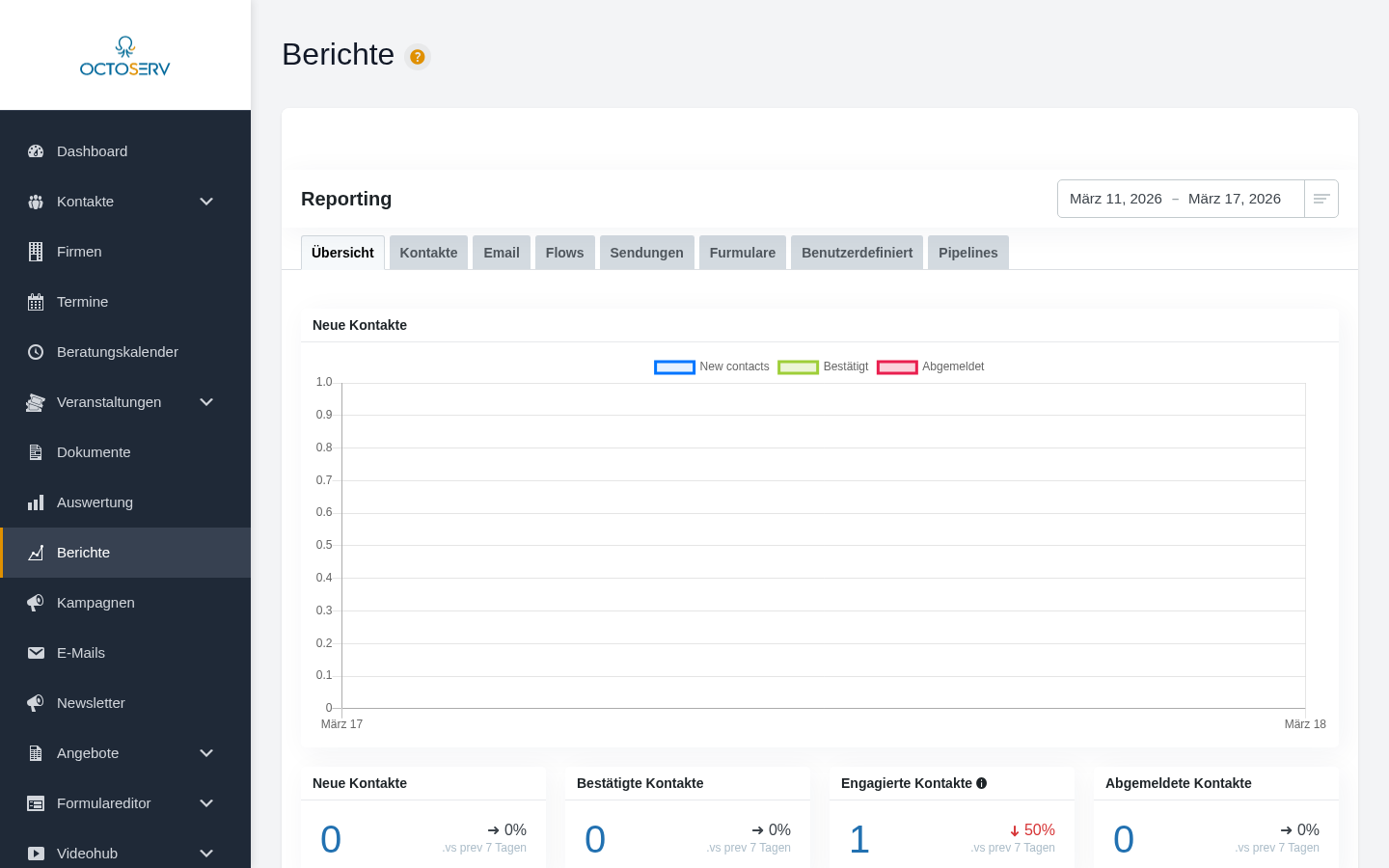
Berichte aufrufen
- Klicken Sie in der Sidebar auf „Berichte“.
- Die Seite lädt automatisch den ersten verfügbaren Tab mit den Daten der letzten 7 Tage.
- Wählen Sie oben einen anderen Zeitraum oder wechseln Sie zwischen den Tabs.
Datumsfilter
Oben auf der Seite finden Sie die Datumsauswahl mit vier Schnellzugriffs-Buttons und einem frei wählbaren Zeitraum:
| Button | Zeitraum |
|---|---|
| 7 Tage | Letzte 7 Tage (Standard) |
| 30 Tage | Letzte 30 Tage |
| Dieser Monat | 1. des aktuellen Monats bis heute |
| Benutzerdefiniert | Beliebiger Zeitraum per Kalender-Auswahl |
Der gewählte Zeitraum gilt für alle Tabs gleichzeitig. Beim Wechsel des Zeitraums werden die Daten automatisch neu geladen.
Module (Tabs)
Der Berichte-Hub zeigt nur die Module an, die für Ihr Konto verfügbar und aktiviert sind. Je nach Konfiguration sehen Sie bis zu fünf Tabs:
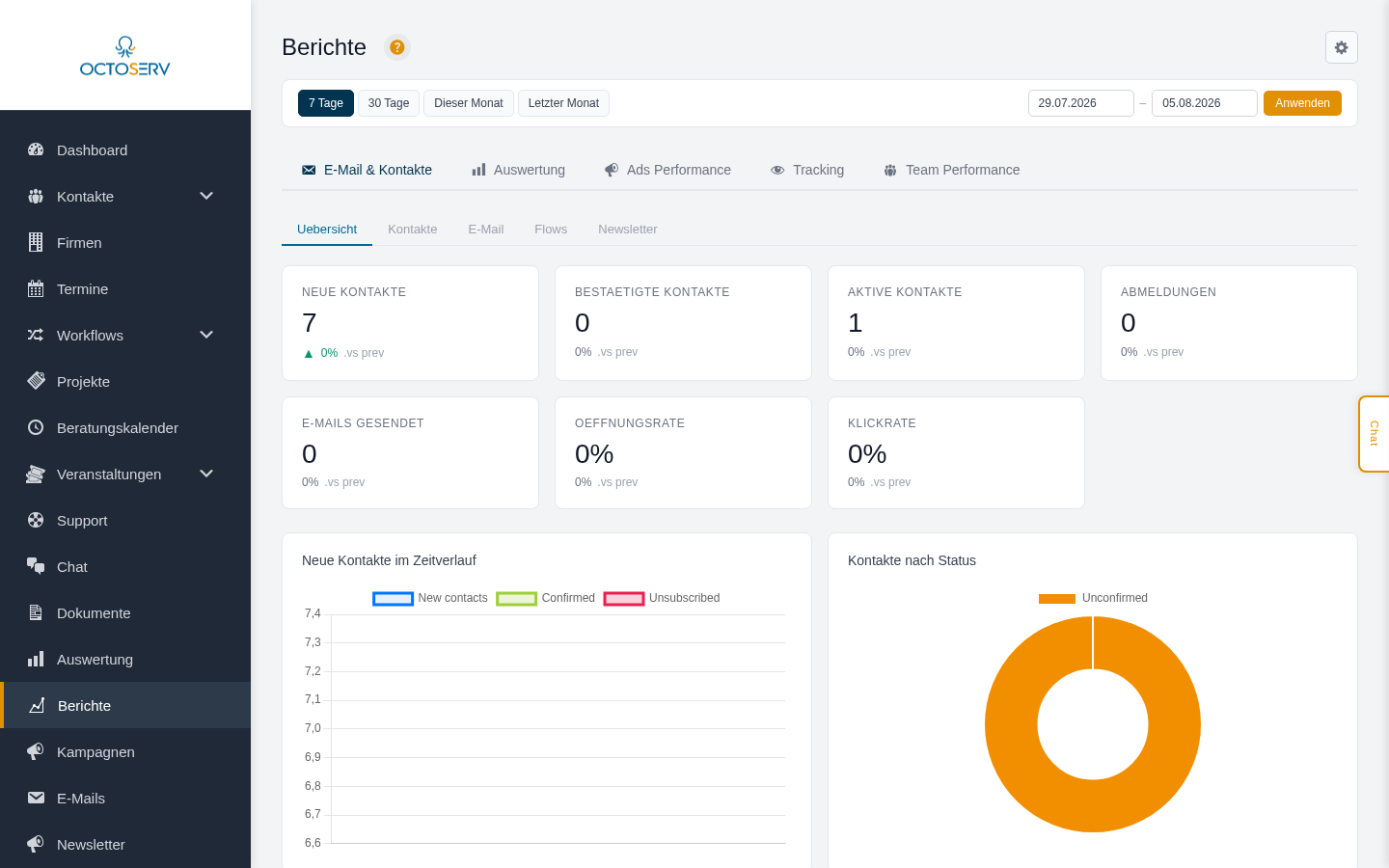
E-Mail & Kontakte
Zeigt die wichtigsten Kennzahlen zu Ihrem E-Mail-Versand und Ihrer Kontaktdatenbank:
- Schnellstatistiken (KPI-Karten): Gesamt-Kontakte, neue Kontakte (letzter Monat/Woche), E-Mails gesendet, geöffnet, geklickt und Abmeldungen.
- Kontaktwachstum-Chart: Zeigt den Verlauf neuer Kontakte pro Tag als Liniendiagramm.
- Status-Verteilung: Tortendiagramm mit der Verteilung Ihrer Kontakte nach Status (z. B. Neuer Interessent, Kunde, Inaktiv).
- Ranking-Verteilung: Zeigt die farbliche Ranking-Verteilung Ihrer Kontakte.
Über den Link „Detaillierte Auswertung öffnen“ gelangen Sie direkt zur vollständigen Auswertungsseite.
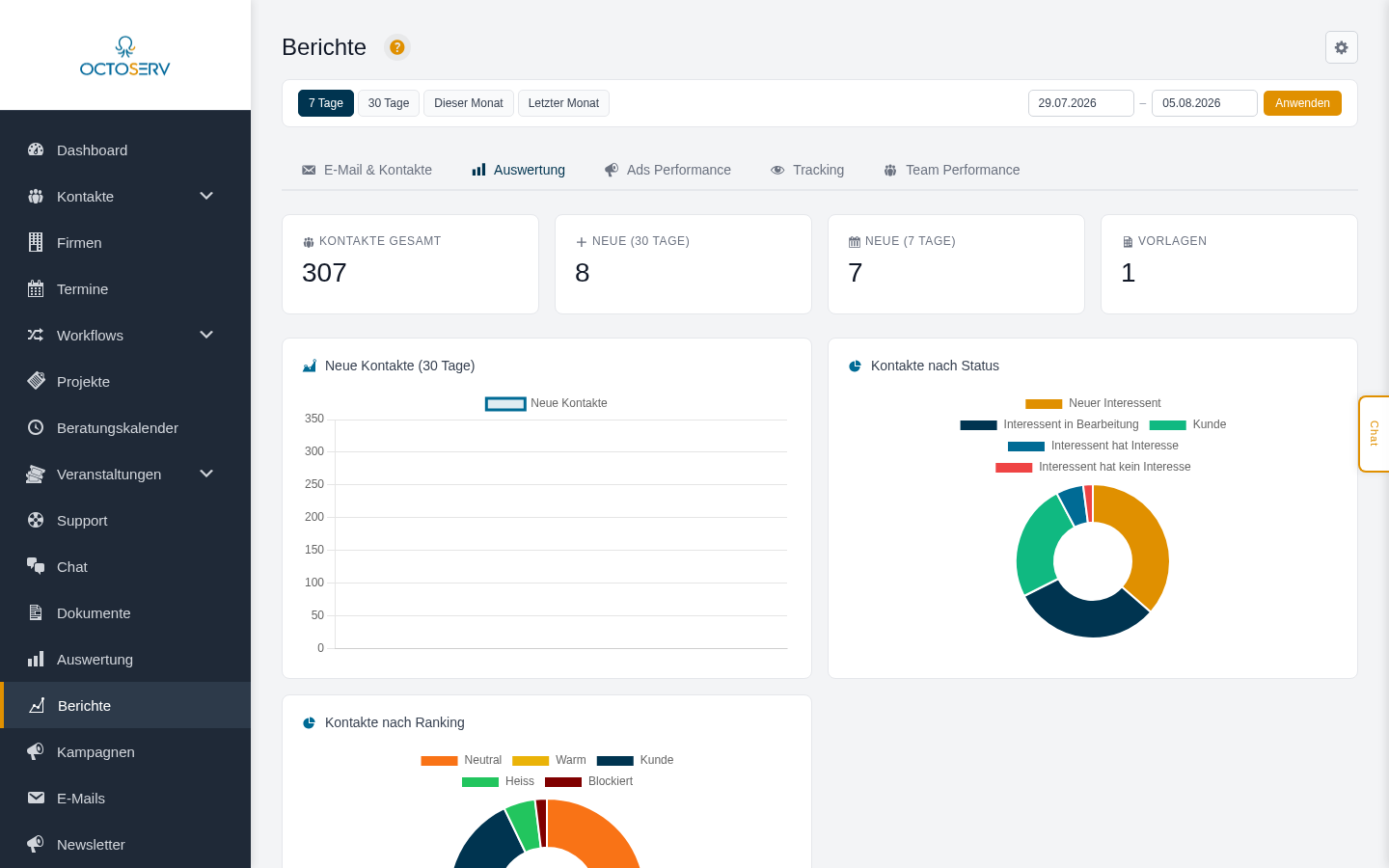
Auswertung
Zeigt eine Übersicht Ihrer gespeicherten Auswertungsvorlagen. Für jede Vorlage werden Name, Diagramm-Typ und Erstellungsdatum angezeigt.
- Kontakt-Übersicht: Gesamt-Kontakte, neue Kontakte der letzten 30 und 7 Tage.
- Kontaktwachstum-Chart: Liniendiagramm mit der Entwicklung der letzten 30 Tage.
- Vorlagen-Tabelle: Alle gespeicherten Auswertungsvorlagen mit Schnellzugriff.
Klicken Sie auf „Detaillierte Auswertung öffnen“, um Filter, Diagramme und Exporte im Auswertungsmodul zu nutzen.
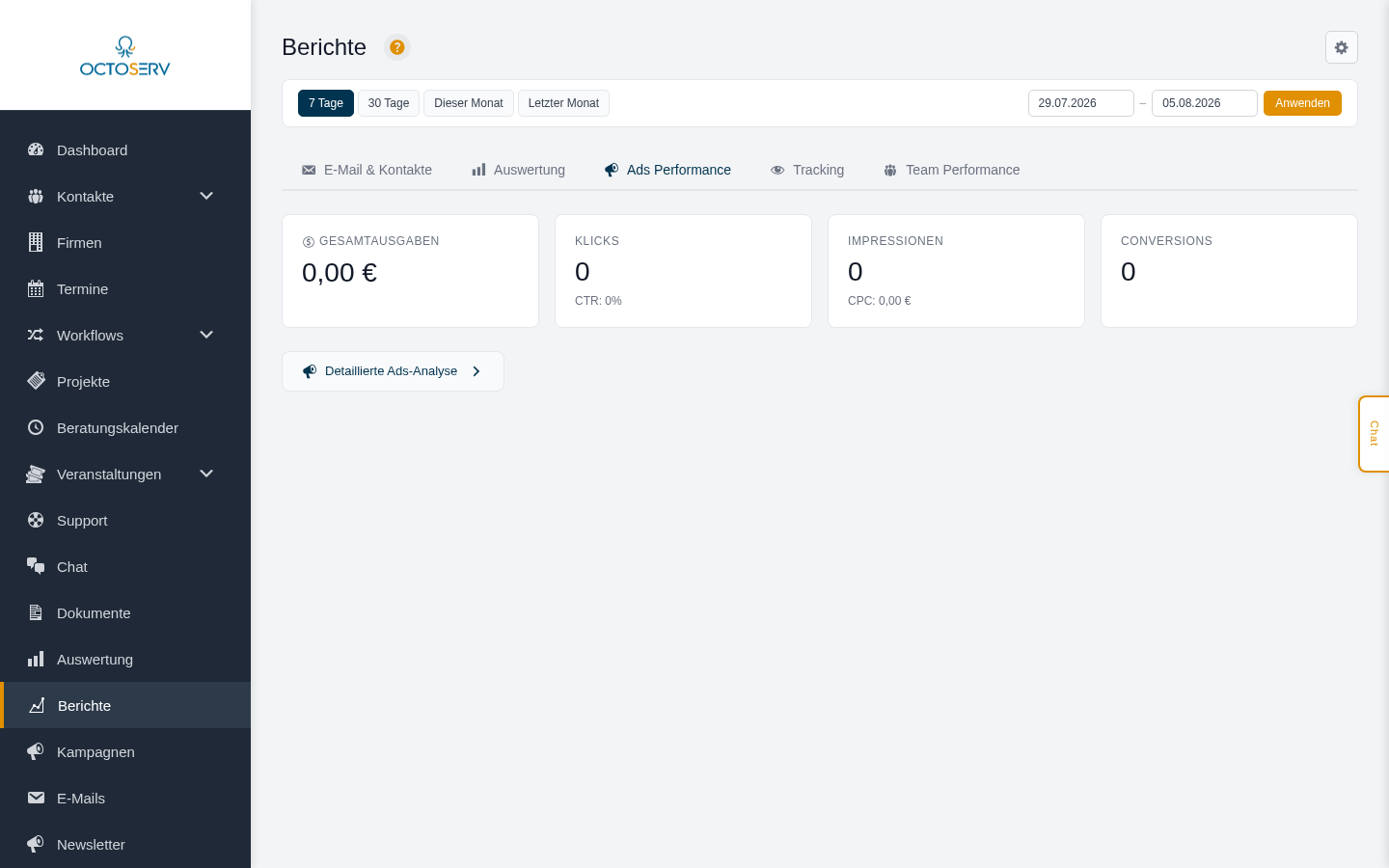
Ads Performance
Fasst die wichtigsten Werbe-Kennzahlen zusammen – plattformübergreifend für Meta und Google Ads:
- KPI-Karten: Ausgaben, Klicks, Impressionen, Conversions, CTR, CPC und Kosten pro Conversion.
- Plattform-Aufschlüsselung: Separate Statistiken pro Werbeplattform (sofern mehrere konfiguriert sind).
- Agenturkosten: Falls hinterlegt, werden Agenturkosten für den gewählten Zeitraum einbezogen.
Über den Link „Ads Performance öffnen“ gelangen Sie zur vollständigen Ads-Auswertung.
Tracking
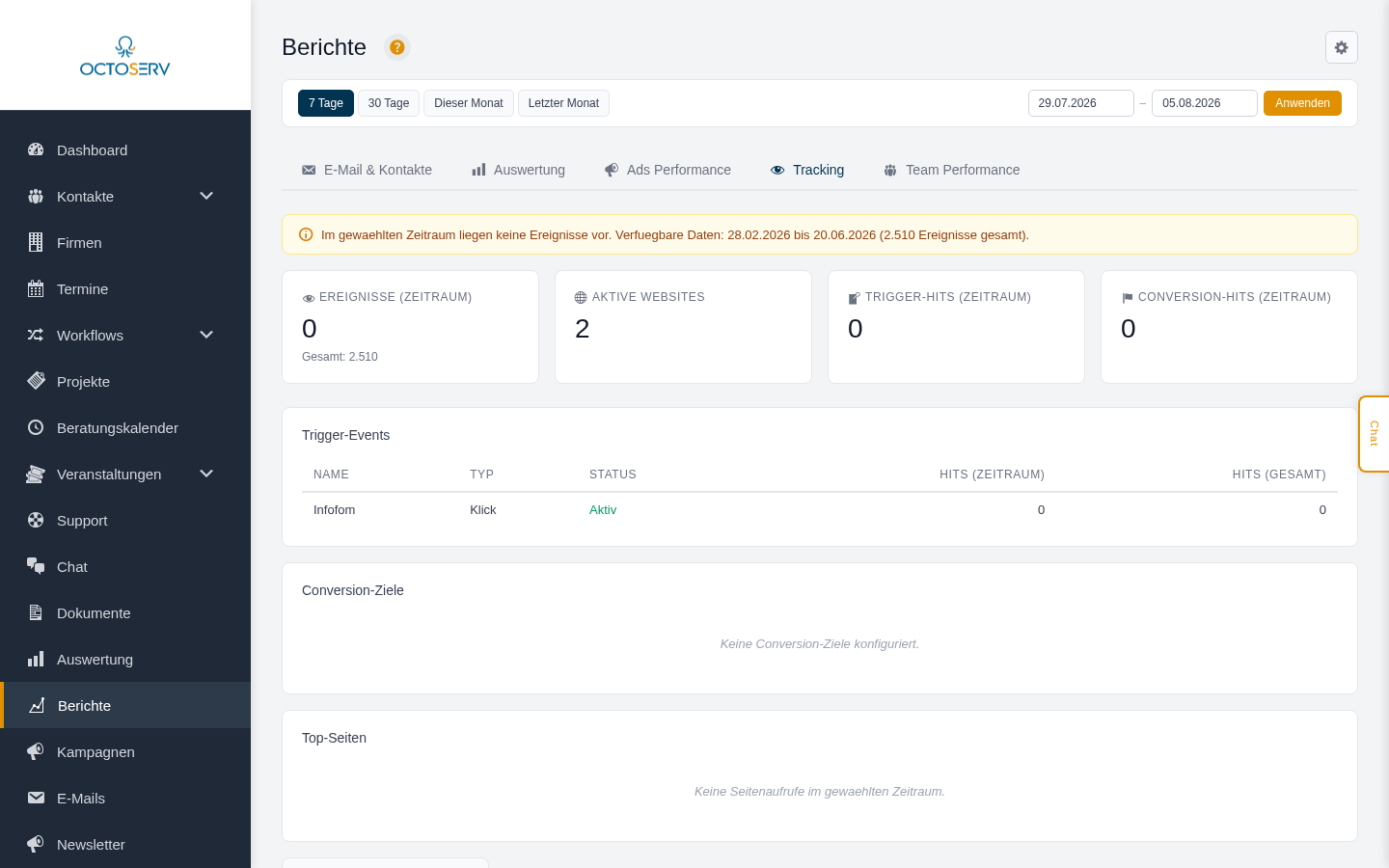
Zeigt die Website-Tracking-Daten aus dem Octoserv Tracking-Modul:
- KPI-Karten: Events im Zeitraum, aktive Websites, Trigger-Hits und Conversion-Hits.
- Event-Verlauf: Liniendiagramm mit Events pro Tag, aufgeschlüsselt nach Typ (Seitenaufrufe, Klicks, Scrolls usw.).
- Top-Seiten: Tabelle der 10 meistbesuchten Seiten.
- Trigger-Tabelle: Alle konfigurierten Trigger mit Hits im Zeitraum und Gesamt-Hits.
- Conversion-Tabelle: Alle konfigurierten Conversions mit Hits im Zeitraum und Gesamt-Hits.
Falls im gewählten Zeitraum keine Events vorliegen, aber insgesamt Daten existieren, wird ein Hinweis angezeigt, der den verfügbaren Datenbereich nennt.
Über den Link „Tracking öffnen“ gelangen Sie zur vollständigen Tracking-Verwaltung.
Team Performance
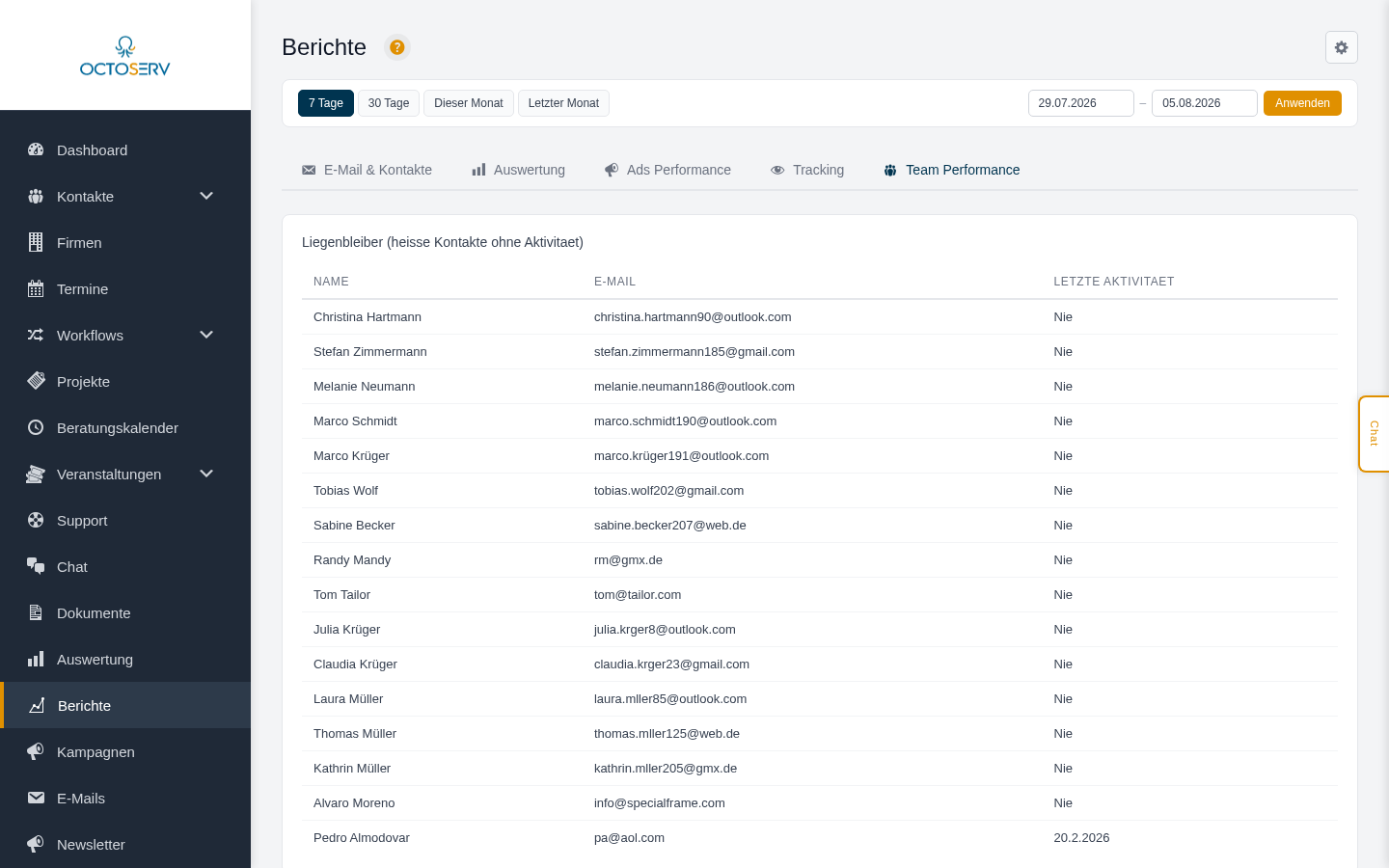
Zeigt die Leistungskennzahlen Ihres Teams (oder nur Ihre eigenen, je nach Berechtigung):
- Ranking-Verteilung: Balkendiagramm mit der Verteilung der Kontakt-Rankings pro Mitarbeiter (grün = heiß, gelb = warm, orange = lauwarm, rot = kalt).
- Conversion-Trends: Liniendiagramm mit Hot-Leads und Kunden-Conversions der letzten 30 Tage.
- Liegenbleiber: Tabelle mit heißen Kontakten, die seit mehr als 7 Tagen keine Aktivität hatten – ideal, um Nachfassbedarf zu erkennen.
Module konfigurieren
Sie können selbst wählen, welche Tabs im Berichte-Hub sichtbar sind:
- Klicken Sie oben rechts auf das Zahnrad-Symbol.
- Es öffnet sich ein Slide-In-Panel von rechts mit allen verfügbaren Modulen.
- Aktivieren oder deaktivieren Sie die gewünschten Module per Checkbox.
- Klicken Sie auf „Speichern“.
Ihre Auswahl wird gespeichert und bleibt auch nach dem nächsten Einloggen erhalten. Module, die auf Ihrem System nicht verfügbar sind (z. B. weil das Tracking-Plugin nicht installiert ist), werden im Panel nicht angezeigt.
Tipps
- Nutzen Sie den 30-Tage-Filter, um monatliche Trends zu erkennen, und den 7-Tage-Filter für aktuelle Aktivitäten.
- Prüfen Sie die Liegenbleiber-Tabelle im Team-Tab regelmäßig, um vielversprechende Kontakte nicht aus den Augen zu verlieren.
- Vergleichen Sie Trigger-Hits und Conversion-Hits im Tracking-Tab, um die Wirksamkeit Ihrer Call-to-Action-Elemente zu bewerten.
- Die Detail-Links in jedem Tab führen Sie direkt zum vollständigen Funktionsbereich, wenn Sie tiefergehende Analysen durchführen möchten.
Problemlösung
| Problem | Lösung |
|---|---|
| Keine Tabs sichtbar | Klicken Sie auf das Zahnrad-Symbol und aktivieren Sie mindestens ein Modul. Falls kein Modul angeboten wird, fehlen die entsprechenden Berechtigungen. |
| Daten werden nicht geladen | Laden Sie die Seite neu (F5). Stellen Sie sicher, dass Sie eingeloggt sind. |
| Tab zeigt „0“ bei allen Werten | Prüfen Sie den Datumsfilter – möglicherweise liegen im gewählten Zeitraum keine Daten vor. Versuchen Sie einen größeren Zeitraum. |
| Ads-Tab fehlt | Das Ads-Modul wird nur angezeigt, wenn Meta Ads und/oder Google Ads in den Einstellungen konfiguriert sind. |
| Team-Tab zeigt nur eigene Daten | Die Teamansicht erfordert die Berechtigung „Globale Daten“. Wenden Sie sich an Ihren Administrator. |