E-Mails
Auf der E-Mail-Seite erstellen und verwalten Sie Ihre E-Mail-Vorlagen. Diese Vorlagen können Sie anschließend in automatisierten Flows oder als Newsletter versenden. Die Seite selbst verschickt keine E-Mails – sie dient rein der Vorbereitung.
E-Mail-Vorlagen werden in Kategorien organisiert, damit Sie den Überblick behalten (z.B. „Willkommen“, „Vertrieb“, „Support“).
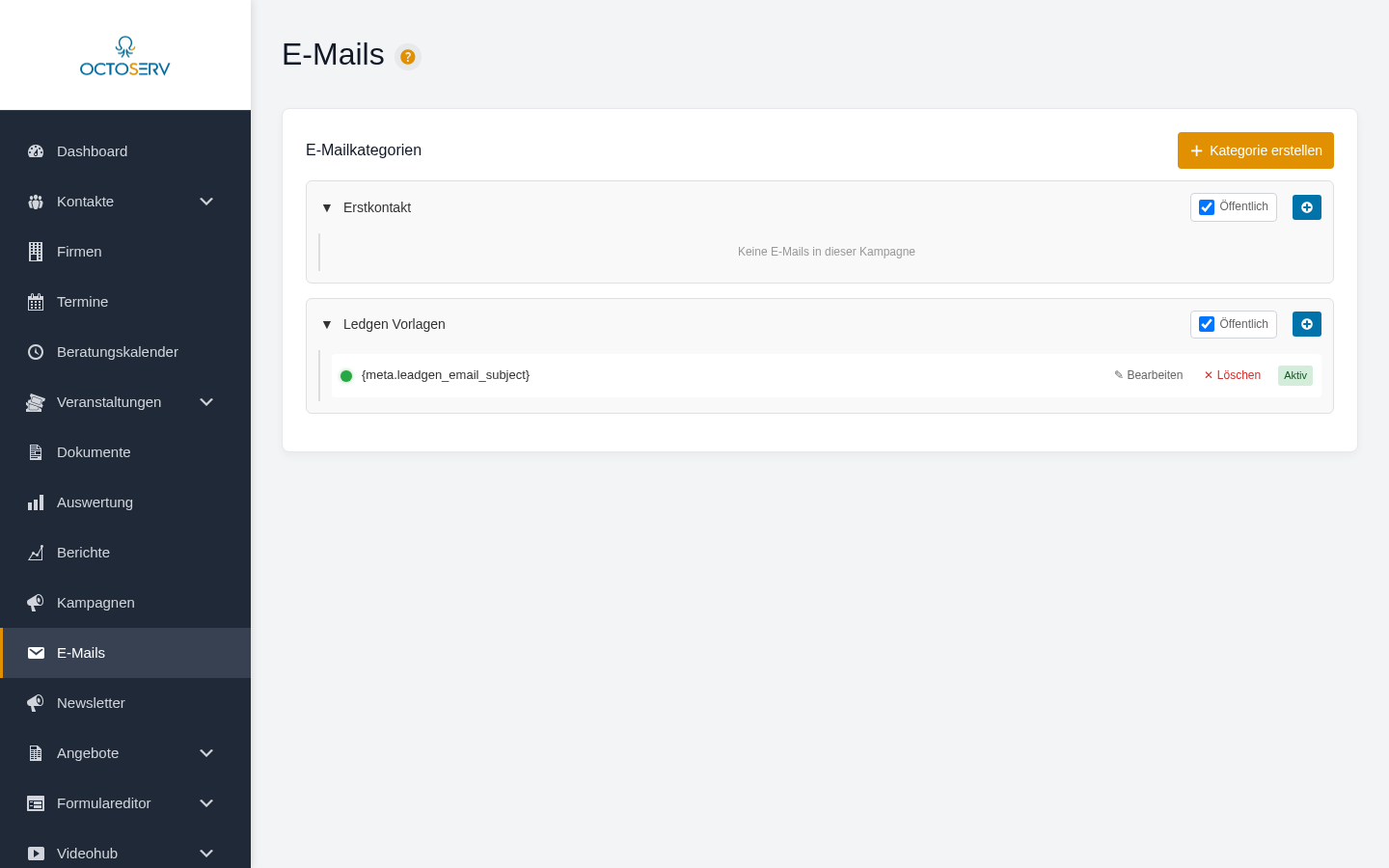
Aufbau der Seite
Die Seite ist in zwei Bereiche geteilt: links Ihre E-Mail-Kategorien, rechts der Block Funktionen.
Der Funktionen-Block rechts
Hier liegen die Werkzeuge, die Sie beim Arbeiten mit E-Mails oft brauchen. Sie sind dieselben wie auf der Kampagnen-Seite – Sie müssen also nicht mehr die Seite wechseln, nur um ein Tag anzulegen.
- Tags: Schlagworte anlegen, umbenennen und löschen
- Lead Score: Regeln, nach denen Kontakte Punkte bekommen
- Superlinks: Verweise, die beim Anklicken ein Tag setzen
- Ersetzungsregeln: Textbausteine, die Sie in E-Mails einsetzen können
- Unterschriften: Vorlagen zum Unterschreiben und die bereits unterschriebenen Dokumente
Ein Klick öffnet das jeweilige Fenster direkt auf der Seite. Nicht jede Schaltfläche ist bei jedem sichtbar – es erscheinen nur die Funktionen, die bei Ihnen eingerichtet sind.
Die Seite zeigt einen Kategorienbaum – ähnlich wie auf der Kampagnen-Seite. Jede Kategorie lässt sich aufklappen und zeigt die zugeordneten E-Mail-Vorlagen.
Leere Kategorien: Kategorien ohne E-Mail-Vorlagen werden am unteren Ende der Liste in einem eingeklappten Bereich „Leere Kategorien (N)“ zusammengefasst. Ein Klick klappt den Bereich auf und zeigt alle leeren Kategorien mit ihren Buttons (inkl. E-Mail erstellen). Sobald Sie eine E-Mail in einer dieser Kategorien anlegen, erscheint sie beim nächsten Laden automatisch oben in der aktiven Liste.
Jede E-Mail-Vorlage zeigt:
- Farbiger Punkt: Grün = bereit, Rot = Entwurf
- Titel: Klickbar – öffnet den E-Mail-Editor
- Bearbeiten-Button: Öffnet ebenfalls den Editor
- Löschen-Button: Entfernt die Vorlage nach Bestätigung
- Status-Label: „Aktiv“ oder „Inaktiv“ am rechten Rand
Gut zu wissen: E-Mails und Flows teilen sich dieselben Kategorien. Eine Kategorie, die Sie hier erstellen, ist auch auf der Kampagnen-Seite sichtbar (und umgekehrt).
Neue Kategorie erstellen
- Auf den Button „Kategorie erstellen“ oben rechts klicken.
- Einen Namen eingeben (Pflichtfeld).
- Optional eine Beschreibung hinzufügen.
- Auf „Erstellen“ klicken.
Neue E-Mail-Vorlage erstellen
- Den blauen Plus-Button neben dem gewünschten Kategorienamen klicken.
- Einen Titel eingeben, z.B. „Willkommens-E-Mail“ oder „Angebots-Nachfrage“.
- Auf „Erstellen“ klicken.
- Der E-Mail-Editor öffnet sich automatisch.
- Betreff, Absender, Inhalt und Design der E-Mail konfigurieren.
- Im Editor speichern und das Fenster schließen.
E-Mail-Vorlage bearbeiten
- Auf den Titel der E-Mail im Kategorienbaum klicken oder den Bearbeiten-Button verwenden.
- Der E-Mail-Editor öffnet sich in einem großen Fenster.
- Änderungen an Betreff, Inhalt oder Design vornehmen.
- Im Editor speichern.
- Fenster schließen – der Kategorienbaum aktualisiert sich automatisch.
Sie können das Fenster über den „Schließen“-Button, die Escape-Taste oder einen Klick außerhalb des Fensters schließen.
Bilder einfügen
Beim Bild-Baustein stehen zwei Schaltflächen zur Verfügung:
- Aus Mediathek – zeigt alle bereits vorhandenen Bilder als Vorschau-Raster. Über das Suchfeld lässt sich nach Name filtern. Ein Klick übernimmt das Bild samt Größe.
- Neu hochladen – wählt eine Datei vom Rechner. Das Bild wird dabei automatisch verkleinert und in die Mediathek aufgenommen.
Verwenden Sie für wiederkehrende Motive – Logo, Team-Foto, Broschüren-Titel – möglichst die Mediathek. So bleibt jedes Bild nur einmal gespeichert, statt bei jeder E-Mail erneut hochgeladen zu werden.
Ältere E-Mails für den neuen Editor nutzbar machen
E-Mail-Vorlagen, die vor der Einführung des Baukastens angelegt wurden, lassen sich dort nicht in einzelnen Blöcken bearbeiten. Bei diesen Vorlagen erscheint in der Übersicht zusätzlich der Button „Für neuen Editor“.
- Den Button „Für neuen Editor“ neben der Vorlage klicken.
- Die Sicherheitsabfrage bestätigen.
- Die Vorlage wird umgebaut und der Editor öffnet sich damit automatisch.
- Inhalte prüfen und bei Bedarf anpassen.
Der Versandstatus bleibt unverändert: Eine aktive Vorlage bleibt aktiv, ein Entwurf bleibt ein Entwurf.
Texte, Bilder, Schaltflächen, Trennlinien und Abstände werden dabei in einzeln bearbeitbare Blöcke übersetzt. Inhalte, die sich nicht eindeutig zuordnen lassen, bleiben als unveränderter HTML-Block erhalten – es geht also nichts verloren.
E-Mail-Vorlage löschen
- Den roten Löschen-Button neben der E-Mail klicken.
- Die Sicherheitsabfrage mit „OK“ bestätigen.
Achtung: Wenn eine E-Mail in einem aktiven Flow verwendet wird, sollten Sie sie nicht löschen – der Flow funktioniert sonst nicht mehr korrekt.
Sichtbarkeit steuern (nur Administratoren)
Administratoren sehen neben jeder Kategorie eine „Öffentlich“-Checkbox:
- Aktiviert: Alle berechtigten Benutzer sehen die Kategorie und ihre E-Mails.
- Deaktiviert: Nur Administratoren sehen die Kategorie.
Die Sichtbarkeit auf der E-Mail-Seite ist unabhängig von der Kampagnen-Seite – eine Kategorie kann auf einer Seite sichtbar und auf der anderen versteckt sein.
Anwendungsbeispiele
Willkommens-E-Mail-Serie aufbauen
- Eine neue Kategorie „Willkommen“ erstellen.
- Drei E-Mail-Vorlagen erstellen:
- „Willkommen Tag 1 – Herzlich willkommen“
- „Willkommen Tag 3 – Unsere Services“
- „Willkommen Tag 7 – Sonderangebot“
- Jede E-Mail im Editor mit Inhalt, Betreff und Design versehen.
- Die fertigen Vorlagen können Sie anschließend in einem Flow auf der Kampagnen-Seite als E-Mail-Schritte verwenden.
E-Mail-Vorlage als Newsletter versenden
- Die E-Mail-Vorlage hier öffnen und den Inhalt prüfen.
- Fenster schließen.
- In der Sidebar auf „Newsletter“ klicken.
- Die Vorlage im Dropdown „E-Mail Vorlage“ auswählen.
- Tags, Versandzeitpunkt und Titel konfigurieren.
- Newsletter speichern und aktivieren.
Vorlagen nach Abteilungen organisieren
- Drei Kategorien erstellen: „Vertrieb-E-Mails“, „Support-E-Mails“, „Marketing-E-Mails“.
- E-Mail-Vorlagen den passenden Kategorien zuordnen.
- Über die Sichtbarkeitssteuerung festlegen, welche Kategorien für welche Benutzer sichtbar sind.
- So sieht jede Abteilung nur die für sie relevanten Vorlagen.