Eigene Objekte
Nicht alles, was zu Ihrem Geschäft gehört, ist ein Kontakt, eine Firma oder ein Deal. Ein Maschinenbauer verwaltet ausgelieferte Maschinen, ein Softwarehaus Lizenzen, ein Bildungsträger Kurse, eine Hausverwaltung Standorte. Mit eigenen Objekten legen Sie solche Dinge selbst an: eine Objektart mit eigenen Feldern, eine Liste dazu und Beziehungen zu Kontakten, Firmen und Deals. Dazu braucht es keine Programmierung.
Ein Datensatz einer eigenen Objektart verhält sich wie eine Kontaktakte im Kleinen: Er hat Tags, Notizen, Aufgaben, Dokumente und ein Journal. Sie sehen auf einen Blick, welche Maschine bei welchem Kunden steht und was daran zuletzt passiert ist.
Voraussetzungen und Rechte
Der Bereich Funktionen › Eigene Objekte zeigt die Datensätze. Wer ihn sehen darf, bestimmt die Berechtigungsmatrix wie bei anderen Bereichen. Vier weitere Rechte regeln, was jemand darin tun darf:
| Recht | Was es erlaubt |
|---|---|
| Eigene Objekte ändern | Datensätze anlegen, ändern, in den Papierkorb legen und zurückholen. Es gilt automatisch für alle, die den Bereich sehen, bis der Administrator es einer Rolle wegnimmt. |
| Eigene Objekte löschen | Datensätze endgültig löschen. Ebenso wie das Ändern ist es eine Einschränkung innerhalb des Bereichs, die der Administrator einer Rolle wegnehmen kann. |
| Objekte verknüpfen | Beziehungen zwischen Objekten eintragen, beenden und löschen. |
| Eigene Objektarten festlegen | Objektarten und Beziehungsarten anlegen und ändern. Das ist dem Administrator vorbehalten und wird nicht von selbst vergeben. |
Wer einen Datensatz sieht, richtet sich wie bei Firmen nach dem Verantwortlichen des Datensatzes: nur die eigenen, die des Teams oder alle. Rechte vergibt der Administrator in der Berechtigungsmatrix.
Schritt für Schritt: eine Objektart anlegen
- Öffnen Sie Einstellungen › Eigene Objekte. Im Abschnitt Objektarten steht die Liste Ihrer Arten mit der Zahl der Datensätze.
- Klicken Sie auf Objektart hinzufügen.
- Vergeben Sie den Schlüssel: Buchstaben, Ziffern und Unterstriche, zum Beispiel
maschine. Der Schlüssel lässt sich später nicht mehr ändern. - Tragen Sie Name (Einzahl) und Name (Mehrzahl) ein, zum Beispiel „Maschine“ und „Maschinen“. Diese Namen erscheinen in der Oberfläche.
- Wählen Sie bei Bedarf ein Symbol und tragen Sie eine Beschreibung ein.
- Mit dem Schalter In Benutzung steuern Sie, ob die Art neue Datensätze bekommt. Eine abgeschaltete Art bleibt erhalten, nimmt aber keine neuen Datensätze mehr an.
- Speichern Sie. Die Art erscheint danach unter Funktionen › Eigene Objekte.
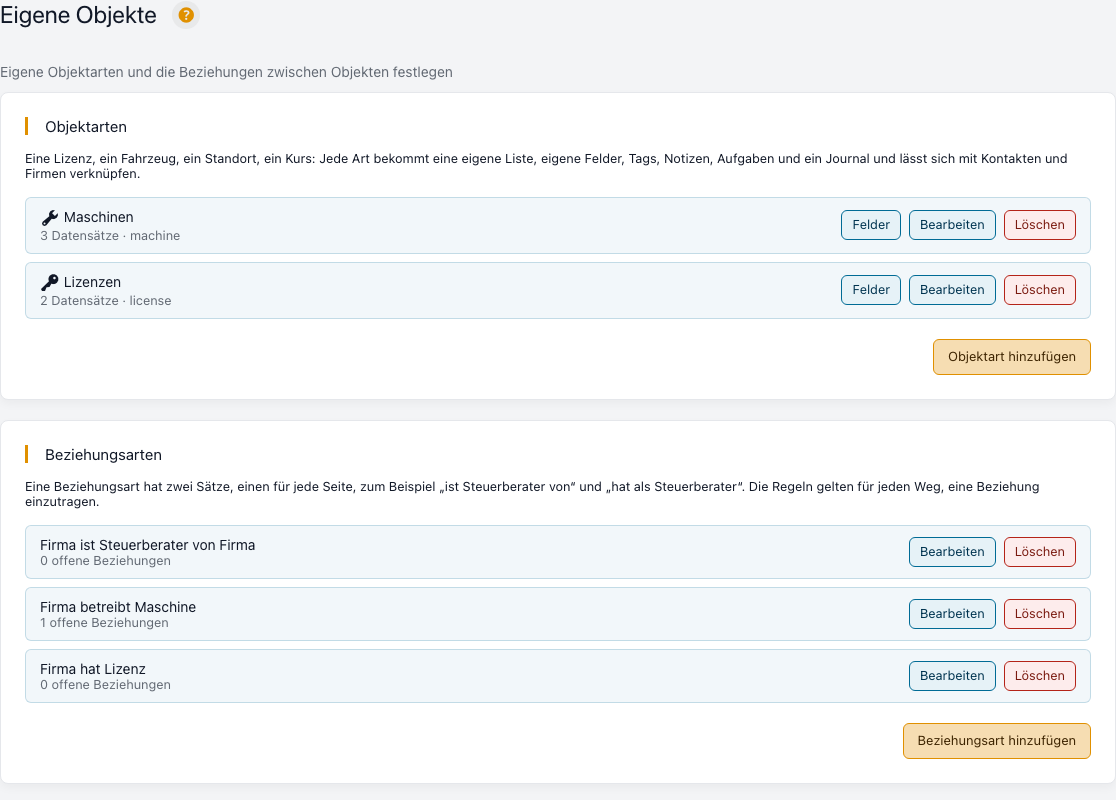
Ohne andere Vorgabe dürfen Sie bis zu 20 Objektarten anlegen; die Grenze legt Ihr Paket fest. Ist sie erreicht, meldet Octoserv das beim Anlegen.
Felder der Objektart
Mit dem Knopf Felder bei der Art legen Sie die Felder an. Es ist derselbe Dialog wie bei den Zusatzfeldern von Kontakten: Text, Zahl, Datum, Auswahl und die übrigen Typen, Kategorien als Boxen und Übersetzungen. Auch verschlüsselte Felder sind möglich, zum Beispiel eine Seriennummer, die nur im Datensatz stehen soll.
Eine Objektart löschen
Das geht nur, wenn die Art keine Datensätze mehr hat, auch keine im Papierkorb, und keine Beziehungsart sie noch nutzt. Beim Löschen werden ihre Felder mitgelöscht. Wollen Sie nur keine neuen Datensätze mehr, schalten Sie In Benutzung aus.
Datensätze pflegen
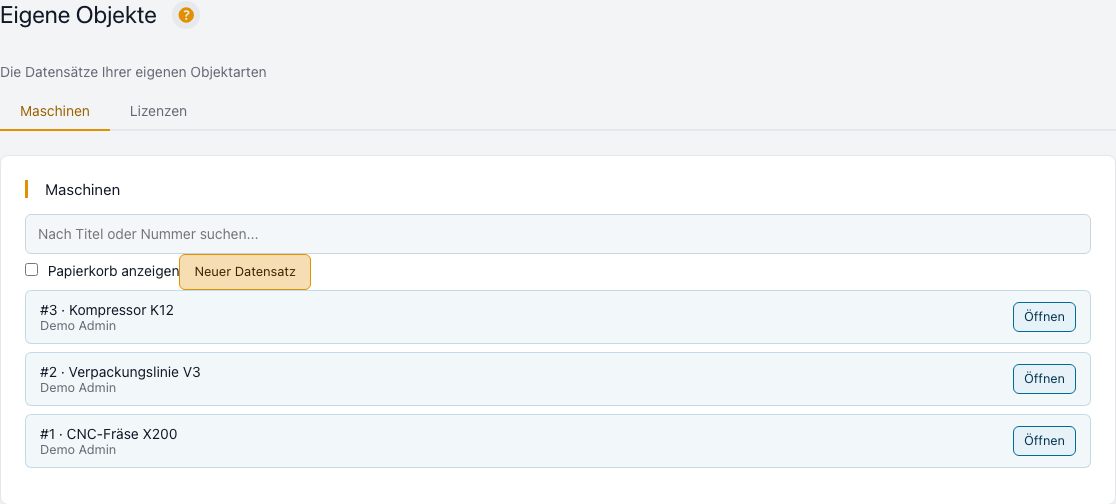
Unter Funktionen › Eigene Objekte wählen Sie eine Art und sehen deren Datensätze. Jeder hat eine Nummer, einen Titel und einen Verantwortlichen.
- Suchen: im Suchfeld nach Titel oder Nummer.
- Neuer Datensatz: Titel, Verantwortlicher und die Felder der Art ausfüllen.
- Ändern: im Fenster des Datensatzes. Wie bei Kontakten stehen dort die Felder, Tags, Notizen, Aufgaben, Dokumente und das Journal.
- Papierkorb: ein Datensatz wandert zuerst in den Papierkorb. Mit Papierkorb anzeigen holen Sie ihn zurück oder löschen ihn endgültig. Beim endgültigen Löschen entfernt Octoserv Werte, Notizen, Aufgaben und Journaleinträge des Datensatzes.
Beziehungen zwischen Objekten
Eine Beziehung verbindet zwei Objekte, zum Beispiel eine Firma mit ihren Maschinen oder einen Kontakt mit seinem Steuerberater. Beziehungen verbinden Kontakte, Firmen und Deals sowie Ihre eigenen Objektarten untereinander, in jeder Richtung.
Eine Beziehungsart anlegen
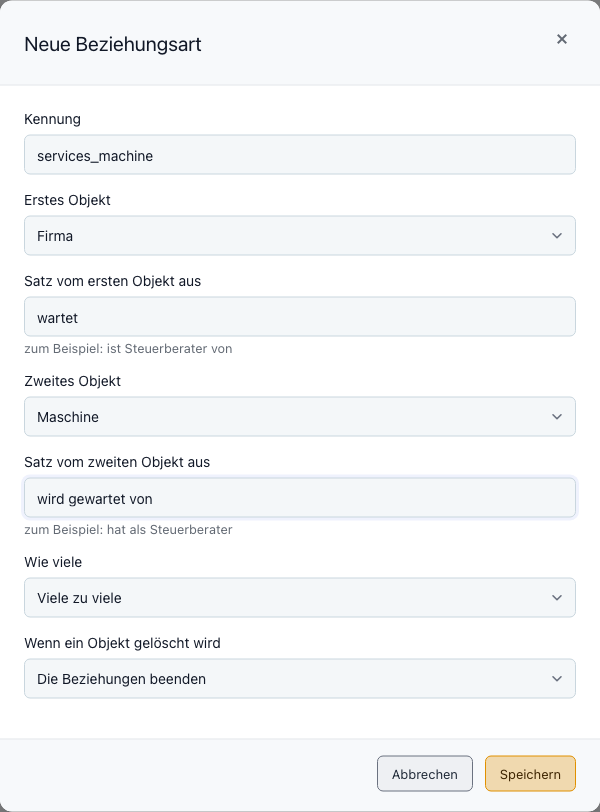
- Öffnen Sie Einstellungen › Eigene Objekte und im Abschnitt Beziehungsarten den Knopf Beziehungsart hinzufügen.
- Wählen Sie das erste Objekt und das zweite Objekt: Kontakt, Firma, Deal oder eine Ihrer Objektarten.
- Schreiben Sie zwei Sätze, einen für jede Seite. Vom ersten Objekt aus zum Beispiel „ist Steuerberater von“, vom zweiten aus „hat als Steuerberater“.
- Legen Sie fest, wie viele Verbindungen möglich sind.
- Legen Sie fest, was geschieht, wenn ein Objekt gelöscht wird.
- Speichern Sie.
Wie viele Verbindungen
- Viele zu viele: ein Objekt kann mit beliebig vielen anderen verbunden sein und umgekehrt.
- Eins zu viele: das zweite Objekt hat höchstens eines. Beispiel: Eine Maschine gehört zu höchstens einer Firma, eine Firma kann viele Maschinen haben.
- Eins zu eins: jedes Objekt hat höchstens ein Gegenüber.
Octoserv prüft das bei jedem Weg, eine Beziehung einzutragen, also in der Oberfläche, über die Schnittstelle und in Abläufen. Ein Eintrag, der die Regel verletzt, wird abgewiesen.
Wenn ein Objekt gelöscht wird
- Die Beziehungen beenden (Vorgabe): Sie bleiben mit Enddatum als Verlauf stehen.
- Die Beziehungen löschen: sie verschwinden mit dem Objekt.
- Verweigern, solange eine Beziehung offen ist: das Objekt lässt sich erst löschen, wenn alle Beziehungen beendet sind.
Das gilt beim Verschieben in den Papierkorb und ebenso beim endgültigen Löschen einer Firma, eines Kontakts oder eines Datensatzes. Beispiel: Eine Beziehung „Partner“ zur Firma Muster Handel GmbH wurde erst nach dem Papierkorb eingetragen. Beim endgültigen Löschen wird sie beendet, und die Partnerfirma behält den Eintrag im Verlauf.
Eine Beziehung eintragen
- Öffnen Sie die Kontaktakte, die Firmenseite oder das Fenster eines Datensatzes. Dort steht die Box Beziehungen.
- Klicken Sie auf Beziehung hinzufügen.
- Wählen Sie die Beziehungsart und suchen Sie das andere Objekt.
- Speichern Sie. Der Satz passt sich der Seite an, von der aus Sie schauen: Auf der Firma steht „betreibt Maschine 4711“, auf der Maschine „wird betrieben von Muster Maschinenbau GmbH“.
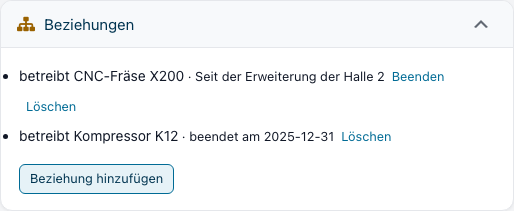
- Beenden statt löschen: Eine beendete Beziehung bleibt mit Enddatum als Verlauf stehen. Gelöscht wird nur eine Fehleingabe.
- Wer was sieht: Die Box sehen alle, die das Objekt sehen. Ein anderes Ende erscheint nur, wenn der Betrachter es selbst sehen darf. Beziehungen eintragen darf, wer das Recht Objekte verknüpfen hat.
Beispiel aus dem Alltag
Die Muster Maschinenbau GmbH liefert Anlagen an Kunden aus und betreut sie im Service. Der Administrator, Herr Beispiel, richtet es so ein:
- Objektart Maschine mit dem Schlüssel
maschine. Felder: Seriennummer (verschlüsselt), Baujahr (Zahl) und Wartung fällig bis (Datum). - Beziehungsart zwischen Firma und Maschine: „betreibt“ und „wird betrieben von“, eins zu viele, bei Löschung die Beziehungen beenden.
- Beziehungsart zwischen Kontakt und Maschine: „ist zuständig für“ und „hat als Ansprechperson“, viele zu viele.
Frau Beispiel aus dem Service legt für jede ausgelieferte Anlage einen Datensatz an, trägt sich als Verantwortliche ein und verknüpft ihn mit der Kundenfirma und dem Ansprechpartner. Auf der Firmenseite sieht sie unter Beziehungen sofort alle Maschinen des Kunden. Wartungen hält sie als Aufgaben am Datensatz fest, Telefonate als Notizen. Im Journal der Maschine steht, wer wann etwas geändert hat.
Was im Hintergrund passiert
- Im Journal stehen die Ereignisse Datensatz angelegt, geändert, in den Papierkorb gelegt, wiederhergestellt und endgültig gelöscht, ebenso Objektart angelegt, geändert oder gelöscht, Beziehung hinzugefügt, beendet oder gelöscht und Beziehungsart angelegt, geändert oder gelöscht. Siehe Journal.
- Datensätze eigener Objektarten lassen sich über die Schnittstelle abrufen und ändern, siehe Webhooks und API.
Häufige Fragen
Kann ich den Schlüssel einer Art nachträglich ändern?
Nein. Der Schlüssel ist die feste Kennung der Art. Die Namen in Einzahl und Mehrzahl lassen sich jederzeit ändern.
Warum lässt sich meine Objektart nicht löschen?
Sie hat noch Datensätze (auch im Papierkorb) oder eine Beziehungsart nutzt sie. Löschen Sie zuerst die Datensätze endgültig und die Beziehungsart, oder schalten Sie die Art nur ab.