
Verträge und wiederkehrende Abrechnung
Ein Kunde unterschreibt einen Wartungsvertrag, und danach muss jemand daran denken, jeden Monat die Rechnung zu schreiben, rechtzeitig an die Verlängerung zu erinnern und für jeden neuen Kunden denselben Vertragstext wieder zusammenzusuchen. Octoserv nimmt Ihnen beides ab, an zwei getrennten Stellen: Die Vertragsdokumente erzeugen aus einer Vorlage den Vertragstext als PDF. Die Verträge halten fest, was der Kunde bezieht, wie lange es läuft und wann abgerechnet wird. Daraus entstehen die wiederkehrenden Rechnungen automatisch.
Im Video
Die erfundene Lindenquell Haustechnik zeigt am echten Bildschirm, wofür diese Funktion im Alltag gut ist. Mit Untertiteln, je drei bis fünf Minuten.
Zwei Dinge, die Vertrag heißen
| Vertragsdokument | Vertrag | |
|---|---|---|
| Was es ist | Ein PDF mit dem Vertragstext, aus einer Vorlage erzeugt | Ein laufendes Vertragsverhältnis mit Beginn, Laufzeit, Kündigungsfrist und Positionen |
| Wofür | Ausdrucken, unterschreiben, ablegen | Abrechnung, Verlängerung und Erinnerung |
| Wo Sie es finden | Menü Vertragsdokumente, Box Vertragsdokumente an Kontakt, Firma und Deal | Menü Verträge, Box Produkte und Verträge an Kontakt und Firma |
Beides kann nebeneinander bestehen. Ein erzeugtes Vertragsdokument legt keinen Vertrag an, und ein Vertrag erzeugt kein Dokument.
Vertragsvorlagen schreiben
Unter Vertragsdokumente (in der Navigation direkt unter „Dokumente“) schreiben Sie einen Vertragstext einmal als Vorlage. Die Namen, Adressen und Beträge setzt Octoserv beim Erstellen selbst ein.
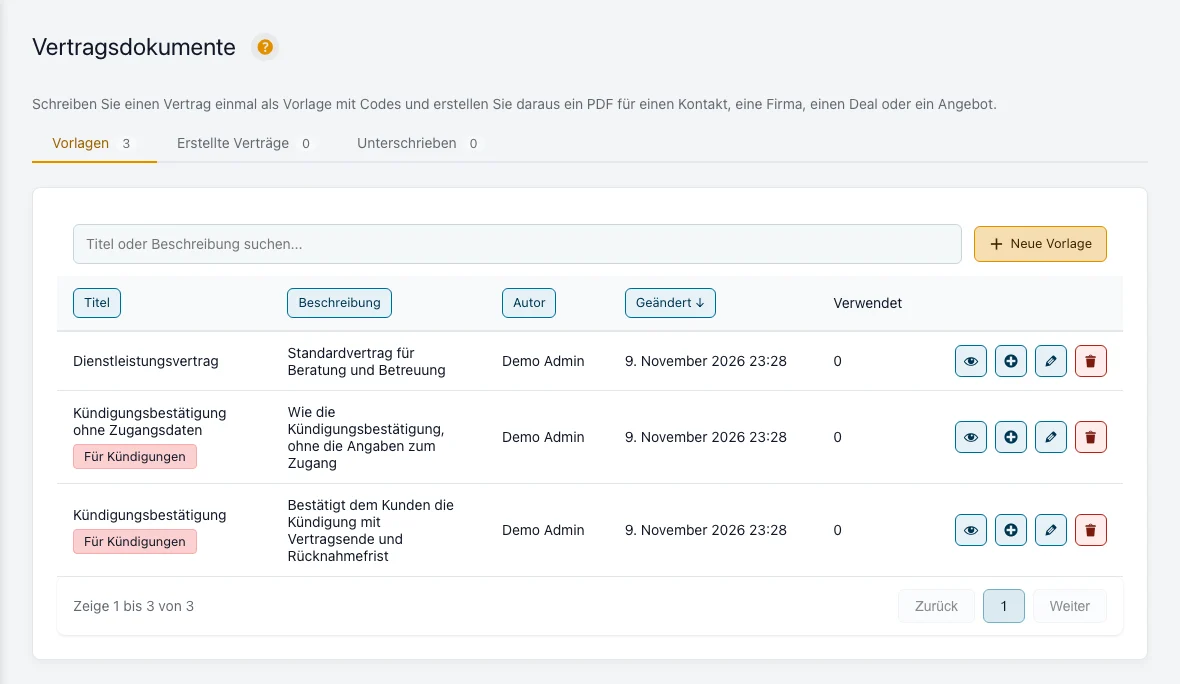
- Klicken Sie auf Neue Vorlage, geben Sie einen Titel und eine Beschreibung ein. Die Beschreibung sehen nur Sie und Ihr Team; sie sagt, wofür die Vorlage da ist.
- Schreiben Sie den Text. Der Texteditor kann fett, kursiv, Listen, Links und Tabellen.
- Wählen Sie über dem Text in der Liste Code einfügen einen Code, zum Beispiel
{contact.first_name},{company.name}oder{deal.title}. Er landet dort, wo der Cursor stand.
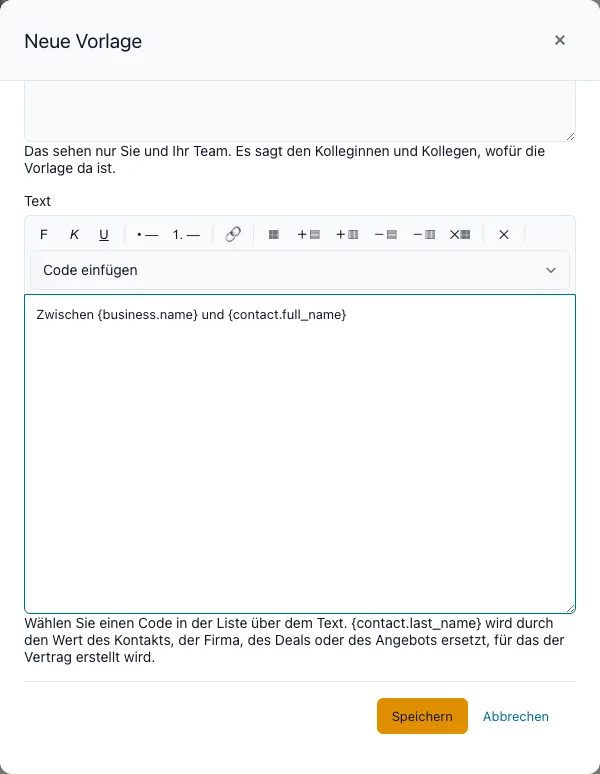
Beim Erstellen wird jeder Code durch den Wert des Kontakts, der Firma, des Deals oder des Angebots ersetzt. Dieselben Codes wirken in E-Mails; auch Ihre Ersetzungsregeln stehen in der Liste
(siehe Ersetzungsregeln). Für Verträge gibt es zusätzlich Codes wie {deal.title}, {deal.value}, {offer.number}, {offer.gross_total} und {contract.date}.
| Aktion | Wirkung |
|---|---|
| Anzeigen und Drucken | Zeigt die gespeicherte Vorlage als PDF, die Codes so, wie sie geschrieben sind. Es wird nichts abgelegt. |
| Vertrag erstellen | Erstellt aus dieser Vorlage ein Vertragsdokument (siehe unten). |
| Bearbeiten | Öffnet den Dialog der Vorlage. |
| Löschen | Entfernt die Vorlage. Verträge, die daraus entstanden sind, bleiben unverändert. |
Das Suchfeld sucht in Titel und Beschreibung. Ein Klick auf eine Spaltenüberschrift sortiert, ein zweiter dreht die Richtung um.
Ein Vertragsdokument erstellen
Sie können den Vertrag an zwei Stellen erzeugen:
- in der Liste der Vorlagen mit Vertrag erstellen: Sie suchen den Kontakt, die Firma, den Deal oder das Angebot und können einen eigenen Titel vergeben;
- am Kontakt, an der Firma oder am Deal über das Plus in der Box Vertragsdokumente: Das Objekt steht dann schon fest.
Angebote als Ziel gibt es nur, wenn Sie das Modul Angebote nutzen.
Octoserv setzt die Codes ein und erzeugt ein PDF im Format A4 mit Firma und Seitenzahl in der Fußzeile. Das fertige PDF bleibt so, wie es erstellt wurde: Es lässt sich nicht mehr ändern, und sein Prüfwert (SHA-256) steht im Dokument. Ein anderer Text ist ein neues Dokument. Octoserv setzt nur ein, was Sie am Objekt auch sehen dürfen.
{contact.phone} im Vertrag leer. Nach dem Erstellen nennt Octoserv die Codes ohne Wert, damit Sie es vor dem Versand bemerken. Tragen Sie den Wert nach und erstellen Sie den Vertrag neu; der alte bleibt, bis Sie ihn löschen.Erstellte Verträge und die Box am Kontakt
Die zweite Ansicht auf der Seite Vertragsdokumente, Erstellte Verträge, listet alle Verträge, die Sie sehen dürfen, mit dem Objekt, für das sie erstellt wurden, der Vorlage, dem Autor und dem Datum. Die Zahlen in den Reitern sagen, wie viele es sind. Das Suchfeld sucht in Titel, Name und Vorlage.
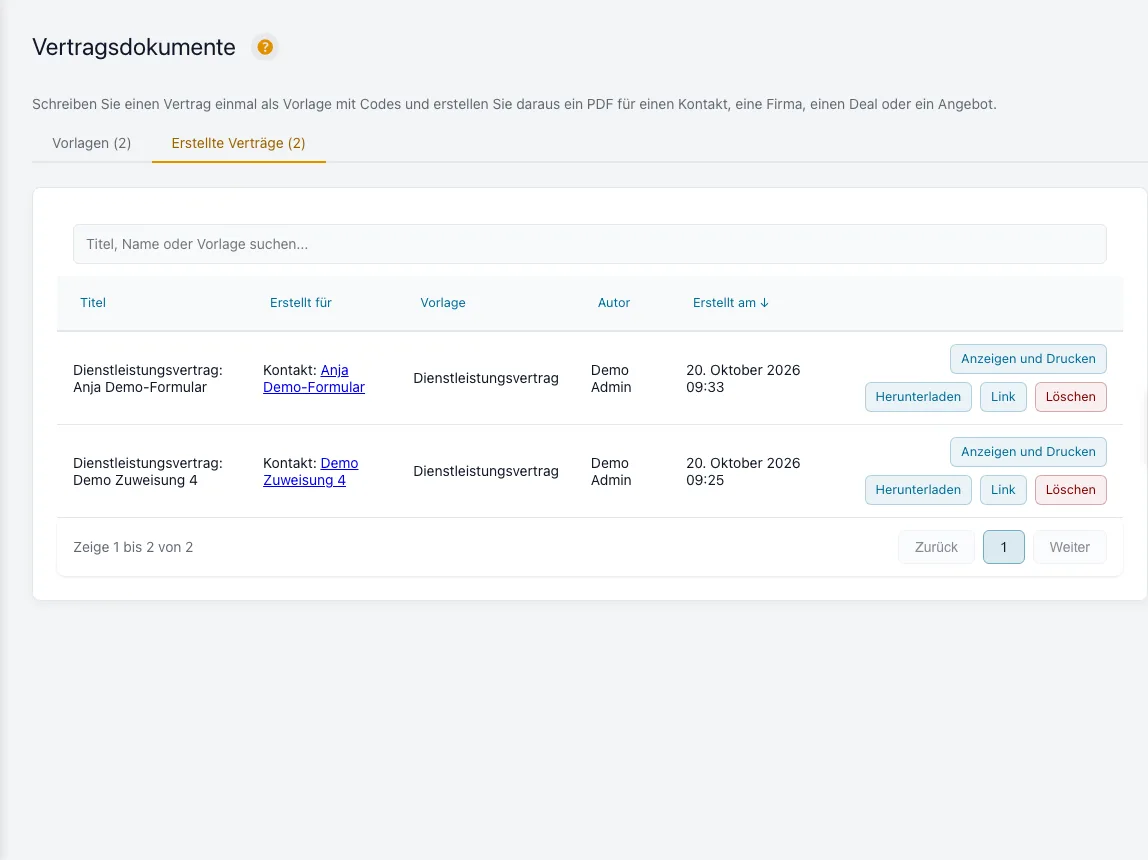
| Aktion | Wirkung |
|---|---|
| Anzeigen und Drucken | Öffnet das PDF in einem neuen Reiter. Dort drucken Sie es mit dem Druckdialog des Browsers. |
| Herunterladen | Lädt das PDF als Datei herunter. |
| Link | Kopiert einen signierten Download-Link, den Sie einem Kunden schicken können. Er läuft nach der eingestellten Frist ab. |
| Löschen | Löscht den Vertrag samt PDF und allen Fassungen. Das lässt sich nicht zurückholen; im Verlauf des Kontakts steht, dass es geschehen ist. |
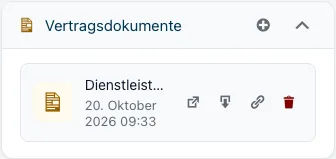
Am Kontakt, an der Firma und am Deal gibt es die Box Vertragsdokumente. Sie listet die Verträge, die für das Objekt und für das, was dazugehört, erstellt wurden. Ein Vertrag für einen Deal erscheint auch beim Kontakt und bei der Firma des Deals. Die Box können Sie wie jede andere im Layout der Seite verschieben oder ausblenden.
Laufende Verträge
Der Menüpunkt Verträge führt zur Liste aller Verträge Ihrer Kunden, mit Ansichten wie bei den Firmen. Mit Neu legen Sie einen Vertrag an: Sie wählen den Kunden (eine Firma oder eine Person, bei einer Firma außerdem den Rechnungsempfänger unter ihren Kontakten), optional eine Vertragsvorlage und den Beginn. Der neue Vertrag ist zunächst ein Entwurf. Eine Vertragsvorlage übernimmt Laufzeit, automatische Verlängerung, Kündigungsfrist, Abrechnungsrhythmus und die Erinnerungen.
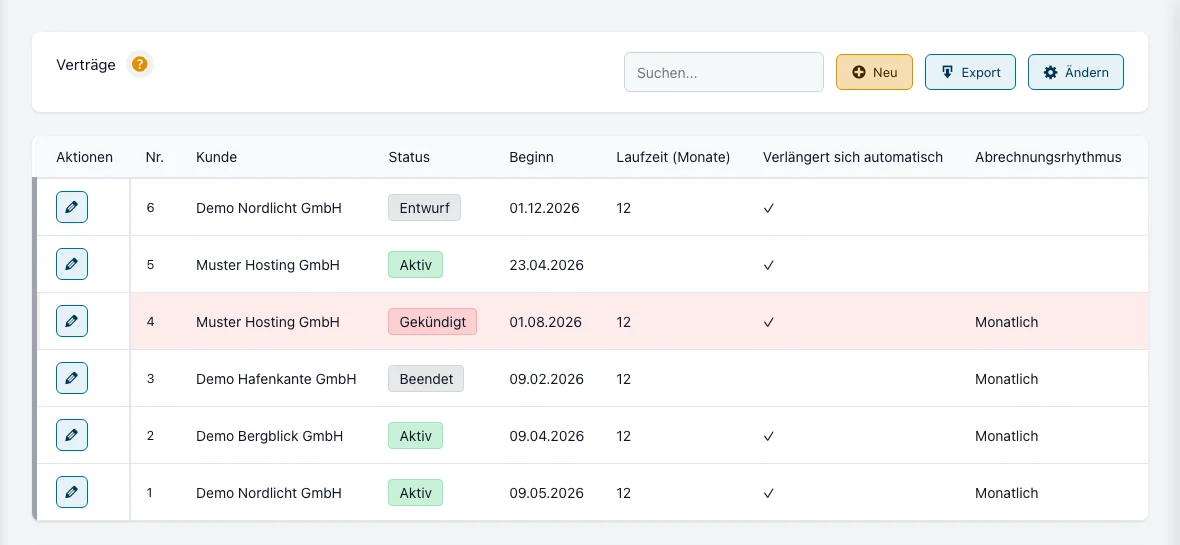
Die Farben in der Liste
Der Status eines Vertrags steht in der Liste und neben dem Titel auf der Vertragsseite als farbige Marke:
| Marke | Bedeutung |
|---|---|
| Aktiv (grün) | Der Vertrag läuft und wird abgerechnet. |
| Gekündigt (rot) | Der Vertrag ist gekündigt und läuft bis zum Enddatum. Die ganze Zeile ist zusätzlich hellrot hinterlegt, damit Sie gekündigte Verträge beim Durchblättern sofort sehen. |
| Beendet (grau) | Der Vertrag ist abgeschlossen. |
| Entwurf (grau) | Der Vertrag ist angelegt, aber noch nicht aktiviert. Er wird nicht abgerechnet. |
Die Liste zeigt je Zeile ein Stift-Symbol. Es öffnet den Vertrag. Mit dem Suchfeld finden Sie einen Kunden, Ändern stellt die Ansicht ein, Export lädt die Liste herunter.
Die Vertragsseite zeigt und bearbeitet:
| Feld | Bedeutung |
|---|---|
| Beginn, Laufzeit (Monate) | Wann der Vertrag beginnt und wie lange eine Laufzeit dauert. |
| Verlängert sich automatisch, Endet am | Ohne automatische Verlängerung endet die Abrechnung nach der Laufzeit. |
| Kündigungsfrist | Wert und Einheit, dazu ein freier Hinweis zur Kündigungsfrist. |
| Abrechnungsrhythmus, Abrechnungstag, Nächste Abrechnung | Wann die nächste Rechnung entsteht. Ist der Rhythmus abgeschaltet, wird nicht mehr abgerechnet. |
| Rechnungsempfänger | An wen die Rechnungen des Vertrags gehen. |
| Erinnerung | Kunden vor der Verlängerung erinnern und/oder intern melden (als Aufgabe für den Verantwortlichen), mit Vorlauf in Monaten. |
Der Status läuft vom Entwurf über Aktiv zu Gekündigt und Beendet. Aktivieren setzt den Vertrag in Kraft („Ab dann wird er abgerechnet und verlängert sich wie eingestellt“), Kündigen kündigt unter Einhaltung der Kündigungsfrist (Schritt für Schritt im nächsten Abschnitt), Beenden beendet den Vertrag zum heutigen Tag. Ein beendeter Vertrag lässt sich nicht mehr bearbeiten.
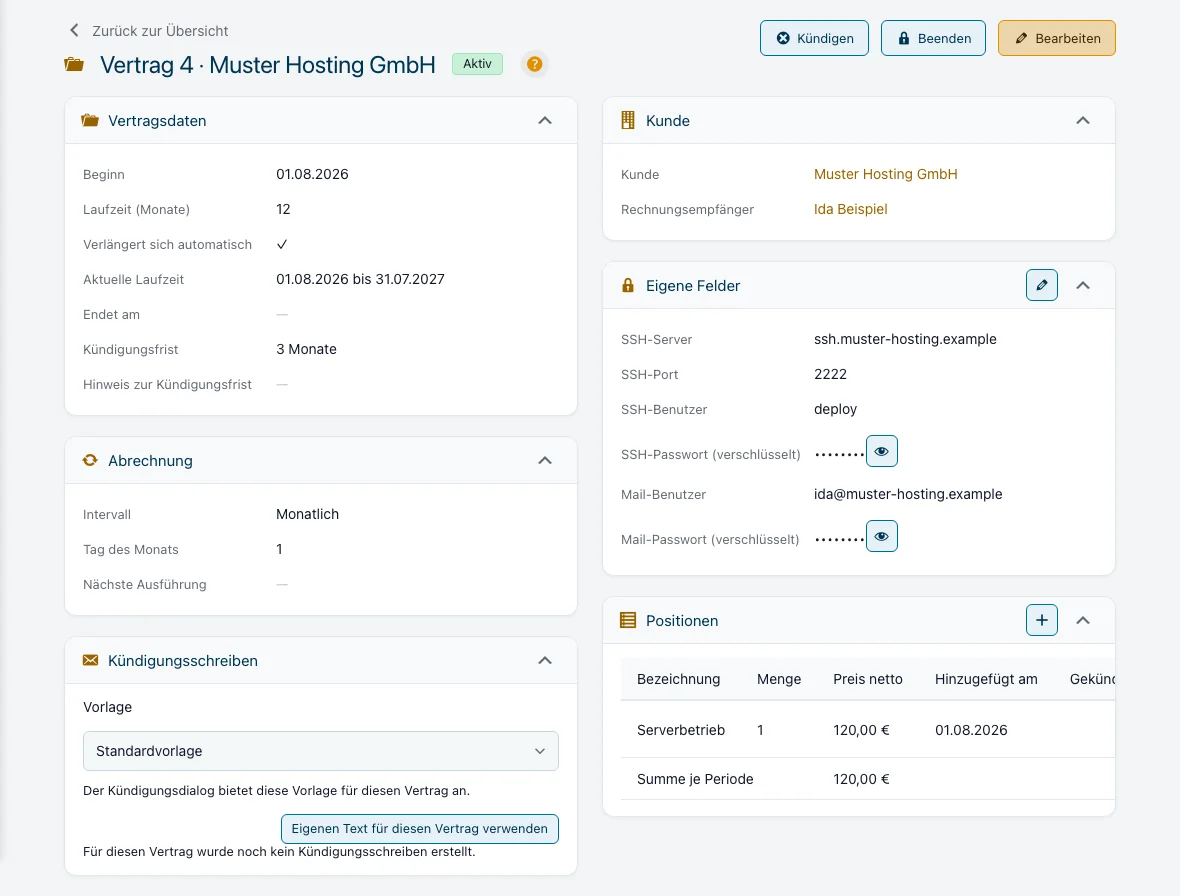
Entwurf, Aktiv, Beenden
- Entwurf: Sie können alles bearbeiten. Abgerechnet wird erst nach dem Aktivieren.
- Aktiv: Der Vertrag läuft und wird abgerechnet. Zum Kündigen siehe den nächsten Abschnitt.
- Beenden: Der Vertrag endet sofort und lässt sich nicht mehr ändern. Beenden ist keine Kündigung: Es schreibt keinen Brief und fragt keine Frist ab.
- Eine einzelne Position kündigen Sie mit dem roten Kreuz in ihrer Zeile. Sie endet dann zum Ende der laufenden Laufzeit, der Vertrag läuft ohne sie weiter.
Einen Vertrag kündigen und das Kündigungsschreiben verschicken
Der Kunde hat gekündigt. In Octoserv erfassen Sie das an einer Stelle, dem Kündigungsdialog des Vertrags. Im selben Dialog entsteht auf Wunsch das Kündigungsschreiben, Sie lesen es, ändern es bei Bedarf und geben es zum Versand per Post frei. Dazu brauchen Sie keinen Ablauf.
Schritt für Schritt
- Vertrag öffnen. Klicken Sie in der Liste auf das Stift-Symbol der Zeile. Ein aktiver Vertrag zeigt oben rechts die Knöpfe Kündigen, Beenden und Bearbeiten. In der Box Kündigungsschreiben sehen Sie, welche Vorlage der Dialog für diesen Vertrag anbietet.
- Auf Kündigen klicken. Der Dialog Vertrag kündigen öffnet sich. Unter Kündigung eingegangen am steht heute; ändern Sie den Tag, wenn die Kündigung früher eingegangen ist.
- Das Vertragsende prüfen. Bei einem Vertrag mit Laufzeit zeigt der Dialog, wann er endet: zum Ende der Laufzeit, und wenn die Kündigungsfrist verpasst ist, zum Ende der nächsten. Bei einem unbefristeten Vertrag stellen Sie unter Kündigung zum den Tag ein. Vorgeschlagen wird der früheste Tag: Eingang plus Kündigungsfrist, auf das Monatsende gelegt. Ein früherer Tag wird abgelehnt, ein späterer ist möglich.
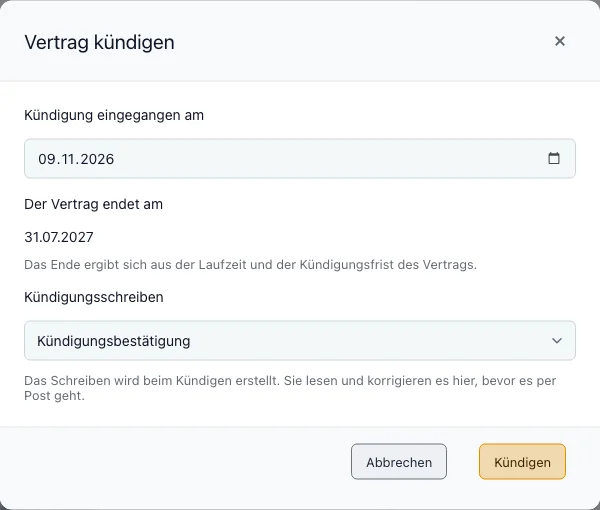
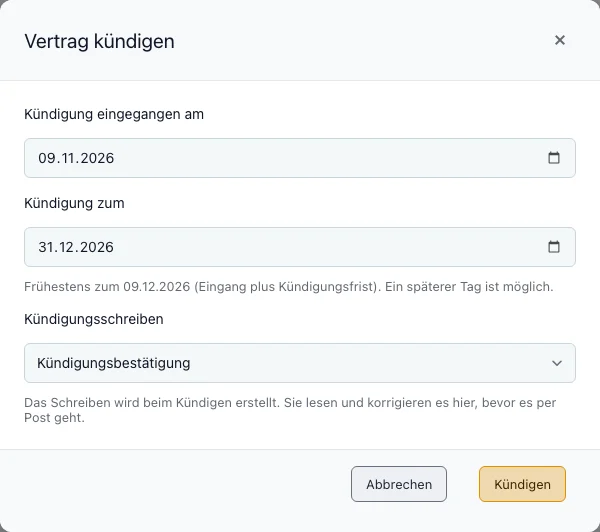
- Das Kündigungsschreiben wählen. In der Auswahl Kündigungsschreiben stehen Kein Schreiben, Eigener Text dieses Vertrags (nur wenn der Vertrag einen eigenen Text hat, siehe unten) und alle Vorlagen, die für Kündigungen freigegeben sind. Vorbelegt ist der eigene Text des Vertrags, sonst die Vorlage, die in der Box Kündigungsschreiben des Vertrags gewählt ist, sonst die erste freigegebene Vorlage.
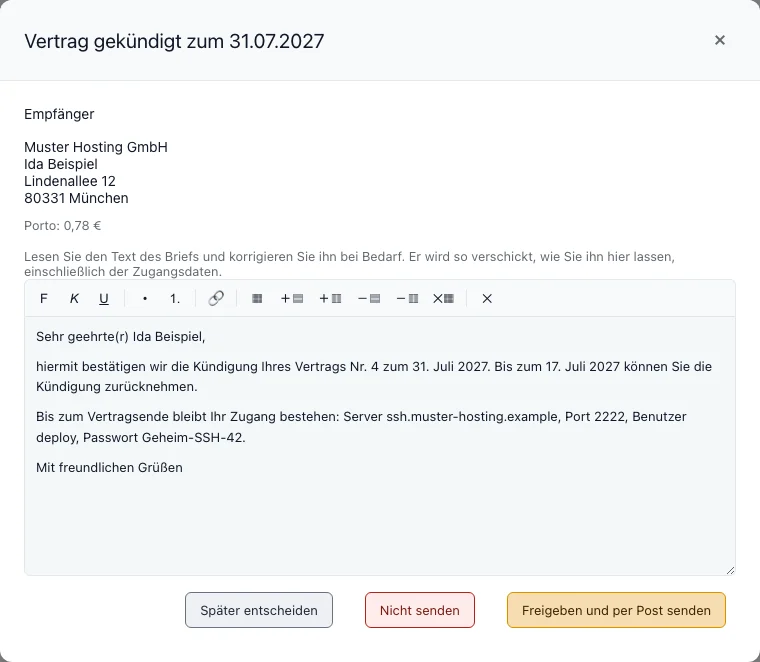
- Auf Kündigen klicken. Der Vertrag ist jetzt gekündigt. Die Positionen enden mit dem Vertrag. Der Dialog bleibt offen und zeigt den fertigen Brief: oben Vertrag gekündigt zum …, den Empfänger mit Postanschrift, das Porto und darunter den Text, in dem Octoserv alle Platzhalter schon gefüllt hat, auch die Zugangsdaten aus den eigenen Feldern.
- Brief lesen und entscheiden. Sie können den Text im Dialog ändern. Er wird so verschickt, wie Sie ihn lassen.
- Freigeben und per Post senden: Der Brief geht als Fensterbrief nach DIN 5008 an den Lettershop: Anschrift im Fenster, Absenderzeile aus Ihren Firmendaten, Text darunter. Haben Sie den Text geändert, setzt Octoserv das PDF vorher neu.
- Nicht senden: Der Brief wird verworfen. Die Kündigung bleibt bestehen.
- Später entscheiden: Der Dialog schließt, der Brief wartet am Vertrag auf Ihre Freigabe.
- Später: den wartenden Brief freigeben. Haben Sie Später entscheiden gewählt, steht der Brief in der Box Kündigungsschreiben des Vertrags mit dem Stand Wartet auf Ihre Freigabe, dem Datum und dem Porto. Brief prüfen und freigeben öffnet dieselbe Ansicht wie der Dialog.
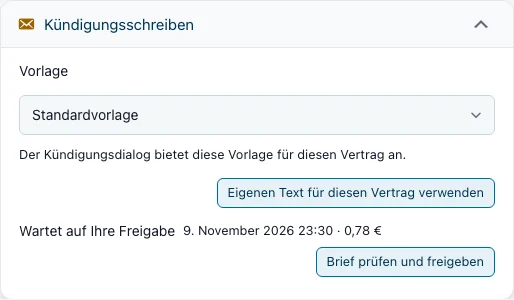
Jeder Brief des Vertrags steht in dieser Box mit seinem Stand: Wartet auf Ihre Freigabe, Freigegeben, geht raus, versendet, Verworfen, nicht gesendet mit dem Grund oder durch einen neueren Brief ersetzt. Ein versendeter Brief lässt sich nicht zurückholen.
Kündigung zurücknehmen

Hat der Kunde seine Kündigung zurückgezogen, klicken Sie bei dem gekündigten Vertrag auf Kündigung zurücknehmen und bestätigen die Frage. Der Vertrag ist wieder aktiv, das Enddatum und der Tag der Kündigung entfallen, und die Positionen laufen weiter wie vor der Kündigung. Das geht nur, solange das Enddatum noch nicht erreicht ist.
Vorlagen für Kündigungsschreiben anlegen
Ein Kündigungsschreiben entsteht aus einer Vorlage unter Vertragsdokumente › Vorlagen. Eine Vorlage, die dafür gedacht ist, markieren Sie so:
- Öffnen Sie Vertragsdokumente und klicken Sie auf Neue Vorlage, oder auf das Stift-Symbol einer vorhandenen Vorlage.
- Geben Sie Titel und Beschreibung ein und schreiben Sie den Text. Platzhalter wählen Sie in der Liste Code einfügen über dem Text, sie stehen unter den Gruppen Kontakt, Firma und Vertrag.
- Setzen Sie unter dem Text den Haken Für Kündigungen von Verträgen verwenden. Er erscheint nur, wenn Sie das Modul Serienbriefe nutzen.
- Speichern Sie. In der Liste der Vorlagen trägt die Vorlage jetzt die rote Marke Für Kündigungen unter ihrem Titel.
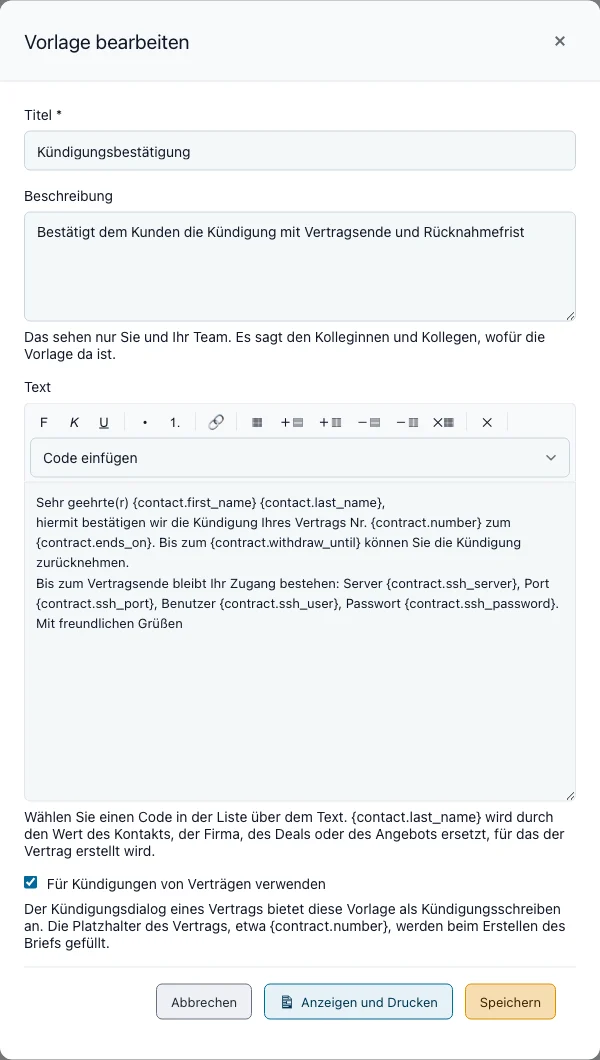
Nur Vorlagen mit dem Haken bietet der Kündigungsdialog an. Nehmen Sie den Haken wieder weg, wird die Vorlage nicht mehr angeboten; Briefe, die schon daraus entstanden sind, bleiben unverändert. Mehrere Vorlagen sind möglich, zum Beispiel eine mit und eine ohne Zugangsdaten. Welche für einen bestimmten Vertrag vorbelegt ist, stellen Sie in dessen Box Kündigungsschreiben unter Vorlage ein.
Die Platzhalter des Vertrags
Octoserv setzt die Platzhalter ein, wenn der Brief entsteht. Datumsangaben stehen ausgeschrieben, zum Beispiel „31. Juli 2027“.
| Platzhalter | Bedeutung | Beispielsatz |
|---|---|---|
{contract.number} | Vertragsnummer | „Ihr Vertrag Nr. {contract.number} …“ |
{contract.starts_on} | Beginn des Vertrags | „Der Vertrag läuft seit dem {contract.starts_on}.“ |
{contract.ends_on} | Ende des Vertrags | „Wir bestätigen die Kündigung zum {contract.ends_on}.“ |
{contract.cancelled_on} | Tag, an dem die Kündigung eingegangen ist | „Ihre Kündigung vom {contract.cancelled_on} ist bei uns eingegangen.“ |
{contract.withdraw_until} | Letzter Tag, an dem der Kunde die Kündigung zurücknehmen kann (14 Tage vor dem Ende) | „Bis zum {contract.withdraw_until} können Sie die Kündigung zurücknehmen.“ |
{contract.term_months} | Laufzeit in Monaten | „Der Vertrag hatte eine Laufzeit von {contract.term_months} Monaten.“ |
{contract.notice_period} | Kündigungsfrist, etwa „3 Monate“ | „Es gilt eine Kündigungsfrist von {contract.notice_period}.“ |
{contract.items} | Die Positionen des Vertrags, eine je Zeile | „Gekündigt werden folgende Leistungen: {contract.items}“ |
{contract.<Schlüssel>} | Ein eigenes Feld des Vertrags, auch ein verschlüsseltes (siehe unten) | „Ihr Server war {contract.ssh_server}.“ |
Dazu kommen wie in jeder Vorlage die Platzhalter des Kontakts und der Firma, etwa {contact.first_name}, {contact.last_name} und {company.name}. Der Brief geht an den Kontakt des Vertrags; bei einer Firma an den Hauptansprechpartner.
Eigener Text je Vertrag
Soll das Schreiben für einen einzelnen Vertrag anders lauten, etwa weil eine Sonderabrede gilt, schreiben Sie dafür einen eigenen Text:
- Öffnen Sie den Vertrag und gehen Sie zur Box Kündigungsschreiben. Sie steht auch vor einer Kündigung dort.
- Klicken Sie auf Eigenen Text für diesen Vertrag verwenden. Octoserv kopiert die gewählte Vorlage in einen Editor.
- Ändern Sie den Text. Platzhalter fügen Sie über die Liste Code einfügen über dem Text ein.
- Klicken Sie auf Speichern. Mit Abbrechen bleibt alles, wie es war.
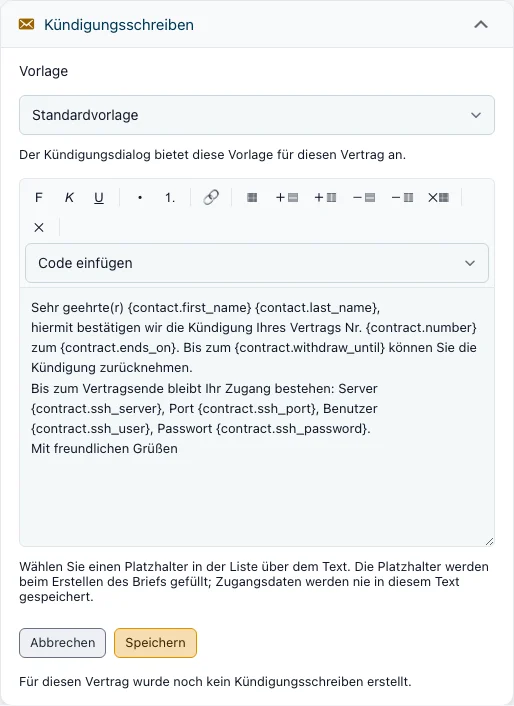
Der eigene Text gilt nur für diesen Vertrag. Im Kündigungsdialog ist er vorbelegt und heißt dort Eigener Text dieses Vertrags. Er bleibt erhalten, auch wenn Sie die Kündigung zurücknehmen und später erneut kündigen. Mit Eigenen Text bearbeiten ändern Sie ihn, mit Eigenen Text verwerfen gilt wieder die Vorlage. Zugangsdaten stehen nie im gespeicherten Text: Er enthält nur Platzhalter, die Werte setzt Octoserv erst ein, wenn der Brief entsteht.
Zugangsdaten als eigene Felder anlegen
Wer einen Server oder einen Mailzugang betreut, will dem Kunden beim Kündigen die Zugangsdaten mitteilen. Dafür legen Sie die Angaben einmal als Zusatzfelder der Verträge an:
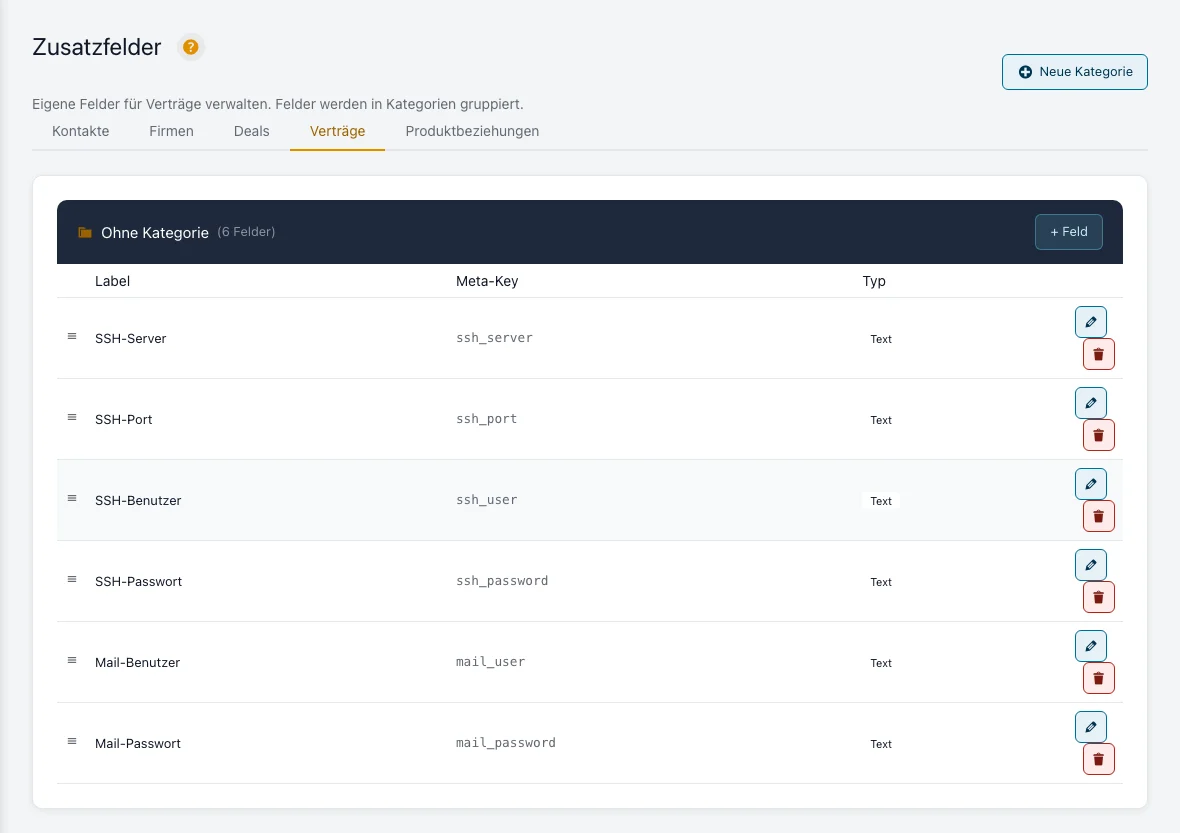
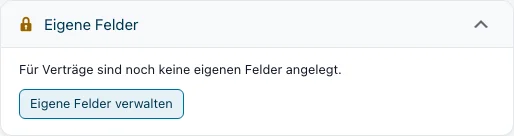
- Öffnen Sie Funktionen › Zusatzfelder und wählen Sie den Reiter Verträge. Auf der Vertragsseite führt in der noch leeren Box Eigene Felder der Knopf Eigene Felder verwalten direkt dorthin.
- Klicken Sie auf + Feld und legen Sie die Felder an, zum Beispiel SSH-Server, SSH-Port, SSH-Benutzer und SSH-Passwort. Der Meta-Key (etwa
ssh_password) ist der Name im Platzhalter:{contract.ssh_password}. - Setzen Sie bei jedem Passwortfeld den Haken Verschlüsselt speichern.
- Tragen Sie die Werte am Vertrag in der Box Eigene Felder ein (Stift-Symbol).
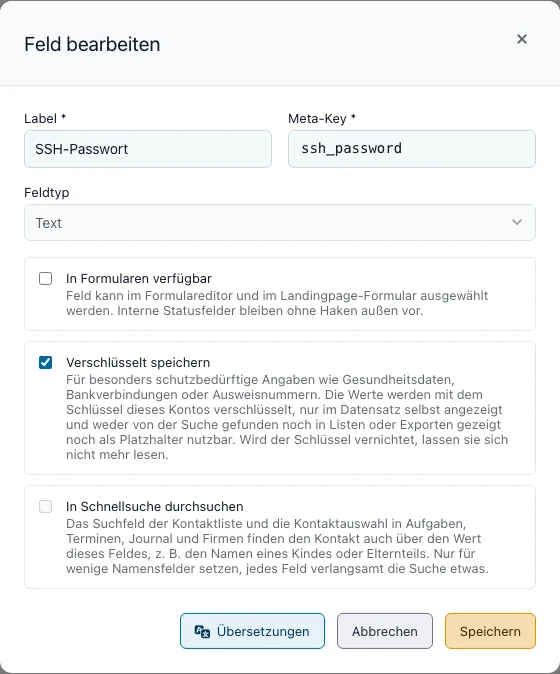
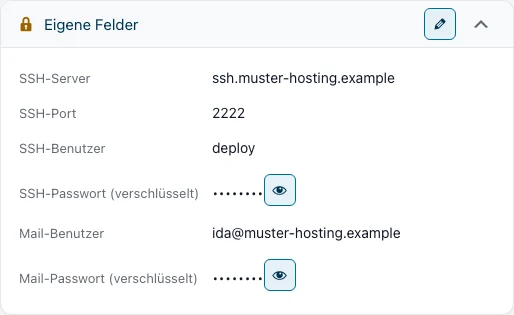
Ein verschlüsseltes Feld liegt verschlüsselt im Tresor, ist weder durchsuchbar noch in Listen zu sehen und erscheint nur auf der Seite des Vertrags, als Punkte mit einem Auge zum Einblenden.
Optional: das Kündigungsschreiben per Ablauf
Der Dialog ist der Normalweg. Wollen Sie, dass bei jeder Kündigung automatisch etwas geschieht, ohne dass jemand den Dialog zum Brief nutzt, können Sie zusätzlich einen Ablauf bauen:
- Auslöser Vertrag gekündigt. Optional nur für bestimmte Produkte, und mit der Wahl, ob der Ablauf für die Firma, alle ihre Kontakte oder den Hauptansprechpartner läuft.
- Schritt Dokument erstellen mit dem Text des Schreibens. Über die Schaltfläche Tag fügen Sie die Platzhalter ein.
- Schritt Brief per Post senden. Schalten Sie Freigabe vor dem Versand ein, wenn jemand jeden Brief vorher lesen soll.
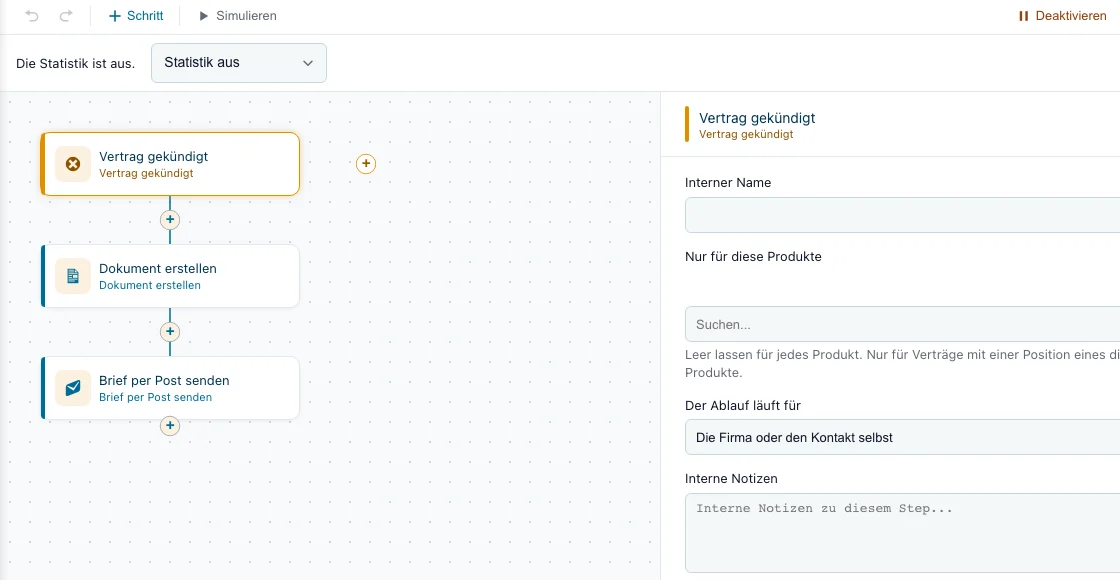
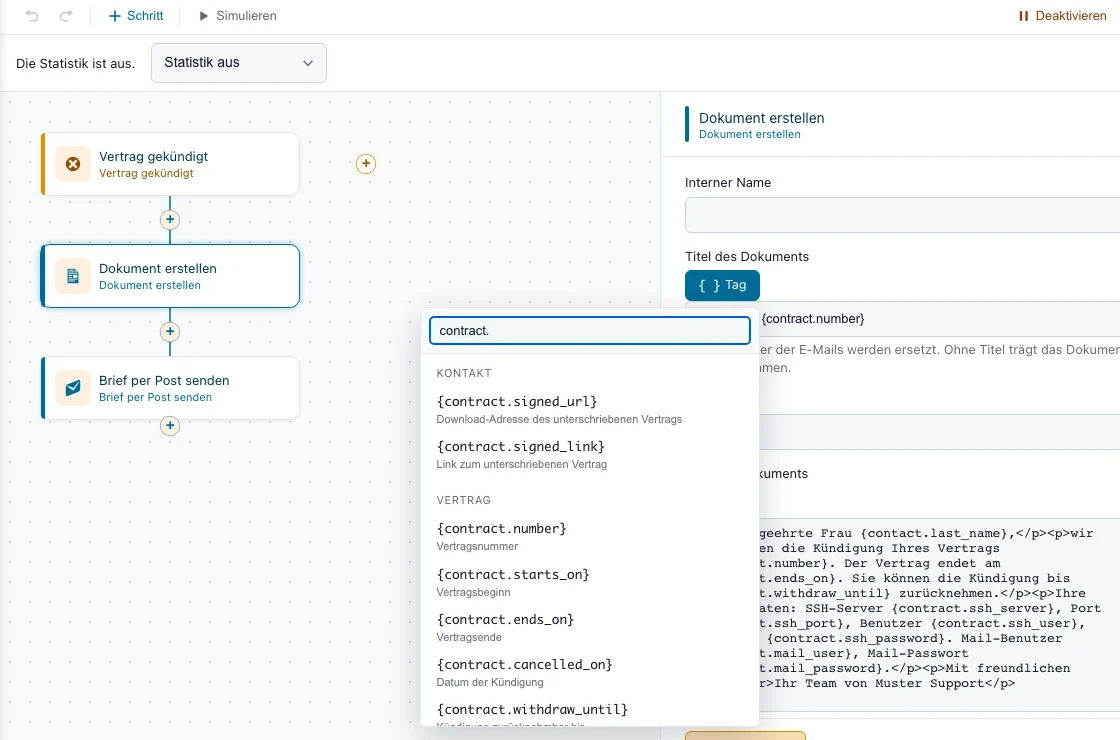
Der Ablauf läuft einmal je Vertrag, auch wenn die Kündigung zurückgenommen und später erneut erfasst wird. Die Platzhalter sind dieselben wie oben. Der Brief eines Ablaufs wartet bei eingeschalteter Freigabe in der Akte des Kontakts (Box Dateien, Text lesen und korrigieren) und in der Box Kündigungsschreiben des Vertrags. Mehr dazu unter Der Flow-Schritt „Brief per Post senden“. Nutzen Sie nicht beides für dieselbe Kündigung, sonst bekommt der Kunde zwei Briefe.
Erneuerungserinnerung
Ein Vertrag mit automatischer Verlängerung erinnert einmal je Laufzeit. Der Kunde bekommt eine Mail im Design Ihrer E-Mails („Ihr Vertrag verlängert sich zum …“), und die zuständige Person bekommt eine Aufgabe. Wie viele Monate vorher, stellen Sie am Vertrag ein; vorgegeben sind 2.
Beispiel aus dem Alltag
Sie betreuen den Online-Shop der Muster GmbH. Sie legen unter Verträge › Neu einen Vertrag an, wählen die Firma und Frau Beispiel als Rechnungsempfängerin und tragen 12 Monate Laufzeit, automatische Verlängerung, 3 Monate Kündigungsfrist und monatliche Abrechnung ein. Als Positionen kommen „Wartung Online-Shop“ mit 129 € und „Hosting und Updates“ mit 49 € dazu; die Summe je Monat ist 178 €. Nach dem Aktivieren geht jeden Monat eine Rechnung über 178 € an Frau Beispiel. Zwei Monate vor dem Ende der Laufzeit bekommt sie die Erinnerung, und Ihr Berater bekommt eine Aufgabe, den Vertrag zu besprechen.
Jede Änderung am Vertrag (Aktivieren, Kündigen, Beenden, gekündigte Positionen, die Erinnerung) steht im Journal des Kunden mit Benutzer und Zeit.
Positionen
Die Positionen sind das, was der Kunde bezieht: ein Produkt aus Ihrem Katalog oder ein Freitext mit Bezeichnung, Menge und Nettopreis. Eine Position hat keine eigene Laufzeit. Sie läuft mit dem Vertrag. Eine später hinzugefügte Position läuft bis zum Ende der aktuellen Laufzeit und verlängert sich mit dem Vertrag; die Kündigung einer Position wirkt zum Ende der Vertragslaufzeit. Unten steht die Summe je Zeitraum.
Am Kontakt und an der Firma zeigt die Box Produkte und Verträge die Verträge des Kunden (bei der Firma auch die ihrer Kontakte), mit Beginn, Laufzeit, Enddatum und Abrechnungsrhythmus, danach die Produkte. Ein Klick öffnet den Vertrag.
Vertrag aus dem Angebot
Wer ein Angebot mit wiederkehrenden Posten schreibt, muss den Vertrag nicht noch einmal abtippen. Beim Annehmen eines Angebots wird jeder wiederkehrende Kostenabschnitt (monatlich, quartalsweise, jährlich) zu einem Vertrag des Kunden:
- Der Vertrag gehört der Firma, sonst dem Kontakt. Bei einer Firma ist der Ansprechpartner des Angebots der Rechnungsempfänger.
- Laufzeit, automatische Verlängerung, Kündigungsfrist und Abrechnungstag kommen aus dem Abschnitt.
- Posten mit Produkt werden Vertragspositionen; Freitextposten werden als Freitextpositionen übernommen.
- Gibt es zum selben Deal schon einen Vertrag mit demselben Rhythmus, wird er erweitert, statt einen zweiten anzulegen.
- Die erste Periode wird als Rechnungsentwurf angelegt, die folgenden Perioden rechnet der Vertrag später ab. Der Leistungszeitraum der Rechnung ist diese erste Periode (bei einem jährlichen Abschnitt ab dem 12.11.2026: 12.11.2026 – 11.11.2027) und passt zur nächsten Abrechnung des Vertrags; mit einem Abrechnungstag beginnt er an diesem Tag des Startmonats. Die Bedingungen des Abschnitts stehen auf der Rechnung als „Vertragsbedingungen“.
- Die Rechnung nennt den Empfänger mit Namen. Einleitung und Schluss des Angebots gehen nicht in die Rechnung; sie bekommt die Standardtexte aus Rechnungen › Einstellungen.
- Einmalige Abschnitte werden normale Rechnungsentwürfe.
Beginnt ein Abschnitt erst später (Vertrag beginnt nach (Monaten), etwa weil das erste Jahr im Preis enthalten ist), entsteht der Vertrag mit der Annahme, aber ohne Rechnung. Die erste Rechnung kommt zum Beginndatum. Das Ergebnis der Annahme nennt solche Abschnitte mit Grund und Datum.
Wiederkehrende Rechnungen
Die Abrechnung läuft über den Vertrag. Jeden Morgen um 6:00 Uhr prüft Octoserv, welche Verträge fällig sind, und stellt für jeden Vertrag und jeden Zeitraum eine Rechnung aus.
- Die Rechnung geht an den Rechnungsempfänger des Vertrags und trägt als Positionen, was der Vertrag in diesem Zeitraum enthält, zum Vertragspreis. Es wird nicht anteilig gerechnet.
- Octoserv schreibt die Rechnung fest. Fehlt eine Pflichtangabe, bleibt sie ein Entwurf, und die Meldung nennt, was fehlt.
- Versendet wird die Rechnung nur, wenn Sie in Rechnungen › Einstellungen bei „Automatischer Versand und Benachrichtigung“ die Option Wiederkehrende Rechnungen automatisch finalisieren und versenden eingeschaltet haben. Die dort eingetragene Benachrichtigungsadresse erhält nach jedem Lauf eine Zusammenfassung.
- Geht etwas schief (ein Vertrag ließ sich nicht abrechnen, eine Rechnung blieb Entwurf oder wurde nicht versendet), erfahren es die Administratoren als Aufgabe und als Mail. Der Zeitraum bleibt fällig und wird am nächsten Tag erneut versucht.
Serien verwalten
Unter Rechnungen › Wiederkehrend sehen Sie alle laufenden Serien mit Empfänger, Betrag, Zyklen und nächster Ausführung. Über Wiederholung konfigurieren ändern Sie Intervall, nächsten Lauf, Tag des Monats und die Erinnerung vor der Verlängerung.
- Jetzt finalisieren erstellt die nächste Folgerechnung sofort und schreibt sie fest. Sie wird nicht automatisch versendet.
- Wiederholung deaktivieren beendet die automatische Ausführung. Bereits erstellte Rechnungen bleiben erhalten.
- Auch aus einer bestehenden Rechnung können Sie eine Serie machen: In der Rechnung öffnen Sie Wiederholung, wählen Intervall und nächsten Lauf. Octoserv legt daraus einen laufenden Vertrag mit den Positionen der Rechnung an.
Mehr zum Schreiben und Versenden einzelner Rechnungen finden Sie unter Rechnungen.
Berechtigungen
| Was | Wer |
|---|---|
| Vertragsdokumente ansehen | Benutzer mit dem Recht „Dokumente“. Sie sehen Verträge zu Kontakten, Firmen und Deals, die sie auch sonst sehen dürfen. |
| Vorlagen schreiben, Verträge erstellen, Link erzeugen | Benutzer mit dem Recht, Dateien zu bearbeiten. |
| Vorlagen und Vertragsdokumente löschen | Benutzer mit dem Recht „Dateien löschen“. |
| Verträge ansehen | Benutzer mit dem Recht für den Bereich Verträge. |
| Verträge bearbeiten | Benutzer mit dem Recht „Verträge bearbeiten“. |
| Rechnungen › Wiederkehrend | Benutzer mit dem Recht, Rechnungen zu verwalten. Die Einstellungen der Rechnungen brauchen ein eigenes Recht. |
Der Administrator vergibt die Rechte in der Benutzerverwaltung (siehe Rollen, Rechte und Teams).
Häufige Fragen
Was passiert mit Verträgen, wenn ich die Vorlage lösche?
Sie bleiben unverändert. Titel und Text der erstellten PDFs gehören zum Vertrag, nicht zur Vorlage.
Kann ich ein erstelltes Vertragsdokument nachträglich ändern?
Nein. Das PDF bleibt so, wie es erstellt wurde. Ändern Sie die Vorlage oder die Daten am Kontakt, erstellen Sie den Vertrag neu. Der alte bleibt, bis Sie ihn löschen.
Warum ist eine Stelle im Vertrag leer?
Der Code hatte keinen Wert, zum Beispiel weil dem Kontakt die Telefonnummer fehlt. Octoserv nennt solche Codes nach dem Erstellen.
Entsteht aus einem Vertragsdokument ein laufender Vertrag?
Nein, das sind zwei getrennte Dinge. Ein laufender Vertrag entsteht über Verträge › Neu, mit der Annahme eines Angebots oder aus einer Rechnung mit Wiederholung.
Was passiert mit einem Kündigungsbrief, wenn der Kunde die Kündigung zurückzieht?
Ein wartender Brief bleibt stehen. Verwerfen Sie ihn mit Nicht senden, bevor Sie die Kündigung zurücknehmen oder danach; siehe Kündigung zurücknehmen.
Warum bietet der Kündigungsdialog keine Auswahl für das Schreiben?
Es gibt noch keine Vorlage mit dem Haken „Für Kündigungen von Verträgen verwenden“, und der Vertrag hat keinen eigenen Text. Oder Sie haben das Recht „Serienbriefe verwalten“ nicht.
Wird eine wiederkehrende Rechnung automatisch an den Kunden gesendet?
Nur, wenn Sie das in den Rechnungseinstellungen eingeschaltet haben. Sonst bleibt sie festgeschrieben, aber unversendet, und Sie senden sie selbst. Die Benachrichtigungsadresse erhält nach jedem Lauf eine Zusammenfassung.