Terminplaner
Wer sich per Formular meldet, will meist ein Gespräch, und dann beginnt das Hin und Her: „Passt Ihnen Dienstag?“, „Lieber vormittags“. Der Terminplaner spart das. Der Besucher nennt im Formular, an welchen Wochentagen und zu welcher Tageszeit es ihm passt. Octoserv sucht daraus zwei bis drei freie Termine im Kalender des Beraters und schickt sie dem Besucher als Einladung. Ein Klick auf einen Termin bestätigt ihn. Der Besucher sieht dabei nie einen Kalender mit freien Zeiten und bucht nicht selbst, und Sie pflegen keine Zeitfenster von Hand.
Der Terminplaner ist ein Feld im Formular, das Terminwunsch. Es steht auf Ihrer Website, in einer Landingpage und als Formularschritt in einem Flow zur Verfügung, mit denselben Einstellungen.
Im Video
Die erfundene Lindenquell Haustechnik zeigt am echten Bildschirm, wofür diese Funktion im Alltag gut ist. Mit Untertiteln, je drei bis fünf Minuten.
So läuft es ab
- Der Besucher füllt das Formular aus und wählt Wochentage und ein Zeitfenster, zum Beispiel „Dienstag und Donnerstag, vormittags“.
- Octoserv sucht im Kalender des Beraters freie Zeiten, die dazu passen. Es berücksichtigt dessen Geschäftszeiten und alle bereits belegten Termine.
- Die Vorschläge gehen als Einladung an den Besucher, sofort oder erst nach Ihrer Freigabe (siehe Automatik oder Freigabe).
- Der Besucher klickt in der Mail auf einen Termin. Kein Login, keine Registrierung.
- Beide Seiten bekommen eine Bestätigung mit Kalenderdatei (
Termin.ics), der Termin steht im Kalender, und bei Bedarf ist ein Zoom-Raum angelegt.
Beispiel: Frau Beispiel wünscht „Dienstag oder Donnerstag, vormittags“. Octoserv schlägt Dienstag 10:15, Donnerstag 11:00 und den Dienstag der Folgewoche um 9:30 Uhr vor. Frau Beispiel klickt auf Donnerstag 11:00. Der Berater hat den Termin im Kalender, Frau Beispiel die Bestätigung.
Einrichten
Schritt 1: Das Feld Terminwunsch ins Formular einbauen
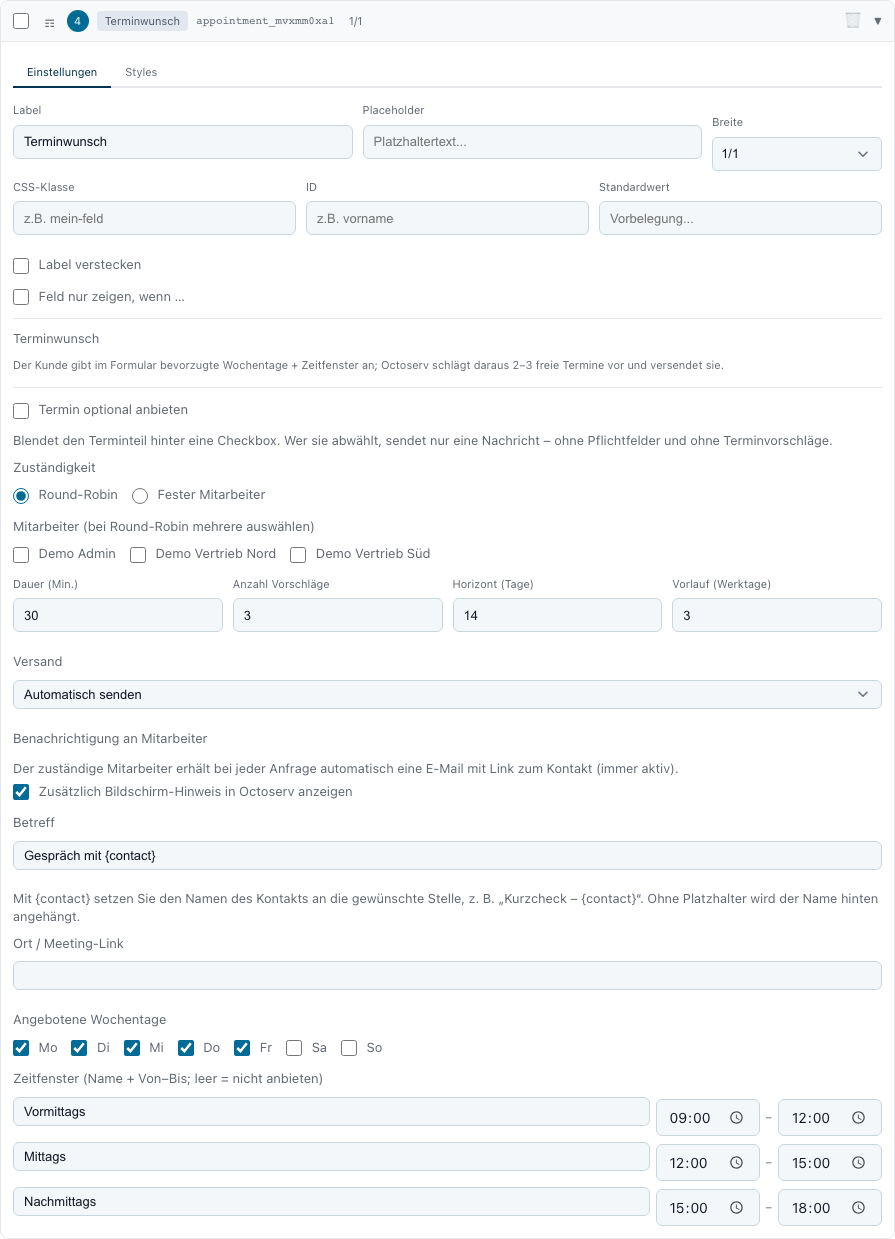
Öffnen Sie das Formular im Formulareditor (oder den Formularschritt im Flow-Editor) und fügen Sie das Feld Terminwunsch hinzu. Die Einstellungen:
| Einstellung | Bedeutung |
|---|---|
| Nur wenn der Besucher den Wunsch ankreuzt | Der Terminteil steht hinter einem Kästchen. Wer es abwählt, sendet nur eine Nachricht, ohne Pflichtangaben und ohne Terminvorschläge. Der Text des Kästchens ist frei wählbar (Vorgabe: „Ich wünsche einen Terminvorschlag“). |
| Haken vorbelegt | Das Kästchen ist angehakt. Empfohlen, sonst wird der Terminteil leicht übersehen. |
| Ohne Terminwunsch ist die Nachricht Pflicht | Verhindert Absendungen, die weder Terminwunsch noch Nachricht enthalten. |
| Zuständige Person | Immer die erste: Alle Anfragen gehen an die erste ausgewählte Person. Reihum (Round-Robin): Die ausgewählten Personen bekommen die Anfragen im Wechsel. |
| Dauer (Minuten) | Länge des Termins. |
| Anzahl der Vorschläge | Wie viele Zeiten der Besucher bekommt, meist 2 oder 3. |
| Vorausschau (Tage) | Wie weit in die Zukunft nach freien Terminen gesucht wird. |
| Frühestens in (Werktagen) | Frühestens so viele Werktage nach der Anfrage. |
| Automatisch senden / Zur Freigabe zurückhalten | Siehe Automatik oder Freigabe. |
| Betreff des Vorschlags | Betreff der Einladung. Mit dem Platzhalter {contact} setzen Sie den Namen des Besuchers an die gewünschte Stelle, zum Beispiel „Kurzcheck {contact}“; ohne Platzhalter wird der Name angehängt. |
| Art des Ortes | Eigener Text (zum Beispiel „in unserem Büro“) oder Zoom automatisch. Der Zoom-Raum entsteht, sobald der Besucher einen Termin bestätigt; Voraussetzung ist Zoom unter Einstellungen › API-Schlüssel. |
| Wochentage zur Auswahl | Nur diese Tage kann der Besucher wählen. |
| Tageszeiten | Eigene, benannte Zeitfenster mit Uhrzeiten, zum Beispiel „Vormittags 10:30 bis 12:30“. Ohne Einträge gelten die drei Standard-Tageszeiten aus den Termin-Einstellungen. |
| Hinweis hinterlegen | Im Freigabe-Modus bekommt die zuständige Person einen Hinweis in Octoserv, wenn ein Vorschlag auf Freigabe wartet. |
Schritt 2: Geschäftszeiten der Berater
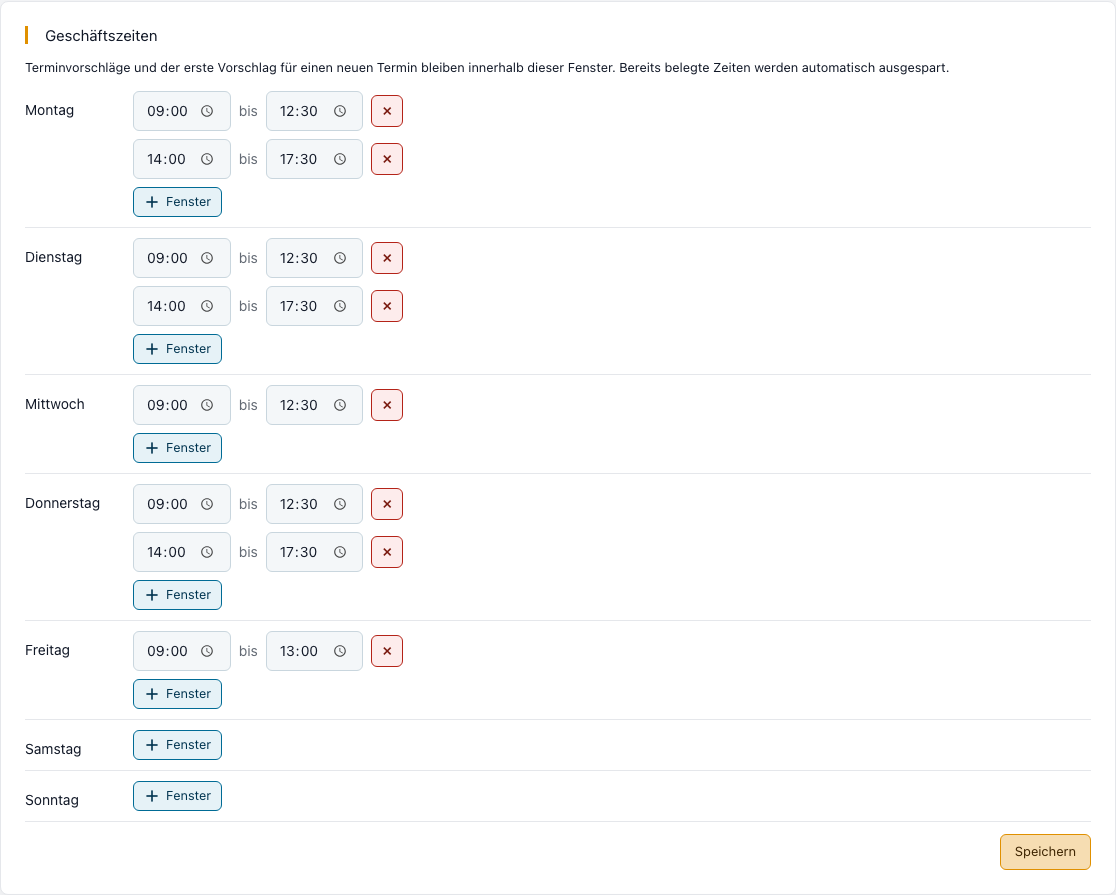
Jede Person, die Termine bekommen soll, trägt in ihrem Profil unter Zeiten und Abwesenheit › Geschäftszeiten die Zeitfenster ein, in denen Terminvorschläge gemacht werden, je Wochentag auch mehrere (zum Beispiel mit Mittagspause). Vorschläge entstehen nur innerhalb dieser Fenster. Solange nichts gespeichert ist, gelten Montag bis Freitag 9 bis 17 Uhr; die Seite zeigt diese Zeiten dann mit einem Hinweis an. Belegte Zeiten lässt Octoserv aus: eigene Termine, offene eigene Vorschläge, die Tage einer eingetragenen Abwesenheit (Profil › Zeiten und Abwesenheit) und, wenn der Kalender mit Kalender-Sync in beide Richtungen verbunden ist, auch die Einträge aus Google, Microsoft oder dem Apple-Kalender (iCloud über CalDAV).
Schritt 3: Fertig
Sobald ein Besucher das Formular absendet, sucht Octoserv freie Termine und versendet die Vorschläge oder legt sie zur Freigabe ab. Die zuständige Person bekommt eine Mail mit den Zeiten, dem Terminwunsch, der Nachricht des Besuchers und einem Link zum Kontakt.
So sieht es der Besucher
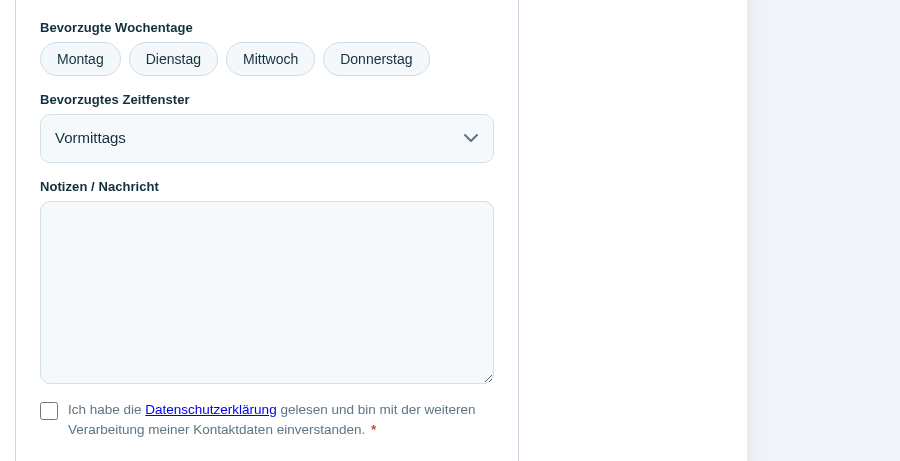
Im Formular wählt der Besucher die passenden Wochentage (nur die angebotenen) und ein Zeitfenster. Bei optionalem Termin steht davor das Kästchen, mit dem er den Terminteil abwählen kann.
In der Einladung stehen die vorgeschlagenen Zeiten mit Wochentag (zum Beispiel „Dienstag, 17.11.2026, 10:30 bis 11:30 Uhr“) und je einem Knopf Termin bestätigen; der Besucher kann auch ablehnen. Als Vorschläge zählen nur Zeiten, die sich nicht überschneiden: Ist am Wunschtag nur ein Vormittag teilweise frei, lockert Octoserv den Wunsch, statt einen einzigen Termin zu schicken. Konnte sein Wunsch nicht ganz eingehalten werden, steht in der Einladung ein kurzer Hinweis, dass die Termine auch an anderen Wochentagen oder zu anderen Zeiten liegen. Damit nicht jeder Vorschlag dieselbe Uhrzeit nennt, verteilt Octoserv die Termine auf unterschiedliche Uhrzeiten. Über den Link in der Mail kann der Besucher den bestätigten Termin später selbst verlegen oder absagen (siehe Termineinladungen).
Automatik oder Freigabe
| Modus | Was passiert |
|---|---|
| Automatisch senden | Octoserv wählt die freien Termine aus und schickt sie sofort an den Besucher. Der Berater wird per Mail informiert. |
| Zur Freigabe zurückhalten | Octoserv bereitet die Vorschläge vor und legt sie als offenen Terminvorschlag beim Kontakt ab, sendet aber nichts. Der Berater prüft, passt an und gibt frei. |
Einen vorbereiteten Vorschlag freigeben
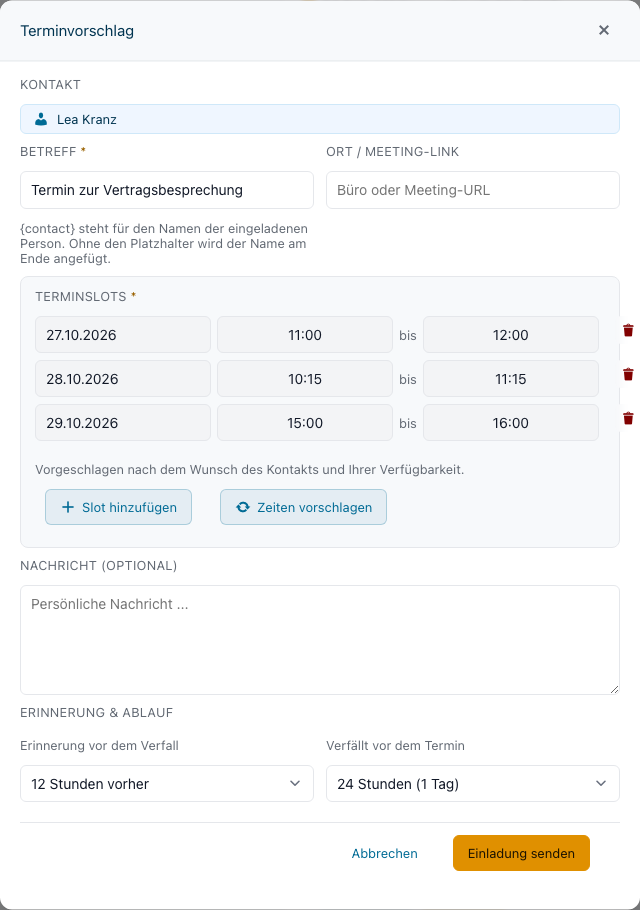
Vorbereitete Vorschläge stehen in der Kontakt-Detailansicht in der Box Termine unter Offene Vorschläge, zum Beispiel „3 Zeiten vorgeschlagen am 25.10. · noch nicht gesendet“.

- Senden verschickt die Einladung mit den vorbereiteten Terminen (nach dem ersten Versand: Erneut senden).
- Ansehen öffnet den Vorschlag zum Ändern von Uhrzeiten, Ort und Text. Speichern & senden sichert und verschickt in einem Schritt, Nur speichern legt ohne Versand ab. Dabei zeigt ein Kundenwunsch-Hinweis die bevorzugten Wochentage und Tageszeiten mit Uhrzeiten; er ist nur für Sie sichtbar.
- Zurückziehen nimmt einen Vorschlag zurück, den Sie nicht mehr brauchen.
Wenn gerade kein Termin frei ist
Findet Octoserv zum Wunsch keinen freien Termin, wird die Anfrage nicht verworfen. Sie landet als offener Terminvorschlag ohne Termine beim Kontakt, zusammen mit dem Kundenwunsch. Der Berater bekommt eine Mail („Neue Terminanfrage: kein freier Termin verfügbar“) und eine Meldung in Octoserv, trägt von Hand passende Zeiten ein und sendet sie. So geht kein Interessent verloren.
Was im Hintergrund passiert
- Der Kontakt wird mit seinen Formularangaben angelegt oder wiedererkannt; Wunsch-Wochentage und Tageszeit stehen am Kontakt und fließen in die Empfehlung der besten Zeit ein.
- Ist der Vorschlag versendet, sind seine Zeiten im verbundenen Kalender als Vorgemerkt belegt. Dieselbe Zeit wird nicht doppelt vergeben. Bestätigt der Besucher, wird daraus der echte Termin; bei Absage, Ablehnung und Ablauf verschwindet die Vormerkung.
- Nicht beantwortete Vorschläge bekommen eine Erinnerung und laufen danach automatisch ab, einstellbar unter den Termin-Einstellungen.
- Bei der Bestätigung entsteht ein Termin im Kalender des Beraters. Mit Flow-Auslöser Termin gebucht können Sie danach weitere Schritte starten, zum Beispiel einen Tag setzen oder eine Vorbereitungsmail senden.
Terminplaner in der Landingpage
Ein Formular gehört nicht zur Landingpage, sondern zu Octoserv; die Seite verweist nur darauf. Das Feld Terminwunsch funktioniert deshalb in der Landingpage genauso wie auf Ihrer Website oder im Flow. Importieren Sie eine Landingpage mit Formular, nennt der Importbericht, was daraus wird. Die zuständigen Personen des Terminplaners werden dabei nicht übernommen, sondern müssen neu gewählt werden.
Zusammenspiel mit anderen Funktionen
- Termine: Kalender, Termineinladungen, Zoom und die Box am Kontakt.
- Kalender-Sync: belegte Zeiten aus Ihrem Google-, Microsoft- oder Apple-Kalender.
- Zuweisungsregeln: wer den neuen Kontakt bekommt, wenn niemand fest eingetragen ist.
- Telefonassistent: auch eine Anruferin kann einen Terminvorschlag bekommen.
- Bezahlte Termine: ein Terminvorschlag mit Preis wird erst nach der Zahlung bestätigt.
Häufige Fragen
Kann der Besucher selbst einen Termin buchen?
Nein. Er nennt einen Wunsch und bestätigt einen von Octoserv vorgeschlagenen Termin. Für Online-Buchungen mit freier Auswahl gibt es den Beratungskalender.
Was, wenn der Besucher nur eine Frage stellen will?
Mit der Einstellung Nur wenn der Besucher den Wunsch ankreuzt kann er den Terminteil abwählen; die Anfrage kommt dann als reine Nachricht an.
Wer bekommt die Anfrage, wenn mehrere Berater eingetragen sind?
Bei Immer die erste die erste ausgewählte Person, bei Reihum im Wechsel jede der ausgewählten.
Muss ich jeden Vorschlag selbst prüfen?
Nur im Modus Zur Freigabe zurückhalten. Mit Automatisch senden geht der Vorschlag sofort raus, und der Berater wird nur informiert.