Bezahlen und Tickets
Mit diesem Modul verkaufen Sie Coachings, Beratungen und Veranstaltungen wie Webinare, Vorträge oder Konzerte. Der Käufer zahlt direkt auf Ihr eigenes Stripe- oder PayPal-Konto, bekommt sein Ticket mit QR-Code und die Rechnung per Mail und wird am Einlass geprüft. Octoserv ist nie Zahlungsempfänger und nimmt keine Gebühr.
Wofür ist diese Funktion
- Tickets für Veranstaltungen verkaufen, mit Kontingent, Verkaufszeitraum, Frühbucherpreis und Kombiticket
- Coachings und Beratungen mit Zahlung vor dem Termin verkaufen
- Rabattcodes, Warteliste und Erinnerung an offene Zahlungen
- Ratenzahlung und Abonnement im Bestellformular
- Einen vorgeschlagenen Termin erst nach der Zahlung bestätigen
- Einlass mit Kamera-Scanner, auch ohne Netz
- Pro Zahlung eine fertige Rechnung, bei Erstattung eine Gutschrift
Was Sie einmal einrichten
- Zahlungsanbieter eintragen: Unter Einstellungen › API-Schlüssel tragen Sie Ihre Schlüssel bei Stripe und/oder PayPal ein. Es ist immer Ihr eigenes Konto; Octoserv nutzt nie einen fremden Schlüssel. Ohne Schlüssel sieht der Käufer nur Ihre Zahlungshinweise (Überweisung).
- Produkte anlegen: Jede Ticketart ist ein Produkt aus Ihrem Katalog. Preis und Steuersatz kommen von dort.
- Rechtstexte prüfen: Unter Einstellungen des Moduls steht, welche Hinweise vor der Bestellung kommen. Tragen Sie die Adressen Ihrer AGB und Ihrer Widerrufsbelehrung ein (siehe Rechtstexte).
Stripe
Tragen Sie Ihren geheimen Stripe-Schlüssel und den Signaturschlüssel der Zahlungsmeldungen ein. Zum Ausprobieren nehmen Sie die Testschlüssel von Stripe. In Stripe legen Sie einen Webhook mit der Adresse https://IhreAdresse/public/v1/stripe/webhook an, mit diesen Ereignissen: checkout.session.completed, checkout.session.async_payment_succeeded, checkout.session.expired, invoice.paid, charge.refunded und customer.subscription.deleted.
PayPal
Legen Sie in Ihrem PayPal-Geschäftskonto unter developer.paypal.com eine eigene REST-App an und tragen Sie Client-ID und Secret ein. Für die Zahlungsmeldungen legen Sie dort einen Webhook mit der Adresse https://IhreAdresse/public/v1/paypal/webhook an und tragen seine Webhook-ID ein. Ereignisse: CHECKOUT.ORDER.APPROVED, PAYMENT.CAPTURE.COMPLETED, PAYMENT.CAPTURE.DENIED, PAYMENT.CAPTURE.REFUNDED, BILLING.SUBSCRIPTION.ACTIVATED, BILLING.SUBSCRIPTION.CANCELLED und PAYMENT.SALE.COMPLETED. Als Betrieb schreiben Sie live oder zum Ausprobieren sandbox.
Ein Stripe-Konto für alles
Dieselben Stripe-Schlüssel und dieselbe Webhook-Adresse gelten überall in Octoserv, wo bezahlt wird: für Tickets, für den Zahlungsbaustein in Formularen und für Rechnungen, die der Kunde online bezahlt. Sie richten Stripe also nur einmal ein.
Beispiel: Ein Konzert verkaufen
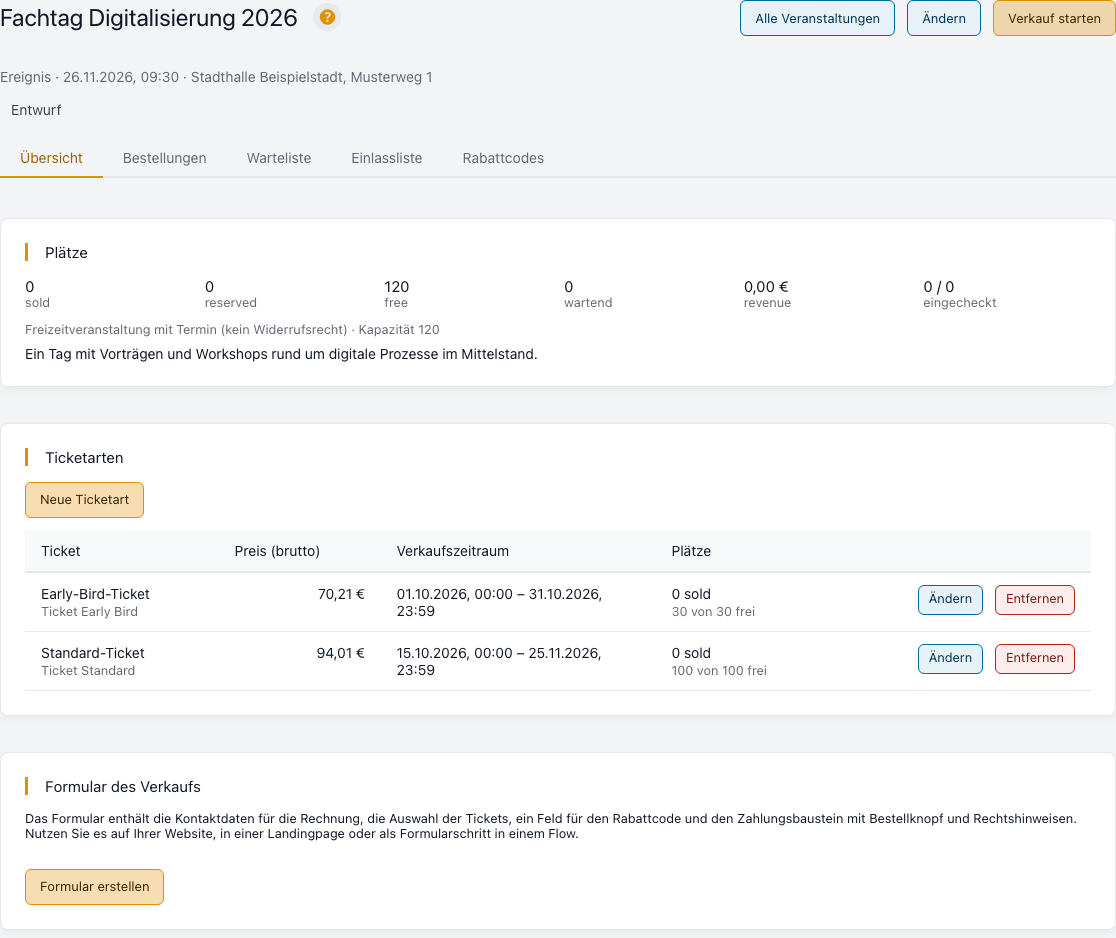
- Klicken Sie auf Neue Veranstaltung, wählen Sie die Art Veranstaltung und tragen Sie Titel, Termin und Ort ein.
- Im Reiter Übersicht legen Sie eine Ticketart an: zum Beispiel „Normal“ mit dem Produkt „Konzertkarte“ (50 Euro netto, 59,50 Euro brutto), Kontingent 100, Verkauf bis zum Konzertbeginn.
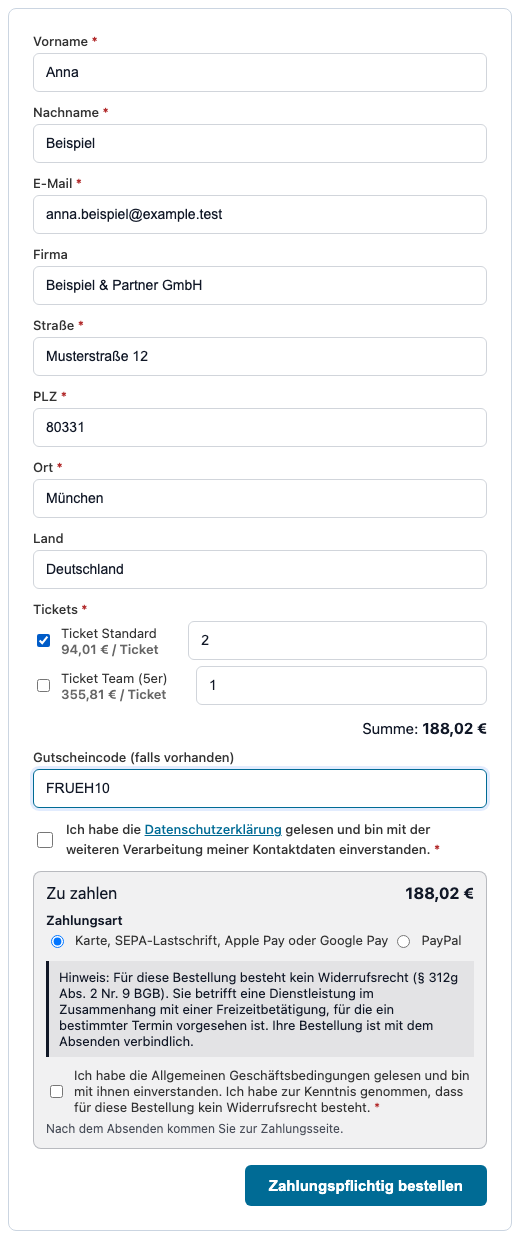
- Klicken Sie auf Formular erstellen. Octoserv baut das Formular mit den Angaben für die Rechnung, der Ticketauswahl, einem Feld für den Rabattcode und dem Zahlungsbaustein.
- Klicken Sie auf Verkauf starten. Die Seite des Formulars ist sofort erreichbar; den Code für Ihre Website, eine Landingpage oder einen Flow finden Sie darunter.
- Ein Käufer wählt zwei Tickets, hakt die AGB ab und klickt auf Zahlungspflichtig bestellen. Er zahlt bei Stripe (Karte, SEPA-Lastschrift, Apple Pay, Google Pay) oder bei PayPal. Sobald der Anbieter die Zahlung bestätigt, bekommt er per Mail seine zwei Tickets als PDF und die Rechnung.
- Am Einlass öffnen Sie Einlass und scannen die QR-Codes.
Veranstaltungen und Ticketarten
- Kontingent: Wie viele Tickets einer Art verkauft werden. Die Kapazität der Veranstaltung begrenzt alle Ticketarten zusammen. Zwei Käufer bekommen nie den letzten Platz: Octoserv zählt unter einer Sperre.
- Verkaufszeitraum: Eine Ticketart kann ab einem Tag im Verkauf sein und an einem Tag enden. Beispiel: ein Frühbucherpreis bis Ende des Monats.
- Kombiticket: Eine Ticketart kann zu weiteren Veranstaltungen berechtigen. Der Käufer bekommt dann für jede eine Eintrittskarte, und jede Veranstaltung zählt den Platz.
- Webinar: Nennen Sie die Zugangsadresse (zum Beispiel einen Zoom-Link) oder einen Videoraum. Der Zugang steht automatisch in der Bestätigungsmail; bei einem Videoraum wird der Käufer in den Raum aufgenommen. Ist Zoom unter API-Schlüssel eingerichtet, legt Zoom-Meeting anlegen das Meeting an.
- Coaching und Beratung: Wie eine Veranstaltung, nur mit dem Hinweis zum vorzeitigen Beginn der Leistung (siehe Rechtstexte).
Rabattcodes
Ein Code gibt Prozent oder einen Betrag (brutto) auf die Tickets, nie auf ein Zusatzangebot. Er kann für eine Veranstaltung oder für alle gelten, von und bis zu einem Tag, mit einer Höchstzahl an Einlösungen. Ein Code wird gezählt, sobald eine Bestellung ihn nutzt, und ist wieder frei, wenn diese Bestellung unbezahlt abläuft. Ein benutzter Code lässt sich beenden, aber nicht löschen.
Beispiel: Der Code FRUEH10 gibt 10 Prozent, gilt für das Konzert und lässt sich 50-mal einlösen. Nimmt ein Code den ganzen Preis, ist die Bestellung kostenlos: Die Tickets kommen sofort, eine Rechnung über 0 Euro gibt es nicht.
Reservierung, Erinnerung und Warteliste
- Eine Bestellung hält ihre Plätze, bis sie bezahlt ist oder die Zeit abläuft (Einstellung, je Veranstaltung änderbar). Eine SEPA-Lastschrift, die unterwegs ist, behält ihren Platz länger.
- Wird nach der eingestellten Zeit nicht gezahlt, geht eine Erinnerung mit neuem Zahlungslink hinaus. Der Link öffnet jedes Mal eine frische Zahlungsseite.
- Läuft die Zeit ab, sind die Plätze wieder frei und gehen an die Warteliste: Die nächste Person bekommt ein Angebot mit Zahlungslink. Wer ausverkaufte Tickets wählt, steht ohne weiteres Zutun auf der Warteliste. Sie können einer Person auch von Hand einen Platz anbieten oder sie von der Liste nehmen.
- Zahlt jemand nach Ablauf, und der Platz ist noch frei, gilt die Bestellung. Ist er vergeben, geht das Geld sofort zurück.
Bestellungen, Erstattung und Rechnung je Zahlung
Unter Bestellungen sehen Sie jede Bestellung mit ihrem Stand: offen, bezahlt, abgelaufen, storniert oder erstattet.
- Erstatten zahlt über Stripe oder PayPal zurück, ganz oder teilweise. Eine vollständige Erstattung entwertet die Tickets, gibt die Plätze frei und storniert die Rechnung mit einer Gutschrift. Das Recht dafür (Tickets erstatten) vergeben Sie getrennt.
- Kam das Geld per Überweisung, markieren Sie die Bestellung als bezahlt.
- Jede Zahlung bekommt eine fertige, nummerierte, als bezahlt gebuchte Rechnung. Fehlt die Anschrift des Käufers, bleibt die Rechnung ein Entwurf und die Bestellung zeigt den Grund; nach dem Ergänzen der Anschrift hilft Rechnung erneut erstellen. Die Tickets kommen trotzdem sofort.
Ticket-PDF und Bestätigungsmail
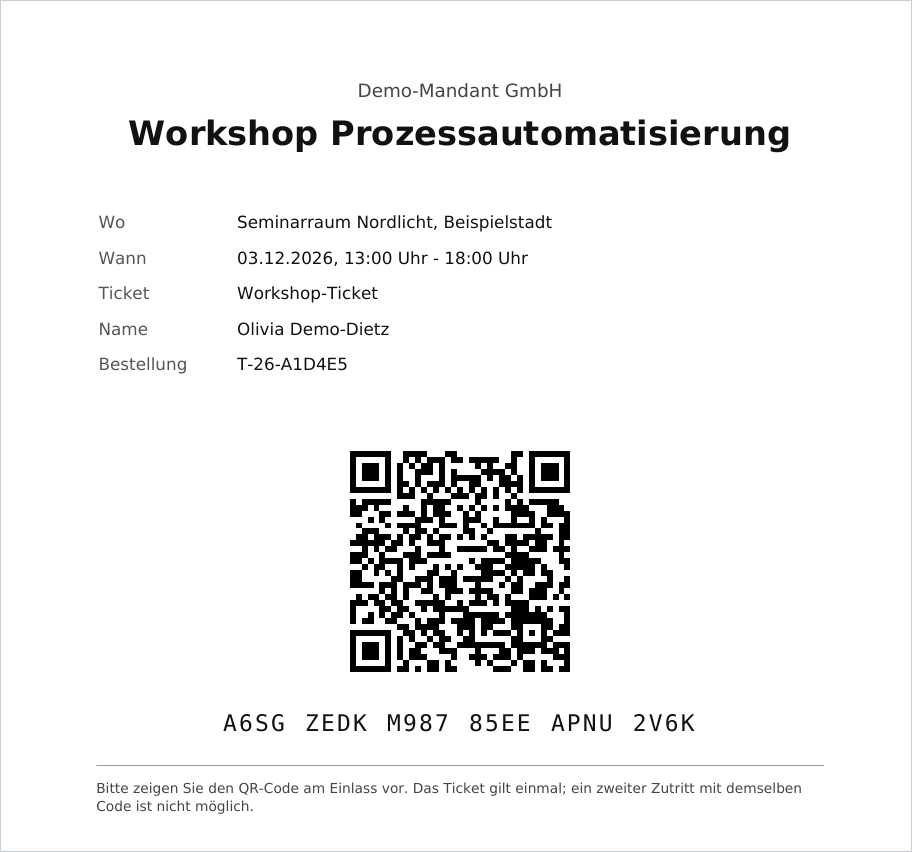
Sobald der Anbieter die Zahlung bestätigt, geht eine Mail an den Käufer. Sie enthält für jede Karte ein Ticket als PDF mit QR-Code, die Rechnung, bei einem Webinar den Zugang und die Widerrufsbelehrung samt Muster-Widerrufsformular. Der QR-Code ist das, was am Einlass gescannt wird.
Tickets am Kontakt
In der Akte eines Kontakts zeigt die Box Tickets seine Bestellungen und Karten. Zur Box gehört das Recht Tickets ansehen. Auf dem Dashboard steht die Kennzahl Bezahlte Ticketbestellungen zur Verfügung.
Ratenzahlung und Abonnement
Im Zahlungsbaustein eines Formulars wählen Sie In Raten (mit Anzahl) oder Abonnement. Jede Rate ist eine Zahlung mit eigener Rechnung; nach der letzten Rate endet die Abbuchung von selbst. Beispiel: Ein Kurs für 600 Euro in drei Raten zu 200 Euro.
Zusatzangebot im Bestellformular
Im Zahlungsbaustein können Sie ein Produkt als Kästchen anbieten, zum Beispiel „Arbeitsbuch dazu für 10 Euro“. Der Betrag wird auf dem Server zum Preis addiert. Rabattcodes gelten nie für das Zusatzangebot.
Bezahlte Termine
Machen Sie unter Termine einen Terminvorschlag für einen Kontakt und legen Sie dann unter Termine mit Preis ein Produkt darauf. Der Kontakt öffnet den Vorschlag wie gewohnt und wählt eine Zeit; er wird zur Zahlung geführt, und erst die bestätigte Zahlung bestätigt den Termin. Die gewählte Zeit bleibt für die eingestellte Zeit reserviert; wird sie nicht bezahlt, ist sie wieder frei.
Beispiel: Eine Erstberatung kostet 90 Euro. Die Kundin wählt Dienstag 10 Uhr, zahlt per Karte und bekommt danach die Terminbestätigung.
Einlass und Check-in
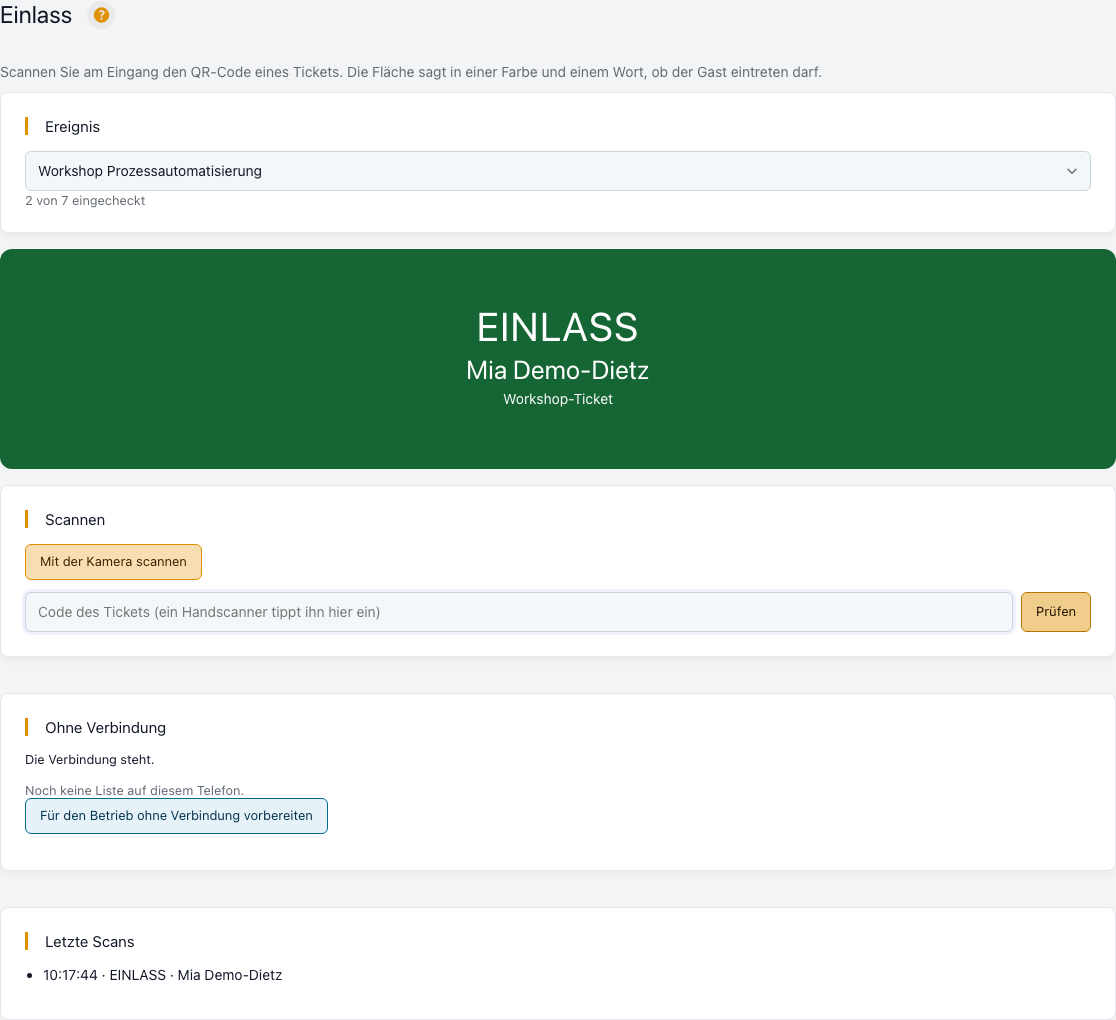
Für die Menschen am Eingang vergeben Sie das Recht Tickets am Einlass prüfen. Wer es hat, sieht nur den Einlass, keine Bestellungen. Die Seite öffnet die Kamera des Browsers, liest den QR-Code und antwortet mit einer großen Fläche:
| Farbe | Bedeutung |
|---|---|
| Grün | Eingelassen |
| Gelb | Schon drin, mit der Uhrzeit des ersten Einlasses |
| Rot | Ungültig, erstattet oder andere Veranstaltung |
Ein Handscanner oder die Eingabe des Codes funktioniert ebenso.
Ohne Netz
Drücken Sie vorher Für den Betrieb ohne Verbindung vorbereiten. Das Telefon behält die Liste, aber nur Prüfsummen der Codes und gekürzte Namen. Scans ohne Verbindung werden dort geprüft, gespeichert und später gesendet. Ein Ticket, das zwei Telefone eingelassen haben, wird beim Senden als „schon drin“ gemeldet.
Rechtstexte und Hinweise vor der Bestellung
Das Formular zeigt vor der Zahlung die Hinweise, die beim Verkauf an Verbraucher üblich sind. Alle Texte stehen unter Einstellungen und sind je Sprache änderbar. Die Standardtexte sind ein Anfang; lassen Sie sie von Ihrer Rechtsberatung prüfen.
- Der Knopf heißt immer Zahlungspflichtig bestellen.
- Der Käufer hakt vor der Zahlung ein Kästchen ab: AGB und Widerrufsbelehrung.
- Freizeitveranstaltung mit festem Termin: Der Hinweis nennt, dass kein Widerrufsrecht besteht.
- Coaching, Beratung, Webinar: Der Käufer verlangt ausdrücklich den Beginn vor Ablauf der Widerrufsfrist und bestätigt, dass er sein Widerrufsrecht bei vollständiger Leistung verliert.
- Was der Käufer abgehakt hat, wird mit der Bestellung gespeichert, mit einer Prüfsumme der angezeigten Texte. Die Bestätigungsmail enthält die Widerrufsbelehrung und das Muster-Widerrufsformular.
Flows
Im Flow-Editor gibt es Auslöser für Zahlung bestätigt (erst wenn der Anbieter das Geld bestätigt hat, nie beim Absenden des Formulars), Zahlung noch offen, Platz freigegeben, Platz von der Warteliste angeboten, Auf die Warteliste gesetzt, Am Einlass eingecheckt und Bestellung erstattet. Der Schritt Zahlungslink senden schickt die Erinnerung mit frischem Link.
In Mails stehen die Platzhalter {tickets.payment_link}, {tickets.order_link}, {tickets.event}, {tickets.order_number} und {tickets.amount}.
Beispiel: Zahlung bestätigt, dann Tag „Konzertbesucher“ setzen, dann eine Mail mit dem Programmheft.
Wo es das Zahlungsfeld gibt
Der Zahlungsbaustein ist ein Feld jedes Formulars: auf Ihrer Website, in einer Landingpage und als Formularschritt in einem Flow. Er zeigt den Betrag, lässt den Besucher zwischen Stripe und PayPal wählen (wenn beides eingerichtet ist) und zeigt die Rechtshinweise. Den Betrag berechnet immer der Server aus Ihrem Katalog. Mehr dazu unter Formulare.
Rechte
| Recht | Erlaubt |
|---|---|
| Tickets ansehen | Veranstaltungen, Bestellungen und die Box am Kontakt sehen |
| Tickets verwalten | Veranstaltungen, Ticketarten, Rabattcodes und Warteliste pflegen (setzt Tickets ansehen voraus) |
| Tickets erstatten | Bestellungen ganz oder teilweise zurückzahlen |
| Tickets am Einlass prüfen | Nur die Einlassseite sehen und Codes scannen |