Workflows
Mit Workflows automatisieren Sie Ihre internen Kommunikations- und Geschäftsprozesse durchgängig – von Freigaben und Abstimmungen über Formulare und Dokumenten-Downloads bis hin zu automatischen E-Mail-Benachrichtigungen. Was bisher manuelle Abstimmung per E-Mail, Telefon und Zettel war, wird zu einem nachvollziehbaren, wiederholbaren Ablauf.
Im visuellen Flow-Editor modellieren Sie Ihre Prozesse per Drag & Drop, erstellen Formulare für Dateneingabe, richten mehrstufige Freigaben ein und verfolgen den Fortschritt aller laufenden Vorgänge im Cockpit – alles ohne Programmierung.
Aufbau des Workflow-Moduls
Das Workflow-System besteht aus fünf Bereichen, die Sie über das Hauptmenü unter Workflows erreichen:
| Bereich | Beschreibung | Berechtigung |
|---|---|---|
| Cockpit | Zentrale Übersicht: Status-Kacheln, Schnellzugriff, offene Aufgaben und alle laufenden Workflows mit Fortschrittsbalken | Workflows (Zugriff) |
| Instanzen | Liste aller Workflow-Durchläufe mit Filtern nach Status, Detail-Ansicht mit Step-Timeline und Audit-Log | Workflows (Zugriff) |
| Editor | Visueller Flow-Editor zum Erstellen und Bearbeiten von Workflow-Definitionen mit Drag & Drop | Workflows verwalten |
| Formulare | Formular-Designer mit Feldtypen, Conditional Logic und Design-Anpassung | Workflows verwalten |
| Freigaben | Persönliche Inbox für Freigabeanfragen mit Genehmigen/Ablehnen und Kommentarfunktion | Workflows (Zugriff) |
Cockpit
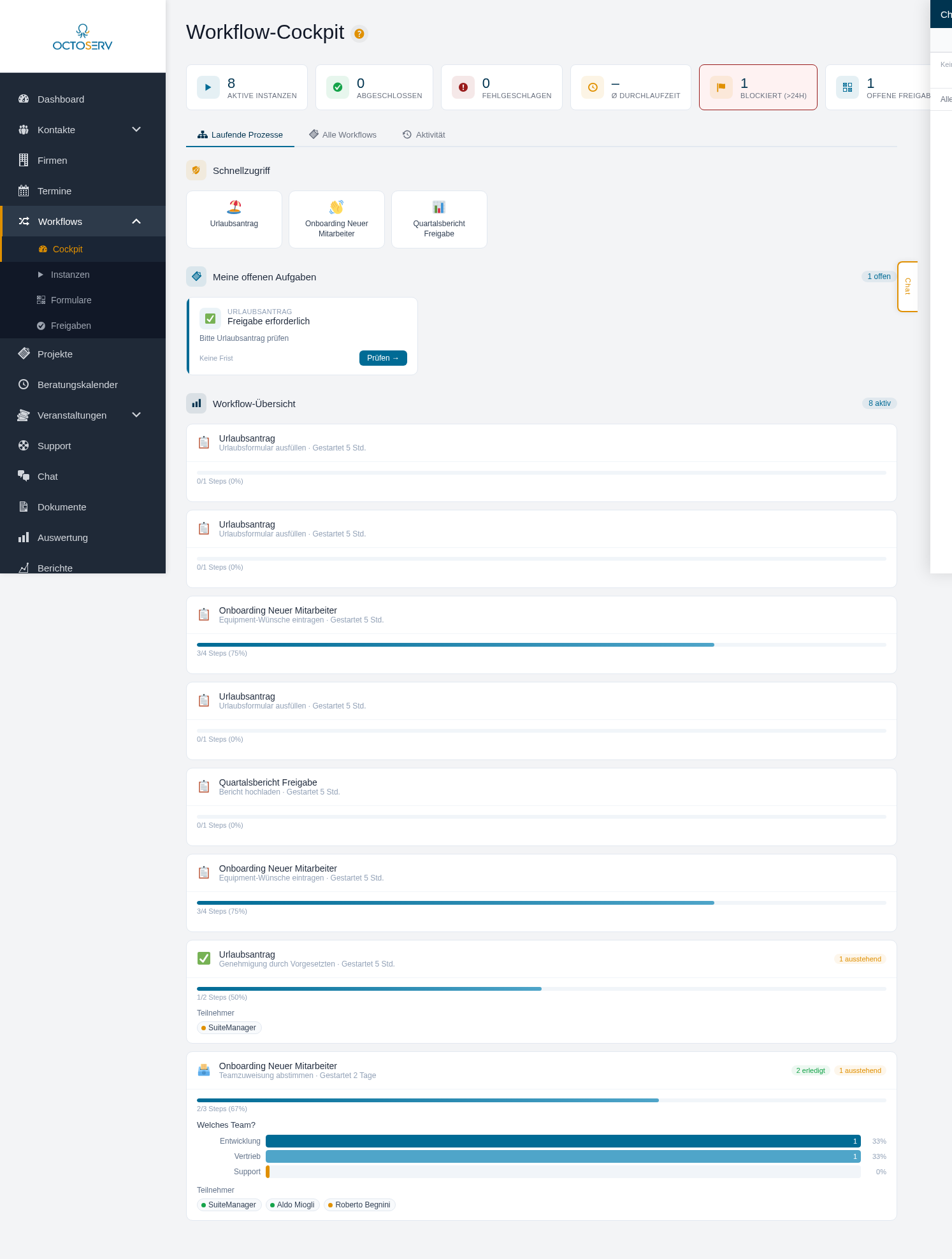
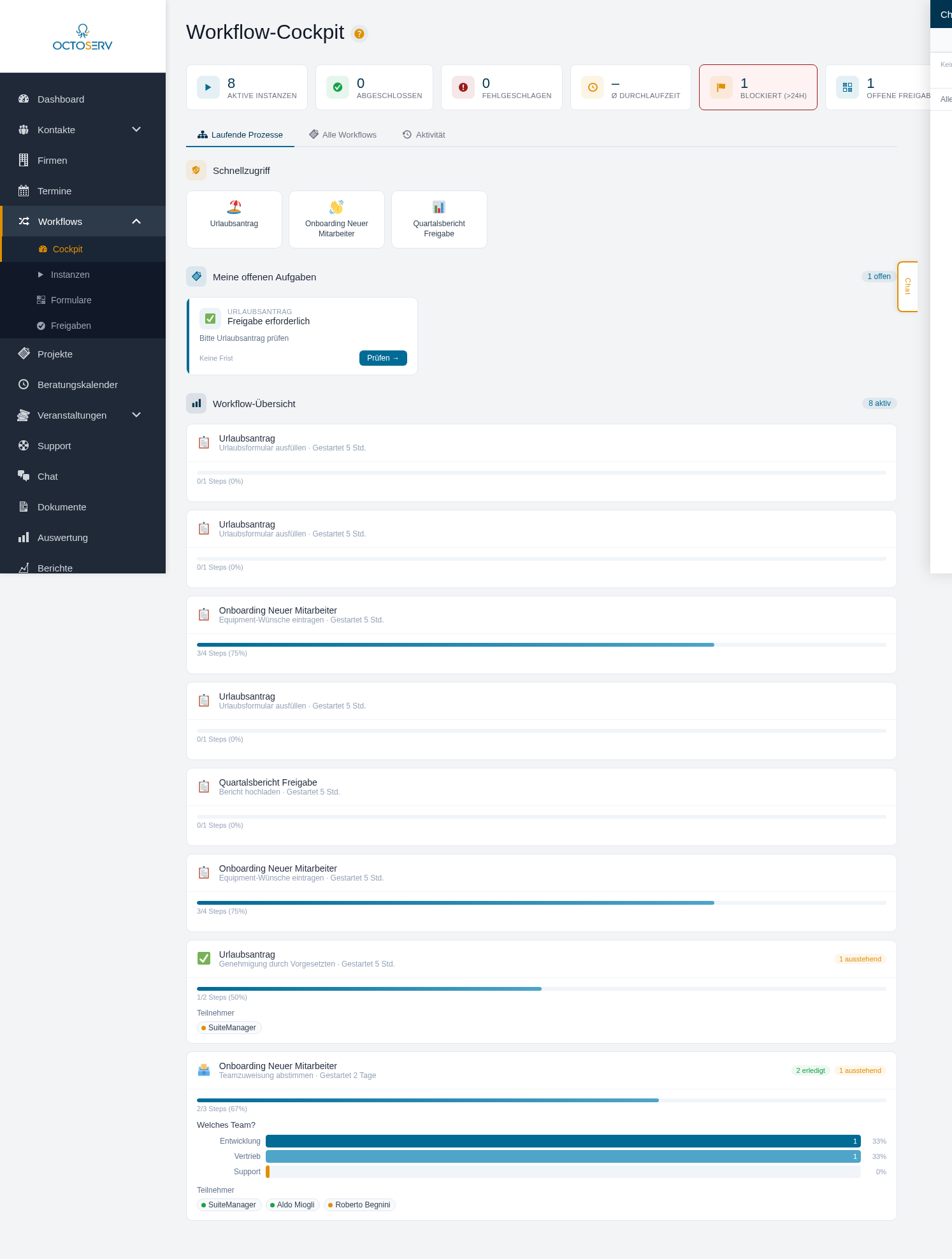
Das Cockpit ist Ihre zentrale Schaltzentrale für alle Workflows. Es zeigt auf einen Blick den Status aller Prozesse und Ihre offenen Aufgaben.
Status-Kacheln
Am oberen Rand sehen Sie fünf Kacheln mit Echtzeit-Kennzahlen:
| Kachel | Bedeutung |
|---|---|
| Aktive Instanzen | Anzahl aktuell laufender Workflows |
| Abgeschlossen | Erfolgreich durchgelaufene Workflows |
| Fehlgeschlagen | Workflows, die wegen eines Fehlers gestoppt wurden |
| Ø Durchlaufzeit | Durchschnittliche Zeit vom Start bis zum Abschluss |
| Blockiert (>24h) | Workflows, die seit mehr als 24 Stunden auf einem Schritt stehen – orange hervorgehoben |
| Offene Freigaben | Freigabeanfragen, die noch nicht bearbeitet wurden |
Tabs: Laufende Prozesse, Alle Workflows, Aktivität
Unterhalb der Kacheln können Sie zwischen drei Ansichten wechseln:
Laufende Prozesse (Standardansicht)
Die Startseite des Cockpits. Hier sehen Sie:
- Schnellzugriff – Buttons zum sofortigen Starten häufig genutzter Workflows
- Meine offenen Aufgaben – Formulare, Freigaben und Abstimmungen, die auf Ihre Bearbeitung warten
- Workflow-Übersicht – alle laufenden Instanzen mit Fortschrittsbalken, Teilnehmern und Status
Alle Workflows
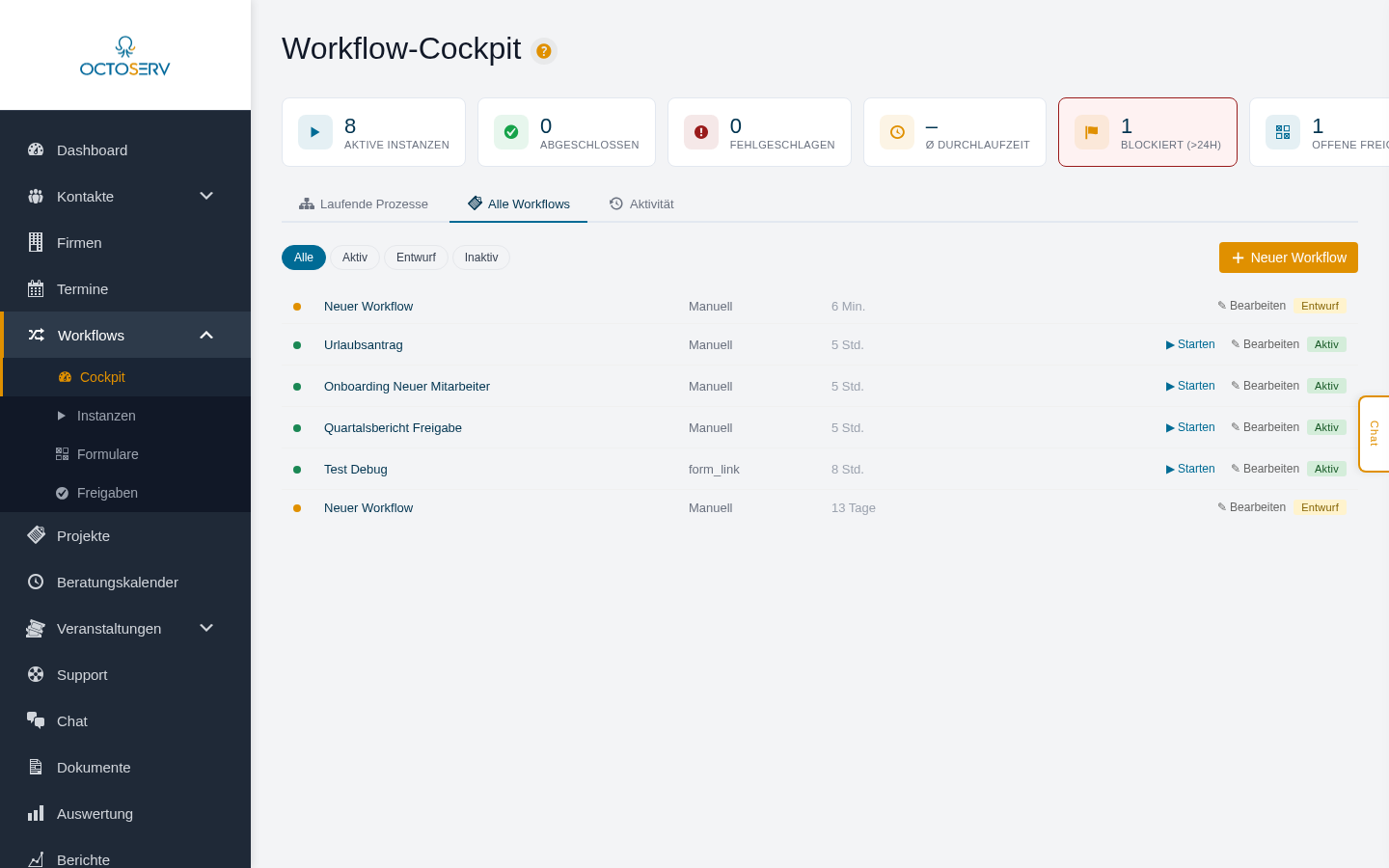
Zeigt sämtliche im System angelegten Workflow-Definitionen in einer Übersichtsliste. Jeder Eintrag zeigt:
- Name des Workflows
- Startmodus – z. B. „Manuell“ oder „form_link“
- Letzte Änderung – wann der Workflow zuletzt bearbeitet wurde
- Status-Label – „Aktiv“ (grün), „Entwurf“ (orange) oder „Inaktiv“ (grau)
Am oberen Rand filtern Sie die Liste nach Status: Alle, Aktiv, Entwurf oder Inaktiv. Aktive Workflows können Sie direkt aus dieser Ansicht mit dem Button „Starten“ auslösen. Über „Bearbeiten“ gelangen Sie in den Editor. Neue Workflows erstellen Sie über den Button „+ Neuer Workflow“ oben rechts.
Aktivität
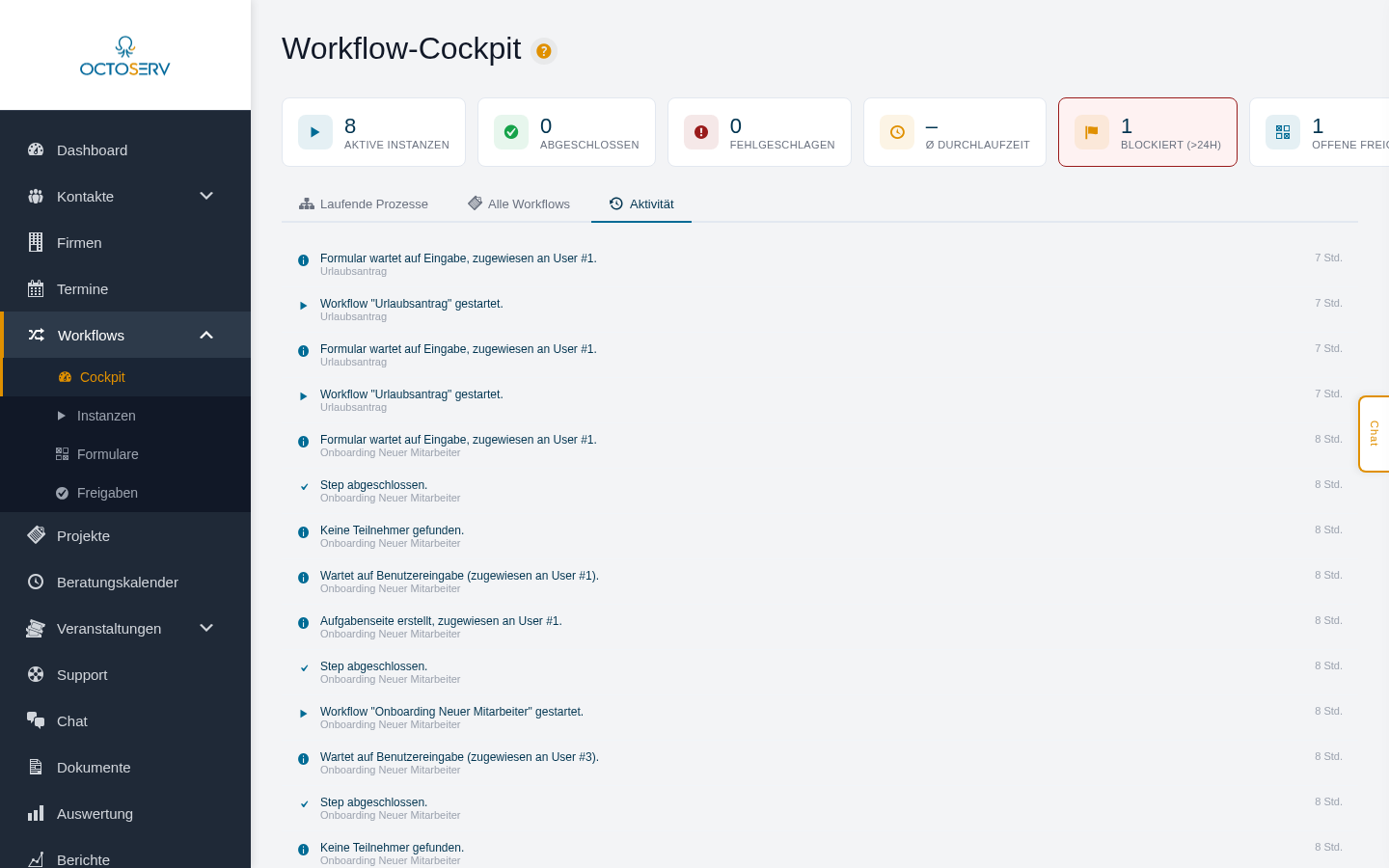
Ein chronologisches Protokoll aller Ereignisse über sämtliche Workflows hinweg. Jeder Eintrag zeigt:
- Ereignis – was passiert ist (z. B. „Workflow gestartet“, „Step abgeschlossen“, „Formular wartet auf Eingabe“)
- Workflow-Name – zu welchem Workflow das Ereignis gehört
- Zeitpunkt – wann das Ereignis eingetreten ist
Der Aktivitäts-Tab eignet sich besonders, um den zeitlichen Ablauf über mehrere Workflows hinweg nachzuvollziehen – z. B. um zu prüfen, ob Zuweisungen korrekt erfolgt sind oder wo ein Prozess blockiert wurde.
Schnellzugriff
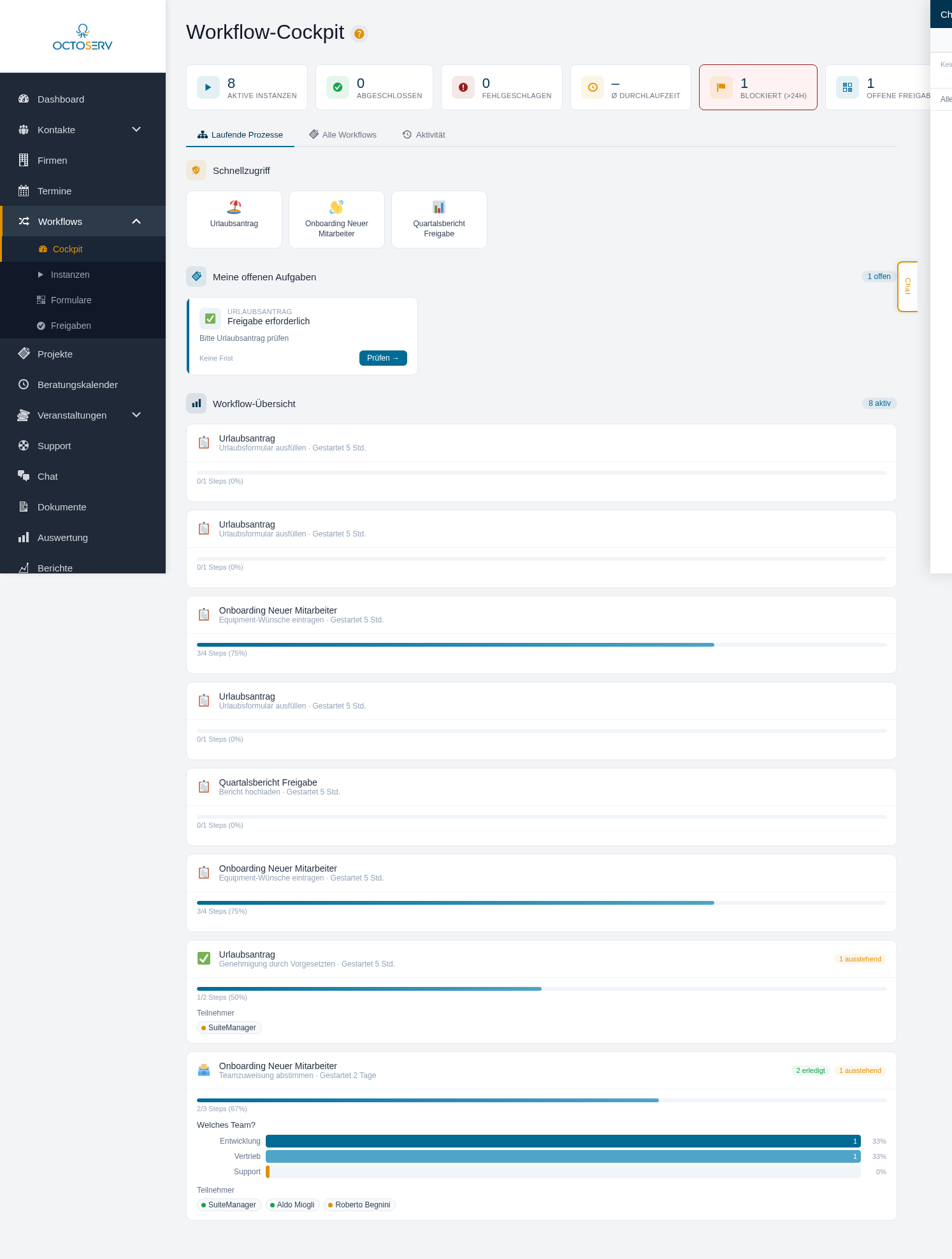
Im Bereich Schnellzugriff finden Sie Buttons für häufig genutzte Workflows. Ein Klick startet sofort eine neue Instanz des gewählten Workflows. Administratoren konfigurieren die Schnellzugriff-Buttons über die Workflow-Definition im Editor.
Meine offenen Aufgaben
Hier sehen Sie alle Aufgaben, die auf Ihre Bearbeitung warten – z. B. Formulare zum Ausfüllen, Freigaben zum Prüfen oder Abstimmungen. Jede Aufgabe zeigt:
- Den Workflow-Namen in Großbuchstaben (z. B. „URLAUBSANTRAG“)
- Eine Beschreibung der anstehenden Aktion
- Eine Frist (falls gesetzt)
- Einen Aktions-Button (z. B. „Prüfen →“), der Sie direkt zur Bearbeitung führt
Workflow-Übersicht
Die Workflow-Übersicht zeigt jede laufende Instanz als Karte mit:
- Workflow-Name und aktueller Schritt
- Fortschrittsbalken – zeigt erledigte vs. offene Schritte (z. B. „2/3 Steps (67%)“)
- Startzeit – wann der Workflow gestartet wurde (z. B. „Gestartet 4 Std.“)
- Teilnehmer – bei Freigaben sehen Sie, wer bereits gehandelt hat (grüner Punkt) und wer noch offen ist (gelber Punkt)
- Abstimmungsergebnisse – bei Poll-Schritten werden die Ergebnisse als Balkendiagramm direkt in der Karte angezeigt
Cockpit auf dem Dashboard
Das Cockpit ist auch als Widget auf dem Octoserv-Dashboard verfügbar. Es zeigt dort eine kompakte Version mit Status-Badges (aktive Workflows, offene Freigaben), Ihren offenen Aufgaben und den laufenden Instanzen. Sie können das Widget in Ihrem Profil ein- und ausblenden.
Instanzen
Eine Instanz ist ein einzelner Durchlauf eines Workflows. Wenn Sie z. B. den Workflow „Onboarding Neuer Mitarbeiter“ für drei Personen starten, entstehen drei separate Instanzen desselben Workflows – jede mit eigenem Fortschritt und eigenen Daten.
Filter
Filtern Sie die Instanzen-Liste über die Tabs am oberen Rand:
| Filter | Beschreibung |
|---|---|
| Alle | Alle Instanzen unabhängig vom Status |
| Aktiv | Aktuell laufende Workflows mit offenen Schritten |
| Abgeschlossen | Erfolgreich durchgelaufene Workflows |
| Abgebrochen | Manuell gestoppte Workflows |
| Fehlgeschlagen | Workflows, die wegen eines Fehlers gestoppt wurden |
Neue Instanz starten
- Klicken Sie auf Neue Instanz (oben rechts)
- Wählen Sie einen veröffentlichten Workflow aus der Liste
- Die Instanz startet sofort und der erste Schritt wird aktiviert
Instanz-Detail
Klicken Sie auf eine Instanz, um den Verlauf im Detail zu sehen:
- Step-Timeline – zeigt jeden Schritt mit Status (erledigt, aktiv, ausstehend), Zeitstempel und ausführender Person
- Formulardaten – bei Formular-Schritten sehen Sie die eingegebenen Daten
- Freigabe-Kommentare – bei Freigabe-Schritten werden Entscheidung und Kommentar angezeigt
- Audit-Log – vollständiges Protokoll aller Ereignisse (wer hat wann welche Aktion ausgeführt)
Instanz abbrechen
Aktive Instanzen können über den Button Abbrechen in der Detail-Ansicht manuell gestoppt werden. Der Workflow wird als „abgebrochen“ markiert und erscheint im Archiv. Bereits ausgeführte Schritte (z. B. versendete E-Mails) werden dadurch nicht rückgängig gemacht.
Workflow-Editor
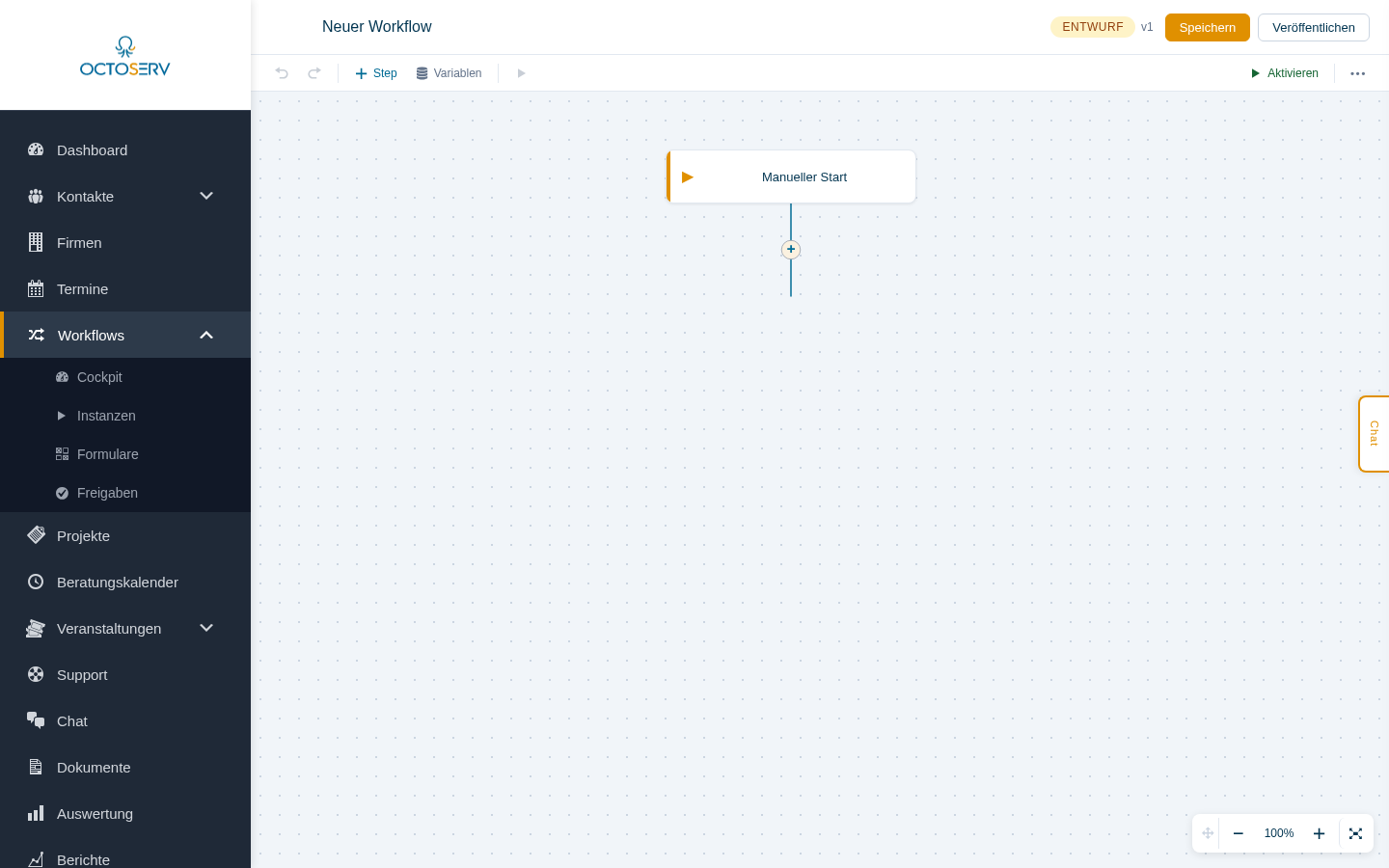
Im visuellen Editor erstellen und bearbeiten Sie Workflow-Definitionen. Der Editor arbeitet mit einer Canvas-Ansicht, auf der Sie Schritte per Drag & Drop platzieren, konfigurieren und miteinander verbinden.
Aufbau des Editors
| Bereich | Beschreibung |
|---|---|
| Header | Workflow-Name, Versions-Badge, Speichern- und Veröffentlichen-Button |
| Toolbar | Rückgängig/Wiederholen, Step hinzufügen (+), Zoom-Steuerung |
| Canvas | Der Arbeitsbereich mit Punktraster – hier platzieren Sie Schritte und Verbindungen |
| Einstellungs-Panel | Erscheint rechts beim Klick auf einen Step – zeigt die Konfiguration des ausgewählten Schritts |
Workflow erstellen
- Navigieren Sie zu Workflows → Editor
- Klicken Sie auf Neuer Workflow
- Geben Sie einen aussagekräftigen Titel ein (z. B. „Urlaubsantrag“, „Onboarding Neuer Mitarbeiter“)
- Fügen Sie Schritte per Klick auf das +-Symbol hinzu
- Klicken Sie auf einen Schritt, um ihn im Einstellungs-Panel rechts zu konfigurieren
- Verbinden Sie Schritte durch Ziehen von Verbindungslinien zwischen den Ankerpunkten
- Klicken Sie auf Speichern (Entwurf) oder Veröffentlichen (für Benutzer verfügbar machen)
Navigation im Canvas
| Aktion | Bedienung |
|---|---|
| Ansicht verschieben | Maustaste gedrückt halten und auf dem Canvas ziehen |
| Zoomen | Plus/Minus-Buttons in der Toolbar oder Mausrad |
| Einpassen | Klick auf das Einpassen-Symbol – zeigt den gesamten Workflow optimal im Bildschirm |
| Zoom zurücksetzen | Klick auf „100%“ |
Schritttypen
Octoserv bietet eine Vielzahl von Schritttypen, die sich in vier Kategorien gliedern:
Interaktive Schritte (erfordern Benutzeraktion)
| Typ | Beschreibung | Typischer Einsatz |
|---|---|---|
| Formular | Ein Benutzer füllt ein Formular aus. Die Eingaben werden als Prozessdaten gespeichert und stehen als Platzhalter in späteren Schritten zur Verfügung. | Urlaubsantrag ausfüllen, Personaldaten erfassen |
| Freigabe | Ein oder mehrere Genehmiger müssen den Schritt bestätigen oder ablehnen. Mehrstufige Freigaben (einstimmig oder Mehrheit) sind möglich. | Vorgesetzter genehmigt Urlaubsantrag |
| Benutzereingabe | Ein Benutzer gibt einen einzelnen Wert ein (z. B. eine Bestätigung, eine Texteingabe oder eine Auswahl). | Rückfrage an Antragsteller |
| Aufgabenseite | Zeigt eine eigenständige Seite mit Inhalten, Checklisten und Fortschritts-Tracking. | Onboarding-Checkliste für neuen Mitarbeiter |
Automatische Schritte (laufen ohne Benutzeraktion)
| Typ | Beschreibung | Typischer Einsatz |
|---|---|---|
| Versendet eine E-Mail mit Platzhaltern für Prozessdaten an den Empfänger. | Bestätigungs-Mail nach Freigabe | |
| Benachrichtigung | Sendet eine interne Benachrichtigung an Benutzer oder Gruppen. | Team über neuen Mitarbeiter informieren |
| Aufgabe | Erstellt eine Aufgabe im Octoserv-Kalender mit Titel, Beschreibung, Zuweisung und Fälligkeit. | IT-Aufgabe: Arbeitsplatz einrichten |
| Kontakt aktualisieren | Aktualisiert Felder eines verknüpften Kontakts automatisch. | Status auf „Mitarbeiter“ setzen |
| Angebot erstellen | Erstellt automatisch ein Angebot aus Prozessdaten. | Angebot nach Beratungsgespräch |
| Rechnung erstellen | Erstellt automatisch eine Rechnung. | Rechnung nach Auftragsfreigabe |
| Webhook | Sendet Daten an eine externe URL (z. B. ein anderes System). | ERP-System über Neueinstellung informieren |
| Wartezeit | Pausiert den Workflow für eine definierte Zeitspanne. | 3 Tage warten vor Erinnerung |
Logik-Schritte (steuern den Ablauf)
| Typ | Beschreibung | Typischer Einsatz |
|---|---|---|
| Bedingung (If/Else) | Verzweigt den Workflow basierend auf Formularfeldern, Systemwerten oder Prozessvariablen. | Wenn Betrag > 10.000 € → Geschäftsführung einbeziehen |
| Parallele Pfade | Teilt den Workflow in mehrere gleichzeitig laufende Pfade auf. | IT und HR gleichzeitig über Neueinstellung informieren |
| Schleife | Springt zu einem vorherigen Schritt zurück. | Antrag zur Überarbeitung zurückschicken |
| Sprung | Springt zu einem nachfolgenden Schritt und überspringt dazwischenliegende Steps. | Bei Ablehnung direkt zum Ende springen |
| Stop | Beendet den Workflow sofort. | Workflow nach Ablehnung beenden |
Step konfigurieren
Klicken Sie auf einen Step im Canvas, um sein Einstellungs-Panel rechts zu öffnen. Die verfügbaren Optionen hängen vom Step-Typ ab. Typische Einstellungen:
- Titel – Anzeigename des Schritts
- Anweisungen – Text, den der Benutzer bei interaktiven Schritten sieht
- Zuweisung – wer den Schritt bearbeiten soll: Workflow-Starter, bestimmter Benutzer, Octoserv-Rolle, Gruppe oder dynamisch per Feldwert (siehe Zuweisung und Rollen)
- Formular – bei Formular-Schritten: welches Formular verwendet werden soll
- Seitenlayout – Template, Sidebar, Ansprechpartner, Downloads und Design (siehe Seitenlayout)
Platzhalter
In E-Mail-Texten, Anweisungen, Titeln und vielen anderen Textfeldern können Sie Platzhalter verwenden. Diese werden beim Durchlauf automatisch durch echte Werte ersetzt.
Klicken Sie auf das { }-Symbol neben einem Textfeld, um ein Dropdown mit allen verfügbaren Platzhaltern zu öffnen. Die Platzhalter sind in Gruppen organisiert:
| Gruppe | Beispiele | Beschreibung |
|---|---|---|
| System | {instance_id}, {workflow_title}, {current_date} |
Allgemeine Systemwerte |
| Personen | {initiator_name}, {assignee_name}, {user.email} |
Informationen über beteiligte Personen |
| Prozessvariablen | {var.budget}, {var.abteilung} |
Im Workflow definierte Variablen |
| Formularfelder | {step.48.Urlaubsart}, {step.48.Name} |
Eingaben aus vorherigen Formular-Schritten |
Versionierung und Veröffentlichung
Workflows haben zwei Zustände:
- Entwurf – der Workflow kann frei bearbeitet werden, ist aber für Benutzer nicht startbar
- Veröffentlicht – der Workflow ist für Benutzer verfügbar und kann gestartet werden
Jede Veröffentlichung erhöht die Versionsnummer. Bereits laufende Instanzen verwenden weiterhin die Version, mit der sie gestartet wurden – Änderungen wirken sich nur auf neue Instanzen aus. So können Sie einen Workflow verbessern, ohne laufende Prozesse zu stören.
Formulare
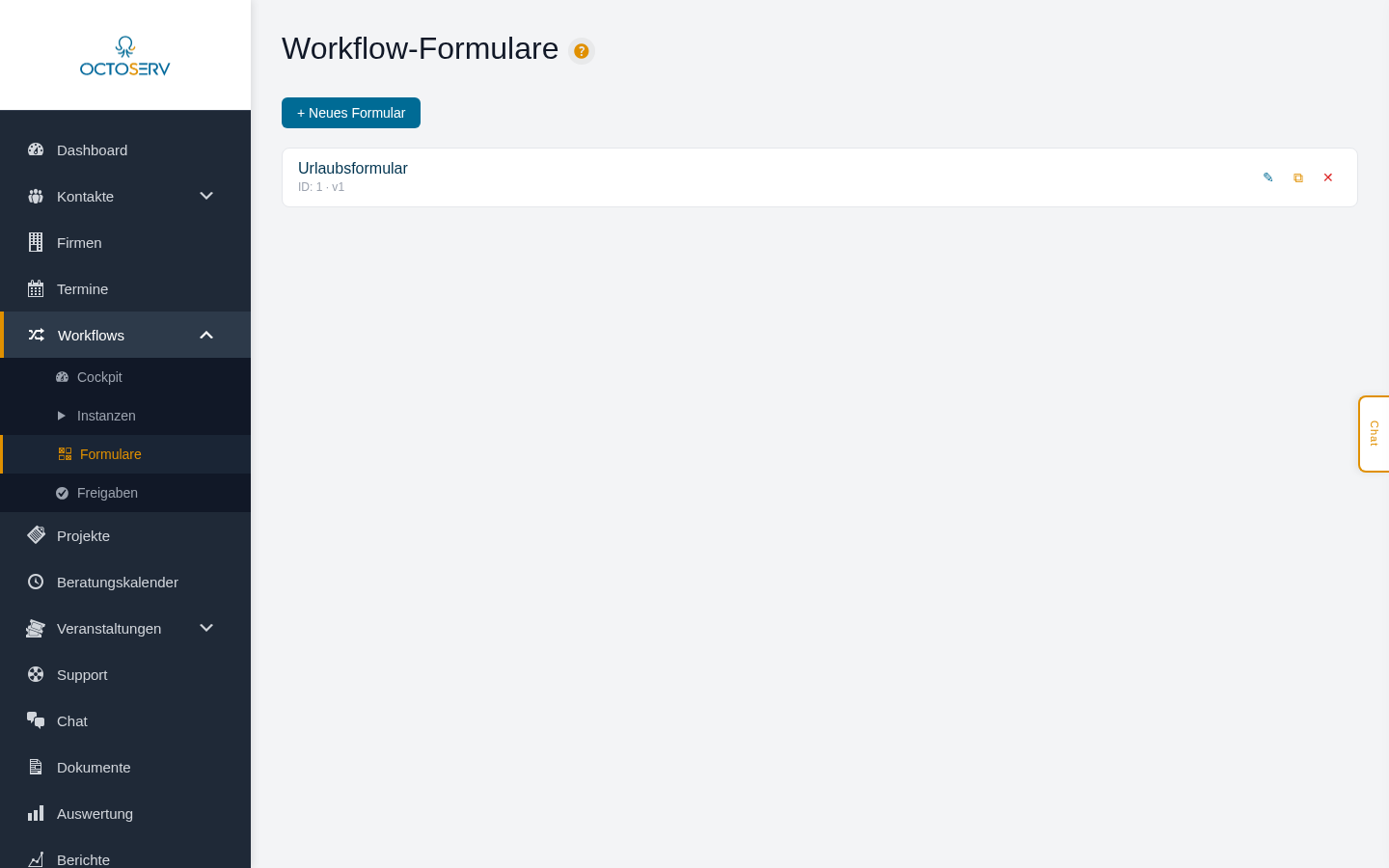
Formulare erfassen Daten innerhalb von Workflow-Schritten. Sie werden im Formular-Designer erstellt und können mehreren Workflows zugeordnet werden.
Formular erstellen
- Navigieren Sie zu Workflows → Formulare
- Klicken Sie auf Neues Formular
- Geben Sie einen Titel ein (z. B. „Urlaubsantrag-Formular“)
- Fügen Sie Felder per Klick auf + Feld hinzufügen hinzu
- Konfigurieren Sie jedes Feld (Typ, Label, Pflichtfeld, Optionen)
- Ordnen Sie die Felder per Drag & Drop in die gewünschte Reihenfolge
- Passen Sie das Design im Design-Panel rechts an
- Klicken Sie auf Speichern
Feldtypen
| Typ | Beschreibung | Optionen |
|---|---|---|
| Text | Einzeilige Texteingabe | Pflichtfeld, Platzhaltertext |
| Textarea | Mehrzeilige Texteingabe | Pflichtfeld, Zeilenhöhe |
| E-Mail-Adresse mit Formatprüfung | Pflichtfeld | |
| Zahl | Numerische Eingabe | Minimum, Maximum, Pflichtfeld |
| Währung | Betragseingabe mit €-Symbol | Pflichtfeld |
| Datum | Datumsauswahl mit Kalender-Picker | Pflichtfeld |
| Auswahl (Select) | Dropdown oder Radio-Buttons | Optionsliste, Pflichtfeld |
| Checkbox | Einzelne oder mehrere Auswahlmöglichkeiten | Labels, Pflichtfeld |
| Datei-Upload | Dateien an den Schritt anhängen | Erlaubte Dateitypen, Pflichtfeld |
| Kontakt-Referenz | Verknüpfung mit einem Octoserv-Kontakt per Suchfeld | Pflichtfeld |
Bedingte Sichtbarkeit (Conditional Logic)
Felder können so konfiguriert werden, dass sie nur unter bestimmten Bedingungen angezeigt werden. Beispiel: Das Feld „Vertretung“ erscheint nur, wenn im Feld „Urlaubsart“ der Wert „Ganztägig“ gewählt wurde.
Design-Panel
Im Design-Panel auf der rechten Seite können Sie das Erscheinungsbild des Formulars anpassen:
- Rahmenfarbe – Farbe der Feldumrandung
- Eckenradius – Abrundung der Feldecken
- Label-Farbe – Farbe der Feldbeschriftungen
Das Design wird zusammen mit dem Formular gespeichert und in allen Workflows einheitlich angewendet.
Zuordnung zu Workflows
Ein Formular kann mehreren Workflows zugeordnet werden. Änderungen am Formular wirken sich auf alle zugeordneten Workflows aus – allerdings nur auf neue Instanzen, nicht auf bereits laufende. Die Zuordnung erfolgt im Workflow-Editor beim Konfigurieren eines Formular-Schritts.
Freigaben
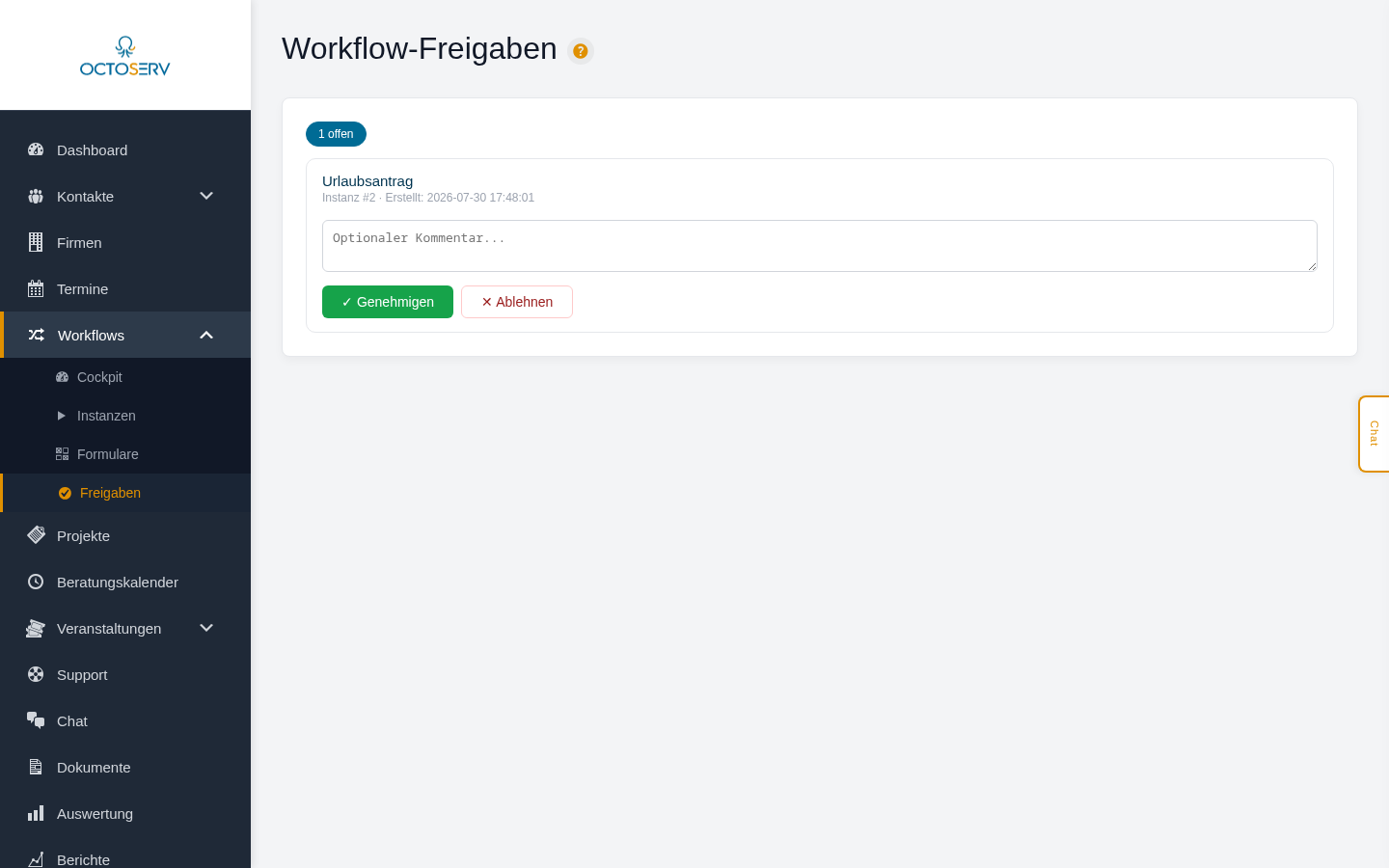
Die Freigabe-Inbox zeigt alle offenen Freigabeanfragen, die Ihnen zugewiesen sind. Freigaben entstehen durch Freigabe-Schritte in laufenden Workflows.
Freigabe bearbeiten
Für jede offene Freigabe stehen drei Aktionen zur Verfügung:
| Aktion | Wirkung |
|---|---|
| Genehmigen | Der Schritt wird als genehmigt markiert. Der Workflow läuft zum nächsten Schritt weiter. |
| Ablehnen | Der Schritt wird abgelehnt. Je nach Konfiguration wird der Workflow gestoppt, zu einem früheren Schritt zurückgesetzt oder ein alternativer Pfad eingeschlagen. |
| Kommentar | Bei Genehmigung und Ablehnung können Sie einen Kommentar hinterlassen, der im Audit-Log und für den Antragsteller sichtbar ist. |
Mehrstufige Freigaben
Freigabe-Schritte können so konfiguriert werden, dass mehrere Personen genehmigen müssen:
- Einstimmig – alle zugewiesenen Genehmiger müssen bestätigen
- Mehrheit – eine Mehrheit der Genehmiger reicht aus
- Einer genügt – die erste Genehmigung reicht aus
Im Cockpit sehen Sie den Status jedes Genehmigers als farbigen Punkt: ● genehmigt, ● ausstehend, ● abgelehnt.
E-Mail-Benachrichtigungen
Bei neuen Freigabeanfragen erhalten Sie automatisch eine E-Mail-Benachrichtigung mit:
- Dem Workflow-Namen und dem aktuellen Schritt
- Den Anweisungen des Freigabe-Schritts
- Einem direkten Link zur Freigabe-Inbox in Octoserv
Deadlines
Freigabe-Schritte können mit einer Deadline versehen werden. Überfällige Freigaben werden im Cockpit farblich hervorgehoben. Optional kann bei Fristüberschreitung eine Erinnerungs-E-Mail gesendet oder ein alternativer Pfad aktiviert werden.
Seitenlayout für interaktive Schritte
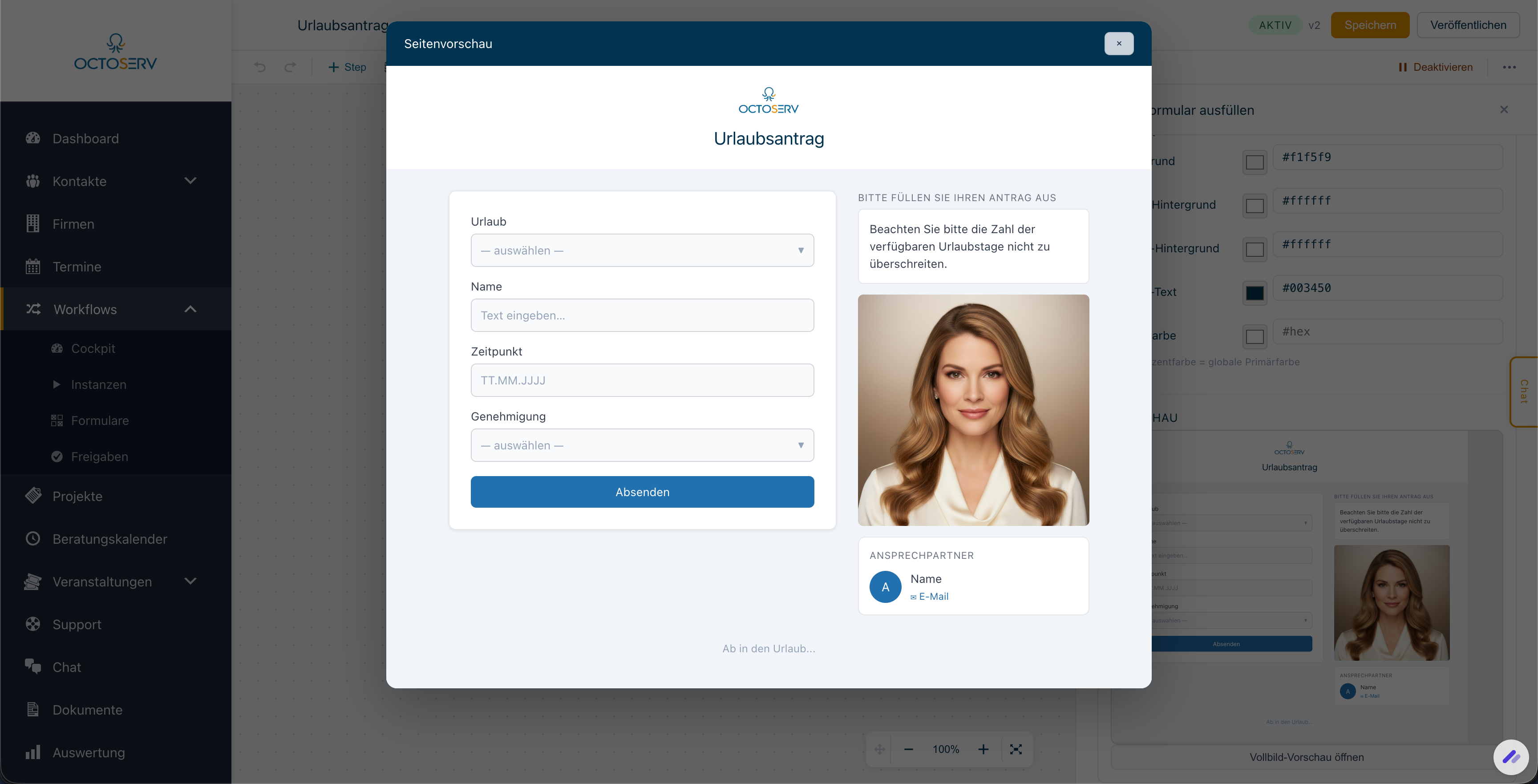
Interaktive Schritte (Formular, Freigabe, Benutzereingabe, Aufgabenseite) können als eigenständige Seiten dargestellt werden. So erhalten Ihre Mitarbeiter eine übersichtliche Eingabemaske mit Formularen, Dokumenten-Downloads, Hinweistexten und Ansprechpartner – ideal für Abstimmungen, Bestätigungen und strukturierte Dateneingabe.
Im Workflow-Editor können Sie für jeden interaktiven Schritt das Seitenlayout konfigurieren. Klicken Sie dazu auf den Schritt und öffnen Sie den Abschnitt „Seiten-Layout“ im Einstellungs-Panel.
Templates
Drei Layout-Vorlagen stehen zur Verfügung:
| Template | Beschreibung | Geeignet für |
|---|---|---|
| Zentriert | Formular/Inhalt zentriert, ohne Sidebar | Einfache Formulare, Freigaben |
| Formular links | Formular links, Sidebar rechts mit Zusatzinhalten | Formulare mit Erklärvideo oder Ansprechpartner |
| Formular rechts | Sidebar links, Formular rechts | Alternative Darstellung |
Konfigurierbare Elemente
| Element | Beschreibung |
|---|---|
| Titel und Untertitel | Seitenüberschrift mit Platzhalter-Unterstützung |
| Sidebar-Blöcke | Video (YouTube/Vimeo), Bild oder Freitext neben dem Formular – nur bei 2-Spalten-Templates |
| Ansprechpartner | Kontaktkarte mit Name, Foto und optionalen Chat- und E-Mail-Buttons |
| Downloads | Dateien zum Herunterladen (z. B. Richtlinien, Verträge, Formulare) |
| Footer-Text | Hinweistext am Seitenende |
| Bestätigungsseite | Titel, Nachricht und optionale Häkchen-Animation nach dem Absenden |
| Design-Überschreibungen | Hintergrund-, Karten-, Header- und Akzentfarben individuell anpassen |
Live-Vorschau
Während Sie das Layout konfigurieren, sehen Sie eine skalierte Live-Vorschau der Seite. Klicken Sie auf die Vorschau, um eine Vollbild-Ansicht in einem Overlay zu öffnen.
Berechtigungen
Für die Nutzung des Workflow-Moduls benötigen Sie die Berechtigung Workflows (Zugriff). Diese wird von Ihrem Administrator vergeben. Welche Bereiche Sie sehen (Cockpit, Instanzen, Formulare, Freigaben), hängt von Ihren individuellen Zugriffsrechten ab.
Zum Erstellen und Bearbeiten von Workflow-Definitionen und Formularen ist zusätzlich die Berechtigung Workflows verwalten erforderlich.
Zuweisung und Rollen in Workflows
Interaktive Schritte (Formular, Freigabe, Benutzereingabe, Aufgabenseite) müssen einer Person oder Gruppe zugewiesen werden. Octoserv bietet dafür fünf Zuweisungsarten:
Zuweisungsarten
| Zuweisungsart | Beschreibung | Einstellung im Editor |
|---|---|---|
| Workflow-Starter | Die Person, die den Workflow gestartet hat. Ideal für Rückfragen an den Antragsteller. | Typ: „Starter“ |
| Bestimmter Benutzer | Ein fester Benutzer per Dropdown-Auswahl. Alle Octoserv-Benutzer stehen zur Verfügung. | Typ: „Benutzer“ + Benutzer-Dropdown |
| Octoserv-Rolle | Alle Benutzer mit einer bestimmten Octoserv-Rolle (z. B. „Teamleiter“, „Geschäftsführung“). Wird ein Benutzer später zur Rolle hinzugefügt, gilt die Zuweisung automatisch auch für ihn. | Typ: „Rolle“ + Rollen-Dropdown |
| Benutzergruppe | Eine Octoserv-Benutzergruppe. Alle Mitglieder der Gruppe erhalten die Aufgabe. | Typ: „Gruppe“ + Gruppen-Dropdown |
| Feldwert (dynamisch) | Der Benutzer wird aus einem Prozesswert ermittelt – z. B. aus einem Formularfeld wie „Vorgesetzter“ oder aus einer Kontakt-Referenz. Ermöglicht dynamische Zuweisungen, die erst zur Laufzeit aufgelöst werden. | Typ: „Feldwert“ + Feld-Auswahl |
Spezialfall: Freigabe-Zuweisung
Bei Freigabe-Schritten kommt zusätzlich der Freigabe-Modus hinzu:
- Einer genügt – der erste Genehmiger entscheidet
- Mehrheit – über 50% müssen genehmigen
- Einstimmig – alle müssen genehmigen
Mehrstufige Freigaben können als Freigabe-Levels konfiguriert werden – z. B. erst Teamleiter, dann Geschäftsführung.
Formularfelder in Workflows nutzen
Wenn ein Formular einem Workflow-Schritt zugeordnet wird, werden die Formularfelder Teil des Prozesses. Die Eingaben stehen danach überall im Workflow als Platzhalter zur Verfügung.
Formular einem Schritt zuordnen
- Klicken Sie im Editor auf einen Formular-Schritt
- Wählen Sie im Einstellungs-Panel unter Formular ein bestehendes Formular aus dem Dropdown
- Die Felder des Formulars erscheinen sofort als verfügbare Platzhalter in allen nachfolgenden Schritten
Formularfelder als Platzhalter
Jedes Formularfeld erzeugt automatisch Platzhalter, die in E-Mails, Anweisungen, Bedingungen und Zuweisungen verwendet werden können:
| Platzhalter-Format | Beschreibung | Beispiel |
|---|---|---|
{form.Feldname} |
Wert eines Formularfelds aus dem aktuellen oder einem vorherigen Schritt | {form.Urlaubsart} → „Ganztägig“ |
{step.ID.Feldname} |
Wert eines Felds aus einem bestimmten Schritt (per Step-ID) | {step.48.Name} → „Max Mustermann“ |
{var.Feldname} |
Prozessvariable (identisch mit {form.Feldname}) |
{var.budget} → „15.000“ |
Formularfelder in Bedingungen
In Bedingungs-Schritten (If/Else) können Sie Formularfelder als Vergleichswerte nutzen. Beispiel:
- Wenn
{form.Betrag}> 10.000 → Freigabe durch Geschäftsführung - Wenn
{form.Urlaubsart}= „Sonderurlaub“ → HR-Prüfung erforderlich
Formularfelder für dynamische Zuweisung
Ein Kontakt-Referenz-Feld oder ein Benutzer-Auswahlfeld im Formular kann als dynamische Zuweisung für nachfolgende Schritte dienen. Beispiel: Der Antragsteller wählt im Formular seinen Vorgesetzten aus – der Freigabe-Schritt wird dann automatisch dieser Person zugewiesen.
Feld-Sichtbarkeit steuern
Bei Benutzereingabe-Schritten können Sie über die Feld-Sichtbarkeitskarte pro Feld festlegen, ob es sichtbar, bearbeitbar, Pflichtfeld oder versteckt ist. So können Sie in einem späteren Schritt nur bestimmte Felder zur Bearbeitung freigeben, während andere als Kontext angezeigt werden.
Typische Anwendungsfälle
Urlaubsantrag
- Formular: Mitarbeiter gibt Zeitraum, Urlaubsart und Vertretung ein
- Freigabe: Vorgesetzter prüft und genehmigt oder lehnt ab
- Bedingung: Genehmigt? → Ja: weiter / Nein: Ablehnungs-Mail
- E-Mail: Bestätigung an Mitarbeiter mit den Urlaubsdaten
- Aufgabe: HR-Aufgabe: Abwesenheit im System eintragen
Onboarding Neuer Mitarbeiter
- Formular: HR erfasst Personaldaten des neuen Mitarbeiters
- Aufgabe: IT: Arbeitsplatz einrichten (auf Erledigung warten)
- Aufgabe: HR: Personalakte anlegen
- Formular: Neuer Mitarbeiter: Equipment-Wünsche eingeben
- E-Mail: Willkommens-E-Mail an neuen Mitarbeiter
- Aufgabenseite: Onboarding-Checkliste mit Fortschritts-Tracking
Angebotsfreigabe
- Angebot erstellen: Automatisch aus Kontakt- und Projektdaten
- Bedingung: Betrag > 10.000 €?
- Ja: Freigabe durch Geschäftsführung erforderlich
- Nein: Direkt zur E-Mail
- E-Mail: Angebot an Kunden versenden
Reklamationsbearbeitung
- Formular: Sachbearbeiter erfasst Beschreibung und Fotos
- Aufgabe: Techniker prüft die Reklamation (auf Erledigung warten)
- Bedingung: Berechtigt?
- Ja: Kontakt aktualisieren (Status: „Reklamation anerkannt“) + E-Mail an Kunden
- Nein: E-Mail mit Begründung an Kunden
Häufige Fragen
| Frage | Antwort |
|---|---|
| Kann ich einen laufenden Workflow ändern? | Nein – laufende Instanzen verwenden die Version, mit der sie gestartet wurden. Änderungen im Editor wirken sich nur auf neue Instanzen aus. |
| Was passiert bei einer Ablehnung? | Je nach Konfiguration des Freigabe-Schritts wird der Workflow gestoppt, zu einem früheren Schritt zurückgesetzt oder ein alternativer Pfad ausgeführt. |
| Wer kann an Workflows teilnehmen? | Alle Benutzer mit der entsprechenden Berechtigung. Workflows sind ein internes Kommunikationstool für Ihr Team – für Abstimmungen, Formulare, Freigaben und Dokumenten-Downloads. |
| Wie sehe ich, wer was gemacht hat? | Jeder Schritt wird im Audit-Log protokolliert: Wer hat wann welche Aktion ausgeführt. Sie finden das Protokoll in der Instanz-Detailansicht. |
| Kann ein Formular in mehreren Workflows genutzt werden? | Ja – Formulare sind unabhängig von Workflows und können beliebig vielen Formular-Schritten zugeordnet werden. |
| Was sind Prozessvariablen? | Daten, die während des Workflow-Durchlaufs entstehen – z. B. Formulareingaben, Trigger-Daten oder berechnete Werte. Sie stehen als Platzhalter (z. B. {step.48.Name}) in späteren Schritten zur Verfügung. |
| Gibt es eine Deadline-Funktion? | Ja – Freigabe- und Aufgaben-Schritte können mit einer Frist versehen werden. Überfällige Aufgaben werden im Cockpit hervorgehoben und optional per E-Mail erinnert. |
| Wo finde ich das Cockpit auf dem Dashboard? | Unter Profil → Dashboard-Anzeige können Sie das Workflow-Cockpit-Widget aktivieren. Es erscheint dann als Karte auf Ihrem Dashboard. |