
Rollen, Rechte und Teams
In einem Team soll die Vertriebsmitarbeiterin ihre Kontakte bearbeiten, aber keine Tags löschen. Die Assistenz soll Rechnungen sehen, aber nicht ändern. Ein Testzugang soll in keiner Auswahl auftauchen. Und Sie wollen wissen, wer gerade im System arbeitet. In Octoserv regeln Sie das an wenigen Stellen: in der Benutzerverwaltung, bei den Systemrollen und bei den Teams. Diese Seite zeigt, wer was einstellen darf und wie die Regeln zusammenspielen.
Drei Ebenen: Octoserv-Admin, Administrator, Benutzer
Überall in Octoserv heißen die drei Ebenen gleich. In der Benutzerliste zeigt die Spalte Rolle, auf welcher Ebene jemand steht.
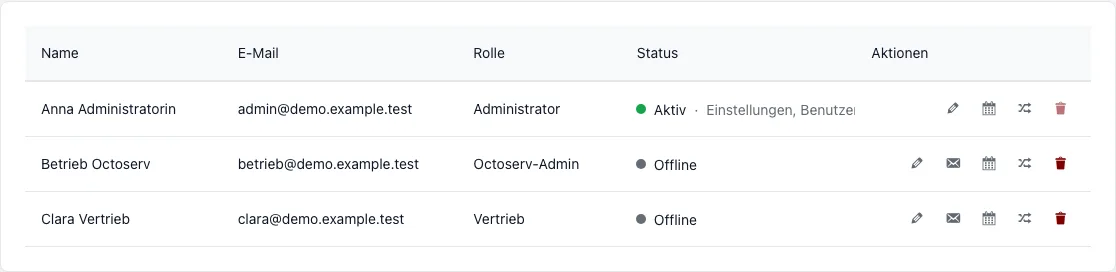
| Ebene | Wer | Was sie tut |
|---|---|---|
| Octoserv-Admin | Betreut die Installation. | Stellt ein, was ein Mandant nutzen darf (Module und Funktionen), ob Benutzer angelegt werden dürfen, wie viele es höchstens gibt, und was die Administratoren in der Benutzerverwaltung dürfen. |
| Administrator | Verwaltet die eigene Firma. | Legt Benutzer, Rollen und Teams an und stellt die Einstellungen der Firma ein, im Rahmen dessen, was der Octoserv-Admin erlaubt. |
| Benutzer | Alle anderen. | Arbeiten mit der Rolle und den Rechten, die sie haben, zum Beispiel Vertrieb oder Manager. |
Ein Mandant ist ein eigenes Konto mit eigenen Daten und eigenen Benutzern. Der Octoserv-Admin sieht im Bereich Einstellungen › Octoserv-Admin die Liste der Mandanten und stellt je Mandant ein, was dort freigeschaltet ist. Dieser Bereich ist nur für Octoserv-Admins sichtbar. Ihre Administratoren sehen ihn nicht und müssen ihn nicht kennen.
Benutzer anlegen und einladen
Sie finden die Liste unter Einstellungen › Benutzer. Hat jemand noch kein Passwort gesetzt, zeigt seine Zeile das Briefsymbol Einladung erneut senden. Ein Klick schickt der Person den Link zum Setzen des Passworts noch einmal.
Gehört die E-Mail-Adresse schon zu einem Konto in einem anderen Mandanten, wird die Person eingeladen, nicht einfach hinzugefügt. Ihre Zeile steht in der Liste auf Eingeladen und zeigt den Namen, den Sie bei der Einladung eingetragen haben. Die Person bekommt eine E-Mail und nimmt die Einladung mit einem Klick an; erst dann arbeitet sie bei Ihnen. Bis dahin sehen Sie nichts von ihrem Konto, und Sie können sie nicht selbst aktivieren.
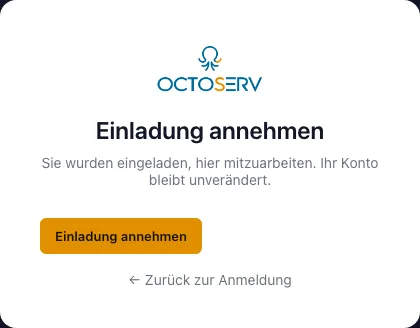
- Der Name einer Person, die in mehreren Mandanten arbeitet, gehört ihr: Sie ändert ihn selbst in Mein Profil.
- Die Adressen technischer Konten des Betriebs kann man nicht einladen.
- Octoserv meldet nur dann gesendet, wenn die Mail wirklich an einen Versandweg ging. Hat Ihr Mandant keinen eigenen, nutzt die Mail den Versandweg der Installation; gibt es nirgends einen, steht dort Kein Versandweg eingerichtet.
- Ist die Benutzeranlage für Ihren Mandanten ausgeschaltet oder die Höchstzahl erreicht, lehnt Octoserv das Anlegen mit einem Hinweis ab. Dann wenden Sie sich an Ihren Octoserv-Admin.
Wer darf wessen Konto ändern?
Nur Administratoren ändern Name, Status, Farbe und Startseite eines anderen Kontos, schicken den Link zum Setzen des Passworts und laden erneut ein. Wer das Recht Benutzer hat, aber kein Administrator ist, vergibt weiter Rollen und Ausnahmen, innerhalb dessen, was er selbst darf. Die übrigen Felder und Knöpfe sind für ihn gesperrt. Das eigene Konto gehört jedem selbst.
- Nie mehr vergeben, als man selbst hat: Das gilt auch, wenn man bei jemand anderem eine Einschränkung aufhebt.
- Eigene Rollen nicht selbst ändern: Wer die Benutzerverwaltung hat, ohne Administrator zu sein, ändert seine eigenen Rollen und Ausnahmen nicht und trägt sich nicht in Teams ein.
- Daten übertragen: Die Daten einer Person an jemand anderen zu übertragen (Daten übertragen, Inhalte zuweisen an), dürfen nur Administratoren.
- Vorgesetzte: Im Dialog eines Benutzers legt ein Administrator die Vorgesetzte oder den Vorgesetzten fest. Workflows nutzen sie: Die Vorgesetzte kann den Antrag freigeben, und an sie geht ein verspäteter Schritt. Niemand ist sein eigener Vorgesetzter.
Rechte: wie sie zusammenspielen
Vier Regeln gelten überall:
- Die Navigation steuert nur, was ein Benutzer sieht. Wer einen Bereich im Menü hat, darf in ihm alles tun. Ein neuer Benutzer oder eine neue Rolle mit dem Bereich darf also sofort arbeiten.
- Fehlt ein Eintrag, ist es erlaubt. Verboten ist nur, was Sie bei einem Benutzer ausdrücklich herausnehmen, zum Beispiel Tags verwalten, Deals bearbeiten, Flows verwalten oder den Import. Ein herausgenommener Haken bleibt als Ausnahme des Benutzers stehen und lässt sich zurücksetzen.
- Ein Haken wirkt nur zusammen mit seinem Bereich. Ohne den Bereich gibt es ihn nicht. Wer das Recht Flows verwalten hat, aber den Bereich nicht, sieht und darf trotzdem nichts.
- Die Lizenz filtert. Ist ein Modul für Ihren Mandanten nicht freigeschaltet, verschwindet sein Bereich aus dem Menü, und seine Rechte gelten nicht mehr, auch wenn sie noch bei einem Benutzer oder einer Rolle stehen. Es werden keine Daten gelöscht: Schaltet der Octoserv-Admin den Bereich wieder ein, ist alles wieder da.
Rollen sind Startwerte. Maßgeblich ist die einzelne Rechtetabelle des Benutzers: Änderungen an einer Rollenvorlage gelten für alle zugewiesenen Benutzer, individuelle Abweichungen eines Benutzers bleiben erhalten. Änderungen an Rechten wirken sofort.
Die Rechtetabelle
Auf der Seite Benutzer finden Sie die Rechtetabelle. Die Spalten sind die Rechte, die Sie einem Benutzer nehmen können; die Zugriffe auf die Bereiche stehen unter Zugänge. Häkchen werden sofort gespeichert.
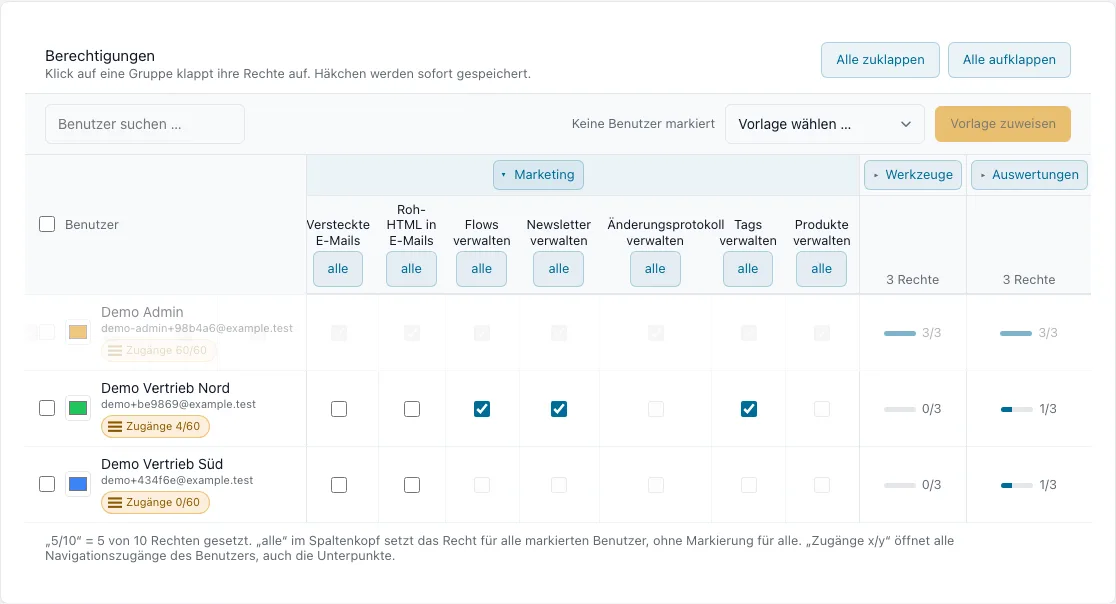
- Gruppen aufklappen: Ein Klick auf eine Gruppe oder auf 5/10 zeigt die einzelnen Rechte. 5/10 heißt: fünf von zehn Rechten sind gesetzt.
- alle: Setzt ein Recht für alle markierten Benutzer, ohne Markierung für alle.
- Vorlage: Pro Benutzer in der Zeile, oder mehrere markieren und Vorlage zuweisen. Vorlagen legen Sie unter Einstellungen › Rollen an.
- Zugänge x/y: Öffnet die Navigationszugänge des Benutzers, auch die Unterpunkte.
- Startansicht: Was der Benutzer nach dem Anmelden sieht. Ohne Auswahl ist es das Dashboard oder der erste freigegebene Bereich.
- Aufgaben: Neue Aufgabe, Neue Aufgabe (intern) und Termineinladung vergeben Sie einzeln. Eigene bearbeiten erlaubt zugewiesene Aufgaben, Alle bearbeiten auch die von Kollegen. Eigene Aufgaben abhaken darf jeder.
- Funktionen: Tags, Ersetzungsregeln, Flowsteuerung und Superlinks stehen im Menü unter Funktionen und haben jeweils einen eigenen Zugang.
Systemrollen
Rollen sparen Arbeit, wenn mehrere Personen dasselbe dürfen sollen. Unter Einstellungen › Rollen legen Sie Rollenvorlagen mit vorbereiteten Rechten an. Ein Benutzer mit der Rolle bekommt deren Rechte; ändern Sie die Vorlage, gilt das sofort für alle zugewiesenen Benutzer.
Die Seite Einstellungen › Systemrollen zeigt alle Rollen mit ihren Benutzern. Dort können Sie:
- eine Rolle bearbeiten, kopieren oder löschen,
- einem Benutzer direkt eine Rolle zuweisen (Rolle setzen),
- mit Profil kopieren alle Rollenzuweisungen eines Benutzers auf andere übertragen. Die bisherigen Rollen der Ziel-Benutzer werden dabei vollständig ersetzt; Octoserv fragt vorher nach.
Die Seite Systemrollen ist nur für Administratoren. Den Zugang zur Seite Rollen können ebenfalls nur Administratoren vergeben.
Benutzer in Auswahlen ausblenden
Technische Konten und Testzugänge sollen Ihre Kunden und Kollegen nicht sehen, wenn sie jemanden auswählen. Im Dialog eines Benutzers schalten Administratoren In Auswahlen ausblenden ein. Der Benutzer erscheint dann nirgends, wo Mitarbeiter gewählt werden: nicht bei Zuständigen und Deal-Verantwortlichen, nicht bei Empfängern, nicht in Filtern und Teams.

Der Benutzer kann sich weiter anmelden und arbeiten. Wo er schon als Besitzer eingetragen ist, steht sein Name weiter da.
Wer ist gerade angemeldet? Die Ampel
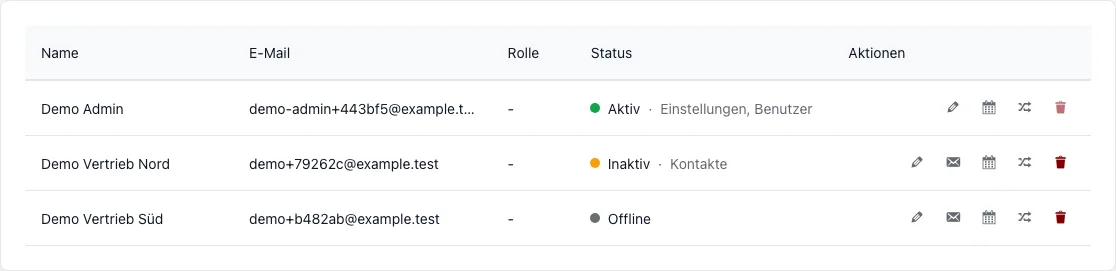
Administratoren sehen in der Benutzerliste die Spalte Status. Sie zeigt mit Punkt und Wort, ob eine Kollegin oder ein Kollege gerade arbeitet, und in welchem Bereich. Ein Klick auf die Spaltenüberschrift sortiert nach Status.
| Anzeige | Bedeutung |
|---|---|
| Aktiv (grün) | Das Fenster ist offen und wird benutzt, die letzte Meldung ist jünger als zwei Minuten. |
| Inaktiv (gelb) | Die Person ist angemeldet, aber das Fenster liegt im Hintergrund oder wurde fünf Minuten nicht bedient. |
| Offline (grau) | Die Person ist abgemeldet, die Sitzung ist abgelaufen, alle ihre Fenster sind geschlossen oder es gibt seit Stunden kein Lebenszeichen. Der Tooltip nennt dann Nicht aktiv, zuletzt aktiv vor …. |
Fahren Sie mit der Maus über die Zeile des Status: Sie sehen Zuletzt aktiv vor … und den Bereich. Arbeitet jemand in mehreren Fenstern, zählt das aktivste.
Teams
Ein Team fasst Benutzer zusammen. Teams bestimmen, was Kollegen voneinander sehen, an wen Arbeit verteilt wird und wohin ein verspäteter Schritt eskaliert. Die Seite finden nur Administratoren unter Einstellungen › Teams; nur Administratoren legen Teams an, ändern und löschen sie.
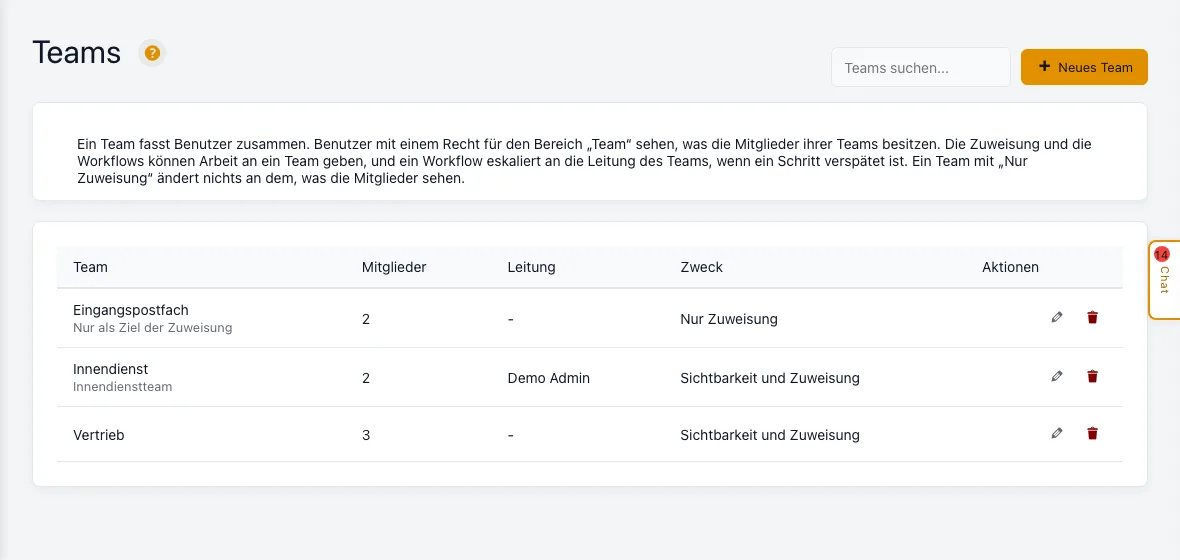
Team anlegen und ändern
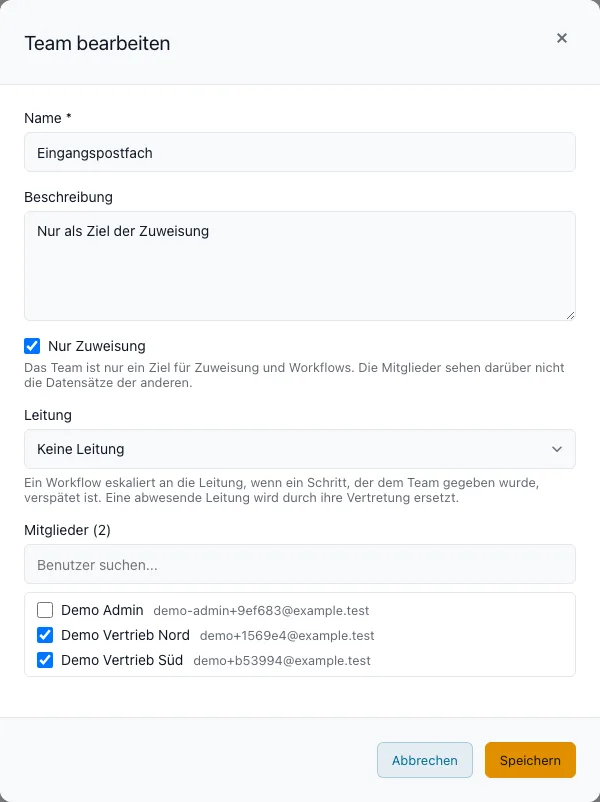
- Name: je Team einmalig, Groß- und Kleinschreibung zählt nicht. Dazu eine Beschreibung.
- Mitglieder: Sie wählen aus der Liste der aktiven Benutzer, die Suche hilft bei vielen.
- Leitung: eine Person aus den aktiven Benutzern. Wird ein Schritt eines Workflows, der dem Team gegeben wurde, zu spät, eskaliert Octoserv an die Leitung. Ist die Leitung abwesend, geht es an ihre Vertretung. Hat ein Team keine eigene Leitung, geht die Eskalation an die Leitung des Teams darüber. Ist die Leitung selbst die Person, bei der es hängt, geht sie ebenfalls eine Ebene höher.
- Unterhalb von: Ein Team kann unter einem anderen Team stehen, bis zu sechs Ebenen tief (siehe Teams in Ebenen).
- Nur Zuweisung: Das Team ist nur ein Ziel für die Zuweisung und für Workflows. Die Mitglieder sehen darüber nichts voneinander.
- Jede Änderung wird protokolliert, mit den Personen, die hinzukamen oder gingen.
Teams in Ebenen (Hierarchie)
Große Firmen haben Abteilungen in Abteilungen. Octoserv bildet das ab: Im Dialog Team bearbeiten wählen Sie bei Unterhalb von das übergeordnete Team. So steht zum Beispiel Vertrieb Deutschland unter Vertrieb.
- Öffnen Sie Einstellungen › Teams.
- Legen Sie das Team an oder öffnen Sie es mit dem Stift.
- Wählen Sie bei Unterhalb von das übergeordnete Team.
- Speichern Sie. Die Liste zeigt die Teams danach als Baum.
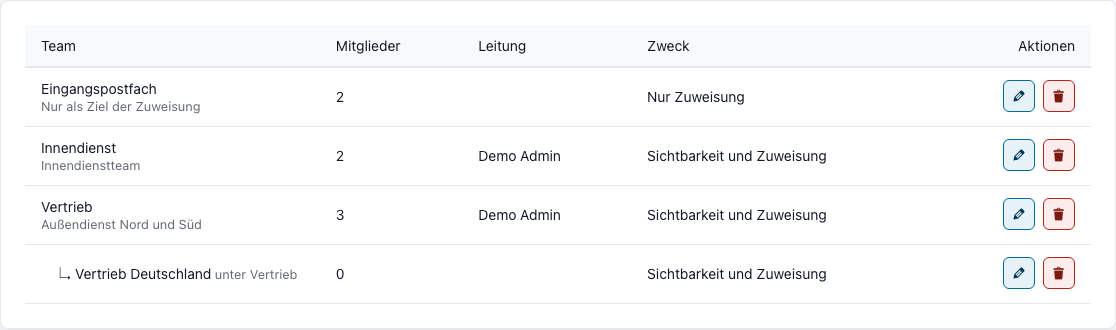
- Ein Team kann bis zu sechs Ebenen tief stehen.
- Ein Team lässt sich nie unter sich selbst oder unter eines seiner eigenen Unterteams stellen.
- Sichtbarkeit nach unten, nicht nach oben: Frau Weber ist im Team Vertrieb und hat ein Recht mit dem Bereich Team. Sie sieht dann auch, was die Mitglieder von Vertrieb Deutschland besitzen. Die Mitglieder von Vertrieb Deutschland sehen dagegen nicht, was Frau Weber und ihre Kollegen besitzen.
- Workflows: Nennt ein Schritt das Team Vertrieb, erhalten ihn auch die Mitglieder der Teams darunter.
- Eskalation: Hat ein Team keine eigene Leitung, geht ein verspäteter Schritt an die Leitung des Teams darüber.
Wo ein Team wirkt
| Stelle | Wirkung |
|---|---|
| Sichtbarkeit | Hat ein Benutzer ein Recht (etwa Kontakte oder Aufgaben ansehen) mit dem Bereich Team, sieht er, was die Mitglieder seiner Teams besitzen. Ein Team mit Nur Zuweisung zählt dafür nicht. |
| Zuweisung | Ein Gebiet der Postleitzahl-Verteilung kann ein Team statt einzelner Benutzer als Ziel haben; die Kontakte gehen reihum an die Mitglieder. |
| Workflows | Eine Freigabe oder Aufgabe kann einem Team gegeben werden; sie landet im Posteingang der Mitglieder. |
| Teilen | Gemeinsame Ansichten, Berichte und Aufgaben lassen sich mit einem Team teilen. |
Team löschen
Vor dem Löschen prüft Octoserv, wo das Team vorkommt. Nennt es ein Gebiet der Zuweisung oder ein Workflow (auch als Entwurf), lässt es sich nicht löschen. Der Dialog führt die Stellen auf, und Sie nehmen das Team dort zuerst heraus. Geteilte Ansichten, Berichte und Aufgaben verlieren das Team; der Dialog nennt die Zahl. Die Mitglieder bleiben Benutzer. Haben Mitglieder ein Recht mit dem Bereich Team, sehen sie danach die Datensätze der anderen Mitglieder nicht mehr; auch das steht im Dialog. Teams, die darunter standen, rücken auf die oberste Ebene. Sie bleiben mit ihren Mitgliedern erhalten.
Abwesenheit und Vertretung
Jeder trägt die eigene Abwesenheit in Mein Profil ein, auf der Karte Meine Abwesenheit: Vertretung wählen, ersten und letzten Tag eintragen, Abwesenheit eintragen. Beide Tage zählen mit; am Tag nach dem letzten Tag geht alles wieder an die Person selbst. Solange sie abwesend ist, gehen an die Vertretung:
- neue Aufgaben, die Octoserv der Person gibt (aus einem Ablauf, einer Regel oder einer Schnellaktion). Eine Aufgabe, die ein Kollege von Hand zuweist, bleibt bei ihr,
- Erinnerungen an Aufgaben und Termine,
- Hinweise zu Formularen und zu Terminen,
- neue Gespräche im Posteingang des Chats.
Ist die Vertretung selbst abwesend, springt sie nicht ein, und sie sieht nicht mehr als sonst. Ohne Vertretung bleiben Aufgaben, Erinnerungen und Hinweise bei der abwesenden Person; nur neue Kontakte aus den Gebieten der Postleitzahl-Verteilung gehen an die nächste Kollegin oder den nächsten Kollegen in der Reihe.
Anmeldung absichern
Unter Einstellungen › Anmeldung und Formulare schützen Administratoren die Anmeldeseite:
- Zweiter Faktor: Jeder Benutzer entscheidet in Mein Profil, ob er einen nutzt. Hier machen Sie ihn verpflichtend, je Stufe: für Octoserv-Admins, für Administratoren oder für alle (siehe Zweiter Faktor je Stufe). Wer noch keine Methode eingerichtet hat, bekommt dann bei der Anmeldung automatisch einen Code per E-Mail.
- Anmeldeschutz: Vorgabe sind drei Fehlversuche, 30 Minuten Sperre und 31 Tage Aufbewahrung des Protokolls. Sie stellen 1 bis 10 Fehlversuche, 5 bis 1440 Minuten Sperre und 2 bis 365 Tage Aufbewahrung ein. Adressen, die nie gesperrt werden (zum Beispiel ein Büro mit gemeinsamer Adresse), tragen Sie je Zeile ein.
- Verwaltung nach Adresse: Eingeschaltet antworten Einstellungen, Benutzerverwaltung, Rechte, API-Schlüssel und Domains nur den Adressen Ihrer Liste, für alle Benutzer einschließlich der Administratoren. Octoserv lehnt das Speichern ab, wenn Ihre eigene Adresse fehlt; der Knopf Meine Adresse hinzufügen trägt sie ein. Ändert sich später Ihre Adresse und niemand kommt mehr hinein, schaltet der Betreiber der Installation die Liste aus. Steht Octoserv hinter einem Proxy, zählt die Adresse, die der Proxy weitergibt.
- Passwort: Mindestens 12 Zeichen. Ein neues Passwort beendet alle anderen Anmeldungen der Person, auch API-Tokens und vertraute Geräte.
Zweiter Faktor, Passwörter, Abmeldung und Einmalanmeldung
Zweiter Faktor je Stufe
Jeder Benutzer entscheidet in Mein Profil, ob er einen zweiten Faktor nutzt. Unter Einstellungen › Anmeldung und Formulare können Sie ihn verpflichtend machen, je Stufe: nur für Octoserv-Admins, für Administratoren oder für alle Benutzer. Beispiel: Sie verlangen ihn für Administratoren, Ihre Mitarbeiter im Vertrieb bleiben frei. Wer noch keine Methode eingerichtet hat, bekommt dann bei der Anmeldung automatisch einen Code per E-Mail.
Veröffentlichte Passwörter ablehnen
Setzt jemand ein neues Passwort, vergleicht Octoserv es mit den öffentlichen Listen veröffentlichter Passwörter. Dabei verlässt nur ein Fünftel eines Fingerabdrucks des Passworts den Server, nie das Passwort selbst. Ist die Liste nicht erreichbar, wird das Passwort trotzdem angenommen; so sperrt ein Ausfall niemanden aus.
Abmelden nach Inaktivität
Stellen Sie in Minuten ein, nach welcher Zeit ohne Aktivität die Anmeldung im Browser endet (5 Minuten bis 30 Tage, 0 heißt nie). API-Token sind davon nicht betroffen.
Nach Fehlversuchen: kleine Rechenaufgabe
Ist kein Captcha eingeschaltet, verlangt die Anmeldeseite nach einem Fehlversuch eine kleine Rechenaufgabe, die der Browser von selbst löst und die Sekunden dauert. Für einen Menschen kaum merkbar, für ein Programm, das tausende Passwörter probiert, ein Hindernis.
Einmalanmeldung (SSO)
Mit der Einmalanmeldung melden sich Personen mit dem Konto ihrer Organisation an, ohne ein weiteres Passwort. Sie wählen Microsoft (Entra ID, Microsoft 365) oder einen anderen Anbieter nach OpenID Connect. Bei Microsoft tragen Sie nur die Verzeichnis-IDs Ihrer Organisation ein, die zugelassen ist; bei einem anderen Anbieter brauchen Sie dessen Adresse, die Client-ID und das Client-Secret, die Rücksprungadresse für den Anbieter zeigt Octoserv Ihnen an. Auf der Anmeldeseite erscheint dann ein zusätzlicher Knopf.
Wer sich anmelden darf, bestimmt die Verbindung: Jeder Benutzer verbindet sein Konto beim Anbieter in Mein Profil. Wollen Sie das sparen, schalten Sie das automatische Verbinden ein. Dann wird bei der ersten Anmeldung der Benutzer verbunden, dessen E-Mail-Adresse der Anbieter nennt und bestätigt hat, aber nur in einer zugelassenen Organisation oder E-Mail-Domain. Der zweite Faktor und die Sperren der Octoserv-Anmeldung bleiben in Kraft, wo sie eingestellt sind.
Sperren bei falschen Angaben
Zu viele falsche Versuche (Vorgabe drei) sperren das Netz, aus dem sie kommen, für die eingestellte Zeit (Vorgabe 30 Minuten); bei IPv6 zählt das ganze Netz (/64), nicht die einzelne Adresse. Zusätzlich zählt jedes Konto für sich, auch wenn die Versuche von vielen Adressen kommen: ab dem fünften Fehlversuch innerhalb eines Tages muss das Konto warten, erst eine Minute, dann doppelt so lange, höchstens eine Stunde. Ein erfolgreiches Anmelden setzt den Zähler zurück; wer sein Passwort nicht weiß, nutzt Passwort vergessen. Ein Code der Authentifizierungs-App gilt nur einmal.
Ein Captcha hält automatische Programme von der Anmeldeseite fern: Wählen Sie unter Einstellungen › Anmeldung und Formulare einen Anbieter, tragen Sie dort den Website-Schlüssel ein und unter API-Schlüssel den geheimen Schlüssel (siehe API-Schlüssel). Die Sperre nach Fehlversuchen gilt immer zusätzlich.
Passwort ändern
Ein neues Passwort beendet alle anderen Anmeldungen der Person in allen Mandanten, auch API-Tokens, und alle vertrauten Geräte. Nur die Anmeldung, mit der das Passwort geändert wurde, bleibt. Wer das Passwort über Passwort vergessen zurücksetzt, wird überall abgemeldet. Ein Passwort hat mindestens 12 Zeichen.
Einmalanmeldung und zweiter Faktor zusammen
Verlangen Sie den zweiten Faktor für Administratoren, gibt auch ein Administrator, der sich mit Microsoft anmeldet, nach dem Anbieter noch den Code ein (E-Mail, Authentifizierungs-App oder Passkey). Beispiel: Frau Berger ist Administratorin, meldet sich mit ihrem Microsoft-Konto an und bekommt danach den Code per E-Mail; ihr Kollege im Vertrieb meldet sich ohne weiteren Schritt an. Fragt Ihr Anbieter selbst mehrere Faktoren ab und meldet das, können Sie mit der Einstellung Die Mehrfaktor-Anmeldung des Anbieters als zweiten Faktor anerkennen festlegen, dass Octoserv dann keinen weiteren Code verlangt. Die Einstellung ist ab Werk aus.
Token nur von bestimmten Adressen und Dienstkonten
Ein Dienstkonto ist ein Zugang für andere Software, keine Person. Beispiel: Ihre Website soll Anfragen als Kontakte in Octoserv anlegen. Dafür legen Sie unter Einstellungen › Dienstkonten ein Dienstkonto „Website-Formular“ an und geben ihm nur die Rolle, die das Anlegen von Kontakten erlaubt. Gerät der Zugang in falsche Hände, kann damit nicht mehr geschehen als diese eine Aufgabe.
- Ein Dienstkonto hat kein Passwort und meldet sich nie am Bildschirm an. Es zählt nicht als Benutzer und nicht gegen die Höchstzahl der Benutzer. Was es tut, steht mit seinem Namen im Journal.
- Es arbeitet mit Token. Ein Token wirkt wie das Token einer Person mit den Rechten der Rollen des Kontos. Sie vergeben einen Namen, eine Laufzeit (30 oder 90 Tage, 6 oder 12 Monate oder ohne Ende) und wahlweise eine Liste von Adressen oder Netzen, von denen aus es genutzt werden darf; aus einer anderen Adresse wird es abgewiesen.
- Das Token erscheint nur einmal ganz. Geht es verloren, widerrufen Sie es und erzeugen ein neues. Beim Löschen eines Dienstkontos funktionieren alle seine Token sofort nicht mehr.
- Die Seite sehen und ändern nur Benutzer mit dem Recht Dienstkonten.
Wie sich Software mit dem Token anbindet, steht unter Webhooks und API.
Support-Zugang des Octoserv-Supports
Der Octoserv-Support arbeitet in Ihrer Installation nur innerhalb einer Support-Sitzung. Dabei nennt er den Grund (zum Beispiel „Ticket OC-ABCD2345: Der Export läuft nicht“), eine Dauer (Vorgabe 2 Stunden, höchstens 24) und die Art: nur lesen (Vorgabe) oder lesen und schreiben. Ohne offene Sitzung kommt ein Konto des Supports nicht an Ihre Daten.
- Beginn: Unter Support-Zugang wählen Sie Erlaubt (die Sitzung beginnt sofort) oder Nur nach Freigabe durch einen Administrator. Bei der Freigabe sehen Sie die Anfrage in der Liste und klicken Genehmigen oder Ablehnen. Eine Anfrage, die niemand freigibt, verfällt nach einem Tag.
- Notfall: Auch bei „nur nach Freigabe“ kann der Support im Notfall ohne Freigabe starten. Die Sitzung ist als Notfall gekennzeichnet, und Sie bekommen sofort eine Mail.
- Benachrichtigung: Die Mail bei jedem Beginn einer Sitzung ist ab Werk aus; Sie können sie einschalten.
- Ansehen als Mitglied: Zur Fehlersuche bei Rechten kann der Support Ihre Installation mit den Rechten eines Mitglieds ansehen. Das geht nur lesend.
- Nachweis: Die Liste zeigt jede Sitzung mit Grund, Art, Dauer und der Zahl der Zugriffe. Alles, was eine Sitzung ändert, steht in Ihrem Journal mit der Quelle „Support-Sitzung“. In den Mails steht keine Person, nur „der Octoserv-Support“.
Beispiel: Ihr Mitarbeiter meldet, dass die Rechnungsliste leer ist. Der Support startet eine Sitzung (Grund: Ticket, 2 Stunden, nur lesen), sieht die Liste mit den Rechten Ihres Mitarbeiters an und findet die fehlende Berechtigung. Schreiben musste er dazu nicht.
Rechte seit Oktober 2026: wer sie bekommt
Seit Oktober 2026 gibt es neben dem Zugang zu einem Bereich zusätzliche Rechte für einzelne Tätigkeiten darin, etwa „Newsletter verwalten“ oder „Massenaktionen“. Für sie gelten zwei Regeln:
- Tagesarbeit gilt für alle mit Zugang. Wer den Bereich sehen darf, darf auch darin arbeiten (zum Beispiel Deals ändern, Tags verwalten, Flows bearbeiten, Dokumente umbenennen, Kontakte importieren). Ein Administrator kann das einer Person oder Rolle ausdrücklich wegnehmen.
- Zwei heikle Rechte vergeben nur Administratoren. „Verbindungen verwalten (Connector)“ und „Alle Dateien bearbeiten“ gelten nie von selbst, auch nicht mit Zugang zum Bereich. Ein Administrator gibt sie einer Rolle oder einer einzelnen Person, wenn sie gebraucht werden.
| Recht | Was es erlaubt | Wann es gilt |
|---|---|---|
| Newsletter verwalten | Newsletter ändern, aktivieren, abbrechen, löschen, Service-Nachrichten senden, im Archiv veröffentlichen | Mit dem Zugang zu „Newsletter“, solange es nicht ausdrücklich entzogen ist. |
| Verbindungen verwalten (Connector) | Verbindungen zu anderen Systemen ändern, Läufe starten | Nur durch einen Administrator vergeben: sie enthalten Schlüssel anderer Systeme und schreiben in Ihren Bestand oder senden ihn hinaus. |
| SEO verwalten | Domains, Läufe, Kundenseiten und Ausnahmen | Mit dem Zugang zu „SEO“, solange es nicht ausdrücklich entzogen ist. |
| Conversions für Anzeigen verwalten | Kontaktdaten als Conversions an Anzeigenplattformen, Bewertung, Empfänger der Wochenmail | Mit dem Zugang zu Ads Studio, solange es nicht ausdrücklich entzogen ist. |
| Alle Dateien bearbeiten | Dateien anderer ändern, Freigabe und Links fremder Dateien ändern | Nur durch einen Administrator vergeben: Freigabe fremder Dateien nach außen. |
| OctoPages-Einstellungen | Den automatischen Ablauf ändern | Mit dem Zugang zu OctoPages, solange es nicht ausdrücklich entzogen ist. |
| Verfahrensdokumentation freigeben | Eine Fassung der Verfahrensdokumentation freigeben | Mit dem Zugang zur Verfahrensdokumentation, solange es nicht ausdrücklich entzogen ist. |
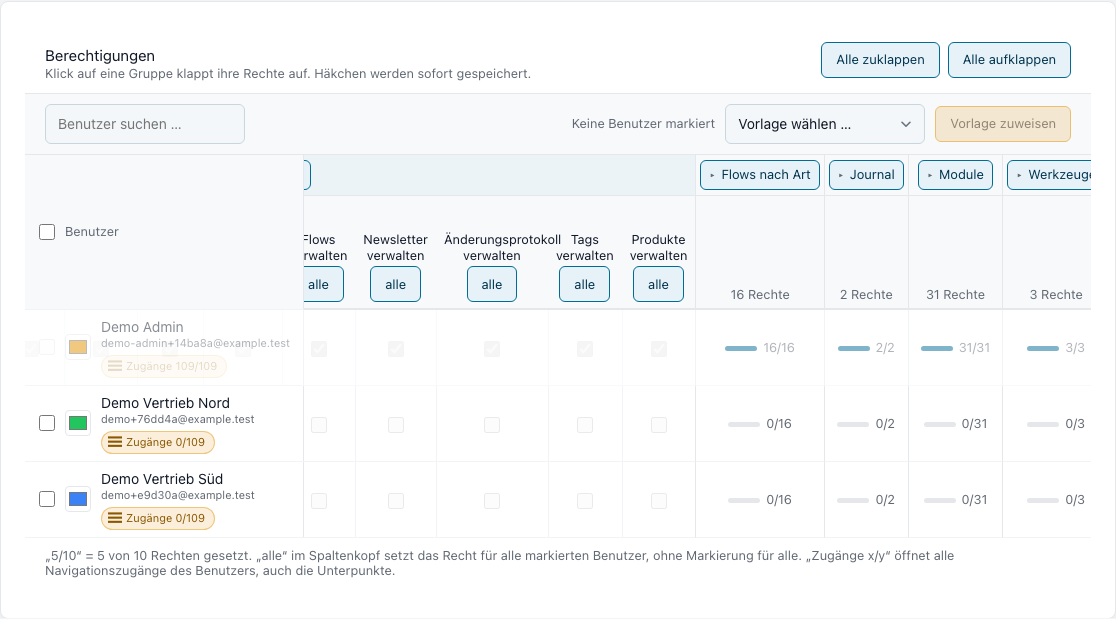
Jedes dieser Rechte lässt sich je Benutzer einzeln vergeben oder entziehen oder in einer Rolle bündeln. Administratoren Ihrer Octoserv-Installation haben sie, wie alles andere.
Feinere Rechte
Einige Rechte sind in kleinere aufgeteilt. Alle sind zunächst für jeden erlaubt und werden nur bei einer Rolle oder einem Benutzer ausdrücklich entzogen. Beispiel: Einem Praktikanten entziehen Sie „Deals löschen“ und „E-Mails freigeben“, alles andere bleibt, wie es ist.
- Flows nach Art: sehen, bearbeiten, veröffentlichen und starten, getrennt für Marketing-, Vertriebs-, Service- und interne Flows.
- E-Mails: „freigeben“ (eine Mail zum Versand freigeben) und „Design ändern“.
- Tags: setzen und entfernen. Tags, die ein Modul führt, kann niemand von Hand ändern.
- Deals: anlegen und löschen, getrennt vom Bearbeiten.
- Journal: Verhaltenseinträge (geöffnet, geklickt, besucht) und technische Einträge (Zustellung, Schnittstellen) lassen sich getrennt verbergen.
- Vertrauliche Datensätze: Wer die Regel dafür ändern darf, bestimmt ein eigenes Recht.
- Einwilligung erfassen und Sperre aufheben (siehe Einwilligung): standardmäßig nur bei Administratoren.
- Webhooks und Dienstkonten: eigene Rechte für die gleichnamigen Seiten.
- Tickets erstatten und Tickets am Einlass prüfen: siehe Bezahlen und Tickets. Objekte verknüpfen: siehe Eigene Objekte.
Octobot (KI-Assistent): Eine eigene Gruppe legt fest, wofür ein Mitarbeiter den Assistenten nutzen darf (lesen und vorbereiten, Aufgaben, Kontakte, Deals, Angebote, Nachrichten an Kontakte, Marketing, Rechnungen) und was er ohne Rückfrage tun darf. Diese Rechte sind nicht vorbelegt; Administratoren haben sie alle. Sie stehen im Dialog der Rolle im eigenen Abschnitt „Octobot (KI-Assistent)“ und für einzelne Personen in der Rechtetabelle. Einzelheiten unter Fähigkeiten je Rolle und Octobot.
Beim Speichern einer Rolle bleiben Rechte erhalten, die der Dialog nicht zeigt, zum Beispiel solche aus der Rechtetabelle oder von Modulen.
Bei bestehenden Mandanten wirken neue Rechte, sobald der Betreiber den Abgleich der Rechte (octo:permissions-sync) ausgeführt hat.
Für Octoserv-Admins: Kennzahlen und API-Grenzen
Die Karte Kennzahlen zeigt Zahlen der ganzen Plattform über 7, 30 oder 90 Tage: Mandanten, Benutzer (ohne Dienstkonten), Kontakte, gesendete Mails mit der Fehlerquote, Flow-Läufe, Webhooks und eingehende Lieferungen, dazu zwei Verläufe pro Tag. In der Tabelle steht jeder Mandant mit seinen Zahlen; ein Mandant mit einer Fehlerquote über 5 Prozent (bei mindestens 20 Mails oder Läufen) ist als auffällig markiert, damit Sie ihn zuerst ansehen. Es werden nur Zählungen gelesen, nie Inhalte eines Mandanten.
Beim einzelnen Mandanten stellt die Karte API-Grenzen ein, wie viele Anfragen seine API pro Minute beantwortet: lesend und schreibend je Token und insgesamt für den Mandanten (Vorgabe 600, 120 und 6000). Siehe Ratenlimit. Die Karte Versandschutz steht unter Versand absichern.
Wer darf das
| Aufgabe | Wer |
|---|---|
| Mandanten, Module, Benutzergrenzen, Rechte der Administratoren einstellen | Octoserv-Admin |
| Recht Octoserv-Admin vergeben oder entziehen | nur Octoserv-Admins |
| Name, Status, Farbe, Startseite eines Kontos ändern; Link zum Passwort senden; Daten übertragen; In Auswahlen ausblenden | Administratoren |
| Rollen und Ausnahmen vergeben | Wer das Recht Benutzer hat, nie mehr, als er selbst hat |
| Teams anlegen, ändern, löschen | Administratoren (das Recht Teams vergeben nur sie) |
| Spalte Status und Schalter Anzeigen, wer angemeldet ist | Administratoren |
| Dienstkonten und ihre Token anlegen | Wer das Recht Dienstkonten hat |
| Support-Sitzungen genehmigen, Anmeldeschutz und Verwaltung nach Adresse einstellen | Administratoren |
| Eigene Abwesenheit und Vertretung eintragen | jeder für sich |
Häufige Fragen
Wenn ich einem Benutzer einen Bereich gebe, darf er dann alles darin?
Ja. Die Navigation steuert nur, was ein Benutzer sieht, und wer einen Bereich hat, darf darin alles tun. Was Sie verbieten wollen, nehmen Sie in der Rechtetabelle als Haken heraus.
Wirkt eine Rechteänderung sofort?
Ja. Häkchen werden sofort gespeichert, und Änderungen an einer Rollenvorlage gelten sofort für alle Benutzer mit dieser Rolle.
Ein Menüpunkt ist bei mir weg, obwohl ich ihn gestern noch hatte. Woran liegt das?
Entweder hat ein Administrator Ihnen den Zugang genommen, oder der Octoserv-Admin hat das Modul für Ihren Mandanten ausgeschaltet. Im zweiten Fall bleiben alle Daten erhalten und sind wieder da, sobald das Modul eingeschaltet wird.
Sieht der Status in der Benutzerliste, was meine Kollegen gerade tun?
Nur den Zustand (aktiv, inaktiv, offline) und den Bereich, zum Beispiel Kontakte. Es gibt keinen Verlauf, keine Seitenadressen und keine Aufzeichnung einzelner Klicks. Administratoren können die Anzeige abschalten.
Warum lässt sich ein Team nicht löschen?
Weil es noch in einem Gebiet der Postleitzahl-Verteilung oder in einem Workflow (auch einem Entwurf) vorkommt. Der Dialog nennt die Stellen. Nehmen Sie das Team dort heraus, danach lässt es sich löschen.