
Supportzeit und Kontingent
Ein Kunde hat ein Supportpaket mit 120 Minuten im Monat gebucht. Am Ende des Monats will niemand raten müssen, wie viel davon verbraucht ist, ob die letzte Stunde noch im Paket lag und was auf die Rechnung gehört. Octoserv misst deshalb alle Zeit, die Sie für den Support eines Kunden erfassen, gegen die Minuten seines Pakets. Was im Kontingent liegt, wird nicht abgerechnet. Was darüber liegt, ist abrechenbar und kommt mit der Zeiterfassung des Projekts in eine Rechnung.
Im Video
Die erfundene Lindenquell Haustechnik zeigt am echten Bildschirm, wofür diese Funktion im Alltag gut ist. Mit Untertiteln, je drei bis fünf Minuten.
Supportpakete festlegen
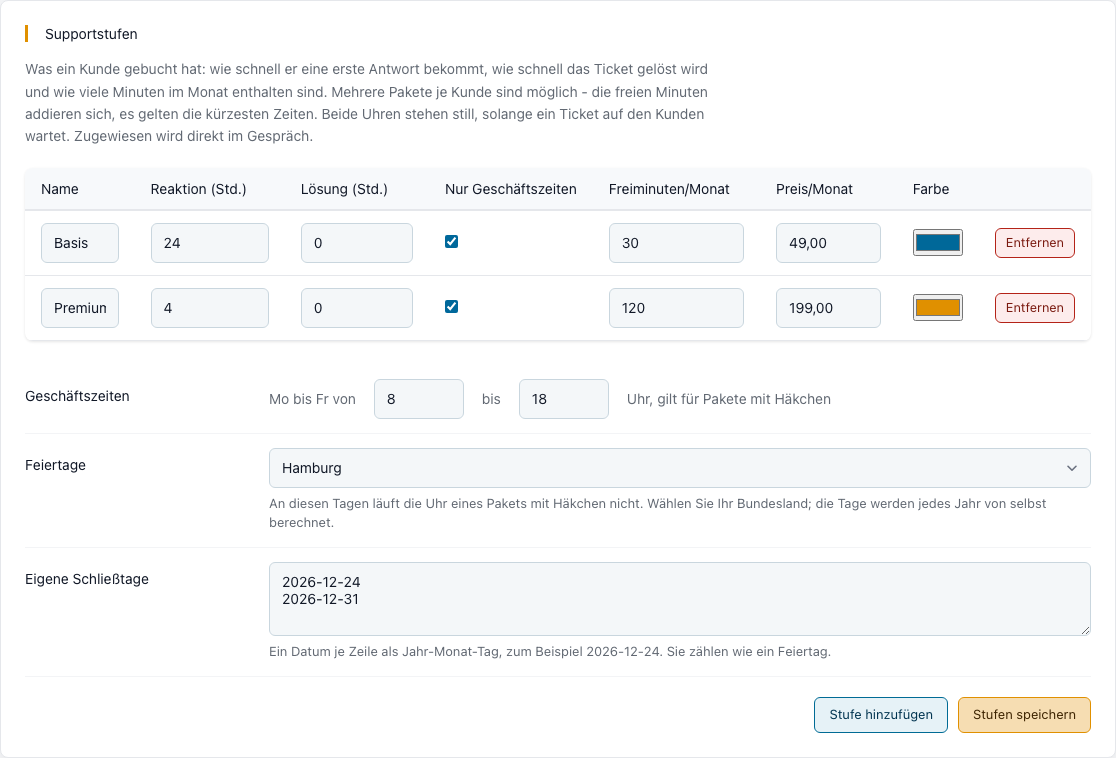
Das Kontingent kommt aus dem Supportpaket (der Supportstufe) des Kunden. Die Stufen legen Administratoren unter Einstellungen › Support an. Eine Stufe enthält die zugesagte Reaktionszeit, die Freiminuten pro Monat und den Preis. Mit dem Haken Nur Geschäftszeiten läuft die Frist nur werktags im eingestellten Fenster.
- Ein Kunde kann mehrere Pakete haben. Die Freiminuten addieren sich, bei der Reaktionszeit gilt die kürzeste Zusage.
- Zugewiesen wird im Ticket selbst über den Knopf Stufe. Bei einem Kontakt mit Firma gilt das für das ganze Unternehmen. Eine Firma ohne eigenes Paket hat die Pakete ihrer Kontakte.
- Hat ein Kunde kein Paket, sind die ersten 15 Minuten eines Monats kostenlos. Ein Paket mit mehr Minuten ersetzt diese Kulanz.
Reaktions- und Lösungszeit mit Feiertagen
Zu jedem Supportpaket gehören zwei Fristen, die Octoserv für jedes Ticket mitrechnet. Sie sind getrennt vom Kontingent: Das Kontingent misst, wie viel Zeit Sie für einen Kunden aufwenden, die Fristen messen, wie schnell Sie antworten und lösen.
- Reaktionszeit: gilt für die erste Antwort und für jede weitere, solange der Kunde auf eine Antwort wartet.
- Lösungszeit: gilt für das ganze Ticket ab dem Eingang.
- Mit dem Haken Nur Geschäftszeiten am Paket läuft die Uhr nur werktags im eingestellten Zeitfenster. Ohne den Haken läuft sie rund um die Uhr.
- Hat ein Kunde mehrere Pakete, gilt bei der Reaktionszeit die kürzeste Zusage.
Feiertage und Schließtage
Unter Einstellungen › Support wählen Sie bei Feiertage Ihr Bundesland (oder Deutschland beziehungsweise Österreich bundesweit). Die Feiertage werden jedes Jahr von selbst berechnet. Unter Eigene Schließtage tragen Sie weitere freie Tage ein, zum Beispiel den 24.12. An diesen Tagen läuft die Uhr eines Pakets mit dem Haken Nur Geschäftszeiten nicht.
Durchgerechnetes Beispiel
Paket „Premium“: Reaktion 4 Stunden, Lösung 24 Stunden, nur Geschäftszeiten, Geschäftszeit 8 bis 18 Uhr (10 Stunden je Tag).
| Fall | Antwort fällig | Gelöst bis |
|---|---|---|
| Ticket geht am Freitag um 17 Uhr ein | Montag 11 Uhr (1 Stunde Freitag, 3 Stunden Montag) | Mittwoch 11 Uhr (1 Stunde Freitag, je 10 Stunden Montag und Dienstag, 3 Stunden Mittwoch) |
| Wie oben, aber der Montag ist ein Feiertag | Dienstag 11 Uhr | Donnerstag 11 Uhr |
Die Uhr steht still, solange das Ticket den Status Wartet auf Kunde hat. Antwortet der Kunde, geht das Ticket von selbst wieder auf Offen, und die Uhr läuft weiter, ohne dass die Wartezeit mitzählt. In der Leiste des Tickets steht dann Uhr steht.
Was Octoserv meldet
- Etwa eine Stunde vor Ablauf bekommt der Bearbeiter je eine Mail für die Reaktions- und die Lösungszeit.
- In der Ticketliste zeigt der Punkt links bei einem Kunden mit Paket Grün, solange mehr als eine Stunde bis zur Frist bleibt, Gelb bei weniger als einer Stunde und Rot, wenn die Frist verstrichen ist (siehe Farbwarnungen).
- Die Leiste unter der Kopfzeile des Tickets zeigt, bis wann eine Antwort fällig ist und bis wann das Ticket gelöst sein soll. Mehr dazu unter Support, Supportstufen.
Supportzeit erfassen
Sie müssen keine zweite Zeiterfassung führen. Octoserv zählt als Supportzeit:
| Quelle | So wird die Zeit erfasst |
|---|---|
| Ticket | Jede Zeit, die Sie mit der Uhr im Ticket erfassen. Die Uhr in der Kopfzeile startet und stoppt die Zeiterfassung, läuft nach einem Neuladen weiter und stoppt von selbst, sobald das Ticket auf „Gelöst“ steht. |
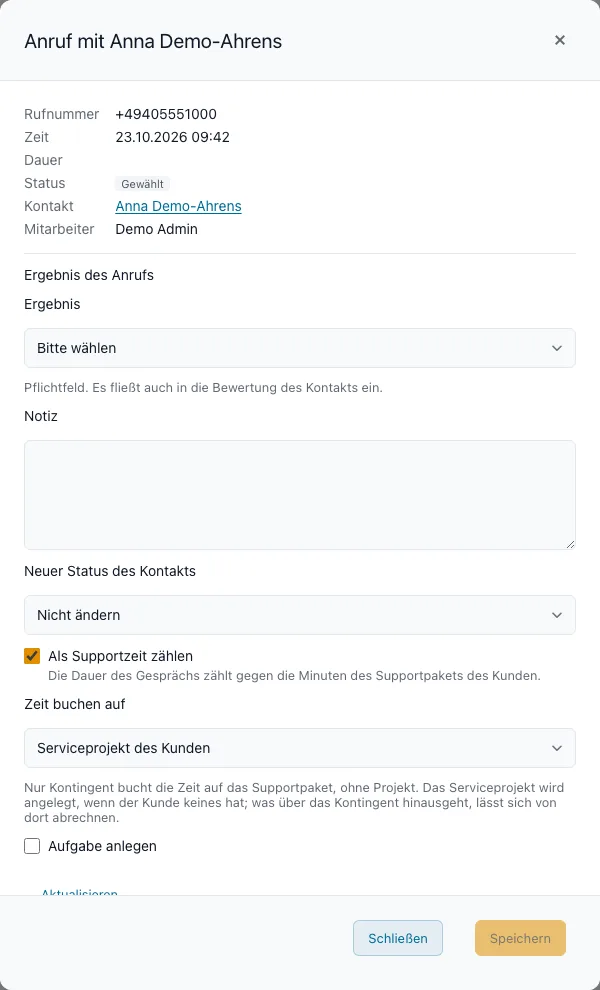
| Anruf | Im Dialog des Anrufs setzen Sie das Häkchen Als Supportzeit zählen. Die Dauer des Gesprächs zählt dann mit, mindestens eine Minute. Der Anruf braucht einen Kontakt. |
| Serviceprojekt | Jede Zeit in einem Projekt, das aus dem Support entstanden ist, zählt automatisch. |
| Jede andere Projektzeit | Beim Eintragen einer Zeit im Projekt setzen Sie das Häkchen Supportzeit. Das Projekt braucht dafür einen Kunden. |
Der Kunde ist die Firma des Kontakts, sonst der Kontakt selbst. Bei einer Anfrage ohne Kontakt, die von einer Octoserv-Installation kommt, ist es diese Installation. Die Zeit aller Kontakte einer Firma zählt für die Firma.
Anrufe
Beim Anruf wählen Sie unter Zeit buchen auf, wohin die Zeit gebucht wird: nur auf das Kontingent, ins Serviceprojekt des Kunden oder in ein anderes offenes Projekt des Kunden. Vorbelegt ist das Serviceprojekt; fehlt es, legt Octoserv es an, mit dem Standard-Stundensatz aus den Einstellungen der Projekte. Im Projekt und auf der Rechnung heißt die Zeit „Telefonat mit“ und dem Namen des Kontakts. Ein Administrator kann unter Einstellungen › Telefonie festlegen, dass stattdessen „Nur Kontingent“ vorbelegt ist. Die Einstellung ändert keine bereits gebuchte Zeit. Liegt der Anruf über dem Kontingent, bieten „Zeiten abrechnen“ im Projekt den Teil darüber an, Sie müssen nichts nachtragen.
Anfrageart im Ticket
Im Ticket stellen Sie die Anfrageart ein: Eine Störung ist immer kostenlos, eine Frage läuft gegen die Freiminuten, ein Änderungswunsch gehört in ein Angebot. Aus dem Betreff und dem Anfang der ersten Nachricht des Kunden schlägt Octoserv eine Anfrageart vor. Ein Klick auf den Vorschlag übernimmt sie. Octoserv setzt die Art nie von selbst, weil sie über die Abrechnung entscheidet.
So rechnet das Kontingent
- Monat: der Kalendermonat in der Zeitzone Ihres Unternehmens. Eine Zeit gehört zu dem Monat, in dem sie beginnt. Zum Monatswechsel beginnt das Kontingent neu.
- Reihenfolge: Die Zeiten eines Monats verbrauchen die Minuten nacheinander, in der Reihenfolge ihres Beginns.
- Teilung: Eine Zeit, die die Grenze überschreitet, wird geteilt. Der Teil bis zur Grenze liegt im Kontingent, der Rest darüber.
- Beispiel: Ein Paket hat 120 Minuten. Bis zum 20. sind 100 Minuten verbraucht, dann folgt ein Gespräch von 35 Minuten. 20 Minuten liegen im Kontingent, 15 Minuten darüber und abrechenbar.
Was mit einer Zeit geschieht
Jede Zeit trägt ihre Entscheidung, in der Liste der Einträge und im Reiter Zeiterfassung des Projekts:
| Entscheidung | Bedeutung |
|---|---|
| Im Kontingent | Liegt innerhalb der Minuten des Pakets und wird nicht abgerechnet. |
| Abrechenbar | Liegt über dem Kontingent. Bei einer geteilten Zeit steht dabei, wie viel davon. |
| Störung, kostenlos | Anfragen der Art Störung sind immer kostenlos, auch über dem Kontingent. Die Zeit zählt trotzdem in den Verbrauch. |
| Änderungswunsch, Angebot | Änderungswünsche gehören in ein Angebot und werden nicht nach Stunden abgerechnet. |
| Nicht abrechenbar | Die Zeit liegt über dem Kontingent, ist aber nicht als abrechenbar markiert. Das ist bei Chat-Zeit der Fall, solange das Ticket kein Projekt hat. |
| Abgerechnet | Steht auf einer Rechnung. Der abgerechnete Teil bleibt fest, auch wenn später eine Zeit eines früheren Tages nachgetragen wird. |
Wo Sie die Supportzeit sehen
Seite Supportzeit
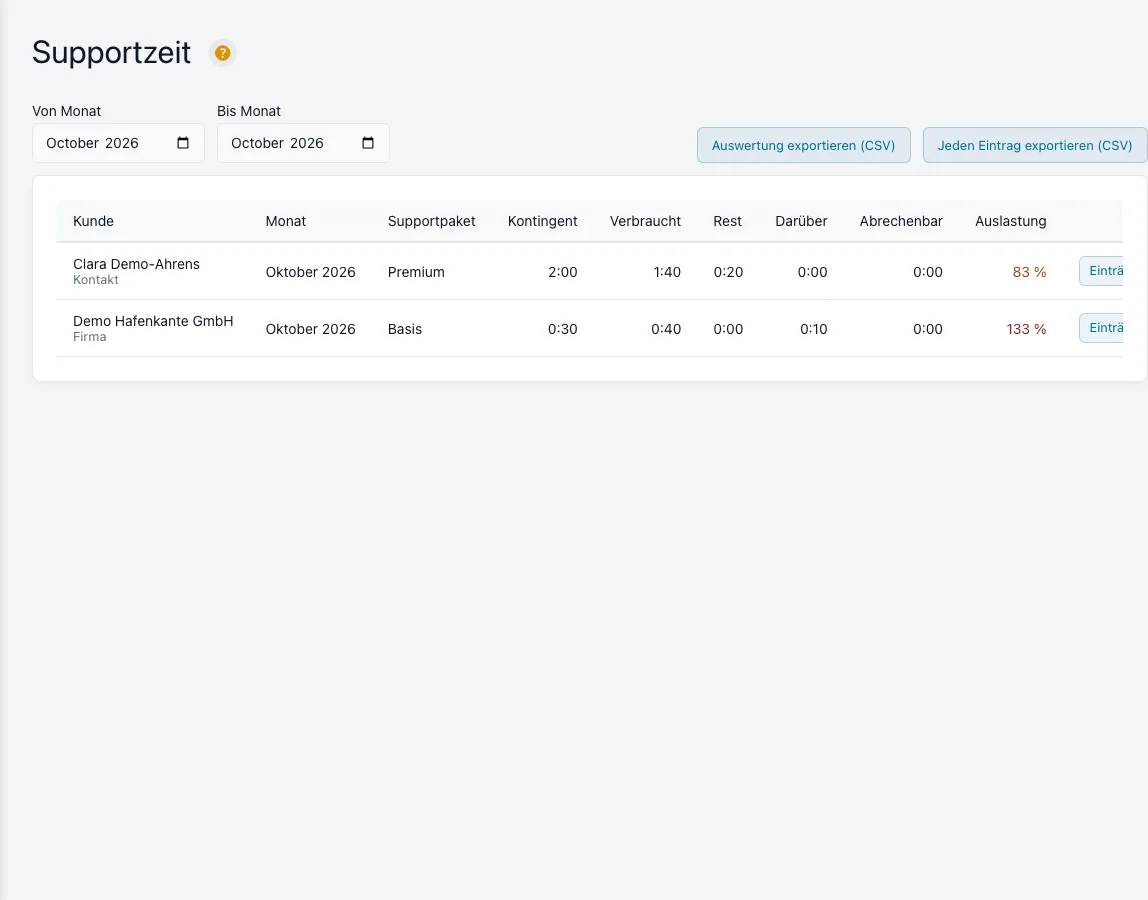
Unter Supportzeit in der Navigation sehen Sie alle Kunden eines Monats oder mehrerer Monate auf einen Blick. Oben wählen Sie „Von Monat“ und „Bis Monat“. Je Kunde und Monat stehen Supportpaket, Kontingent, Verbraucht, Rest, Darüber, Abrechenbar und Auslastung in der Tabelle. Die Auslastung färbt sich, wenn der Kunde sich dem Kontingent nähert oder es überschreitet.
Einträge
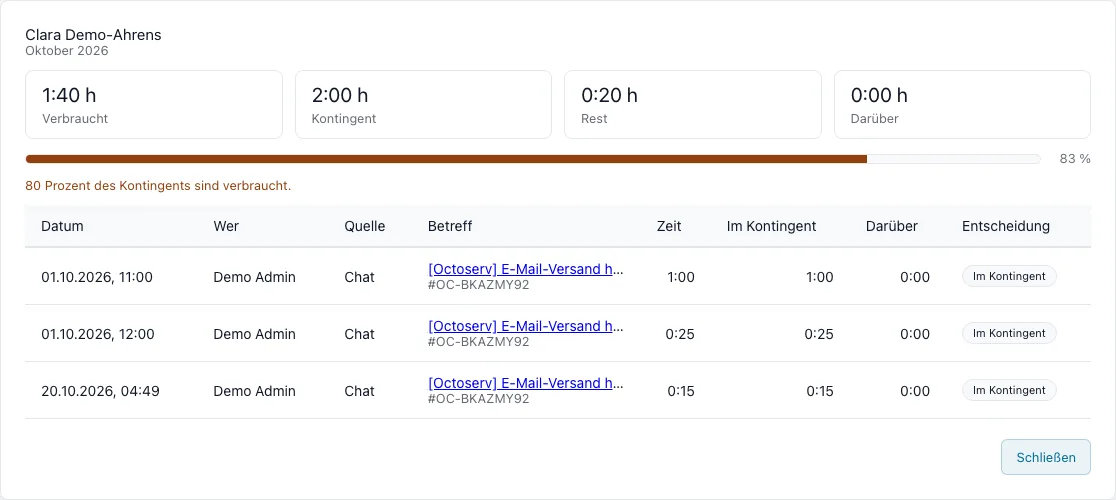
Die Schaltfläche Einträge am Ende der Zeile öffnet jede einzelne Zeit des Kunden in diesem Monat: Datum, wer sie erfasst hat, Quelle (zum Beispiel Chat), Betreff, Dauer, Anteil im Kontingent, Anteil darüber und die Entscheidung. Der Betreff führt zum Ticket.
Leiste im Ticket
Unter der Kopfzeile des Tickets zeigt die Leiste die gebuchte Stufe des Kunden, bis wann eine Antwort fällig ist, die verbleibenden Freiminuten des Monats und den Verbrauch mit einem Balken. Der Link „Einträge ansehen“ führt zu den Zeiten des Kunden.

Box am Kontakt und an der Firma
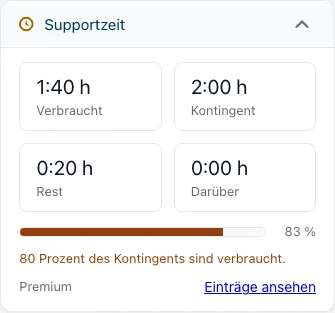
Die Box Supportzeit zeigt Verbraucht, Kontingent, Rest und Darüber, mit Balken und Paket. Sie bleibt zugeklappt, solange der Kunde keine Supportzeit und kein Paket hat. Am Kontakt einer Firma zeigt sie die Zeit der Firma.
Im Projekt
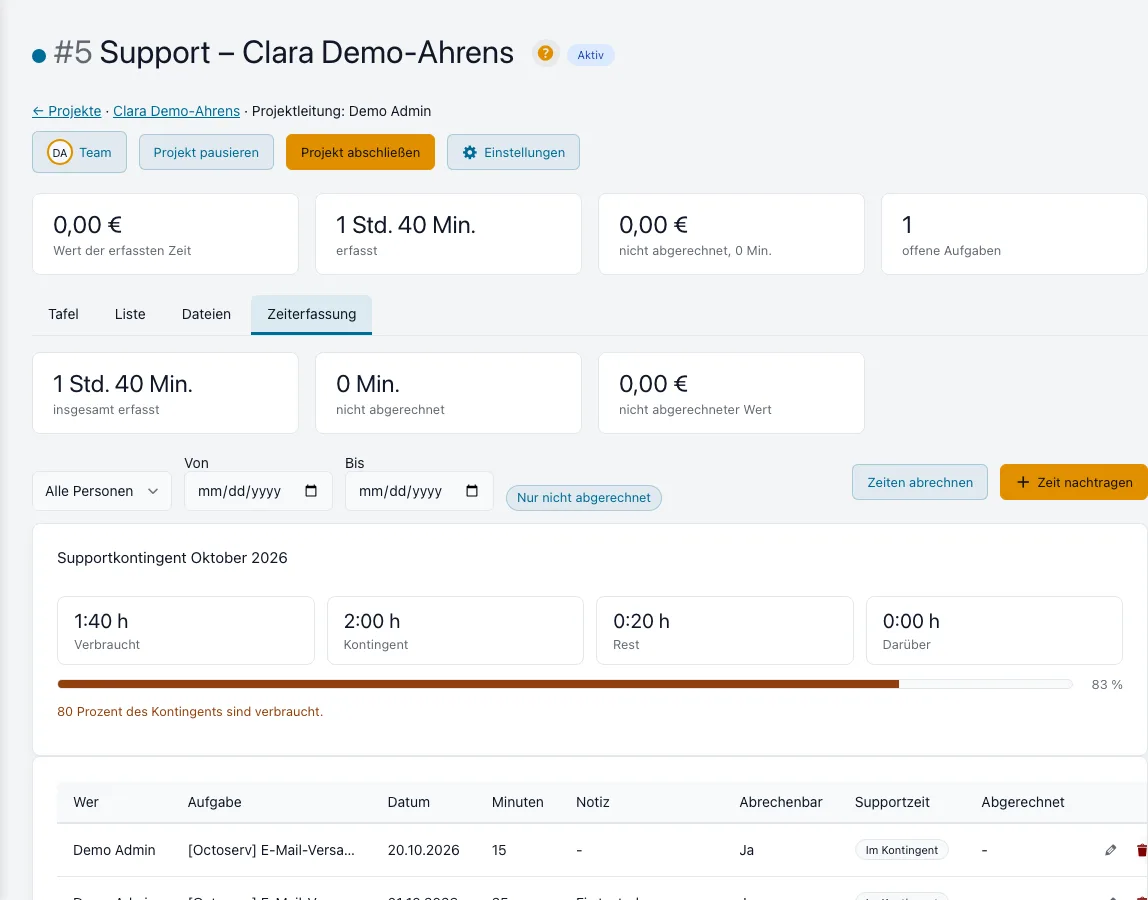
Im Reiter Zeiterfassung eines Projekts steht oben das Supportkontingent des Kunden für den Monat, darunter jede Zeit mit ihrer Entscheidung. In „offen“ und „Wert“ werden die Zeiten im Kontingent nicht mitgezählt.
Monatsbericht an den Kunden
Auf der Seite Supportzeit steht bei den Einträgen eines Kunden die Schaltfläche Monatsbericht schreiben. Sie schreibt den Entwurf einer Mail mit den Themen des Monats und den Minuten des Pakets. Hat der Kunde kein Paket, nennt der Bericht nur die verbrauchte Zeit. Interne Notizen und Namen von Mitarbeitern kommen nicht hinein. Sie ändern den Entwurf im Fenster; Als E-Mail öffnen öffnet ihn an den Kontakt oder, bei einer Firma, an ihren Hauptkontakt. Gesendet wird erst, wenn Sie die Mail senden. Die Funktion erscheint nur, wenn der KI-Dienst eingerichtet ist.
Hinweise bei 80 und 100 Prozent
Erreicht ein Kunde 80 Prozent und später 100 Prozent seiner Minuten, bekommen der Betreuer der Firma (oder des Kontakts) und die Person, die die Zeit erfasst hat, eine E-Mail. Damit merken Sie es, bevor ein Gespräch das Paket sprengt. Der Betreff nennt Kunden und Monat, zum Beispiel „Supportzeit: Kontingent von Hausverwaltung Elbblick GmbH ist aufgebraucht (November 2026)“.
- Jede Schwelle meldet sich einmal je Kunde und Monat.
- Erreicht eine Zeit beide Schwellen auf einmal, geht nur der Hinweis für 100 Prozent hinaus.
- Kunden ohne Paket bekommen keinen Hinweis.
Vom Ticket ins Projekt
Wird aus einem Ticket ein Projekt (Knopf Übergeben), wandert die bisher erfasste Chat-Zeit des Tickets mit. Es sind dieselben Zeiten, nicht Kopien: Sie stehen im Projekt, sind als Supportzeit markiert und abrechenbar, und sie zählen nur einmal. Zeit, die Sie danach im Ticket erfassen, landet ebenfalls im Projekt. Bereits abgerechnete Zeit bleibt, wo sie ist.
Abrechnen
- Öffnen Sie im Projekt den Reiter Zeiterfassung und wählen Sie Zeiten abrechnen.
- Angeboten werden nur Zeiten, die über dem Kontingent liegen. Bei einer geteilten Zeit wird nur der Teil darüber abgerechnet, die Rechnungsposition zeigt die Stunden dieses Teils.
Eine Zeit im Kontingent, eine Störung oder ein Änderungswunsch lässt sich nicht abrechnen. Wird der Rechnungsentwurf gelöscht, ist die Zeit wieder offen.
Auswertung als CSV-Datei
Auf der Seite Supportzeit laden Sie mit Auswertung exportieren (CSV) die Tabelle herunter, mit Jeden Eintrag exportieren (CSV) jede einzelne Zeit mit ihrer Entscheidung. Die Dateien öffnen sich direkt in Excel: Semikolon als Trenner, Dezimalkomma, Zeiten in Minuten.
Berechtigungen
- Die Seite Supportzeit und die Leiste im Ticket sehen alle, die im Support arbeiten (Recht „Support“ oder Mitglied des Support-Teams).
- Die Box am Kontakt und an der Firma sehen Sie zusätzlich nur, wenn Sie den Kontakt oder die Firma sehen dürfen.
- Die CSV-Dateien brauchen das Recht zum Exportieren.
- Die Supportstufen legen Administratoren unter Einstellungen › Support an; die Seite ist ihnen vorbehalten.
Der Administrator vergibt die Rechte in der Benutzerverwaltung (siehe Rollen, Rechte und Teams). Mehr zum Support selbst finden Sie unter Support, zu Anrufen unter Telefonie und zu Projekten unter Projekte.
Häufige Fragen
Was gilt, wenn ein Kunde kein Supportpaket hat?
Die ersten 15 Minuten eines Monats sind kostenlos. Hinweise bei 80 und 100 Prozent gibt es für Kunden ohne Paket nicht.
Wann beginnt das Kontingent neu?
Zum Monatswechsel. Der Monat ist der Kalendermonat in der Zeitzone Ihres Unternehmens, und eine Zeit gehört zu dem Monat, in dem sie beginnt.
Zählt eine Störung gegen das Kontingent?
Sie zählt in den Verbrauch, wird aber nie abgerechnet, auch nicht über dem Kontingent.
Ändert sich eine Rechnung, wenn ich später eine Zeit nachtrage?
Nein. Der abgerechnete Teil einer Zeit bleibt fest, auch wenn danach eine Zeit eines früheren Tages dazukommt.
Wer bekommt die Hinweise bei 80 und 100 Prozent?
Der Betreuer der Firma (oder des Kontakts) und die Person, die die Zeit erfasst hat. Jede Schwelle meldet sich einmal je Kunde und Monat.