
Octobot, der Assistent für unterwegs
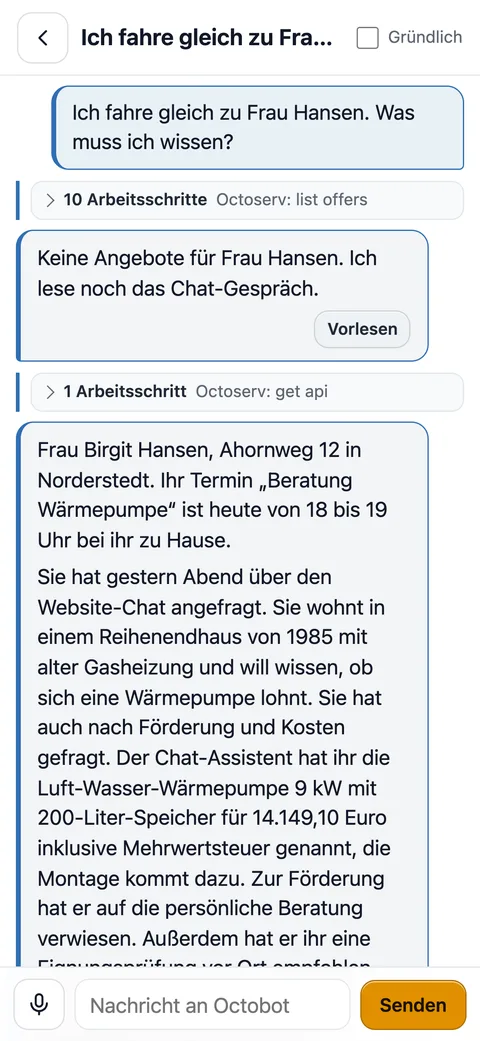
Octobot ist ein Assistent am Handy, der in Octoserv arbeitet. Ihre Mitarbeiter schreiben oder sprechen mit ihm, zum Beispiel zwischen zwei Terminen: „Was muss ich zu Frau Hansen wissen?“, „Schreib ihr, dass ich zehn Minuten später komme“ oder „Leg ihr ein Angebot für die Wärmepumpe mit Montage an“. Octobot liest dafür in Octoserv nach, bereitet vor und legt an, mit den Rechten des Mitarbeiters und nur mit den Fähigkeiten, die seine Rolle freigibt.
In den Videos
Die erfundene Lindenquell Haustechnik zeigt am echten Bildschirm, wofür diese Funktion im Alltag gut ist. Mit Untertiteln, je drei bis fünf Minuten.
Was Octobot kann
- Vor dem Termin: liest alles zum Kontakt, auch den Chat von der Website und Tickets, dazu Angebote, Deals, Aufgaben, Notizen und das Journal, und sagt kurz, worum es geht und was offen ist. Er erfindet nichts: Fehlt etwas, sagt er es.
- Unterwegs: schickt dem Kunden eine kurze Nachricht, etwa wenn es später wird, legt Aufgaben und Termine an und schreibt Notizen.
- Nach dem Termin: legt ein Angebot mit Positionen und Preisen aus dem Katalog als Entwurf an. Den Deal dazu legt Octoserv mit Titel und Summe an.
- Der Tag: „Was steht heute an?“ nennt Termine und überfällige Aufgaben, vorlesbar.
Was Octobot für wen tun darf
Das legen Sie in Octoserv unter Einstellungen › Rollen fest, im Abschnitt Octobot (KI-Assistent) der Rolle. Ein Häkchen bei einer Fähigkeit setzt „Octobot nutzen“ mit. Die Fähigkeiten im Einzelnen stehen unter Fähigkeiten je Rolle; für einzelne Personen lassen sie sich auch in der Rechtetabelle unter Einstellungen › Benutzer setzen.
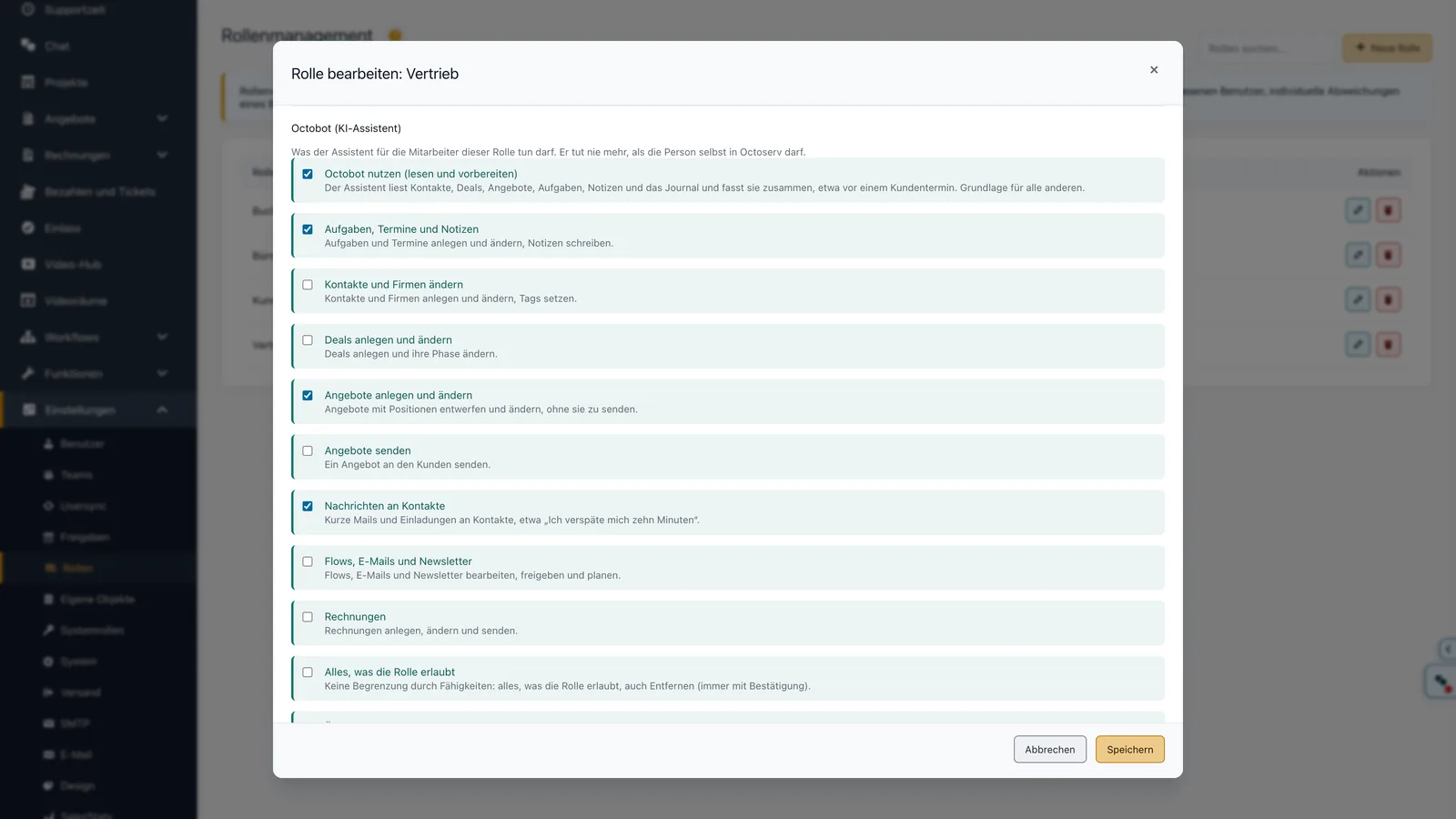
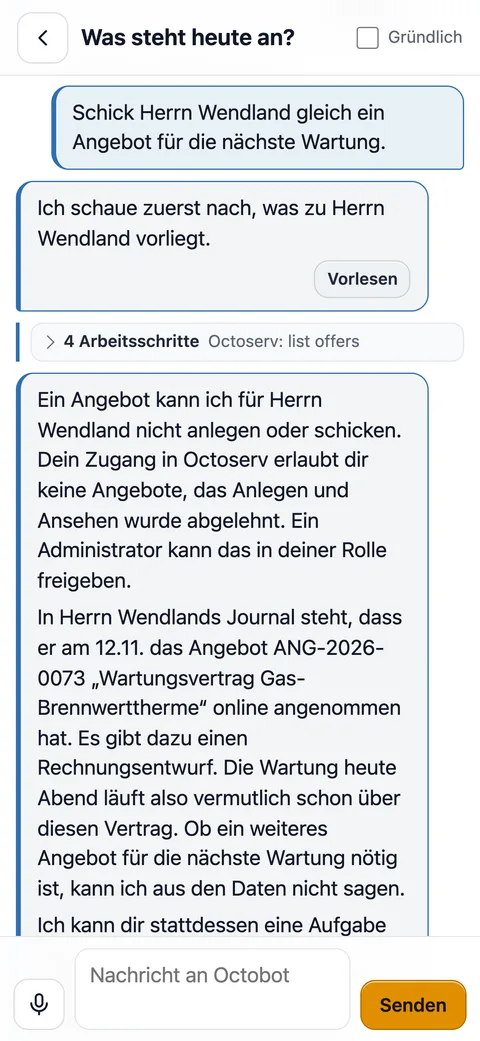
Octobot tut nie mehr, als der Mitarbeiter selbst in Octoserv darf. Fragt jemand nach etwas, das seine Rolle nicht freigibt, sagt Octobot freundlich nein und nennt den Weg: Ein Administrator kann es in der Rolle freigeben.
Freigaben in der App
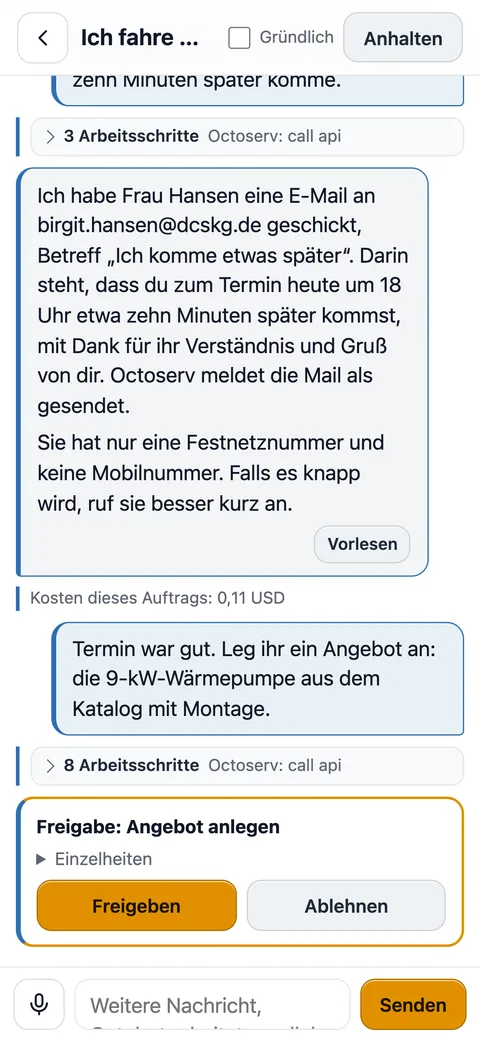
Lesen geht sofort. Anlegen, Ändern und Senden legt Octobot dem Mitarbeiter in der App zur Freigabe vor, außer die Rolle erlaubt es ohne Rückfrage („Ändern ohne Rückfrage“, „Nachrichten ohne Rückfrage senden“). Eine Freigabe gilt für den ganzen Arbeitsschritt: Wer „Angebot anlegen“ freigibt, muss die einzelnen Positionen nicht noch einmal bestätigen. Senden und Löschen werden immer einzeln freigegeben. Unter Einzelheiten steht, was genau ausgeführt wird.
Einrichten für Administratoren
- Anmelden: Den ersten Einrichtungslink für den Administrator bekommen Sie von uns. Er gilt einmal; die Anmeldung läuft danach mit einem Passkey, am iPhone mit Face ID.
- KI-Schlüssel: Unter Einstellungen › KI-Schlüssel den Schlüssel der Claude-API Ihrer Firma eintragen. Octobot prüft ihn sofort; er wird verschlüsselt gespeichert und nie wieder angezeigt.
- Rollen: In Octoserv die Fähigkeiten vergeben (siehe oben). Unter KI-Einstellungen muss der Zugang für Agenten Schreiben und Senden erlauben, sonst bleibt es für alle beim Lesen.
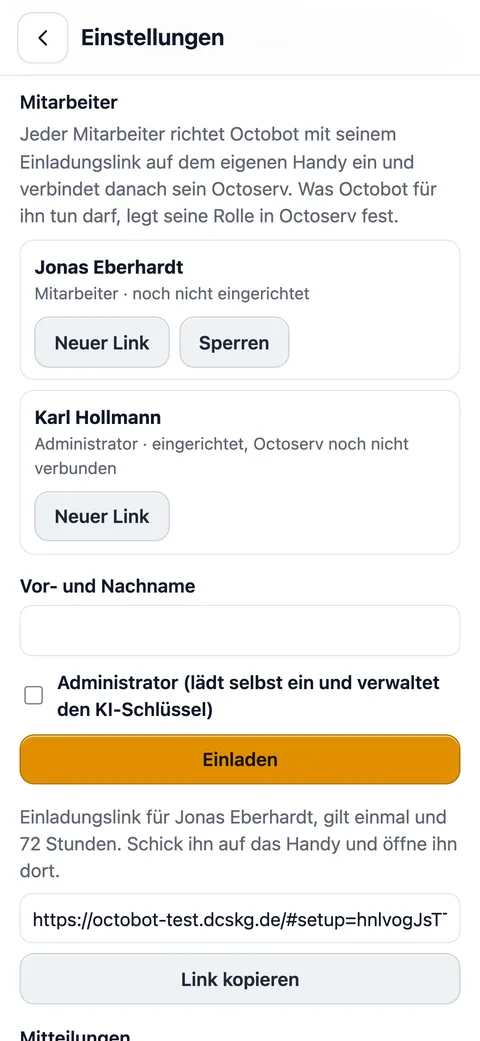
- Mitarbeiter einladen: Unter Einstellungen › Mitarbeiter den Namen eintragen und Einladen. Der Link gilt einmal und 72 Stunden; schicken Sie ihn auf das Handy des Mitarbeiters. Neuer Link hilft bei einem neuen Handy, Sperren beendet den Zugang sofort auf allen Geräten; die Gespräche bleiben gespeichert.
Für Mitarbeiter
- Den Einladungslink am Handy öffnen und Passkey einrichten. Danach liegt Octobot wie eine App auf dem Startbildschirm, wenn Sie ihn dort ablegen.
- In Octoserv unter Profil › Meine API-Tokens ein Token erstellen und in Octobot unter Einstellungen › Octoserv eintragen. Octobot zeigt danach, als wer er verbunden ist. Ohne diese Verbindung kann er nichts für Sie tun.
- Schreiben oder auf das Mikrofon tippen und sprechen. Antworten lassen sich vorlesen; Stimme und Tempo stellen Sie in den Einstellungen ein.
Nachvollziehen
Alles, was Octobot in Octoserv schreibt, steht im Journal mit der Quelle „KI-Agent“; Mails stehen beim Kontakt unter E-Mails. Jeder sieht in der App nur seine eigenen Gespräche.