API-Schlüssel
Octoserv nutzt andere Dienste, zum Beispiel für den Versand von Mails, für den Kalender, für KI, Telefonie oder die Anmeldung. Deren Zugangsdaten tragen Sie an einer Stelle ein: unter Einstellungen › API-Schlüssel. Jeder Mandant hat dort seine eigenen Zugänge.
Nutzen: Alle Zugänge liegen an einem Ort, verschlüsselt, nach Bereichen sortiert und durchsuchbar. Sie sehen auf einen Blick, wo noch etwas fehlt.
Voraussetzungen und Rechte
- Die Seite sehen Benutzer mit dem Recht für API-Schlüssel (Einstellungen), Administratoren immer.
- Welche Dienste Sie sehen, hängt davon ab, welche Funktionen Ihr Octoserv enthält. Ein Dienst, dessen Funktion nicht freigeschaltet ist, steht nicht in der Liste.
- Die Karten Website-Schlüssel und Domains sehen und ändern nur Administratoren.
Die Übersicht
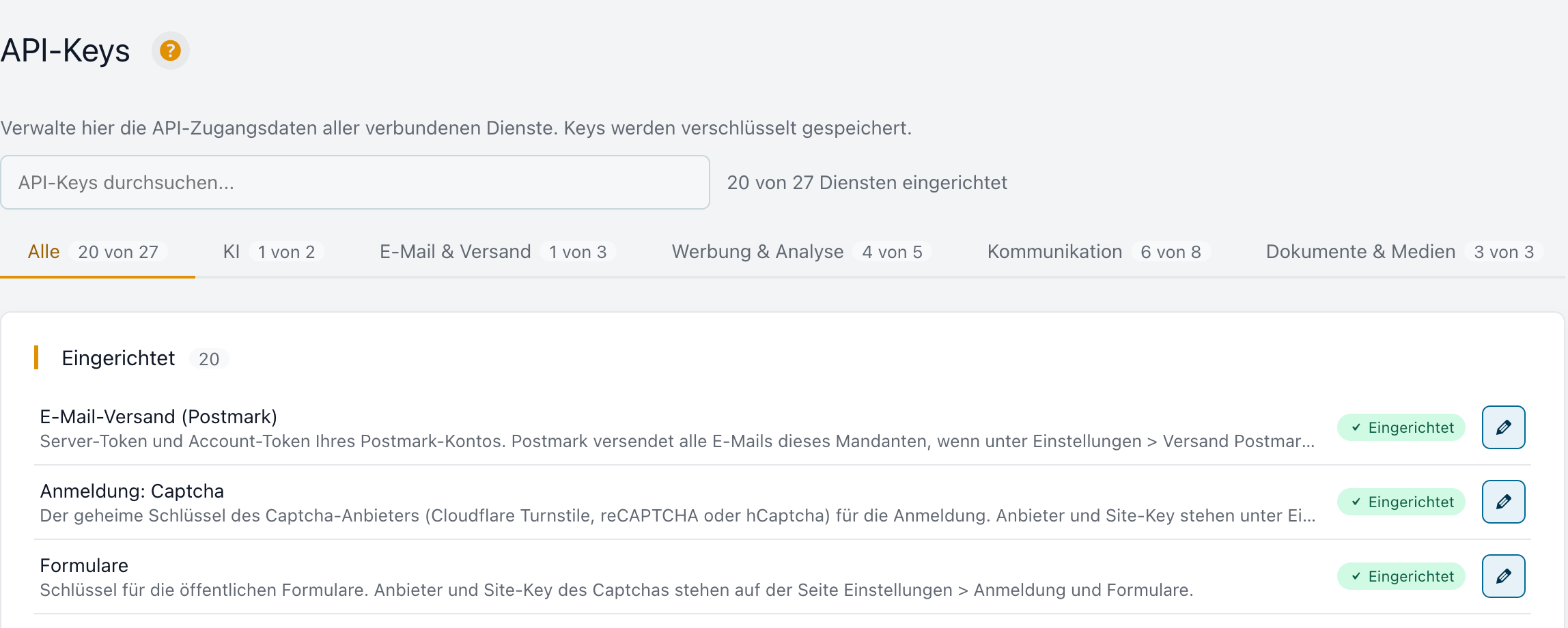
Jeder Dienst steht in einer Zeile: sein Name, wofür er da ist, und ob er eingerichtet ist. Oben steht, wie viele Dienste eingerichtet sind, zum Beispiel 20 von 27 Diensten eingerichtet.
- Eingerichtet: Dienste, bei denen mindestens ein Schlüssel gesetzt ist.
- Nicht eingerichtet: Dienste ohne Schlüssel. Hier sehen Sie auf einen Blick, was noch fehlt.
Ein Klick auf die Zeile oder auf den Knopf rechts öffnet die Schlüssel des Dienstes darunter, ein zweiter Klick schließt sie wieder.
Einen Dienst einrichten
- Öffnen Sie unter Nicht eingerichtet die Zeile des Dienstes, zum Beispiel Amazon SES.
- Tragen Sie den Wert in das Feld ein. Unter jedem Feld steht, woher der Wert stammt.
- Klicken Sie auf Speichern oder drücken Sie die Eingabetaste. Darunter erscheint ein grünes Gespeichert, und der Dienst wandert zu Eingerichtet.
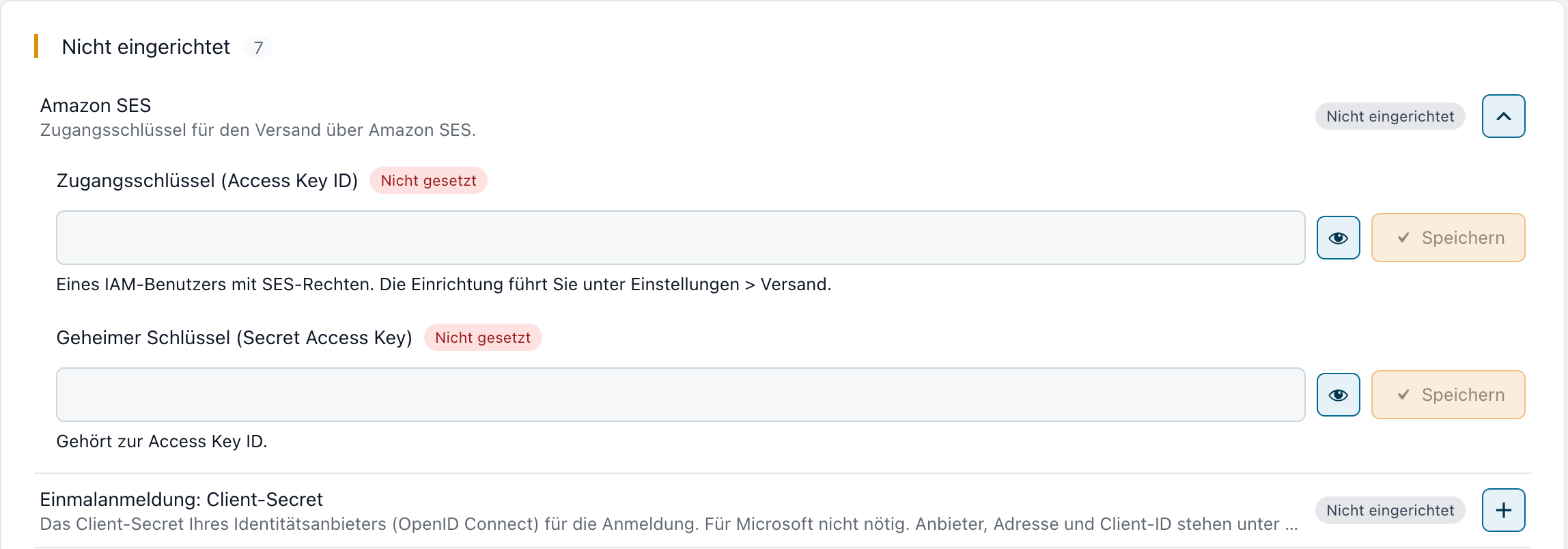
- Der Knopf mit dem Auge blendet den Text, den Sie gerade tippen, lesbar ein, damit Sie sich nicht vertippen.
- Manche Felder sind optional; das steht dann unter dem Feld. Ein Dienst gilt als eingerichtet, sobald einer seiner Schlüssel gesetzt ist.
- Manche Felder brauchen nur bestimmte Installationen und erscheinen nur dort. Ein gesetzter Schlüssel bleibt immer sichtbar, damit Sie ihn löschen können.
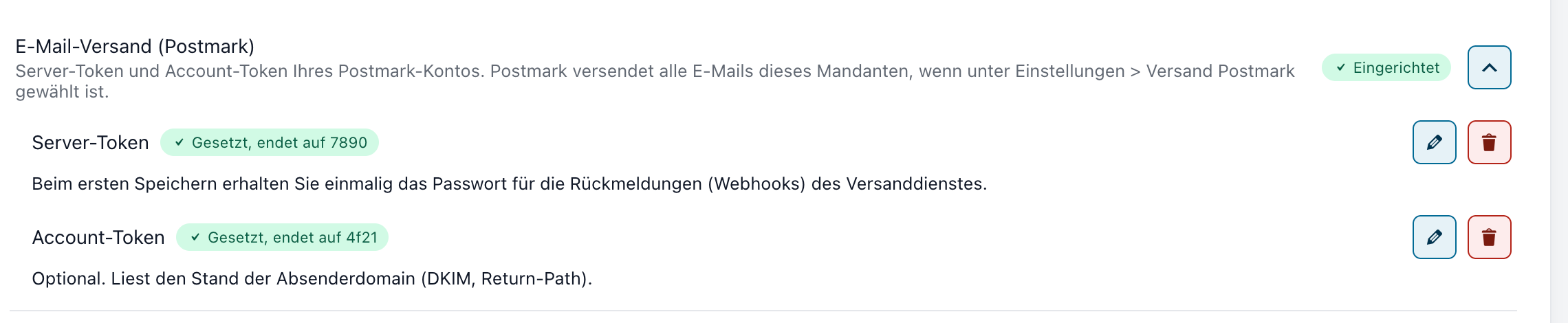
- Beim ersten Speichern des Postmark-Server-Tokens zeigt Octoserv einmalig das Passwort für die Rückmeldungen (Webhooks) des Versanddienstes. Notieren Sie es dann.
Einen Schlüssel ersetzen oder löschen
Die Schlüssel werden verschlüsselt gespeichert und nie wieder angezeigt. Ein gesetzter Schlüssel zeigt nur seine letzten Zeichen, zum Beispiel Gesetzt, endet auf 7890.
- Stift: öffnet das Feld für einen neuen Schlüssel. Der neue Wert ersetzt den alten, sobald Sie speichern. Abbrechen lässt den alten stehen.
- Papierkorb: löscht den Schlüssel nach einer Rückfrage. Der Dienst ist dann nicht mehr angebunden.
Reiter, Suche und Links
Die Dienste sind nach Bereichen in Reiter sortiert. Alle zeigt alles, die anderen Reiter nur ihren Bereich. Hinter dem Namen eines Reiters steht, wie viele seiner Dienste eingerichtet sind, zum Beispiel KI 1 von 2. Reiter ohne Dienste sehen Sie nicht.
- KI: die Schlüssel der KI-Anbieter und der Schlüssel für die Kontaktauskunft.
- E-Mail & Versand: Postmark und Amazon SES, also die Wege, auf denen Octoserv Mails versendet.
- Werbung & Analyse: Meta, ChatGPT-Anzeigen, Google Ads, Suchmaschinen-Zugänge (SEO) und die Tokens der Conversion-Messung.
- Kommunikation: Telefonie, WhatsApp, Livechat, der Schutz der öffentlichen Formulare und Zoom für Termine.
- Dokumente & Medien: der Dokumenteneditor (mit der Adresse des Servers und Verbindung prüfen), der Lettershop und die Videobibliothek.
- Anmeldung & Sicherheit: der Schutz der Anmeldung, der Zugang zum Support, außerdem die Website-Schlüssel und die Domains.
- Buchhaltung: die Anbindung der Buchhaltung.
- Weitere: alles, was zu keinem Bereich passt, zum Beispiel die Lead-Suche und die Verbindung zu OctoPages.
Suche: Über den Reitern suchen Sie in allen Bereichen auf einmal: nach dem Namen eines Dienstes, seiner Beschreibung oder nach den Feldern darin. Umlaute müssen Sie nicht genau treffen, „Schluessel“ findet auch „Schlüssel“. Während der Suche zeigen die Reiter nur noch die Treffer. Passt ein Feld, ist sein Dienst schon geöffnet und das Feld farbig hinterlegt. Suche leeren bringt die volle Liste zurück; findet die Suche nichts, steht dort Nichts gefunden.
Links: Ein Link mit dem Reiternamen am Ende, zum Beispiel /octo/settings/api-keys#ai, öffnet die Seite gleich auf diesem Reiter. Ein Link mit dem Kürzel eines Dienstes, zum Beispiel /octo/settings/api-keys#postmark, öffnet gleich diesen Dienst.
Beispiel: Frau Beispiel richtet Octoserv für die Muster GmbH ein. Sie öffnet API-Schlüssel und sieht unter Nicht eingerichtet, dass der Versandweg noch fehlt. Sie öffnet E-Mail-Versand (Postmark), trägt die beiden Token ein, und der Dienst steht danach unter Eingerichtet.
Website-Schlüssel
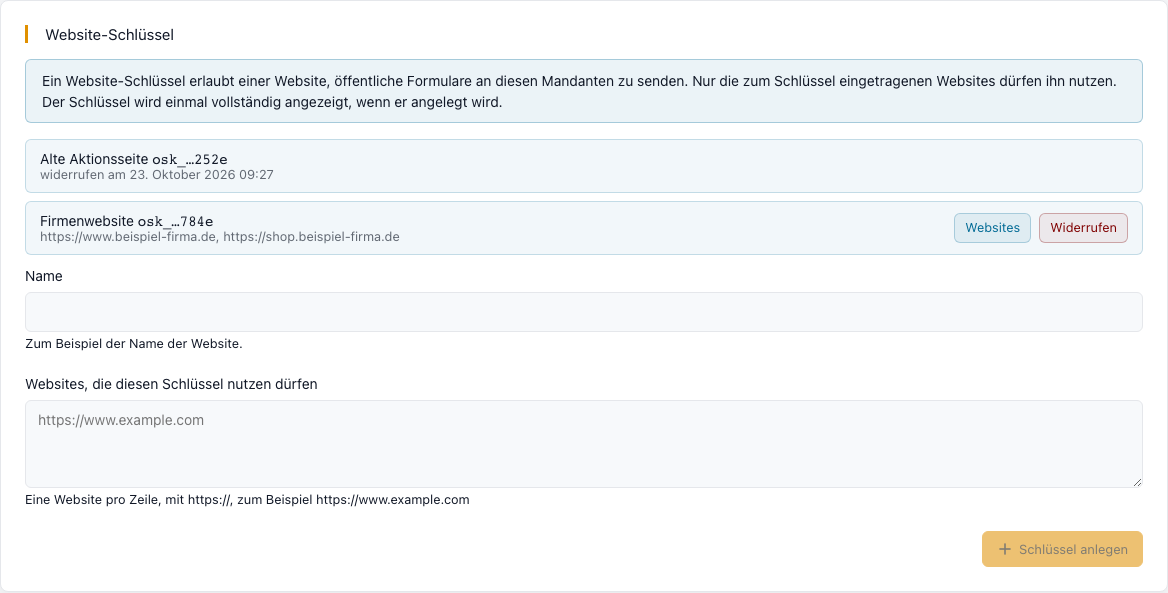
Eine Website, die öffentliche Formulare an Ihr Octoserv sendet, braucht einen Website-Schlüssel. Sie legen ihn hier mit einem Namen und den Websites an, die ihn nutzen dürfen (eine pro Zeile, mit https://). Nur diese Websites werden angenommen.
- Der Schlüssel erscheint nur einmal ganz, gleich nach dem Anlegen. Kopieren Sie ihn dann. In der Liste sehen Sie danach nur Anfang und Ende.
- Websites ändert die erlaubten Websites.
- Widerrufen nimmt den Schlüssel außer Betrieb: Formulare der Websites, die ihn nutzen, werden dann abgewiesen. Ein widerrufener Schlüssel bleibt in der Liste und lässt sich nicht wieder einschalten; legen Sie einen neuen an.
Domains
Auf derselben Seite stehen die Adressen, unter denen Ihr Octoserv erreichbar ist, und die Adressen Ihrer Landingpages und des Trackings, mit Einrichtung, DNS-Prüfung und Zertifikat. Das beschreibt die eigene Seite Domains.
Zugangs-Token und Dienstkonten
Wer andere Software an Octoserv anbindet, nutzt ein Token. Beim Anlegen eines Tokens können Sie eine Liste von Adressen oder Netzen eintragen, zum Beispiel 203.0.113.7 oder 198.51.100.0/24. Das Token funktioniert dann nur von dort; leer heißt von überall. Für Anbindungen empfiehlt sich ein eigenes Dienstkonto statt des Tokens einer Person (siehe Rollen, Rechte und Teams).
Die API bremst Anfragen pro Token und Minute (Vorgabe 600 lesende, 120 schreibende). Darüber antwortet sie mit 429 und nennt in der Kopfzeile Retry-After, wann es wieder geht. Der Octoserv-Admin kann die Grenzen je Mandant ändern. Die Beschreibung der API als OpenAPI-Datei steht unter /api/v1/openapi.json. Mehr dazu unter Webhooks und API.
Stripe und PayPal
Für den Zahlungsbaustein in Formularen und den Ticketverkauf tragen Sie die Zugänge Ihres eigenen Kontos ein. Octoserv nutzt nie den Schlüssel eines fremden Kontos; das Geld geht auf Ihr Konto (siehe Bezahlen und Tickets).
Stripe
Tragen Sie Ihren geheimen Stripe-Schlüssel und den Signaturschlüssel der Zahlungsmeldungen ein. Zum Ausprobieren nehmen Sie die Testschlüssel von Stripe. In Stripe tragen Sie als Adresse für die Meldungen https://IhreAdresse/public/v1/stripe/webhook ein, mit den Ereignissen checkout.session.completed, checkout.session.async_payment_succeeded, checkout.session.expired, invoice.paid, charge.refunded und customer.subscription.deleted.
PayPal
Legen Sie in Ihrem PayPal-Geschäftskonto unter developer.paypal.com eine eigene REST-App an und tragen Sie Client-ID und Secret ein. Legen Sie dort außerdem einen Webhook mit der Adresse https://IhreAdresse/public/v1/paypal/webhook an (Ereignisse CHECKOUT.ORDER.APPROVED, PAYMENT.CAPTURE.COMPLETED, PAYMENT.CAPTURE.DENIED, PAYMENT.CAPTURE.REFUNDED, BILLING.SUBSCRIPTION.ACTIVATED, BILLING.SUBSCRIPTION.CANCELLED, PAYMENT.SALE.COMPLETED) und tragen die Webhook-ID hier ein. Als Betrieb schreiben Sie live oder zum Ausprobieren sandbox.
Was im Hintergrund passiert
- Jeder Wert wird mit einem Schlüssel Ihres Mandanten verschlüsselt abgelegt. Die Seite zeigt nie den Klartext, nur die letzten Zeichen.
- Jeder Mandant arbeitet nur mit seinen eigenen Zugängen; Zugänge eines anderen Mandanten werden nie mitbenutzt.
Zusammenspiel mit anderen Funktionen
- Anmeldung und Formulare: der geheime Schlüssel des Captchas steht hier, der Website-Schlüssel dort.
- Telegram: der Bot-Token. KI-Dienst, Telefonie, SEO, Ads Studio: jeweils ihre Zugänge.