Ersetzungsregeln
Ersetzungsregeln sind Textbausteine, die Sie einmal hinterlegen und danach in beliebig vielen E-Mails, Vorlagen und Seiten wiederverwenden. Sie schreiben im Text nur einen kurzen Code in geschweiften Klammern – beim Versand setzt Octoserv den hinterlegten Text dafür ein.
Der Nutzen zeigt sich beim Ändern: Wenn sich Ihre Öffnungszeiten ändern, passen Sie einen Baustein an statt zwanzig E-Mail-Vorlagen.
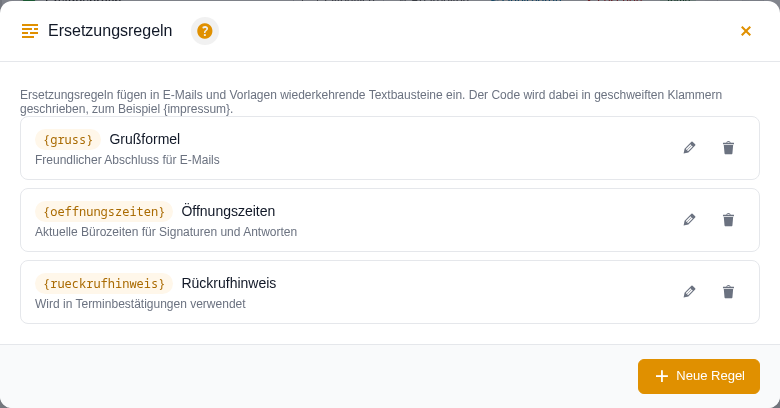
Ersetzungsregeln öffnen
Klicken Sie in der Seitenleiste auf Kampagnen. Rechts finden Sie die Karte Funktionen mit dem Eintrag Ersetzungsregeln.
Einen Baustein anlegen
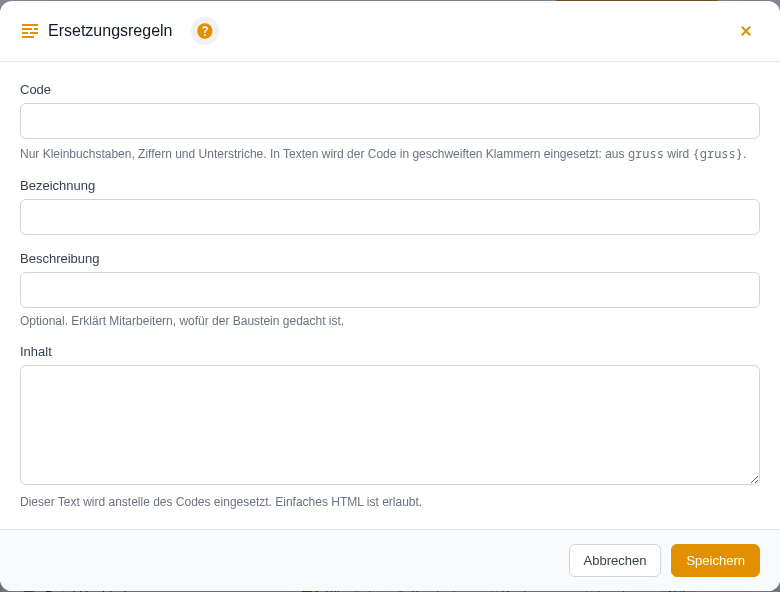
- Unten rechts auf Neue Regel klicken.
- Code vergeben – das ist der Kürzel, den Sie später im Text schreiben.
Erlaubt sind Kleinbuchstaben, Ziffern und Unterstriche, zum Beispiel
gruss. - Eine Bezeichnung eintragen, damit Kollegen den Baustein in der Liste wiederfinden.
- Optional eine Beschreibung ergänzen: wofür ist der Baustein gedacht?
- Den Inhalt eintragen – also den Text, der später eingesetzt wird.
- Auf Speichern klicken.
Einen Baustein verwenden
Schreiben Sie den Code in geschweiften Klammern an die Stelle, an der der Text erscheinen soll.
Aus dem Code gruss wird im Text also {gruss}.
Ein Beispiel. Sie schreiben in einer E-Mail:
Vielen Dank für Ihre Anfrage. Wir melden uns morgen bei Ihnen.

{gruss}
Beim Kontakt kommt an:
Vielen Dank für Ihre Anfrage. Wir melden uns morgen bei Ihnen.

Mit freundlichen Grüßen
Ihr Team von DCom SystemsÄndern und löschen
Das Stift-Symbol öffnet einen Baustein zum Bearbeiten, der Papierkorb löscht ihn nach einer Rückfrage.
Bausteine, die sich lohnen
| Code | Inhalt | Wo es hilft |
|---|---|---|
gruss | Ihre Grußformel mit Team-Nennung | Jede ausgehende E-Mail |
oeffnungszeiten | Aktuelle Bürozeiten | Signaturen, Abwesenheitshinweise, Terminbestätigungen |
rueckrufhinweis | Telefonnummer mit Rückrufangebot | Terminbestätigungen und Nachfass-Mails |