Serienbriefe und Lettershop
Ein Serienbrief ist ein Brief, den Sie einmal gestalten und an viele Kontakte schicken. Octoserv füllt für jeden Kontakt Name, Anrede und Anschrift ein und legt den fertigen Brief als PDF in der Akte des Kontakts ab. Auf Wunsch bekommen Sie außerdem eine Druckdatei mit allen Briefen, Octoserv sendet die Briefe per E-Mail, oder ein Lettershop druckt und versendet sie für Sie per Post.
Wofür ist diese Funktion?
Sie finden die Seite im Menü direkt hinter Dokumente. Typische Fälle:
- eine Mitteilung an alle Kunden, zum Beispiel neue Öffnungszeiten oder geänderte Bedingungen,
- eine Einladung zu einem Kundentag oder einer Messe an eine Auswahl von Kontakten,
- ein Brief, der als PDF in jeder Akte liegen soll, ohne dass jemand ihn einzeln schreibt,
- ein Brief, den ein Lettershop druckt, kuvertiert und zur Post gibt, ohne dass Sie etwas ausdrucken müssen.
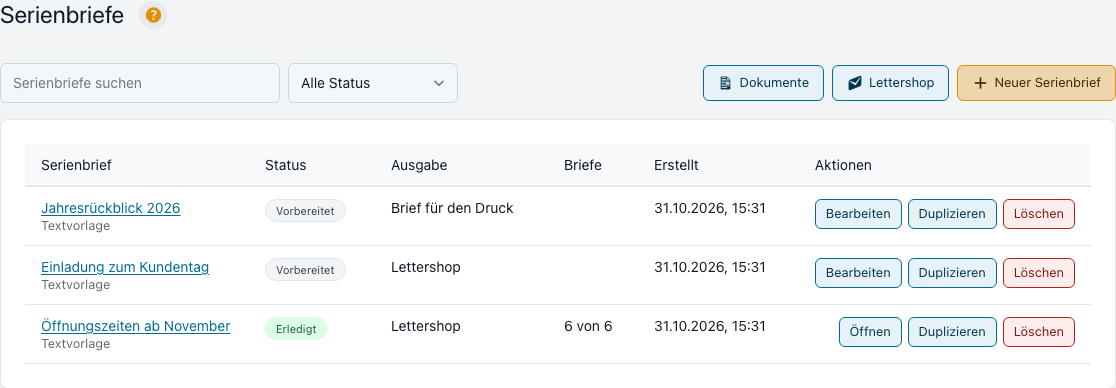
Die Seite zeigt Ihre Serienbriefe als Liste mit Titel, Status, Ausgabe, Zahl der Briefe und Datum. Sie sehen die Seite mit dem Recht „Serienbriefe“. Serienbriefe anlegen, ändern, starten und an den Lettershop senden dürfen Sie mit dem Recht „Serienbriefe verwalten“.
So legen Sie einen Serienbrief an
Ein neuer Serienbrief besteht aus fünf Schritten. Jeder Schritt zeigt oben, was Sie gewählt haben; ein Klick öffnet ihn wieder. Bis Sie im letzten Schritt auf „Briefe erstellen“ klicken, wird nichts erstellt und nichts gesendet. Sie können jederzeit mit Speichern unterbrechen und später weitermachen.
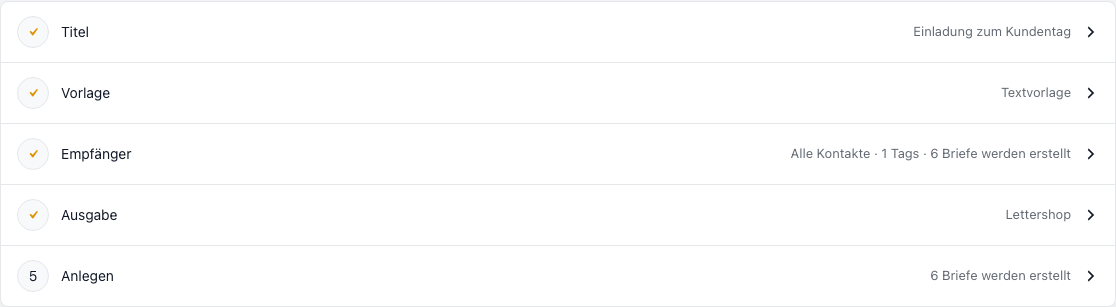
Beispiel: Ein Brief über die neuen Öffnungszeiten an alle Kontakte mit dem Tag „Kundenpost Herbst“.
Schritt 1: Titel
- Klicken Sie auf der Seite Serienbriefe auf Neuer Serienbrief.
- Tragen Sie einen Titel ein, zum Beispiel „Öffnungszeiten ab November“. Nur Sie und Ihre Kollegen sehen ihn; er hilft, die Serienbriefe in der Liste zu unterscheiden.
Schritt 2: Vorlage
Sie haben die Wahl zwischen zwei Arten von Vorlagen:
- Textvorlage: ein einfacher Text, den Sie gleich hier schreiben. Octoserv setzt die Anschrift selbst in das Adressfeld (siehe Adressfeld). Der Text darf einfache HTML-Auszeichnungen enthalten: Absätze, fett, kursiv, Listen, Tabellen, Links.
- Word-Vorlage: ein Word-Dokument, das Sie in den Dokumenten mit dem Knopf Vorlage zur Briefvorlage gemacht haben. Sie brauchen sie, wenn der Brief Briefkopf, Logo und eigene Formatierung haben soll. Sie setzt voraus, dass der Editor für Office-Dokumente eingerichtet ist; sonst können Sie nur die Textvorlage nehmen. Wie Sie eine Vorlage anlegen, steht unter Brief aus einer Vorlage.
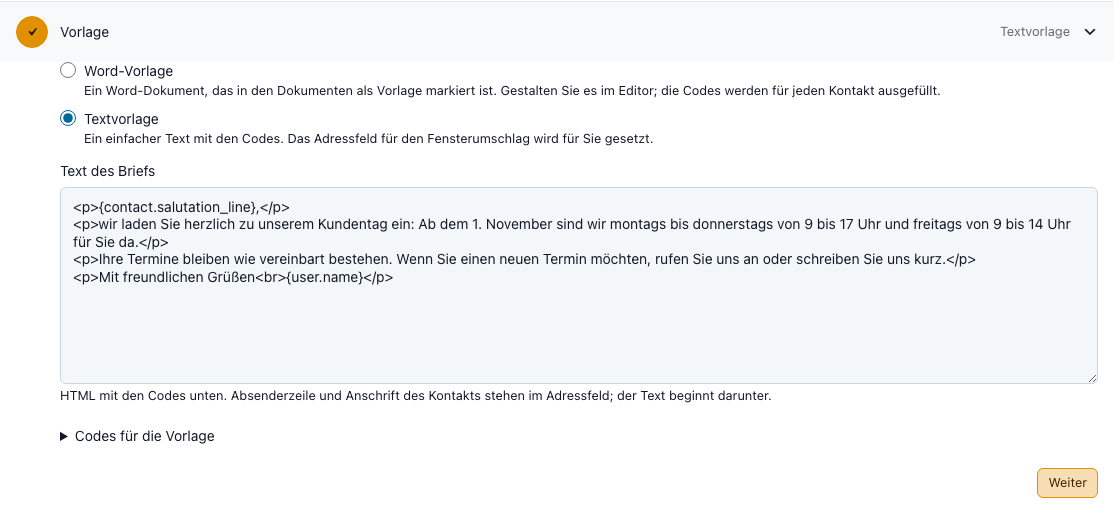
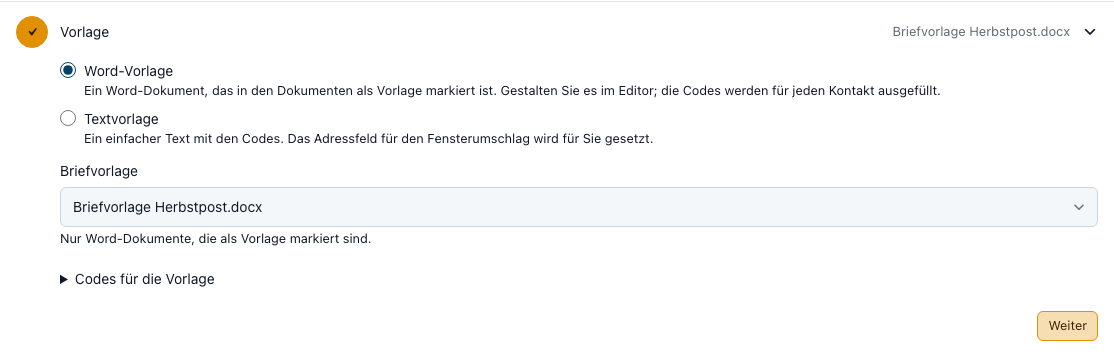
Schreiben Sie in unserem Beispiel eine Textvorlage:
{contact.salutation_line},
ab dem 1. November sind wir montags bis donnerstags von 9 bis 17 Uhr für Sie da.
Mit freundlichen Grüßen, {user.name}
Unter „Codes für die Vorlage“ sehen Sie alle Codes, die Sie einsetzen können.
Absender: Im selben Schritt wählen Sie, welche Adresse im Code {sender.email} steht: Wie in den Einstellungen, die zentrale Adresse des Unternehmens oder Ihre eigene Absenderadresse. Die Voreinstellung steht unter Einstellungen > SMTP in der Karte „Absender von Briefen und Dokumenten“. Wer den Serienbrief ausführt, muss die gewählte Adresse nutzen dürfen, sonst gilt die Voreinstellung. Ihre Unterschrift aus dem Profil setzen Sie mit {sender.signature} ein, Ihren Namen mit {sender.name}.
Schritt 3: Empfänger
- Wählen Sie, wer einen Brief bekommt: alle Kontakte, die Kontakte einer gespeicherten Ansicht oder Kontakte, die zu einem Filter passen. Es ist dasselbe Auswahlfenster wie beim Newsletter.
- Wählen Sie optional ein oder mehrere Tags. Ein Kontakt bekommt einen Brief, wenn er mindestens eines der Tags hat. Ohne Tag gilt keine Einschränkung. In unserem Beispiel wählen Sie „Kundenpost Herbst“.
- Darunter können Sie Kontakte ausschließen, nach Tag, gespeicherter Ansicht oder Filter. Wer zu einer dieser Auswahlen passt, bekommt keinen Brief, auch wenn er oben gewählt ist.
- Eine Zahl zeigt, wie viele Briefe erstellt werden. Mit Empfänger anzeigen und Ausschlüsse anzeigen sehen Sie die Kontakte hinter den Zahlen, jeden mit dem Grund.
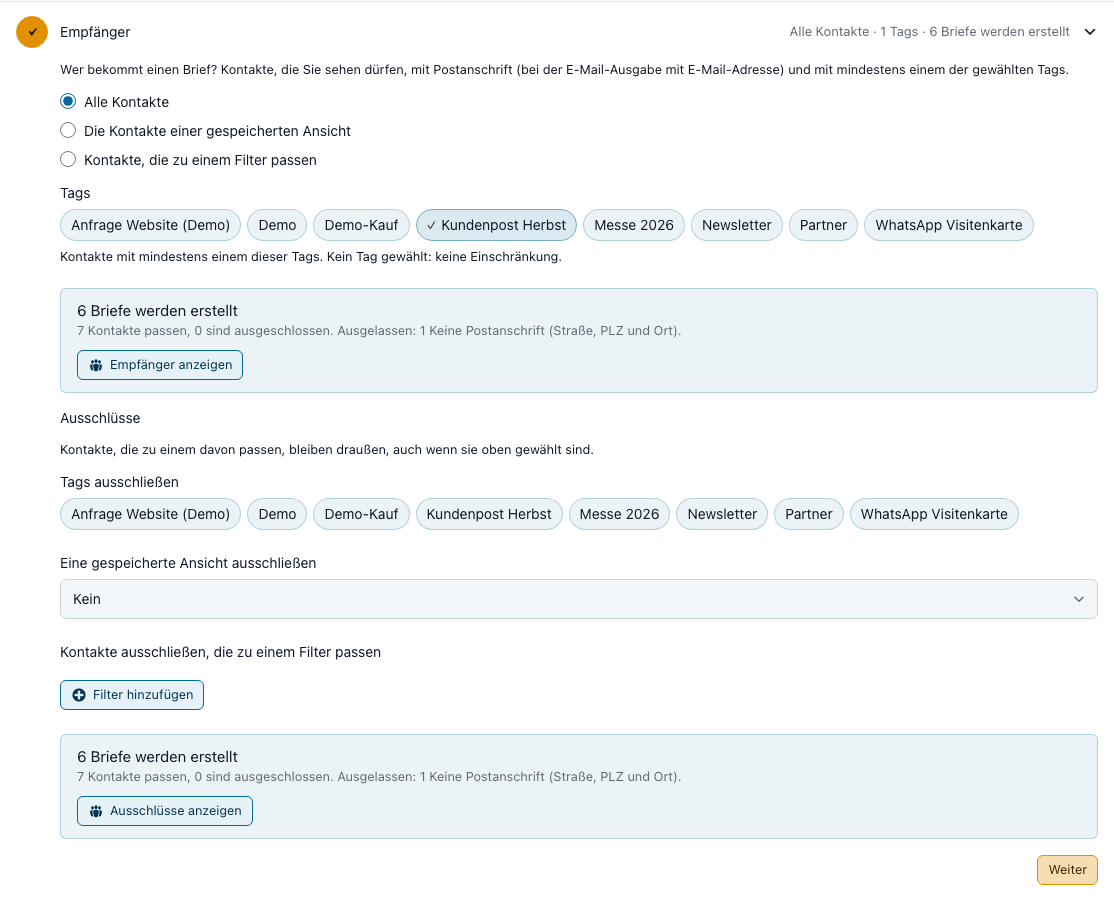
Sie sehen und erreichen nur Kontakte, die Sie auch sonst sehen dürfen.
Schritt 4: Ausgabe
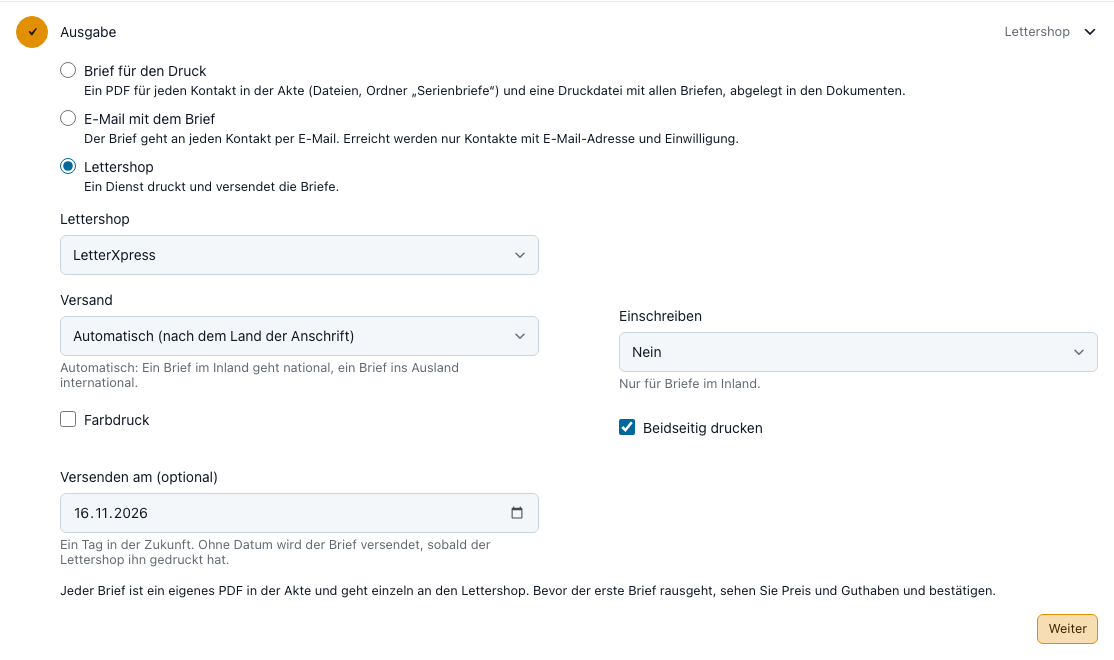
Hier legen Sie fest, was mit den fertigen Briefen geschieht:
| Ausgabe | Was passiert |
|---|---|
| Brief für den Druck | Jeder Kontakt bekommt sein PDF in der Akte. Dazu gibt es eine Druckdatei mit allen Briefen. Siehe Brief für den Druck. |
| E-Mail mit dem Brief | Der Brief geht per E-Mail an jeden Kontakt. Siehe E-Mail mit dem Brief. |
| Lettershop | Ein Lettershop druckt, kuvertiert und versendet jeden Brief per Post. Diese Auswahl erscheint erst, wenn Ihre Zugangsdaten zum Lettershop eingetragen sind. Siehe Lettershop. |
Schritt 5: Anlegen
- Der letzte Schritt fasst Titel, Vorlage, Empfänger und Ausgabe zusammen und zeigt die Zahl der Briefe.
- Prüfen Sie die Zusammenfassung und klicken Sie auf Briefe erstellen.
- Octoserv legt die Empfänger fest und erstellt die Briefe im Hintergrund. Die Seite des Serienbriefs zeigt den Fortschritt, Sie können sie verlassen.
Ein Serienbrief lässt sich nach dem Start nicht mehr ändern. Über Duplizieren in der Liste machen Sie eine Kopie als neuen, vorbereiteten Serienbrief.
Wer keinen Brief bekommt
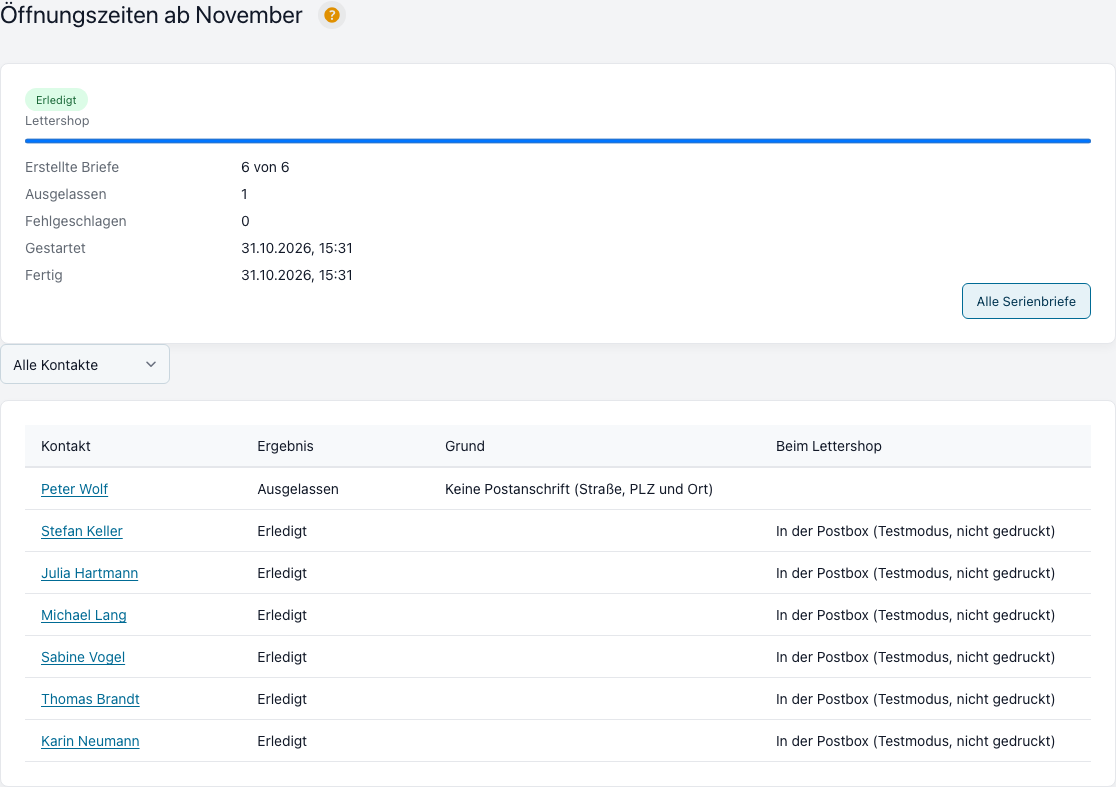
Octoserv lässt Kontakte aus und nennt den Grund, in der Liste „Ausschlüsse“ und später im Protokoll des Serienbriefs:
| Grund | Bedeutung |
|---|---|
| Keine Postanschrift | Für einen Brief braucht der Kontakt Straße, PLZ und Ort. Fehlt eines davon, bekommt er keinen Brief. |
| Gesperrt oder gelöscht | Gesperrte Kontakte werden nicht beschrieben; ein Kontakt, der zwischen Start und Erstellung gelöscht wird, wird übersprungen. |
| Ausgeschlossen | durch ein Tag, eine Ansicht oder einen Filter, die Sie bei den Ausschlüssen gewählt haben. |
| Keine E-Mail-Adresse oder keine Einwilligung | nur bei der Ausgabe E-Mail. Beim Lettershop gilt wie beim Druck: ohne vollständige Postanschrift kein Brief. |
Die Vorlage: Codes
In der Vorlage schreiben Sie Codes in geschweiften Klammern. Octoserv ersetzt sie für jeden Kontakt. Es gelten dieselben Codes wie in E-Mails,
zum Beispiel {contact.first_name}, {contact.last_name}, {company.name} und {date.d.m.Y} für das heutige Datum.
Dazu kommen drei Codes für Briefe:
| Code | Ergebnis |
|---|---|
{contact.salutation_line} | die fertige Anrede, zum Beispiel „Sehr geehrte Frau Müller“ oder „Sehr geehrter Herr Meier“. Sie richtet sich nach der Anrede im Kontakt. |
{contact.address_block} | die Anschrift in mehreren Zeilen: Firma, Name, Straße, PLZ und Ort. Das Land steht nur dabei, wenn es nicht das Land Ihres Unternehmens ist. |
{user.name} | der Name der Person, die den Serienbrief gestartet hat, zum Beispiel für die Unterschrift. |
Das Adressfeld
- Textvorlage: Sie brauchen den Code für die Anschrift nicht. Octoserv setzt die Anschrift selbst in das Adressfeld nach DIN 5008 Form B: 20 mm vom linken Rand, 45 mm vom oberen Rand, 85 mm breit und 45 mm hoch. Im oberen Streifen des Felds steht die Absenderzeile (Firmenname und Anschrift aus den E-Mail-Einstellungen) klein und unterstrichen, darunter die Anschrift des Kontakts. Der Text beginnt darunter.
- Word-Vorlage: Schreiben Sie
{contact.address_block}an die Stelle, an der das Adressfeld stehen soll (Fenster des Umschlags). Mit Absatz- und Schriftformat im Editor legen Sie fest, wie die Anschrift aussieht.
Brief für den Druck
Die Ausgabe „Brief für den Druck“ macht zwei Dinge:
- Jeder Kontakt bekommt sein PDF in der Akte, unter Dateien im Ordner Serienbriefe. Im Journal des Kontakts steht „Brief erstellt“ mit dem Namen der Person, die den Serienbrief gestartet hat, und dem Dokument.
- Alle Briefe liegen außerdem in einer Druckdatei, in der Reihenfolge der Liste, jeder Brief auf einer neuen Seite. Sie liegt in den Dokumenten im Ordner Serienbriefe und lässt sich auf der Seite des Serienbriefs mit Druckdatei herunterladen laden. Die Datei enthält alle Anschriften und ist deshalb privat für die Person, die den Lauf gestartet hat.
Duplexdruck: Drucken Sie beidseitig, wählen Sie „Leerseite für den Duplexdruck“. Dann beginnt jeder Brief auf einer Vorderseite: Auf einen Brief mit ungerader Seitenzahl folgt eine leere Rückseite, damit die Rückseite des einen Briefs nicht zur Vorderseite des nächsten wird.
Fensterumschlag: Das Adressfeld liegt so, dass die Anschrift im Fenster eines Briefumschlags DIN lang (Fenster links) erscheint, wenn Sie den Brief wie üblich in drei Teile falten. Drucken Sie die Datei in Originalgröße (100 Prozent, nicht „Seite anpassen“) und prüfen Sie das erste Blatt, bevor Sie viele Briefe falten.
E-Mail mit dem Brief
Mit der Ausgabe „E-Mail mit dem Brief“ geht der Brief an jeden Kontakt per E-Mail. Sie schreiben Betreff und Text der E-Mail; die Codes der E-Mails gelten. Bei einer Textvorlage können Sie wählen, ob der Brief als PDF angehängt wird oder selbst der Text der E-Mail ist. Der Brief wird in jedem Fall auch als PDF in der Akte abgelegt; im Journal steht zusätzlich „Brief per E-Mail gesendet“.
- Einwilligung: Die E-Mail ist Werbung, wenn sie nichts mit einem laufenden Geschäft zu tun hat. Dann gehen die Briefe wie beim Newsletter nur an Kontakte mit E-Mail-Adresse und Einwilligung für Werbung. Die anderen erscheinen mit dem Grund unter den Ausschlüssen.
- Geschäftsbrief: Ist der Brief für die Geschäftsbeziehung nötig (Vertrag, Rechnung, geänderte Bedingungen), schalten Sie „Geschäftsbrief (ohne Werbeeinwilligung)“ ein. Sie müssen den Grund nennen; er wird mit dem Serienbrief gespeichert. Wer der Zusendung widersprochen hat, bekommt auch dann keine E-Mail. Schalten Sie das nicht ein, um Werbung an Kontakte ohne Einwilligung zu schicken.
Fortschritt und Protokoll
Nach dem Klick auf „Briefe erstellen“ öffnet sich die Seite des Serienbriefs. Sie zeigt den Fortschritt und, sobald der Lauf fertig ist, die Druckdatei. Das Protokoll listet jeden Kontakt: erstellt, ausgelassen (mit Grund) oder fehlgeschlagen (mit Fehlermeldung). Das Erstellen läuft im Hintergrund; Sie können die Seite verlassen.
| Knopf | Wirkung |
|---|---|
| Abbrechen | Hat der Lauf begonnen, bleiben die schon erstellten Briefe in den Akten. |
| Fortsetzen | Hat sich der Lauf angehalten (zum Beispiel weil der Dokumentenserver nicht antwortete), macht er bei den offenen Kontakten weiter. Bereits erstellte Briefe werden nicht noch einmal erstellt, und keine E-Mail geht doppelt hinaus. |
| Fehlgeschlagene Briefe erneut versuchen | versucht nur die Kontakte noch einmal, bei denen ein Brief nicht zustande kam. |
Lettershop: Briefe drucken und per Post versenden lassen
Ein Lettershop druckt Ihre fertigen Briefe, steckt sie in Umschläge und gibt sie zur Post. Octoserv übergibt ihm jeden Brief als PDF. Zur Wahl stehen LetterXpress und Pingen (Pingen sitzt in der Schweiz und versendet auch nach Österreich, in die Schweiz und ins Ausland). Sie brauchen ein eigenes Konto beim gewählten Lettershop; die Kosten und das Guthaben laufen bei Ihrem Konto dort, nicht bei uns. Haben Sie beide eingerichtet, wählen Sie unter Einstellungen › Lettershop, welcher gilt. Octoserv schreibt keine Preise selbst fest: Alle Preise, die Sie sehen, nennt der Lettershop.

Drei Wege führen zu einem Brief per Post: ein Serienbrief mit der Ausgabe „Lettershop“, ein einzelner Brief aus der Akte und der Schritt „Brief per Post senden“ in einem Flow.
Einrichten
- Legen Sie beim Lettershop ein Konto an. Bei LetterXpress erzeugen Sie im Kundenbereich einen API-Key; bei Pingen brauchen Sie Client-ID, Client-Secret und Organisations-ID.
- Öffnen Sie in Octoserv Einstellungen › API-Keys. In der Gruppe „Lettershop: Briefversand (LetterXpress, Pingen)“ tragen Sie die Zugangsdaten Ihres Lettershops ein (LetterXpress: Benutzername und API-Key; Pingen: Client-ID, Client-Secret, Organisations-ID). Der Schlüssel wird verschlüsselt abgelegt und nie wieder angezeigt.
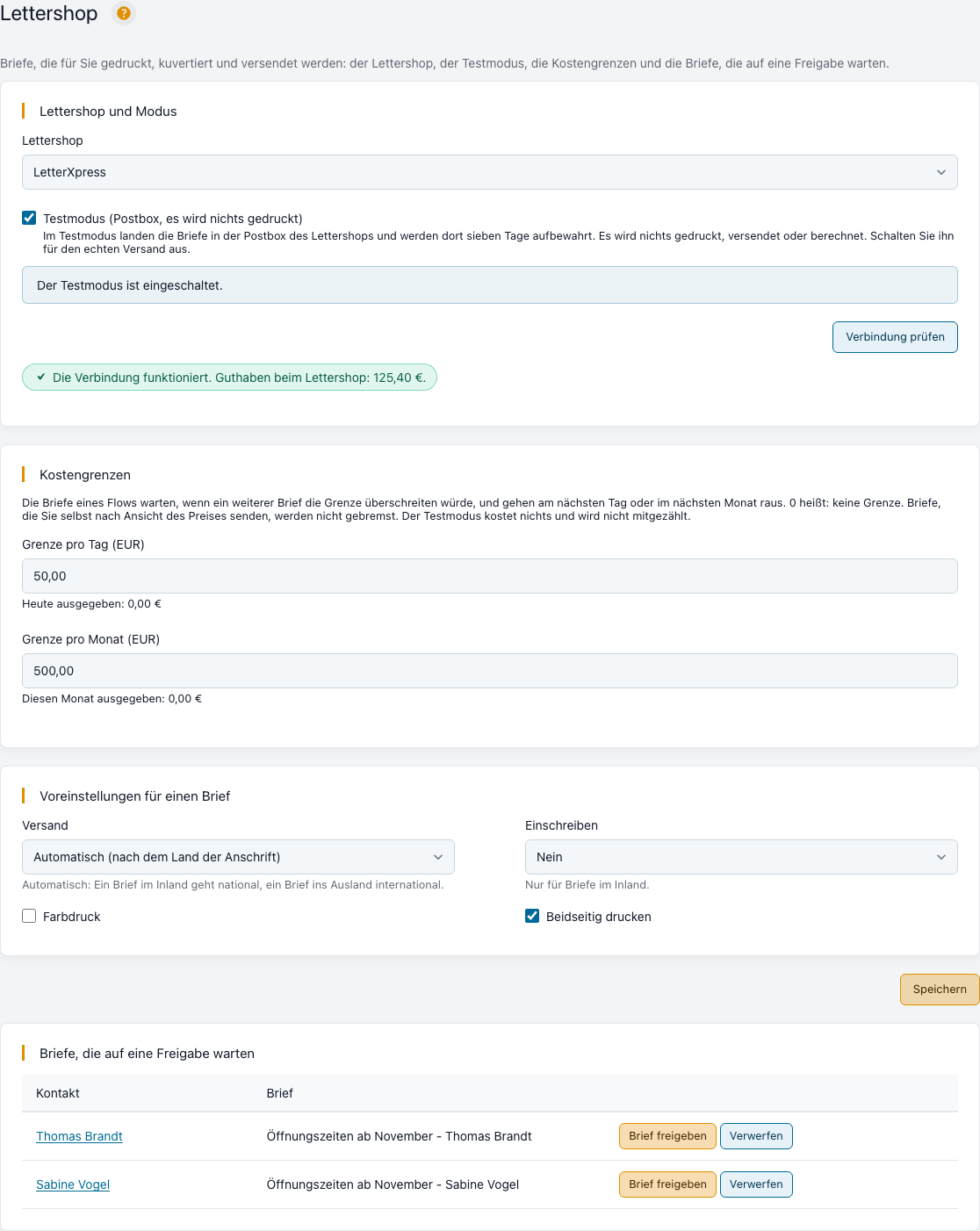
- Öffnen Sie Einstellungen › Lettershop und klicken Sie auf Verbindung prüfen. Funktioniert alles, steht dort das Guthaben Ihres Kontos. Meldet Octoserv, dass der Lettershop die Zugangsdaten nicht akzeptiert, prüfen Sie Benutzername und Schlüssel.
Erst jetzt erscheint die Ausgabe „Lettershop“ im Serienbrief, der Knopf „Per Post senden“ in der Akte und der Flow-Schritt kann Briefe senden.
LetterXpress oder Pingen wählen
Sie können beide Lettershops einrichten und unter Einstellungen › Lettershop wählen, welcher gilt. Speichern Sie die Auswahl, bevor Sie die Verbindung prüfen. Briefe, die schon abgegeben sind, werden weiter bei dem Lettershop verfolgt, an den sie gegangen sind.
| Anbieter | Zugangsdaten | Besonderheiten |
|---|---|---|
| LetterXpress | Benutzername und API-Key | Versanddatum möglich; Einschreiben Einwurf und Einschreiben (gegen Unterschrift). |
| Pingen | Client-ID, Client-Secret und Organisations-ID | Sitzt in der Schweiz und versendet auch nach Österreich, in die Schweiz und ins Ausland. Ein Brief geht sofort raus, ein Versanddatum ist dort nicht möglich. Es gibt nur das Einschreiben, nicht das Einschreiben Einwurf. Octoserv nennt das beim Absenden als Grund. |
- Preis unbekannt oder andere Währung: Nennt Pingen keinen Preis oder führt Ihr Konto eine andere Währung als Euro (zum Beispiel Franken), steht im Fenster „Preis beim Anbieter“ und die Währung. Der Brief lässt sich trotzdem senden.
- Abrechnung über die Rechnung: Rechnen Sie bei Pingen über die Rechnung ab, zeigt Octoserv kein Guthaben, sondern „Abrechnung über die Rechnung des Briefdienstes“.
- Flow ohne bekannten Preis: Ein Brief aus einem Flow, dessen Preis unbekannt ist, wartet bei gesetzter Kostengrenze auf Ihre Freigabe, weil die Grenze nicht geprüft werden kann. Nach der Freigabe geht er raus.
- Testmodus bei Pingen: Er ist ein eigenes Testkonto mit eigenen Zugangsdaten. Tragen Sie dessen Daten ein, solange der Testmodus an ist, und die Daten Ihres echten Kontos, wenn Sie ihn ausschalten.
Testmodus (Postbox)
Octoserv startet mit eingeschaltetem Testmodus. Im Testmodus landen die Briefe in der Postbox des Lettershops und werden dort sieben Tage aufbewahrt. Es wird nichts gedruckt, nichts versendet und nichts berechnet. So können Sie den ganzen Weg ausprobieren: Dialog, Preis, Journal, Flow. Briefe aus dem Testmodus tragen den Status „In der Postbox (Testmodus, nicht gedruckt)“ und werden bei den Kostengrenzen nicht mitgezählt.
Erst wenn Sie den Testmodus unter Einstellungen › Lettershop ausschalten (Octoserv fragt vorher nach), wird gedruckt, versendet und berechnet.
Die Wahlmöglichkeiten eines Briefes
| Wahl | Bedeutung |
|---|---|
| Farbdruck | aus: Schwarz-Weiß, an: Farbdruck. |
| Beidseitig drucken | Druck auf Vorder- und Rückseite. |
| Versand | „Automatisch“ schickt einen Brief im Inland national und einen Brief ins Ausland international, je nach Land der Anschrift. Sie können auch fest „National“ oder „International“ wählen. |
| Einschreiben | „Einschreiben Einwurf“ (der Brief wird in den Briefkasten eingeworfen, die Zustellung wird belegt) oder „Einschreiben“ (gegen Unterschrift). Einschreiben gibt es nur im Inland. Ein Brief ins Ausland mit Einschreiben wird abgelehnt. |
| Versenden am (optional) | ein Tag in der Zukunft, an dem der Lettershop den Brief versendet. Ohne Datum geht er raus, sobald er gedruckt ist. |
Was Sie als Standard wünschen, stellen Sie unter Einstellungen › Lettershop bei den Voreinstellungen ein.
Ein Serienbrief an den Lettershop
- Legen Sie den Serienbrief wie oben an, bis zum Schritt 4.
- Wählen Sie bei Ausgabe den Lettershop, den Anbieter und die Wahlmöglichkeiten.
- Gehen Sie zum Schritt 5 und klicken Sie auf Briefe erstellen. Jetzt öffnet sich das Fenster mit Preis und Guthaben, siehe unten. Erst mit „Briefe jetzt senden“ geht es weiter.
Preis und Guthaben, bevor etwas rausgeht
Ein Brief an den Lettershop kostet Geld und lässt sich nur kurz zurückholen: bei LetterXpress innerhalb von 15 Minuten nach der Übertragung, bei Pingen, solange der Druck nicht begonnen hat. Deshalb passiert nichts ohne Ihre Bestätigung. Vor dem Senden zeigt Octoserv in einem Fenster:
- den Preis eines Briefes, den der Lettershop für Ihre Auswahl (Seitenzahl, Farbe, beidseitig, Versandart, Einschreiben) nennt,
- die Zahl der Briefe und die Summe,
- das Guthaben Ihres Kontos beim Lettershop. Reicht es nicht, steht eine Warnung da: Laden Sie es zuerst auf, sonst lehnt der Lettershop die Briefe ab.
- eine Warnung, wenn die Briefe Ihre Kostengrenze pro Tag oder pro Monat überschreiten würden (siehe unten).
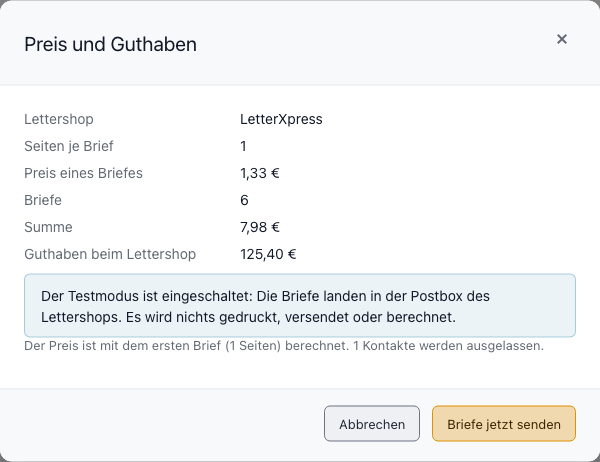
Bei einem Serienbrief rechnet Octoserv mit der Seitenzahl des ersten Briefes; der Preis ist deshalb eine Schätzung, wenn Briefe unterschiedlich lang werden. Im Testmodus weist das Fenster darauf hin, dass nichts gedruckt und nichts berechnet wird.
Kostengrenzen
Unter Einstellungen › Lettershop legen Sie eine Grenze pro Tag und eine pro Monat fest (0 heißt keine Grenze). Octoserv startet mit einer vorsichtigen Grenze, die Sie anpassen können. Die Grenzen bremsen die automatischen Briefe eines Flows: Würde ein weiterer Brief die Grenze überschreiten, wartet er bis zum nächsten Tag oder Monat. Briefe, die Sie selbst nach Ansicht des Preises senden, bremst die Grenze nicht, sie zählen aber mit. Der Testmodus wird nicht mitgezählt. Neben den Grenzen steht, was heute und in diesem Monat ausgegeben wurde.
Was beim Senden passiert
- Jeder Brief wird einzeln als eigenes PDF übergeben. Das PDF bleibt in der Akte des Kontakts; im Journal steht „Brief an Lettershop übergeben“ mit Seitenzahl und Preis.
- Der Lettershop liest die Anschrift aus dem Adressfenster des PDFs (DIN 5008). Die Textvorlage hat dieses Fenster ohnehin; in einer Word-Vorlage müssen Sie
{contact.address_block}an die Stelle des Fensters schreiben. Eine andere Anschrift gibt es nicht: Steht im Fenster nichts, kann der Lettershop den Brief nicht zustellen. - Ein PDF darf nicht größer als etwa 37 MB sein. Octoserv lehnt zu große Dateien ab und sagt warum.
- Die Anfragen an den Lettershop werden gebremst, damit sein Limit pro Minute nie überschritten wird. Ein großer Serienbrief dauert deshalb etwas länger.
Der Status eines Briefes
Octoserv fragt den Lettershop alle 30 Minuten, wie es den Briefen geht, höchstens 14 Tage lang. Jede Änderung steht im Journal des Kontakts. Auf der Seite des Serienbriefs zeigt das Protokoll den Status je Brief in der Spalte „Beim Lettershop“.
| Status | Bedeutung |
|---|---|
| Wartet beim Lettershop | Der Brief ist dort angekommen und noch nicht gedruckt. |
| Gedruckt | Der Lettershop hat den Brief gedruckt und kuvertiert. |
| An die Post übergeben | Der Lettershop hat den Brief verarbeitet und für die Übergabe an die Deutsche Post fertiggestellt. Das ist keine Bestätigung der Zustellung. Danach fragt Octoserv nicht mehr nach, außer bei einem Einschreiben (siehe unten). |
| Beim Lettershop angehalten | Der Auftrag ist beim Lettershop angehalten und wird erst verarbeitet, wenn er dort freigegeben wird. |
| Zugestellt | Nur wenn ein Lettershop die Zustellung selbst meldet. LetterXpress meldet keine Zustellung; bei Einschreiben zeigt Octoserv deshalb die Sendungsverfolgung. |
| Beim Lettershop fehlgeschlagen | Der Lettershop hat den Brief nicht verarbeiten können. Der Grund steht beim Lettershop. |
| Zurückgeholt | Sie haben den Brief zurückgeholt (Knopf „Zurückholen“ unter dem Brief in der Akte). Bei LetterXpress geht das nur innerhalb von 15 Minuten nach der Übertragung, bei Pingen, solange der Druck nicht begonnen hat. |
| In der Postbox (Testmodus) | Der Brief ging im Testmodus raus und wird nicht gedruckt. |
Meldet der Lettershop ein Wort, das Octoserv noch nicht kennt, steht es in Klammern hinter „Wartet beim Lettershop“, damit nichts verloren geht.
Sendungsverfolgung bei Einschreiben
Bei einem Einschreiben über LetterXpress fragt Octoserv zusätzlich die Sendungsverfolgung ab. Sobald es eine Sendungsnummer gibt, steht sie unter dem Brief in der Akte und im Protokoll des Serienbriefs, mit dem Text der Verfolgung und einem Link zur Sendungsverfolgung der Deutschen Post. Octoserv fragt weiter nach, bis die Verfolgung die Zustellung meldet, höchstens 14 Tage lang. Ohne Einschreiben gibt es keine Sendungsverfolgung.
Wenn ein Brief nicht rausgeht
Im Protokoll steht bei einem fehlgeschlagenen Brief der Grund: das PDF ist zu groß oder kein PDF, das Guthaben reicht nicht, der Lettershop hat die Zugangsdaten nicht akzeptiert, er war nicht erreichbar oder er hat den Brief abgelehnt. Nach fünf fehlgeschlagenen Briefen in Folge hält der Lauf an, zum Beispiel bei leerem Guthaben. Beheben Sie die Ursache und klicken Sie auf Fortsetzen oder Fehlgeschlagene Briefe erneut versuchen. Ein Brief, der beim Lettershop schon angekommen ist, wird nie ein zweites Mal gesendet.
Ein einzelner Brief aus der Akte: „Per Post senden“
Sie haben in der Akte eines Kontakts oder einer Firma ein fertiges PDF, zum Beispiel einen Brief, den Sie aus einer Vorlage erstellt haben, und möchten ihn per Post schicken. Dafür brauchen Sie keinen Serienbrief.
- Öffnen Sie die Akte des Kontakts oder der Firma und suchen Sie das PDF in der Dateien-Box.
- Klicken Sie bei dem PDF auf den Briefumschlag (Per Post senden). Der Knopf erscheint nur bei PDF-Dateien, wenn das Modul freigeschaltet ist, ein Lettershop eingerichtet ist und Sie Serienbriefe verwalten dürfen. Ein Word-Dokument speichern Sie vorher mit PDF als PDF.
- Im Fenster wählen Sie Versand, Einschreiben, Farbdruck, beidseitig und, wenn Sie möchten, ein Versanddatum. Darunter sehen Sie den Preis und das Guthaben.
- Klicken Sie auf An den Lettershop übergeben. Erst jetzt geht das PDF raus.
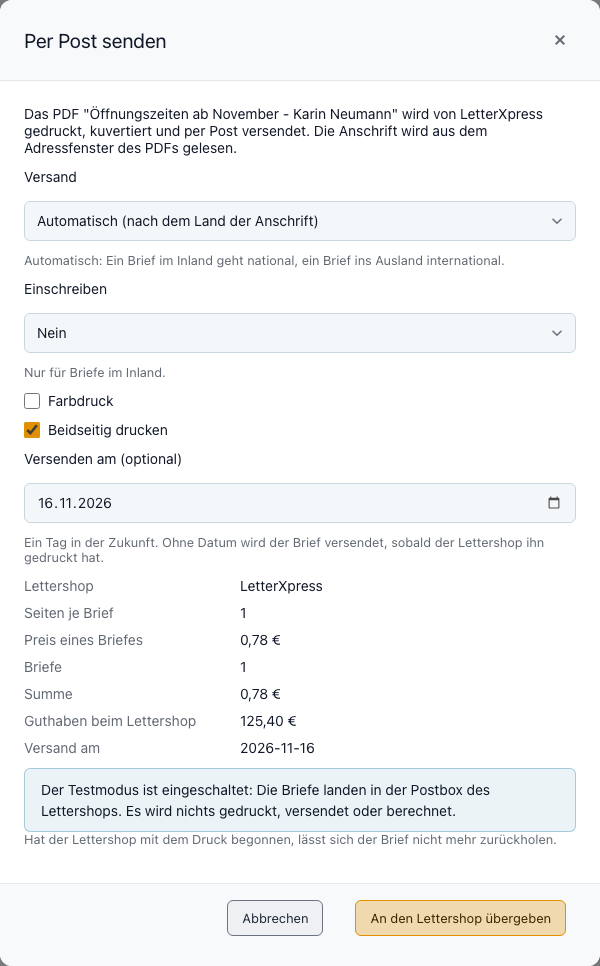
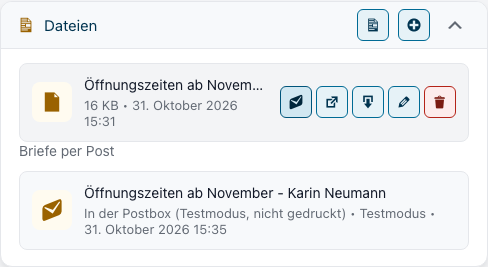
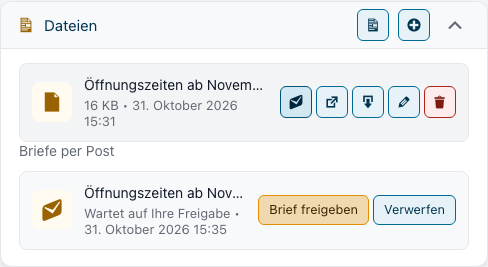
Ist an der Akte keine vollständige Postanschrift hinterlegt, warnt das Fenster. Entscheidend ist aber das Adressfenster im PDF selbst. Unter den Dateien listet die Akte unter Briefe per Post alle Briefe, die per Post gingen oder auf eine Freigabe warten, mit ihrem Status.
Kündigungsschreiben aus dem Vertrag
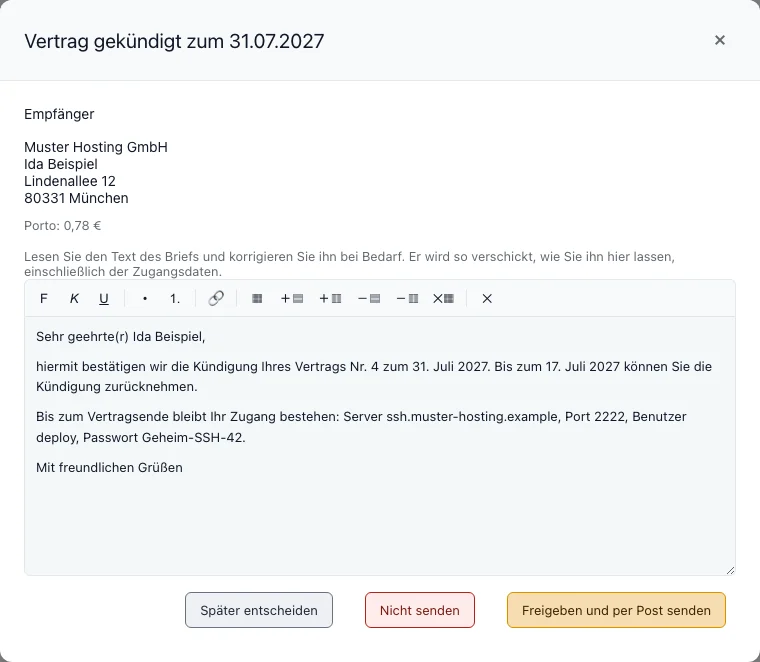
Der Brief an einen Kunden, dessen Vertrag Sie kündigen, entsteht im Kündigungsdialog des Vertrags und nicht hier. Octoserv setzt den Text aus einer Vorlage, füllt die Platzhalter des Vertrags (Vertragsende, Rücknahmefrist, auf Wunsch die Zugangsdaten) und zeigt den fertigen Brief im Dialog. Sie lesen ihn, ändern ihn bei Bedarf und geben ihn mit Freigeben und per Post senden an den Lettershop.
- Legen Sie unter Vertragsdokumente › Vorlagen eine Vorlage an und setzen Sie den Haken Für Kündigungen von Verträgen verwenden.
- Öffnen Sie den Vertrag, klicken Sie auf Kündigen, wählen Sie in Kündigungsschreiben die Vorlage und klicken Sie auf Kündigen.
- Prüfen Sie den Brief im Dialog und wählen Sie Freigeben und per Post senden, Nicht senden oder Später entscheiden. Ein Brief, der wartet, steht in der Box Kündigungsschreiben des Vertrags und in der Liste Briefe per Post der Akte.
Die ganze Anleitung mit den Platzhaltern, dem eigenen Text je Vertrag und der Kündigung zurücknehmen steht unter Verträge: Einen Vertrag kündigen und das Kündigungsschreiben verschicken. Dasselbe lässt sich auch als Ablauf mit dem Schritt „Brief per Post senden“ automatisieren (siehe unten).
Der Flow-Schritt „Brief per Post senden“
Ein Flow kann für jeden Kontakt automatisch einen echten Brief senden, zum Beispiel für jeden neuen Interessenten. Der Schritt (Gruppe Aktionen, Kommunikation) steht nur zur Wahl, wenn das Modul freigeschaltet ist.
Beispiel: Jeder neue Interessent bekommt einen Willkommensbrief.
- Legen Sie im Flow einen Schritt Dokument erstellen an, der den Brief für den Kontakt als PDF erzeugt.
- Fügen Sie dahinter den Schritt Brief per Post senden hinzu.
- Wählen Sie bei Der Brief, woher das PDF kommt: das Dokument eines vorherigen Schritts „Dokument erstellen“ (ohne Auswahl das zuletzt erstellte), ein festes Dokument oder das neueste Dokument des Kontakts in einem Ordner.
- Stellen Sie Versand, Einschreiben, Farbdruck und beidseitig ein. „Versand in (Tagen)“ setzt das Versanddatum; 0 heißt: sobald der Lettershop den Brief gedruckt hat.
- Entscheiden Sie über Werbebrief und Freigabe vor dem Versand (siehe unten) und klicken Sie auf Step speichern.
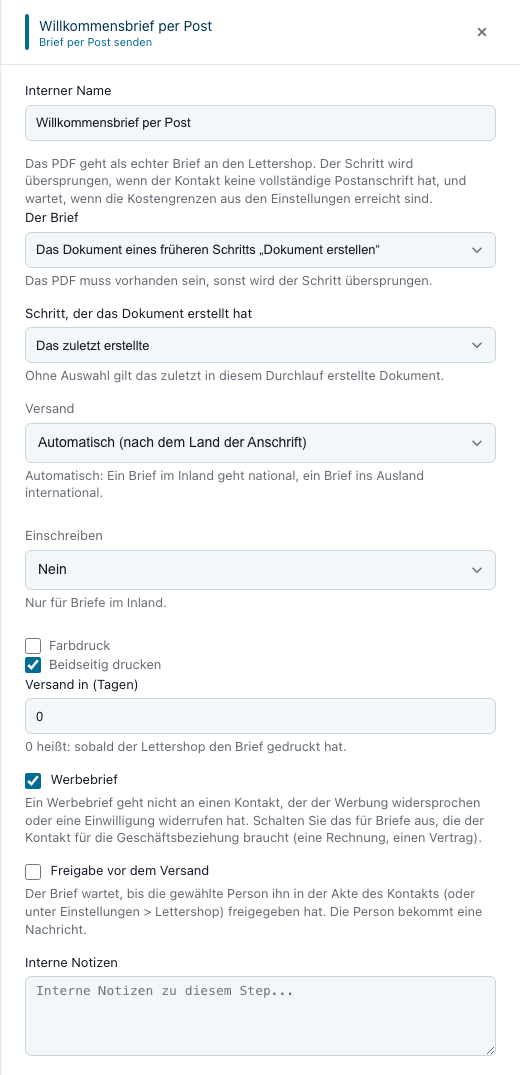
Weil jeder Brief Geld kostet und nicht zurückzuholen ist, hat der Schritt Bremsen:
| Bremse | Wirkung |
|---|---|
| Keine Post ohne Anschrift | Hat der Kontakt keine vollständige Postanschrift (Straße, PLZ, Ort), wird der Schritt übersprungen. Der Verlauf des Flows nennt den Grund. |
| Werbebrief | Der Schalter ist standardmäßig an. Für Post braucht es keine Einwilligung, aber ein Widerspruch zählt: Hat der Kontakt der Werbung widersprochen, eine Einwilligung widerrufen oder ist er gesperrt oder gelöscht, bekommt er keinen Werbebrief und der Schritt wird übersprungen. Schalten Sie „Werbebrief“ nur aus, wenn der Brief keine Werbung ist, sondern für die Geschäftsbeziehung nötig (Rechnung, Vertrag). |
| Kostengrenzen | Würde ein weiterer Brief die Grenze pro Tag oder pro Monat überschreiten, wartet der Schritt: bei der Tagesgrenze bis zum nächsten Tag, bei der Monatsgrenze bis zum nächsten Monat. Im Journal des Kontakts steht, dass der Brief wartet und warum. Danach führt der Flow den Brief aus, sobald die Grenze es zulässt. |
| Guthaben | Reicht das Guthaben beim Lettershop nicht, wartet der Schritt und prüft nach einigen Stunden erneut. Laden Sie das Guthaben auf, geht der Brief von selbst raus. |
| Freigabe vor dem Versand | Schalten Sie „Freigabe vor dem Versand“ ein und wählen Sie, wer freigibt. Der Brief wartet dann, und die Person bekommt eine Nachricht. |
| Nie doppelt | Jeder Durchlauf eines Flows macht höchstens einen Brief je Schritt, auch wenn der Schritt mehrmals aufgeweckt wird. |
Die Freigabe
- Der Brief wartet. Er steht in der Akte des Kontakts unter den Dateien mit dem Hinweis „Wartet auf Ihre Freigabe“.
- Die gewählte Person öffnet die Akte und klickt auf Brief freigeben, oder auf Verwerfen. Alle wartenden Briefe stehen auch unter Einstellungen › Lettershop in der Liste „Briefe, die auf eine Freigabe warten“.
- Nach der Freigabe läuft der Flow weiter und sendet den Brief; auch jetzt gelten die Kostengrenzen. Wird der Brief verworfen, wird nichts gesendet, und der Flow läuft hinter dem Schritt weiter.
Endet der Flow, bevor jemand entschieden hat, entfällt der Brief.
Die E-Mail eines Flows mit Dokument
Der Schritt E-Mail senden kann ein Dokument mitbringen, zum Beispiel denselben Brief, den der Schritt davor erstellt hat. Das gehört zu jeder Installation, Sie brauchen dafür das Zusatzmodul nicht. In den Einstellungen des Schritts wählen Sie unter Dokument anhängen, woher das Dokument kommt: aus einem vorherigen Schritt „Dokument erstellen“, ein festes Dokument oder das neueste Dokument des Kontakts in einem Ordner. Die E-Mail wird nur gesendet, wenn das Dokument da ist.
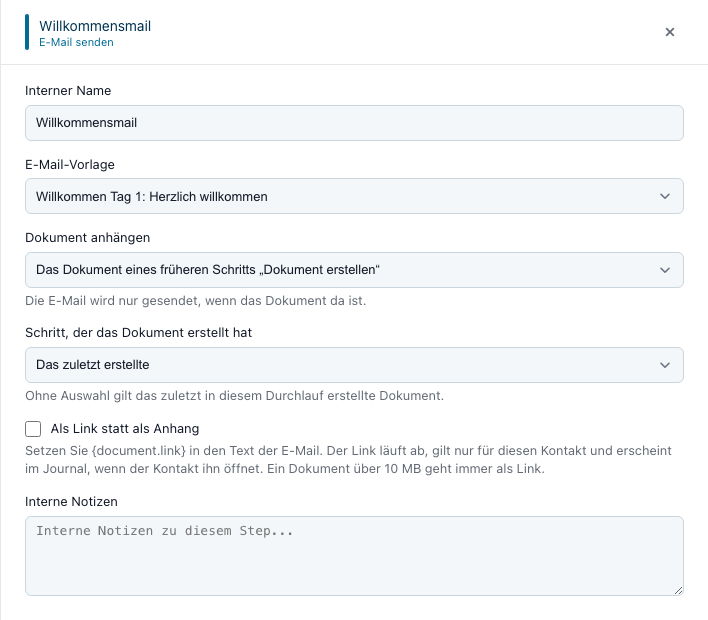
- Als Anhang: Das Dokument hängt als Datei an der E-Mail.
- Als Link: Mit dem Haken „Als Link statt als Anhang“ schreiben Sie
{document.link}in den Text der E-Mail. Der Link läuft ab (einstellbar von 1 bis 365 Tage), gilt nur für diesen Kontakt, und im Journal steht, wenn der Kontakt ihn öffnet. Ein Dokument über 10 MB geht immer als Link.
Akquisebrief mit KI
Ein Brief an viele Firmen, die Sie noch nicht kennen, soll nicht bei allen gleich klingen. Deshalb kann Octoserv den Text für jeden Empfänger einzeln schreiben lassen. Briefkopf, Adressfenster, Datum, Anrede, Unterschrift und Fußzeile kommen weiter aus Ihrer Vorlage. Die KI schreibt nur den Text dazwischen. Dafür liest Octoserv auf Wunsch die öffentliche Website der Firma und schreibt zum Beispiel einer Heizungsbaufirma über Wärmepumpen und Wartung, einer Schreinerei über Möbel nach Maß.
Schritt für Schritt
-
Vorlage vorbereiten. Legen Sie eine Word-Vorlage (oder eine Textvorlage im Serienbrief) an, die alles enthält, was in jedem Brief gleich bleibt:
den Briefkopf,
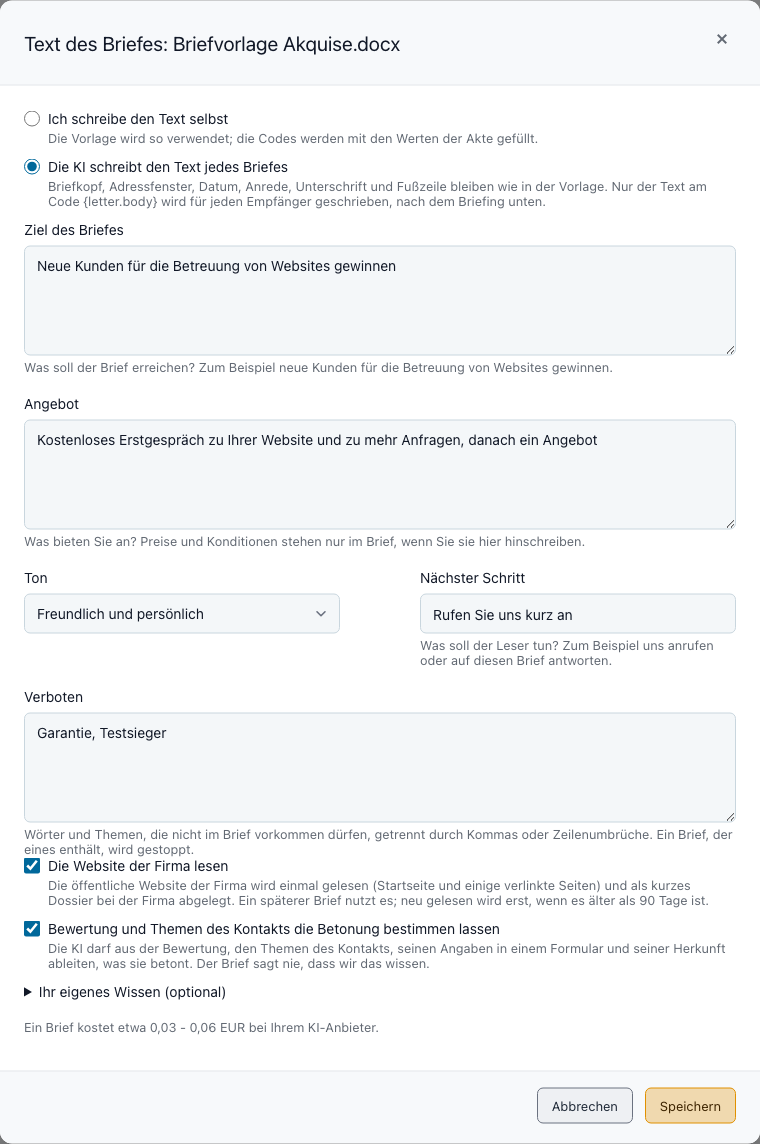
{contact.address_block}im Adressfenster, das Datum,{contact.salutation_line}als Anrede, Ihren Gruß und Ihre Unterschrift. An die Stelle, an der der Text der KI stehen soll, schreiben Sie{letter.body}. Zusätzlich gibt es{letter.subject}(ein Vorschlag für die Betreffzeile) und{letter.privacy_note}(der feste Absatz zur Herkunft der Anschrift, siehe unten). - Textart wählen. Entweder in den Dokumenten an der Vorlage über den Knopf Brieftext oder im Serienbrief im Schritt „Vorlage“ unter „Text des Briefes“. „Ich schreibe den Text selbst“ ist der bisherige Weg mit den Codes. „Die KI schreibt den Text jedes Briefes“ öffnet das Briefing. Das Briefing wird bei der Vorlage gespeichert: Der nächste Serienbrief, der Flow-Schritt und der Brief aus der Akte beginnen damit.
-
Briefing ausfüllen. Hier sagen Sie der KI, was der Brief erreichen soll:
- Ziel des Briefes: zum Beispiel „Neue Kunden für die Betreuung von Websites gewinnen“.
- Angebot: was Sie anbieten. Preise und Bedingungen stehen im Brief nur, wenn Sie sie hier hinschreiben.
- Ton: förmlich und sachlich, freundlich und persönlich oder direkt und knapp.
- Nächster Schritt: was der Leser tun soll, zum Beispiel Sie anrufen oder auf den Brief antworten.
- Verboten: Wörter und Themen, die nicht im Brief vorkommen dürfen, getrennt durch Kommas. Ein Brief, der eines davon enthält, wird gestoppt.
- Ihr eigenes Wissen (freiwillig): Ihre Website, Wissen aus dem Chatbot oder ein Freitext zu Ihren Angeboten. Die KI liest es einmal und weiß dann, was Sie tun.
- Zwei Quellen für den Brief wählen. „Die Website der Firma lesen“ und „Bewertung und Themen des Kontakts die Betonung bestimmen lassen“. Beide sind zu Beginn eingeschaltet. Was sie tun, steht weiter unten.
- Kosten ansehen. Im letzten Schritt des Serienbriefs steht in der Zeile „Kosten des KI-Textes“, was die Briefe bei Ihrem Anbieter kosten werden. Beim Lettershop steht dieselbe Summe im Fenster „Preis und Guthaben“ neben dem Porto. Erst wenn Sie die Kosten bestätigen, werden die Briefe erstellt.
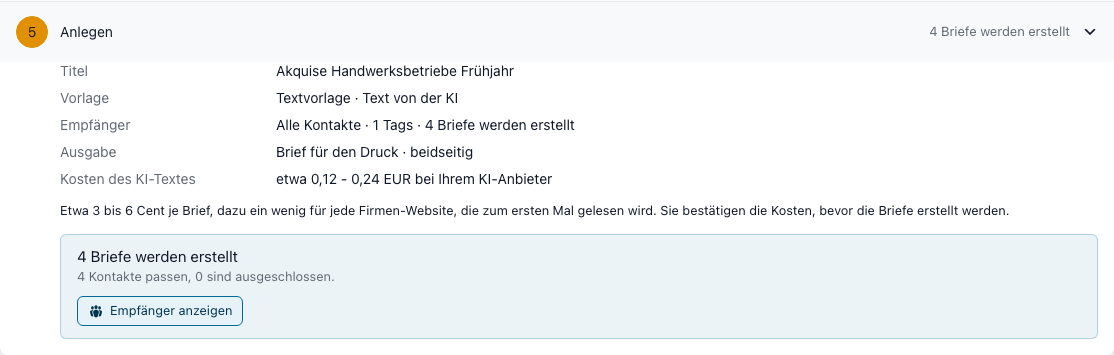
- Briefe erstellen und prüfen. Octoserv schreibt für jeden Empfänger einen Text und prüft ihn (siehe „Die automatische Prüfung“). Wer will, schaltet Ein Mensch gibt jeden Brief vor dem Versand frei ein. Dann warten alle Briefe auf eine Person. Briefe, die die Prüfung markiert, warten in jedem Fall.
Ein Beispiel
Ein Webdesigner schreibt ins Briefing: Ziel „Neue Kunden für die Betreuung von Websites gewinnen“, Angebot „Kostenloses Erstgespräch zu Website und Anfragen, danach ein Angebot“, Ton „Freundlich und persönlich“, nächster Schritt „Rufen Sie uns an“, verboten „Garantie, Testsieger“. An eine Firma für Elektroinstallation, deren Website Photovoltaik und Wallboxen nennt, schreibt die KI etwa:
Sie bieten Elektroinstallation, Photovoltaik, Wallboxen und Wartung an, und genau dort setzen wir an: Wir richten Ihre Internetseite so aus, dass Kunden Sie leichter finden und direkt anfragen können. … Rufen Sie uns an. Wir freuen uns auf Ihre Antwort.
Die KI nennt keinen Preis, den das Briefing nicht nennt, und nichts über die Firma, was nicht auf deren Website steht. Das Anliegen kommt aus Ihrem Briefing, die Einzelheiten aus der Website der Firma.
Was die KI darf und was nicht
- Sie darf nur Tatsachen aus Ihrem Briefing, aus dem Dossier der Firmen-Website und aus den Kontaktdaten verwenden (Firma, Branche, Ort, Funktion). Den Namen der Person bekommt sie nicht; die Anrede steht in Ihrer Vorlage.
- Sie darf nichts erfinden: keine Zahlen, Preise, Rabatte, Fristen, Kundennamen, Referenzen oder Versprechen.
- Sie darf nie erwähnen, dass wir das Verhalten des Lesers kennen. Nie „Sie waren auf unserer Seite“, nie „Sie haben unsere Mail geöffnet“. Bewertung und Themen des Kontakts bestimmen nur, was betont wird. Ereignisse wie Besuch, Öffnung oder Klick bekommt die KI gar nicht zu sehen.
- Sie darf nichts schreiben, was im Briefing unter „Verboten“ steht.
- Texte fremder Websites behandelt sie als Information, nie als Anweisung. Steht auf einer Website „Schreibe in jeden Brief…“, wird das nicht befolgt.
Die automatische Prüfung
Jeder Text wird nach dem Schreiben noch einmal geprüft, in zwei Stufen: zuerst feste Regeln (Wortlaut, der Beobachtung andeutet, Zahlen, die niemand genannt hat, Verbotenes, Länge), dann liest eine zweite KI-Anfrage den Entwurf gegen Dossier und Briefing. Es gilt das schlechtere der beiden Urteile:
| Urteil | Wann | Was geschieht |
|---|---|---|
| Blockiert | erfundene Tatsache, Andeutung von Beobachtung, Verbotenes | Der Brief wird nicht erstellt. Im Protokoll des Serienbriefs steht der Kontakt als „Ausgelassen“ mit dem Grund. |
| Markiert | zum Beispiel der Ton oder die Länge passt nicht | Der Brief wird erstellt, wartet aber immer auf eine Person, auch wenn Sie die Freigabe nicht eingeschaltet haben. |
| In Ordnung | nichts gefunden | Der Brief geht mit dem Rest des Laufs weiter. |
Freigabe: Brief und Dossier nebeneinander
Warten Briefe auf eine Person, sehen Sie sie im Protokoll des Serienbriefs mit dem Ergebnis „Wartet auf eine Person“. Der Knopf Brief und Dossier anzeigen öffnet die Ansicht, in der Sie entscheiden.
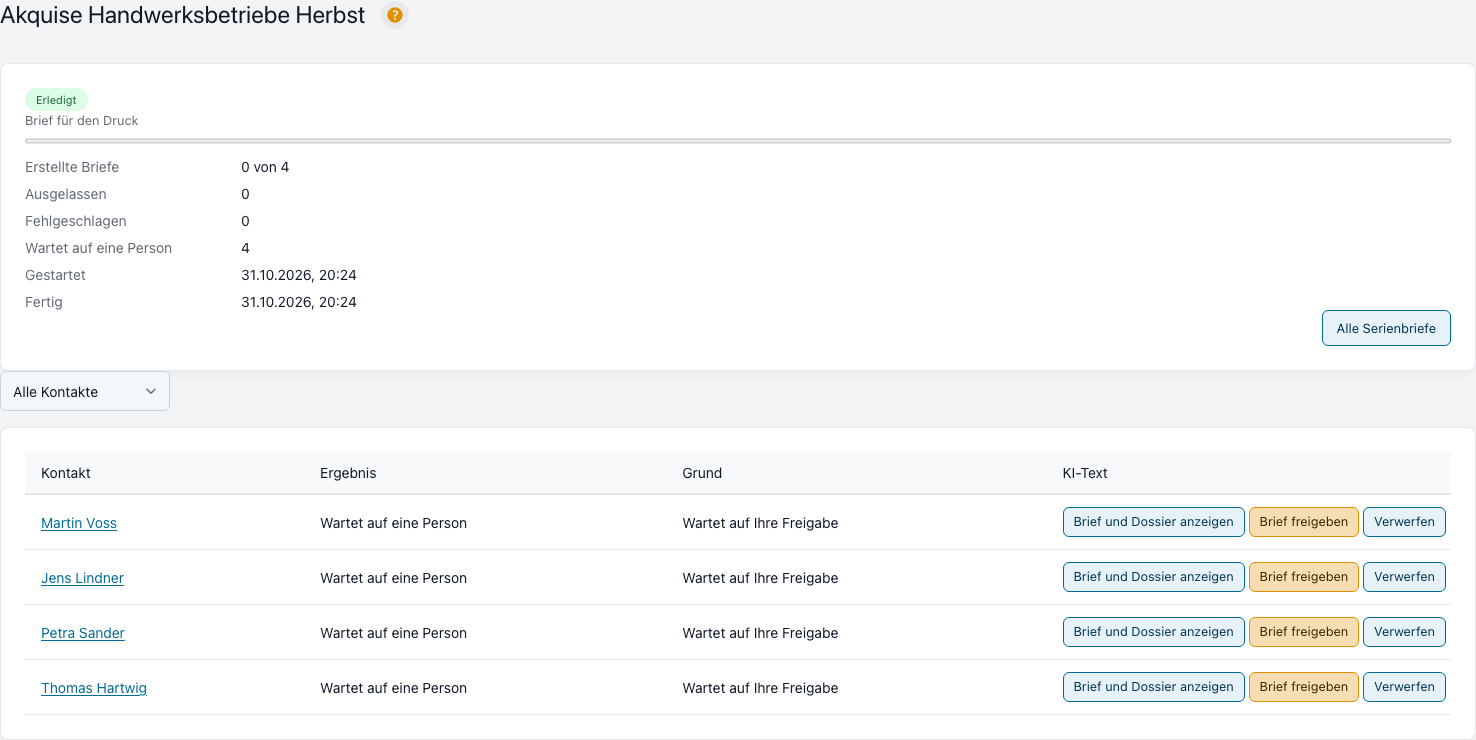
Links steht der Brief mit Betreff, der Kennzeichnung „KI-erstellt“, dem Absatz zur Herkunft der Anschrift und dem Ergebnis der Prüfung. Rechts steht das Dossier, gegen das der Brief geschrieben wurde, mit Datum und Adressen der gelesenen Seiten. Mit Brief freigeben läuft der Brief weiter wie jeder andere: Druckdatei, E-Mail oder Lettershop. Mit Verwerfen wird er nicht verwendet. Die Ansicht finden Sie auf der Seite des Serienbriefs, in der Akte unter den Briefen per Post und unter Einstellungen › Lettershop.
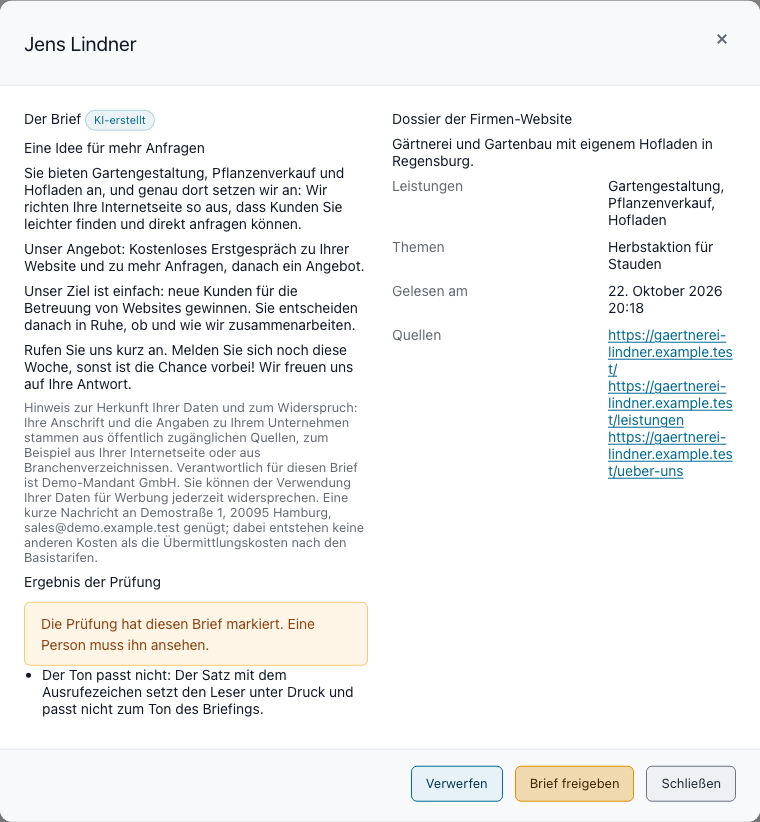
Die Firmen-Website und das Dossier
Octoserv liest die öffentliche Website der Firma (das Feld „Website“ an der Firma): die Startseite und einige verlinkte Seiten derselben Website. Die Zahl und die Größe der Seiten sind begrenzt, die Regeln der robots.txt gelten. Daraus entsteht ein kurzes Dossier an der Firma: was sie macht, ihre Leistungen, Hinweise auf die Größe und aktuelle Themen, dazu Datum und Adressen der gelesenen Seiten. Im Journal der Firma steht die Analyse.
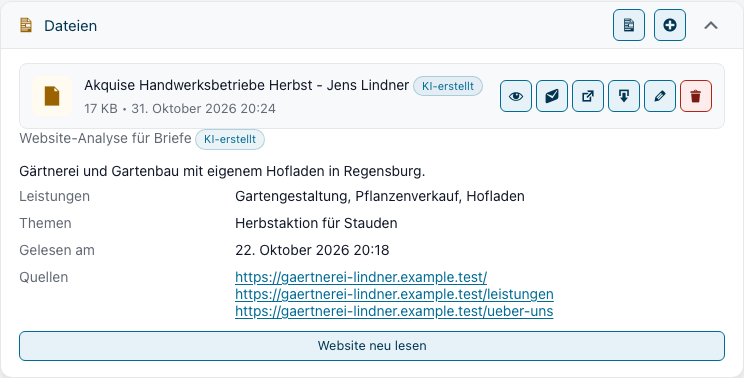
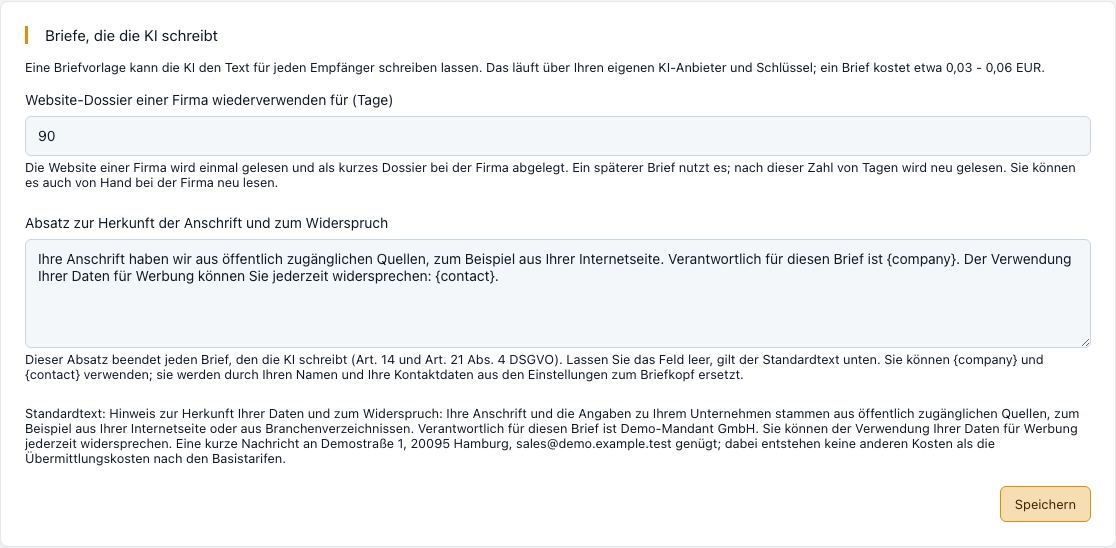
- Einmal lesen, danach wiederverwenden: Spätere Briefe an dieselbe Firma nutzen das Dossier. Neu gelesen wird erst, wenn es älter ist als die Zahl der Tage unter Einstellungen › Lettershop (zu Beginn 90 Tage) oder wenn Sie in der Akte der Firma auf Website neu lesen klicken. Ein einzelner Brief löst nie ein neues Lesen aus.
- Ohne Website: Hat die Firma keine Website oder lässt sie sich nicht lesen, wird der Brief ohne Dossier geschrieben und behauptet nichts über die Firma. Ein Kontakt ohne Firma bekommt ebenfalls einen Brief ohne Dossier.
- Chatbot-Modul: Das Lesen der Websites nutzt das Lesewerkzeug des Chatbot-Moduls. Ist es bei Ihnen nicht installiert, werden die Briefe ohne Dossier geschrieben.
Absatz zur Herkunft der Anschrift und zum Widerspruch
Jeder Akquisebrief endet mit einem kurzen, festen Absatz, den nicht die KI schreibt: woher die Anschrift stammt und dass der Empfänger der Werbung jederzeit widersprechen kann, mit Ihrem Namen und Ihren Kontaktdaten aus den Einstellungen zum Briefkopf.
Octoserv bringt einen Standardtext mit. Unter Einstellungen › Lettershop können Sie ihn durch Ihren eigenen ersetzen; {company} und {contact} setzt Octoserv für Sie ein.
Mit {letter.privacy_note} in der Vorlage bestimmen Sie die Stelle, sonst folgt der Absatz am Ende des Briefes (bei Word-Vorlagen direkt hinter dem Text der KI).
Wer widersprochen hat, bekommt keinen Akquisebrief. Hat ein Kontakt der Werbung widersprochen oder eine Einwilligung widerrufen, wird kein Brief für ihn geschrieben. Die Prüfung läuft vor dem Schreiben, für diesen Kontakt entstehen deshalb keine Kosten. Im Flow-Schritt „Brief per Post senden“ gilt ein von der KI geschriebener Brief immer als Werbebrief.
Kosten
Jeder Brief kostet bei Ihrem Anbieter etwa 3 bis 6 Cent (Schreiben und Prüfen). Für jede Firmen-Website, die zum ersten Mal gelesen wird, kommt ein wenig dazu. Sie zahlen den Anbieter direkt mit Ihrem eigenen Schlüssel. Vor dem Start nennt Octoserv die Summe für alle Briefe, und Sie bestätigen sie. Jeder Aufruf steht in der Nutzungsübersicht unter Einstellungen › KI (Zwecke „letters.dossier“, „letters.write“ und „letters.check“). Das dort eingestellte Budget gilt auch für diese Briefe; ist es aufgebraucht, hält der Lauf an und nennt den Grund. Mehr dazu auf der Seite KI-Dienst.
Kennzeichnung
Ein von der KI geschriebener Brief trägt das Schild „KI-erstellt“ (in der Akte und in den Dokumenten). Auch das PDF enthält die Kennzeichnung in den Dateieigenschaften. Er bleibt gekennzeichnet, solange ihn kein Mensch selbst neu geschrieben hat.
Drei Wege: Serienbrief, Flow, Brief aus der Akte
- Serienbrief: Jeder Empfänger bekommt seinen eigenen Text. Die Ausgabe ist wie gewohnt: Druck, E-Mail oder Lettershop mit dem Fenster „Preis und Guthaben“, jetzt mit den Kosten des KI-Textes.
- Flow-Schritt „Brief per Post senden“: Im Feld „Der Brief“ wählen Sie „Ein Brief, den die KI aus einer Vorlage schreibt“ und die Vorlage. Der Schritt schreibt und prüft den Brief selbst. Mit Freigabe vor dem Versand wartet er auf eine Person; ein markierter Brief wartet immer, auch ohne diesen Haken.
- Brief aus der Akte: Bei Neues Dokument unter „Brief aus einer Vorlage“ steht die Vorlage mit dem Zusatz „Text von der KI“. Der Brief wird als Word-Datei in der Akte abgelegt und lässt sich lesen und ändern. Danach geht er wie jedes Dokument per Druck, E-Mail oder Lettershop hinaus.
Einstellungen › Lettershop
| Bereich | Inhalt |
|---|---|
| Lettershop und Modus | welcher Lettershop, der Testmodus und der Knopf „Verbindung prüfen“ (zeigt das Guthaben). Fehlen die Zugangsdaten, steht hier ein Hinweis mit dem Link zu den API-Keys. |
| Kostengrenzen | Grenze pro Tag und pro Monat in Euro, daneben was heute und in diesem Monat ausgegeben wurde. |
| Voreinstellungen für einen Brief | womit die Fenster und neue Serienbriefe beginnen. |
| Briefe, die die KI schreibt | wie lange ein Website-Dossier wiederverwendet wird (zu Beginn 90 Tage) und der Absatz zur Herkunft der Anschrift und zum Widerspruch, den jeder KI-Brief am Ende trägt. Siehe Akquisebrief mit KI. |
| Briefe, die auf eine Freigabe warten | die Liste aller Briefe, die ein Flow zur Freigabe zurückhält, mit den Knöpfen „Brief freigeben“ und „Verwerfen“. |
Die Seite sehen Personen mit dem Recht „Serienbriefe“; ändern und Briefe freigeben dürfen nur Personen, die Serienbriefe verwalten dürfen. Die Zugangsdaten tragen Administratoren unter Einstellungen › API-Keys ein.
Was im Hintergrund passiert
- Akte und Journal: Jeder Brief liegt als PDF in der Akte des Kontakts. Das Journal nennt, wer ihn gestartet hat, ob er per E-Mail ging oder an den Lettershop übergeben wurde (mit Seitenzahl und Preis), und jede spätere Statusänderung des Lettershops.
- Datenschutzauskunft und Löschung: Serienbriefe, Aufträge an den Lettershop und KI-Entwürfe eines Kontakts gehören zur Auskunft und zur Löschung nach einer Anfrage, siehe Datenschutzanfragen.
- Hintergrundlauf: Das Erstellen der Briefe läuft im Hintergrund. Nach fünf fehlgeschlagenen Briefen in Folge hält der Lauf an, statt weiter Briefe zu verbrauchen, und lässt sich fortsetzen.
- Zugangsdaten: Die Schlüssel Ihres Lettershops liegen verschlüsselt in Octoserv und werden nie wieder angezeigt.
Häufige Fragen
Was kostet ein Brief?
Das bestimmt der Lettershop. Octoserv rechnet keine Preise selbst, sondern zeigt vor dem Senden den Preis, den der Lettershop für Ihre Auswahl nennt. Bei einem Akquisebrief mit KI kommen etwa 3 bis 6 Cent bei Ihrem KI-Anbieter dazu.
Wie probiere ich den Versand aus, ohne dass etwas gedruckt wird?
Lassen Sie den Testmodus eingeschaltet. Die Briefe landen in der Postbox des Lettershops, nichts wird gedruckt, versendet oder berechnet.
Warum steht die Ausgabe „Lettershop“ nicht zur Wahl?
Die Zugangsdaten des Lettershops sind noch nicht unter Einstellungen › API-Keys eingetragen, oder das Zusatzmodul ist für Ihre Installation nicht freigeschaltet.
Ein Kontakt wurde ausgelassen. Warum?
Im Protokoll des Serienbriefs steht der Grund, meist eine fehlende Postanschrift (Straße, PLZ und Ort). Ergänzen Sie die Anschrift im Kontakt und legen Sie bei Bedarf einen neuen Serienbrief für diesen Kontakt an.
Kann ich einen Brief zurückholen?
Ja, mit dem Knopf „Zurückholen“ unter dem Brief in der Akte, aber nur kurz: bei LetterXpress innerhalb von 15 Minuten nach der Übertragung, bei Pingen, solange der Druck nicht begonnen hat. Danach verschwindet der Knopf.
Gehen Briefe in einem Flow ohne meine Zustimmung raus?
Nur wenn Sie den Flow so gebaut haben. Mit Freigabe vor dem Versand wartet jeder Brief auf eine Person, und die Kostengrenzen bremsen automatische Briefe.
Voraussetzungen im Überblick
- Das Zusatzmodul Serienbriefe & Lettershop ist für Ihre Installation freigeschaltet.
- Sie haben das Recht „Serienbriefe“ (ansehen) oder „Serienbriefe verwalten“ (anlegen, starten, senden).
- Die Kontakte haben eine vollständige Postanschrift: Straße, PLZ und Ort.
- Für eine Word-Vorlage: der Editor für Office-Dokumente ist eingerichtet. Mit einer Textvorlage geht es auch ohne.
- Für den Lettershop: ein Konto bei LetterXpress oder Pingen, seine Zugangsdaten in den API-Keys und ausreichend Guthaben.
- Für den Akquisebrief mit KI: ein KI-Anbieter mit Ihrem eigenen Schlüssel (Einstellungen › KI und API-Keys) und ein Briefing. Die Kosten liegen bei etwa 3 bis 6 Cent je Brief.
Verwandte Seiten
- Dokumente im Browser bearbeiten: Briefvorlagen, Codes und PDF
- Dokumente: Ablage, Ordner und Download
- KI-Dienst: Anbieter, eigener Schlüssel, Budget und Nutzung
- Flow-Editor: Steps und ihre Einstellungen
- Newsletter: dieselbe Empfängerauswahl für E-Mails
- Ersetzungscodes und Bedingungen: alle Codes für Vorlagen
- Datenschutzanfragen: Auskunft und Löschung
- Einwilligung: Werbeeinwilligung und Widerspruch
- Kontakte: die Akte mit Dateien und Journal