
Spam-Prüfung
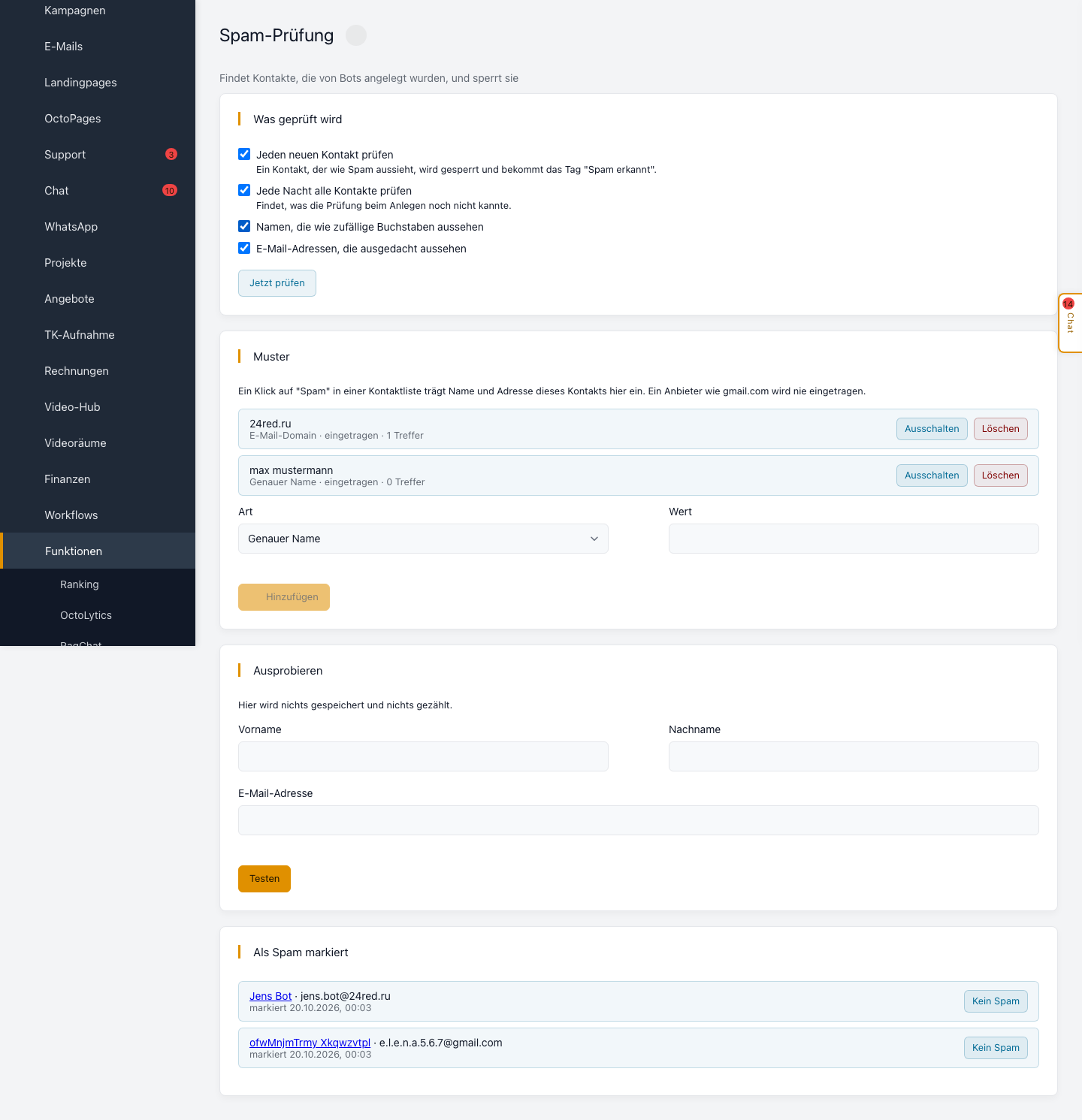
Formulare im Netz werden von Bots mit erfundenen Kontakten gefüllt. Die Spam-Prüfung hält solche Kontakte aus Ihrer Kontaktliste heraus. Ein Kontakt, der als Spam erkannt wird, wird gesperrt: Es geht nichts mehr an ihn hinaus, er bekommt das Tag Spam erkannt und löst keine Kampagne mehr aus. Das schützt Ihre Absenderreputation und Ihre Auswertungen.
Voraussetzungen und Rechte
- Die Seite finden Sie unter Funktionen › Spam-Prüfung. Sehen darf sie, wer das Recht Spam-Prüfung hat.
- Kein Spam verlangt zusätzlich das Recht, Kontakte zu bearbeiten.
- Jetzt prüfen ist Administratoren vorbehalten.
Wann geprüft wird
- Beim Anlegen: Jeder neue Kontakt wird sofort geprüft, bevor ein Ablauf startet. Den Schalter Jeden neuen Kontakt prüfen können Sie ausschalten.
- Jede Nacht: Um 3 Uhr läuft die Prüfung über alle Kontakte, die noch nicht markiert und nicht geschützt sind. Mit Jetzt prüfen starten Sie sie von Hand.
- Im Ablauf: Der Schritt Auf Spam prüfen (Gruppe CRM) prüft den Kontakt an der Stelle, an der er steht, sinnvoll direkt nach dem Absenden eines Formulars. Bei einem Treffer endet der Ablauf. Mit Nur testen ändert der Schritt nichts.
- Nicht geprüft werden Kontakte aus einem Import und Adressen des Systems.
Woran Spam erkannt wird
Zwei feste Erkennungen
Beide sind eingebaut und einzeln abschaltbar:
- Namen, die wie zufällige Buchstaben aussehen, zum Beispiel ofwMnjmTrmy.
- E-Mail-Adressen, die ausgedacht aussehen, zum Beispiel e.l.e.n.a.5.6.7@….
Ihre eigene Musterliste
Im Abschnitt Muster pflegen Sie eine Liste mit vier Arten:
| Art | Was verglichen wird | Beispiel |
|---|---|---|
| Genauer Name | der volle Name, Groß- und Kleinschreibung egal | max mustermann |
| Genaue E-Mail-Adresse | die komplette Adresse | alice.bob@bad.tld |
| E-Mail-Domain | nur der Domain-Teil, trifft alle Kontakte dieser Domain | 24red.ru |
| Namensmuster | der Aufbau eines Namens, mit etwas Toleranz | U l{4} s U l{5} |
Beim Namensmuster wird jeder Buchstabe zu einer Klasse: U Großbuchstabe, l Kleinbuchstabe, d Ziffer, s Leerzeichen, x alles andere; gleiche Nachbarn werden zusammengefasst. Jedes Muster zeigt, wie oft es getroffen hat. Mit Ausschalten legen Sie es still, ohne es zu verlieren; Löschen entfernt es. Zum Anlegen wählen Sie Art und Wert und klicken auf Hinzufügen.
Lernen beim Klick auf „Spam“
Klicken Sie in einer Kontaktliste im Löschdialog auf Spam, wird der Kontakt gesperrt und die Liste lernt: sein Name, seine E-Mail-Adresse und, wenn der Name auffällig aufgebaut ist, sein Namensmuster. Eine Domain wird nie gelernt, damit ein Anbieter wie gmail.com nicht alle Kontakte trifft. Was es schon gibt, wird übersprungen; die Meldung nennt, was neu ist.
Kein Spam: Kontakt zurückholen
Unter Als Spam markiert steht jeder Kontakt, der gerade auf Spam steht. Wurde einer zu Unrecht erwischt, klicken Sie auf Kein Spam. Das hebt die Sperre auf, schützt den Kontakt dauerhaft (auch die nächtliche Prüfung lässt ihn in Ruhe) und schaltet die Muster ab, die aus ihm gelernt wurden.
Ausprobieren
Im Abschnitt Ausprobieren geben Sie Vorname, Nachname und E-Mail-Adresse ein und klicken auf Testen. Sie sehen, ob der Kontakt als Spam gelten würde und was ein Klick auf Spam eintragen würde. Dabei wird nichts gespeichert und nichts gezählt. Nutzen Sie das, bevor Sie ein neues Muster anlegen: So sehen Sie, ob es auch echte Kontakte träfe.
Kontakte ohne E-Mail-Adresse
Ein Kontakt braucht keine E-Mail-Adresse. Legen Sie ihn ohne an, zum Beispiel nur mit Name und Telefonnummer. Es werden keine Ersatzadressen erzeugt, und an Adressen des Systems geht nie eine Mail.
Beispiel aus dem Alltag
Auf der Website der Muster GmbH kommen über das Kontaktformular drei Einträge an: Anna Beispiel mit normaler Adresse, ofwMnjmTrmy Xkqwzvtpl mit e.l.e.n.a.5.6.7@example.com und Jens Bot mit einer Adresse der Domain 24red.ru. Die Prüfung beim Anlegen sperrt die beiden letzten, bevor ein Ablauf startet. Frau Beispiel bekommt ihre Bestätigungsmail wie gewohnt. Im Abschnitt Als Spam markiert sehen Sie beide gesperrten Kontakte. Bleibt ein Bot unentdeckt, weil sein Name unauffällig ist, klicken Sie in der Liste auf Spam: Octoserv lernt dessen Name und Adresse für das nächste Mal.
Was im Hintergrund passiert
- Ein gesperrter Kontakt bekommt keine Mails, löst keinen Ablauf aus und erscheint nicht mehr in der normalen Kontaktliste. Der Datensatz bleibt zur Kontrolle erhalten.
- Jede Sperre und jede Aufhebung steht im Journal des Kontakts.
- Das Ranking bewertet einen gesperrten Kontakt rot, siehe Ranking.
Zusammenspiel mit anderen Funktionen
- Formulareditor und Landingpages: Hier kommen Spam-Kontakte meist her. Der Schutz der Formulare selbst steht in den Einstellungen unter Anmeldung und Formulare.
- Flow-Editor: der Schritt Auf Spam prüfen.
- Dubletten-Prüfung: erkennt doppelte, nicht falsche Kontakte.