Dokumente im Browser bearbeiten
Briefe, Tabellen und Präsentationen bearbeiten Sie direkt in Octoserv, ohne die Datei herunterzuladen und wieder hochzuladen. Der Editor sieht aus wie ein Office-Programm und liest und schreibt Word-, Excel- und PowerPoint-Dateien. Dieses Bearbeiten im Browser gehört zu jeder Octoserv-Installation, Sie brauchen dafür kein Zusatzmodul.
Wofür ist diese Funktion?
Sie öffnen ein Dokument aus der Dokumentenablage oder aus der Akte eines Kontakts oder einer Firma, ändern es und sind fertig. Es gibt kein Speichern-Symbol, das Sie vergessen könnten: Der Editor sichert Ihre Änderungen laufend. Jede Sicherung ist eine neue Version des Dokuments, die vorherige bleibt erhalten. Zwei Personen können dasselbe Dokument gleichzeitig öffnen und sehen die Änderungen des anderen.
Dazu kommen drei Hilfen für den Alltag:
- Neues Dokument: ein leeres Word-Dokument, eine leere Excel-Tabelle oder eine leere PowerPoint-Präsentation, direkt in der Ablage oder in der Akte.
- Brief aus einer Vorlage: ein Word-Dokument mit Platzhaltern (Codes), das Octoserv für einen Kontakt oder eine Firma ausfüllt.
- Als PDF speichern: das fertige Dokument als PDF neben dem Original, versandfertig für E-Mail oder Post.
Voraussetzungen
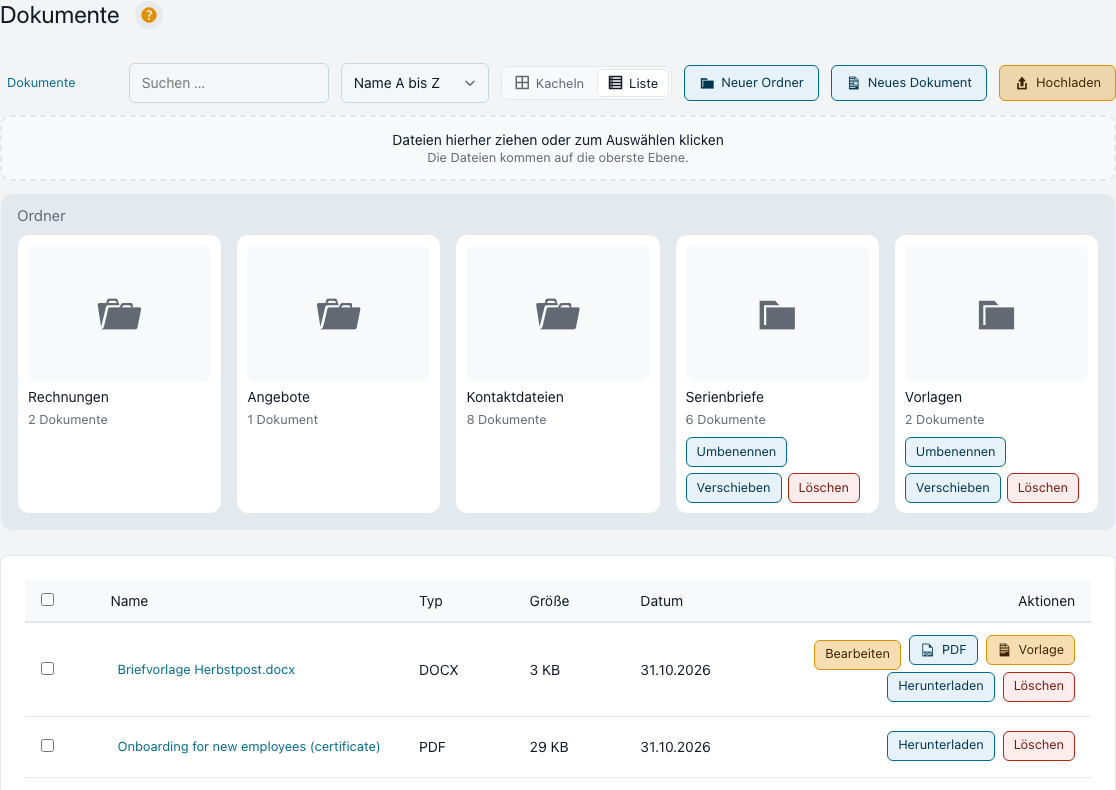
- Ein Dokumentenserver: Der Editor läuft auf einem Dokumentenserver (ONLYOFFICE Docs), den Ihr Administrator einmal einträgt, siehe Einrichtung. Solange keiner eingetragen ist, fehlen die Knöpfe „Bearbeiten“ und „Neues Dokument“. Alles andere in Ihrer Ablage funktioniert wie gewohnt.
- Das Recht, Dokumente zu bearbeiten: Wer Dokumente nur lesen darf, sieht statt „Bearbeiten“ den Knopf „Ansehen“ und kann nichts ändern.
- Sichtbarkeit: Bearbeiten darf, wer Dokumente bearbeiten darf und das Dokument sehen kann. Private Dokumente einer anderen Person sehen Sie nicht und können sie nicht öffnen. Ein Vertragsdokument aus einer Vorlage bleibt unverändert, einen anderen Text legen Sie als neuen Vertrag an.
So verwenden Sie es
Ein Dokument öffnen und bearbeiten
- Öffnen Sie die Seite Dokumente oder die Akte eines Kontakts oder einer Firma und suchen Sie das Dokument in der Dateien-Box.
- Klicken Sie bei einer Office-Datei auf Bearbeiten. In der Dateien-Box ist das der Stift neben dem Dokument.
- Das Dokument öffnet sich in voller Höhe. Schreiben, formatieren, Tabellen und Bilder einfügen: alles wie in Ihrem Office-Programm.
- Sie müssen nichts speichern. Mit dem Pfeil oben links kehren Sie dorthin zurück, wo Sie das Dokument geöffnet haben.
Im Journal des Kontakts steht danach „Dokument bearbeitet“ mit Ihrem Namen. Die früheren Stände bleiben als Versionen erhalten.
Diese Dateiarten öffnen sich im Editor:
| Art | Dateiendungen |
|---|---|
| Word | docx, doc, odt, rtf, txt |
| Excel | xlsx, xls, ods, csv |
| PowerPoint | pptx, ppt, odp |
Andere Dateien, zum Beispiel PDF, öffnen sich wie bisher in der Vorschau.
Gemeinsam bearbeiten
- Sie öffnen ein Dokument und arbeiten darin.
- Eine Kollegin öffnet dasselbe Dokument über Bearbeiten.
- Sie arbeiten beide in derselben Datei und sehen die Änderungen des anderen. Es entsteht keine zweite Kopie und kein Konflikt zwischen zwei Ständen.
Ein neues Dokument anlegen
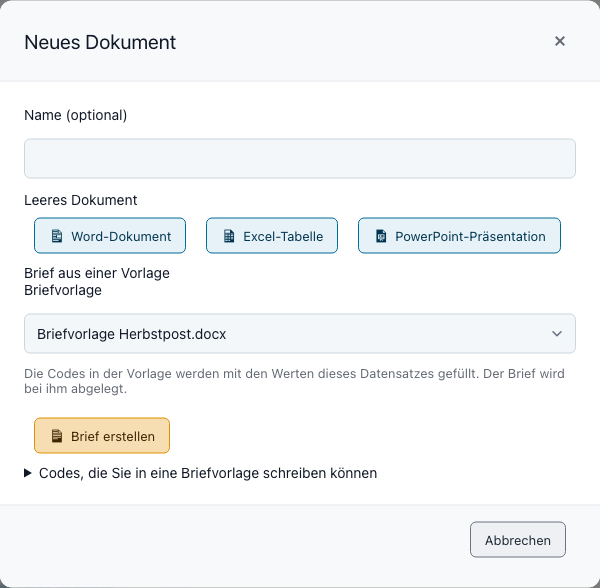
- Auf der Seite Dokumente klicken Sie oben auf Neues Dokument. Schneller geht es in der Navigation: Unter Dokumente steht der Unterpunkt Neues Dokument; er öffnet die Seite Dokumente gleich mit dem Dialog. In der Akte eines Kontakts oder einer Firma klicken Sie in der Dateien-Box auf das Dokument-Symbol.
- Tragen Sie bei Bedarf einen Namen ein. Ohne Namen vergibt Octoserv einen.
- Auf der Seite Dokumente können Sie zusätzlich einen Kontakt wählen (freiwillig). Dann wird das Dokument diesem Kontakt zugeordnet und erscheint in seiner Dateien-Box, und der Dialog bietet auch „Brief aus einer Vorlage“ an. Ohne Kontakt sehen das Dokument alle, die Dokumente sehen dürfen.
- Klicken Sie auf Word-Dokument, Excel-Tabelle oder PowerPoint-Präsentation.
- Das leere Dokument wird angelegt und im Editor geöffnet. Auf der Seite Dokumente liegt es im geöffneten Ordner, in der Dateien-Box wird es beim Kontakt oder bei der Firma abgelegt.
Den Unterpunkt „Neues Dokument“ in der Navigation sehen alle, die Dokumente ändern dürfen, sobald der Dokumentenserver eingetragen ist. Schließen Sie den Dialog, bleiben Sie auf der Seite Dokumente.
Ein Brief aus einer Vorlage
Eine Briefvorlage ist ein Word-Dokument, in dem an den Stellen, die sich je Empfänger ändern, Codes in geschweiften Klammern stehen. Octoserv ersetzt die Codes durch die Werte des Kontakts oder der Firma. Die Vorlage selbst bleibt dabei unverändert.
Beispiel: eine Terminbestätigung für einen Kontakt.
- Legen Sie auf der Seite Dokumente ein neues Word-Dokument an und nennen Sie es „Terminbestätigung“. Alternativ laden Sie eine vorhandene .docx-Datei hoch.
- Schreiben Sie den Brief und setzen Sie die Codes ein, zum Beispiel:
{contact.salutation_line},
vielen Dank für Ihr Interesse, {contact.first_name}. Wir bestätigen Ihren Termin gern.
Mit freundlichen Grüßen, {user.name} - Klicken Sie bei dem Dokument auf Vorlage. Es ist jetzt eine Briefvorlage. Nur Word-Dokumente (.docx) können Vorlagen sein. Die Vorlage kennzeichnen darf, wer das Dokument besitzt oder alle Dokumente bearbeiten darf.
- Öffnen Sie den Kontakt, klicken Sie in der Dateien-Box auf Neues Dokument, wählen Sie unter „Brief aus einer Vorlage“ die Vorlage und klicken Sie auf Brief erstellen.
- Der Brief wird mit den Werten des Kontakts gefüllt, bei ihm abgelegt und im Editor geöffnet. Sie können ihn noch anpassen und dann mit PDF als PDF speichern.
Die wichtigsten Codes. Die vollständige Liste steht im Dialog „Neues Dokument“ unter „Codes, die Sie in eine Briefvorlage schreiben können“; es sind dieselben wie in E-Mails.
| Code | Ergebnis |
|---|---|
{contact.salutation_line} | die fertige Anredezeile, zum Beispiel „Sehr geehrte Frau Muster“ (nach der Anrede im Kontakt; ohne Anrede „Guten Tag Anna Muster“) |
{contact.first_name}, {contact.last_name}, {contact.full_name} | Vorname, Nachname, vollständiger Name |
{contact.street_1}, {contact.postal_code}, {contact.city}, {contact.country} | die Anschrift des Kontakts |
{company.name} | der Name der Firma |
{user.name} | Ihr Name als Schreibender |
{date} | das heutige Datum |
Dieselbe Briefvorlage können Sie auch für einen Brief an viele Kontakte auf einmal nehmen: siehe Serienbriefe und Lettershop.
Codes oder Werte: der Bereich „Platzhalter“ im Editor
Ein Code wie {contact.first_name} wird nur an einer Stelle ausgefüllt: wenn Sie aus einer Briefvorlage mit „Brief aus einer Vorlage“ einen Brief erstellen. In jedem anderen Dokument bleibt ein Code stehen, wie er geschrieben ist. Deshalb gilt: Codes gehören nur in Briefvorlagen. In einen fertigen Brief gehören die echten Werte.
Im Editor eines Word-Dokuments finden Sie im Reiter Plugins den Bereich Platzhalter. Er zeigt die Codes nach Gruppen, mit einem Suchfeld. Was ein Klick einfügt, hängt vom Dokument ab:
| Das Dokument ist … | Ein Klick fügt ein … |
|---|---|
| eine Briefvorlage | den Code an der Schreibmarke, zum Beispiel {contact.first_name}. Er wird später beim Erstellen eines Briefs ausgefüllt. |
| einem Kontakt zugeordnet | den echten Wert dieses Kontakts, zum Beispiel „Maria“, nicht den Code. Der Bereich zeigt zu jedem Code den Wert, etwa „Vorname: Maria“. Bei mehreren Kontakten wählen Sie oben den Kontakt. Steht dort „leer“, hat der Kontakt keinen Wert, und es lässt sich nichts einfügen. Sie sehen nur Werte von Kontakten, die Sie auch in der Kontaktliste sehen dürfen. |
| weder Vorlage noch einem Kontakt zugeordnet | nichts. Ordnen Sie das Dokument einem Kontakt zu oder machen Sie es zur Briefvorlage, beides mit den Knöpfen über dem Editor („Kontakt zuordnen“, „Als Briefvorlage verwenden“). Danach klicken Sie im Bereich „Platzhalter“ auf „Aktualisieren“. |
Beispiel: Sie schreiben Maria Muster einen Brief. Ordnen Sie das Dokument Maria zu, öffnen Sie im Editor „Platzhalter“ und klicken Sie auf „Straße“. Im Brief steht dann zum Beispiel „Hauptstraße 5“. Wollen Sie denselben Brief an viele Kontakte schicken, machen Sie ihn stattdessen zur Briefvorlage und schreiben Codes hinein.
Den Bereich „Platzhalter“ gibt es nur in Word-Dokumenten und nur, wenn Sie das Dokument bearbeiten dürfen. In Excel-Tabellen und PowerPoint-Präsentationen gibt es ihn nicht, und dort prüft Octoserv auch keine Codes.
Ihre Unterschrift und Ihr Name im Brief
Mit {sender.signature} setzen Sie die Unterschrift des Benutzers ein, der den Brief erstellt (der angemeldete Benutzer, der „Brief erstellen“ oder den Serienbrief startet). In Word entsteht ein Bild von etwa 15 mm Höhe, das Seitenverhältnis bleibt. Hat der Benutzer keine Unterschrift im Profil hinterlegt oder ist kein Benutzer beteiligt (zum Beispiel bei einem Flow), bleibt die Stelle leer; es wird nie die Unterschrift eines anderen Benutzers genommen. In E-Mails bleibt der Code leer, dort steht die Signatur des Postfachs.
{sender.signature}: die Unterschrift als Bild{sender.name},{sender.first_name},{sender.last_name}: der Name des Benutzers{sender.email}: die Absenderadresse, die für diesen Brief gewählt ist (die zentrale Adresse des Unternehmens oder Ihre eigene, siehe unten), nie die Adresse, mit der Sie sich anmelden;{sender.phone}: die Telefonnummer des Unternehmens
Beispiel: Unter „Mit freundlichen Grüßen“ steht in der Vorlage {sender.signature} und darunter {sender.name}. Die eingesetzte Unterschrift ist ein Bild wie eine eingescannte Unterschrift. Für Verträge, die unterschrieben werden müssen, nutzen Sie die Online-Unterschrift.
Als PDF speichern
- Klicken Sie bei dem Office-Dokument auf PDF.
- Octoserv speichert eine PDF-Datei als neues Dokument neben dem Original: im selben Ordner, bei denselben Kontakten und Firmen.
So haben Sie den Brief versandfertig und das bearbeitbare Original zugleich. Stehen in einem Word-Dokument, das keine Briefvorlage ist, noch Codes, entsteht kein PDF; die Meldung nennt die Codes (siehe Codes oder Werte).
Einrichtung (Administratoren)
Der Editor braucht einen eigenen Dokumentenserver, ONLYOFFICE Docs (Community). Er läuft auf einem Server Ihres Unternehmens und wird von Ihrem Administrator oder Ihrem IT-Dienstleister bereitgestellt. Octoserv bringt ihn nicht mit.
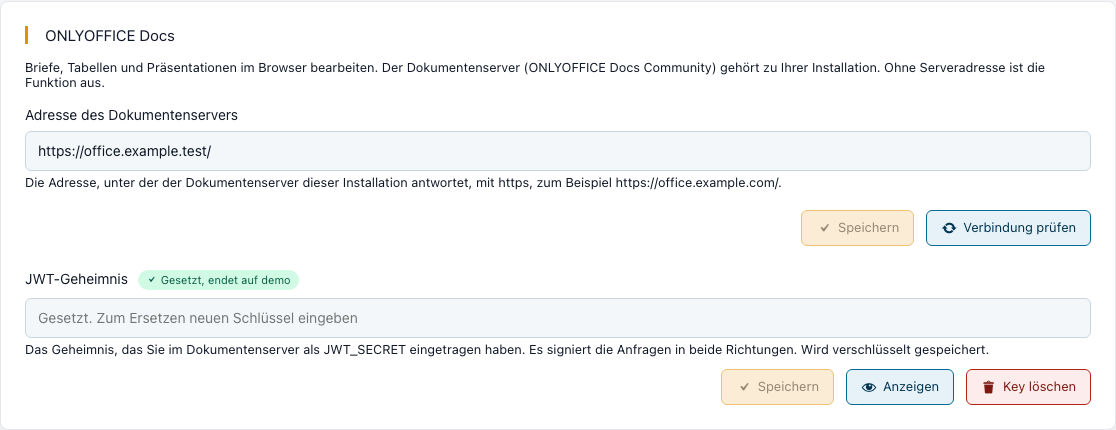
- Der Dokumentenserver braucht ein JWT-Geheimnis (Einstellung
JWT_SECRET), einen langen Zufallstext. - Öffnen Sie Einstellungen › API-Keys und die Karte „ONLYOFFICE Docs“. Tragen Sie die Adresse des Dokumentenservers mit https ein, zum Beispiel
https://office.beispiel.de/, und klicken Sie auf Speichern. - Tragen Sie darunter dasselbe JWT-Geheimnis ein. Es wird verschlüsselt gespeichert und nie wieder angezeigt; die Karte nennt nur, ob es gesetzt ist.
- Klicken Sie auf Verbindung prüfen. Der Test fragt den Server und lässt ihn ein leeres Dokument in PDF umwandeln. Das beweist, dass die Signatur stimmt und der Server Ihre Installation erreicht.
Der Dokumentenserver muss die Adresse Ihrer Installation aufrufen können und darf sie nicht als privaten Zugriff sperren. Seine eigenen Adressen müssen öffentlich unter der eingetragenen Adresse erreichbar sein.
Leeren Sie die Adresse und speichern Sie, schaltet das den Editor wieder ab. Alle Knöpfe verschwinden, die Dokumente bleiben unberührt.
Wenn etwas nicht klappt
| Meldung oder Beobachtung | Was Sie tun |
|---|---|
| Die Knöpfe „Bearbeiten“ und „Neues Dokument“ fehlen | Es ist noch kein Dokumentenserver eingetragen. Bitten Sie Ihren Administrator, die Einrichtung abzuschließen. |
| Statt „Bearbeiten“ steht „Ansehen“ | Ihnen fehlt das Recht, Dokumente zu bearbeiten. |
| Die Prüfung meldet „lehnt die Signatur ab“ | Das JWT-Geheimnis in Octoserv und im Dokumentenserver ist nicht gleich. |
| Die Prüfung meldet „kann die Datei nicht abrufen“ | Der Dokumentenserver erreicht diese Installation nicht. Prüfen Sie Adresse, Firewall und die Sperre privater Adressen im Dokumentenserver. |
| Der Editor lädt nicht | Prüfen Sie die Adresse in den API-Keys. Sie muss mit https beginnen und öffentlich erreichbar sein. |
Verwandte Seiten
- Dokumente: Ablage, Ordner, Suche und Download
- Serienbriefe und Lettershop: ein Brief an viele Kontakte, auf Wunsch per Post (Zusatzmodul)
- Verträge: Vertragsdokumente aus Vorlagen