Kundenmails in der Akte
Octoserv kann Ihr Postfach mitlesen und die Mails, die Sie mit Ihren Kontakten wechseln, in deren Akte ablegen. So steht in jeder Kontaktakte der ganze Mailverkehr an einer Stelle, auch wenn die Mail nicht aus Octoserv heraus geschrieben wurde. Ein eigenes Mailprogramm wird Octoserv dadurch nicht: Sie lesen und schreiben weiter in dem Programm, das Sie gewohnt sind.
Antwortet ein Kontakt auf eine Mail, die Sie aus Octoserv gesendet haben, erkennt Octoserv die Antwort selbst: Die Mail bekommt den Status beantwortet, das automatische Nachfassen bleibt still, und Flows können darauf reagieren.
Was Sie davon haben
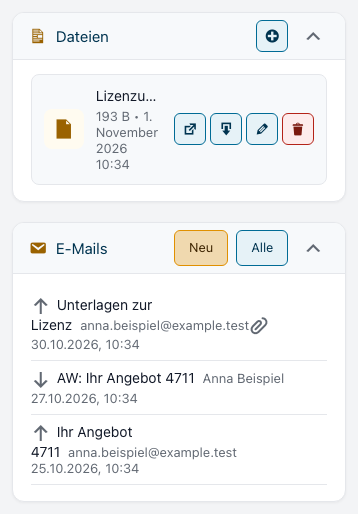
- Box E-Mails in der Kontaktakte: eingegangene und gesendete Mails des Kontakts, zusammen mit den Mails, die aus Octoserv versendet wurden, in einer Liste nach Datum. In der Firmenakte stehen die Mails der Kontakte der Firma.
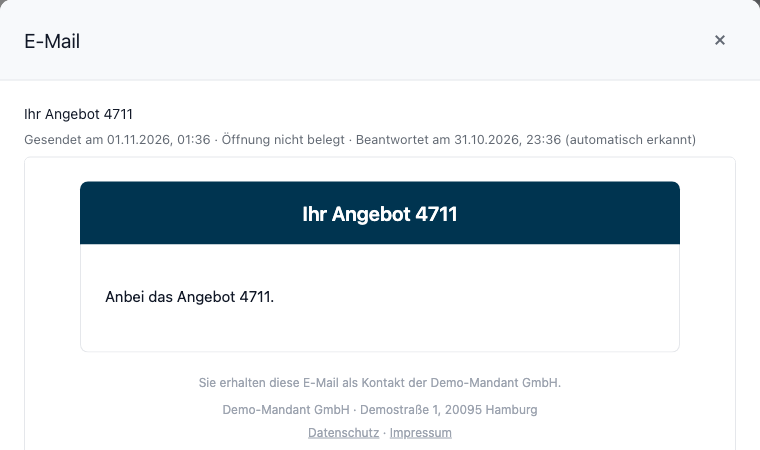
- Mail öffnen: ein Klick zeigt Absender, Empfänger, Datum, den Text und die Anhänge. Anhänge laden Sie mit einem Klick herunter. Bilder aus dem Internet werden erst nach einem Klick auf „Bilder anzeigen“ geladen, damit niemand erfährt, dass Sie die Mail geöffnet haben.
- Antworten: der Knopf öffnet das Schreibfenster mit „Re: Betreff“ und der zitierten Mail. Ihre Antwort erscheint danach selbst in der Liste.
- Seite Alle Mails (im Menü unter E-Mails): alle Mails, die Sie sehen dürfen, mit Filtern nach Postfach, Richtung, Zeitraum und Suchwort. Der Name des Kontakts führt direkt zur Akte.
- Journal: zu jeder abgelegten Mail steht im Journal des Kontakts ein Eintrag „E-Mail empfangen“ oder „E-Mail gesendet“. Als Urheber steht der Besitzer des Postfachs.
Voraussetzungen und Freischaltung
- Der Administrator schaltet die Funktion je Installation ein: Einstellungen › E-Mail, Karte Kundenmails in der Akte, Schalter Postfächer der Mitarbeiter mitlesen. Ausgeschaltet ist die Vorgabe. Erst wenn der Schalter an ist, sehen Mitarbeiter in ihrem Profil den Bereich zum Verbinden.
- Dort stellt der Administrator auch den Rückblick ein (wie weit das erste Lesen zurückgeht, 0 bis 365 Tage) und pflegt die Ausschlussliste der Firma und die zentralen Postfächer.
- Jeder Mitarbeiter verbindet sein Postfach selbst und freiwillig. Ein Administrator kann kein fremdes Postfach anbinden.
Postfach verbinden, Schritt für Schritt
- Öffnen Sie Mein Profil, Reiter Postfach und Telefon, Karte Mein Postfach mitlesen. Die Karte sehen Sie nur, wenn Ihr Administrator die Funktion eingeschaltet hat.
- IMAP: Tragen Sie Server, Port und Verschlüsselung Ihres Mailanbieters ein (der Anbieter nennt sie). Benutzername und Passwort können Sie von Ihrem Sendepostfach übernehmen.
Microsoft 365: Lesen braucht eine zusätzliche Berechtigung von Microsoft. Haben Sie Ihr Postfach schon zum Senden verbunden, klicken Sie einmal auf Neu verbinden, um Mails mitzulesen. Bis dahin funktioniert das Senden unverändert weiter. - Wählen Sie unter Welche Ordner, was gelesen wird (siehe unten).
- Klicken Sie auf Verbindung testen. Der Test prüft Anmeldung und Posteingang, ohne Mails zu lesen, und listet die Ordner Ihres Mailservers auf.
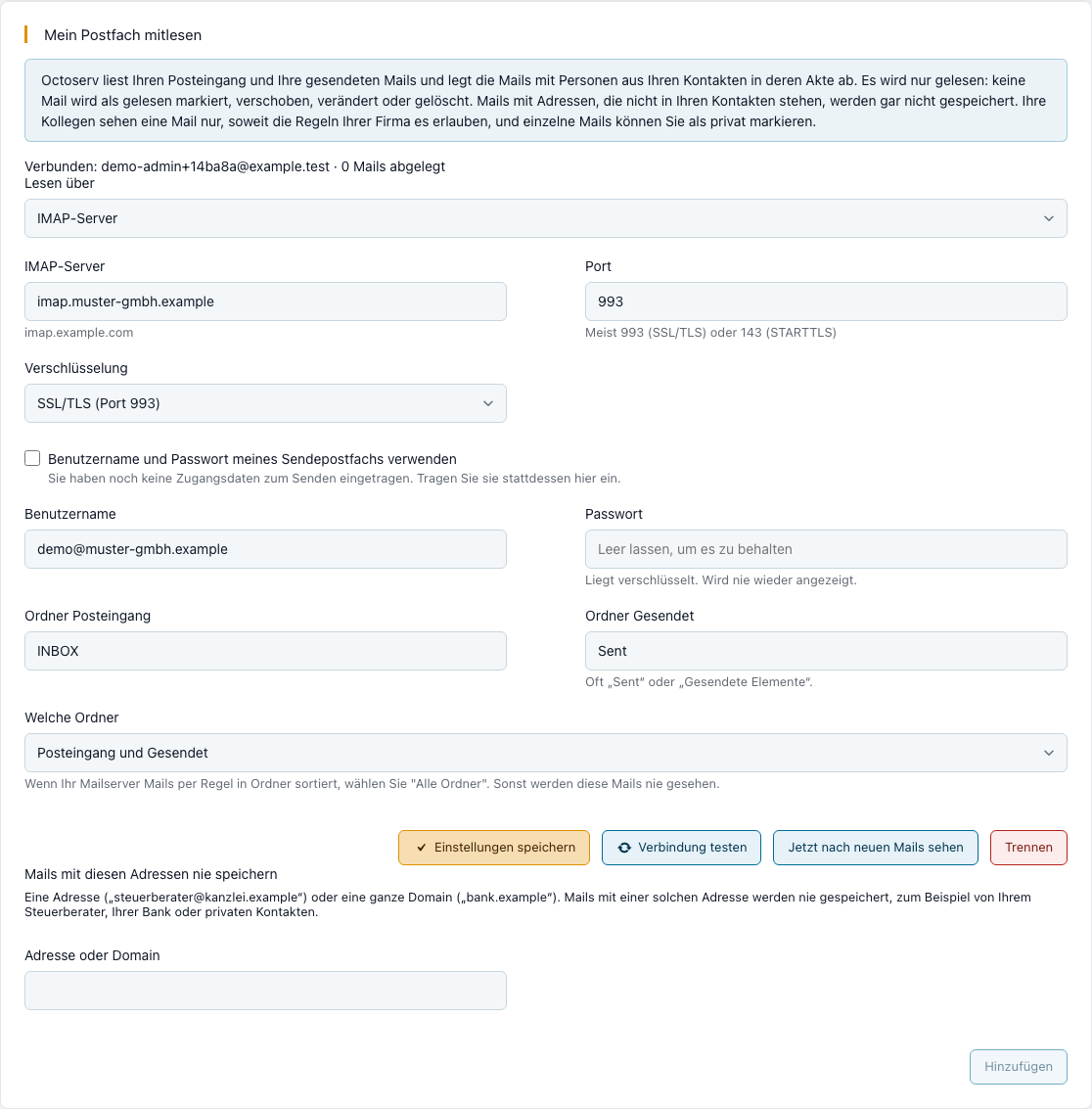
Danach holt Octoserv neue Mails alle 5 Minuten. Beim ersten Verbinden liest es einen einstellbaren Zeitraum zurück (voreingestellt 90 Tage). Jetzt nach neuen Mails sehen holt neue Mails sofort. Mit Trennen bleiben die bereits abgelegten Mails in den Akten; wollen Sie sie loswerden, wählen Sie Trennen und die Mails dieses Postfachs entfernen. Mails, die auch aus einem anderen Postfach stammen, bleiben dann bei diesem anderen Postfach.
Was Octoserv liest und was nie geschieht
- Nur lesen. Octoserv markiert keine Mail als gelesen, verschiebt keine, löscht keine und setzt keine Markierung. Ihr Postfach sieht danach genauso aus wie vorher.
- Nur Mails mit bekannten Kontakten. Eine Mail wird nur abgelegt, wenn eine Adresse in Von, An oder Cc zu einem Kontakt gehört (Hauptadresse oder weitere Adresse). Alle anderen Mails werden nicht gespeichert, auch nicht als Kopfzeile.
- Interne Adressen zählen nie als Kontakt. Adressen und Domains Ihrer eigenen Benutzer sind keine Kunden.
- Ausschlussliste. Adressen und Domains, zum Beispiel Ihres Steuerberaters, Ihrer Bank oder private Kontakte, tragen Sie in Ihrem Profil ein. Mails mit diesen Adressen werden nie gespeichert. Die Firma hat zusätzlich eine eigene Liste, die für alle Postfächer gilt. Tragen Sie eine Adresse nachträglich ein, werden bereits abgelegte Mails mit dieser Adresse entfernt.
- Dieselbe Mail nur einmal. Steht sie in zwei Postfächern, zum Beispiel weil sie an zwei Kollegen ging, wird sie einmal gespeichert und kennt beide Postfächer als Quelle.
- Mails, die Octoserv selbst gesendet hat, werden nicht noch einmal abgelegt.
Welche Ordner gelesen werden
In der Karte wählen Sie unter Welche Ordner:
- Posteingang und Gesendet (voreingestellt): nur diese beiden Ordner. Die Ordner sind wählbar, weil sie je nach Anbieter anders heißen.
- Alle Ordner (ohne Papierkorb, Spam, Entwürfe): jeder Ordner, den Ihr Mailserver meldet, also auch Unterordner wie „Kunden“ oder „Archiv“. Ordner, die Sie nicht lesen lassen möchten, tragen Sie darunter ein, einen pro Zeile; ein Eintrag gilt auch für die Ordner darunter.
- Ausgewählte Ordner: Sie haken genau die Ordner an, die gelesen werden sollen. Die Liste erscheint nach einem Klick auf Verbindung testen.
Papierkorb, Spam und Entwürfe werden nie gelesen. Bei Microsoft 365 werden ebenfalls alle Ordner mit ihren Unterordnern gelesen, außer Gelöschte Elemente, Junk-E-Mail und Entwürfe.
- Wandert eine Mail in einen anderen Ordner, bleibt es dieselbe Mail: Sie steht nur einmal in der Akte, mit einem Journaleintrag und einmal den Anhängen.
- Ob eine Mail gesendet oder empfangen ist, erkennt Octoserv am Gesendet-Ordner (auch Ordner mit „Gesendet“ oder „Sent“ im Namen) und sonst am Absender: Steht Ihre eigene Adresse als Absender, ist sie gesendet, sonst empfangen.
- Bei vielen Ordnern liest Octoserv reihum, in jedem Durchlauf nur so viel, wie in die Zeit passt. Die erste Lesung kann bei großen Postfächern deshalb einige Durchläufe dauern; nichts blockiert, und der Stand wird je Ordner gemerkt. Neue Ordner beginnen mit dem eingestellten Rückblick.
Anhänge und Signaturbilder
Anhänge werden in der Ablage der Kontaktakte aufbewahrt (nicht in der Mediathek), bis 25 MB je Anhang und 50 MB je Mail. Größere Anhänge werden nur mit Namen und Größe vermerkt.
- Dateien in der Akte: Dateien, die ein Kontakt Ihnen schickt (PDF, Office-Dokumente, ZIP, echte Bilder), erscheinen zusätzlich in der Box Dateien der Kontaktakte, im Ordner „E-Mail-Anhänge“. Ein Klick auf das Mailsymbol öffnet die Mail, aus der die Datei stammt. Eigene Anhänge aus Mails, die Sie gesendet haben, stehen dort ebenfalls und sind als gesendet gekennzeichnet. Ging eine Mail an mehrere Kontakte, steht die Datei in jeder dieser Akten (einmal je Akte).
- Signaturbilder und Logos werden weggelassen: kleine Bilder, Social-Media-Symbole, Firmenlogos und Bilder, die ein Absender immer wieder in seiner Signatur mitschickt. Sie werden weder gespeichert noch in die Akte gelegt; in der Mail steht dann nur „N Signaturbilder ausgeblendet“. Ein großes Bild, das jemand in die Mail eingefügt hat (zum Beispiel ein Bildschirmfoto), gilt als Inhalt und bleibt erhalten.
- Privat markierte Mails legen ihre Dateien nicht in die Akte. Markieren Sie eine Mail nachträglich als privat, verschwinden ihre Dateien wieder aus der Akte; nehmen Sie die Markierung weg, erscheinen sie wieder. Wer eine Datei herunterladen darf, regeln wie bisher die Rechte an der Mail.
Zentrale Postfächer der Firma
Eine Adresse wie info@ihre-firma.de gehört keinem Mitarbeiter. Der Administrator richtet sie unter Einstellungen › E-Mail, Karte Kundenmails in der Akte als zentrales Postfach ein. Es können mehrere sein, mit jedem IMAP-Anbieter und mit Microsoft 365.
- Versendet die Firma über ein zentrales Sendekonto, schlägt Octoserv dessen Daten vor (bei IMAP den Server des Versands, den Sie auf den IMAP-Server Ihres Anbieters ändern können; bei Microsoft 365 die bestehende Verbindung). Sonst tragen Sie das Postfach von Hand ein.
- Im Journal steht als Urheber kein Mensch, sondern „Zentrales Postfach info@ihre-firma.de“.
- Antworten Sie auf eine Mail, die über ein zentrales Postfach kam, ist das zentrale Postfach als Absender vorgewählt. Sie können stattdessen Ihr eigenes Postfach wählen.
- Mails eines zentralen Postfachs können nicht als privat markiert werden.
Wer sieht welche Mail?
- Der Besitzer des Postfachs sieht alle Mails seines Postfachs.
- Der Zuständige des Kontakts und seine Vertretung (solange die Abwesenheit gilt) sehen die Mails dieses Kontakts.
- Administratoren sehen alle Mails, außer den als privat markierten.
- Andere Benutzer sehen Mails nur mit dem Recht Alle Kundenmails sehen (Einstellungen, Rollen).
- Für ein zentrales Postfach kann der Administrator zusätzlich Benutzer und Teams nennen, die alle Mails dieses Postfachs sehen.
- Wer eine Akte nicht sehen darf, sieht auch deren Mails nicht.
Privat markieren
Als Besitzer eines Postfachs öffnen Sie eine Mail und klicken auf Als privat markieren. Dann sehen nur Sie diese Mail, auch kein Administrator. Im Journal bleibt der Eintrag stehen, aber ohne Betreff. Mit Privat-Markierung entfernen machen Sie die Mail wieder für die Berechtigten sichtbar.
Antworten werden automatisch erkannt
Schreibt ein Kontakt auf eine Mail zurück, die Sie aus Octoserv gesendet haben (eine persönliche Mail, eine Mail aus einer Kampagne, ein Angebot oder eine Rechnung), erkennt Octoserv das, sobald die Antwort in einem mitgelesenen Postfach ankommt. Sie müssen die Antwort nicht mehr von Hand vermerken.
Woran Octoserv eine Antwort erkennt
- An der Kennung der gesendeten Mail. Jede Mail aus Octoserv trägt eine eigene feste Kennung, und jede Antwort führt sie in ihren Kopfzeilen mit.
- Sonst an Absender und Betreff. Die Mail kommt von einer Adresse desselben Kontakts, der Betreff ist derselbe (ohne „Re:“, „AW:“, „Antw:“, „WG:“ oder „Fwd:“ davor), und die gesendete Mail ist nicht älter als 60 Tage.
- Einmal pro gesendeter Mail. Die erste Antwort setzt die Markierung. Weitere Antworten im selben Verlauf stehen in der Akte, ändern die Markierung aber nicht und schreiben keinen zweiten Journal-Eintrag. Haben Sie die Antwort schon von Hand vermerkt, bleibt Ihr Vermerk unverändert.
- Gesendet über Microsoft 365: Microsoft vergibt die Kennung einer Mail selbst. Octoserv lernt sie, sobald die gesendete Mail im Ordner Gesendet gelesen wurde. Bis dahin hilft die Regel mit Absender und Betreff.
- Voraussetzung: Das Postfach, in dem die Antwort ankommt, muss mitgelesen werden (Ihres oder ein zentrales), und der Absender muss ein bekannter Kontakt sein. Antwortet jemand von einer Adresse, die zu keinem Kontakt gehört, wird die Mail nicht abgelegt und deshalb auch nicht erkannt.
- Von Hand vermerken geht weiter, zum Beispiel für ein Telefonat oder einen Termin als Antwort (am Angebot unter Reaktion vermerken). Die Anzeige sagt dann von Hand markiert.
Abwesenheitsnotizen und automatische Antworten
Eine Abwesenheitsnotiz oder eine andere automatische Antwort ist keine Reaktion des Kontakts. Octoserv behandelt sie deshalb anders:
- Die Mail steht in der Akte.
- An der gesendeten Mail steht Automatische Antwort erhalten.
- Die gesendete Mail gilt nicht als beantwortet. Es entsteht kein Journal-Eintrag „E-Mail Antwort markiert“, das Nachfassen läuft weiter, und kein Flow mit dem Auslöser Nachrichtenstatus Beantwortet startet.
- Antwortet der Kontakt später selbst, wird die Mail dann als beantwortet markiert.
Beispiel: Herr Muster ist bis Montag im Urlaub und antwortet automatisch mit seiner Abwesenheitsnotiz auf Ihr Angebot. Das Nachfassen am Donnerstag findet trotzdem statt, weil niemand das Angebot angesehen oder beantwortet hat. Kommt am Dienstag seine echte Antwort, ist die Mail beantwortet.
Status einer gesendeten Mail: zugestellt, nicht zustellbar, beantwortet
Zu jeder Mail, die Octoserv für einen Kontakt sendet, merkt sich Octoserv, was aus ihr wurde. Drei Zustände lösen im Flow-Editor den Auslöser Nachrichtenstatus aus (und im gleichnamigen Auslöser der Workflows):
| Zustand | Bedeutung |
|---|---|
| Zugestellt | Der Mailserver des Empfängers hat die Mail angenommen. |
| Nicht zustellbar | Die Adresse gibt es nicht (harter Rückläufer). Ein vorübergehender Fehler, zum Beispiel ein volles Postfach, zählt nicht. |
| Beantwortet | Der Kontakt hat geantwortet. Octoserv erkennt die Antwort selbst, sobald sie im verbundenen Postfach liegt, oder Sie markieren die Mail von Hand. Eine automatische Antwort startet nichts. |
Jede Mail löst jeden Zustand nur einmal aus. Das Öffnen einer Mail ist kein Zustand, weil Mailprogramme Mails oft schon vorab laden. Beispiel: Ein Flow verschickt das Angebot; ein zweiter Flow mit dem Auslöser Nicht zustellbar legt eine Aufgabe an, die richtige Adresse telefonisch zu erfragen.
Wenn etwas nicht klappt
| Problem | Lösung |
|---|---|
| Die Karte zeigt eine Störung | Der Grund der letzten Störung steht in der Karte, zum Beispiel falsche Zugangsdaten. Verbindung testen prüft Anmeldung und Posteingang, ohne Mails zu lesen. |
| Eine Antwort wird nicht als Antwort erkannt | Prüfen Sie, ob sie in einem mitgelesenen Postfach angekommen ist, ob der Absender als Kontakt mit genau dieser Adresse angelegt ist und ob der Betreff noch zur gesendeten Mail passt. Sie können die Antwort jederzeit von Hand vermerken. |
| Eine Mail fehlt in der Akte | Prüfen Sie, ob ihre Adresse in einer Ausschlussliste steht und ob der Absender oder Empfänger als Kontakt mit genau dieser Adresse angelegt ist. Liegt die Mail in einem Unterordner, prüfen Sie die Wahl unter Welche Ordner. |
| Die Karte „Mein Postfach mitlesen“ fehlt | Ihr Administrator hat die Funktion nicht eingeschaltet. |
Verwandte Seiten
- E-Mails: Vorlagen, Editor und Versand
- Angebote: automatisch nachfassen
- Flow-Editor: Auslöser Nachrichtenstatus
- E-Mail Einstellungen
- Rollen, Rechte und Teams