
SEO und KI-Sichtbarkeit
Diese Funktion zeigt Ihnen, ob Ihre Website von Suchmaschinen und KI-Assistenten gefunden, gelesen und genannt werden kann, und was zu tun ist, wenn nicht. Sie finden sie unter Funktionen › SEO und KI-Sichtbarkeit. Octoserv arbeitet je Domain: Sie tragen eine Domain ein, Octoserv liest die Sitemap, prüft jede Seite gegen den DCom-Regelkatalog, holt den Indexstand bei Google und Bing und misst, wo Ihre Seiten bei den wichtigen Suchanfragen stehen.
Voraussetzungen und Rechte
- Die Funktion ist ein Zusatzmodul. Ist sie nicht freigeschaltet, fehlt der Menüpunkt.
- Sehen dürfen sie alle Benutzer mit dem Recht SEO. Wer das Recht hat, liest alles und kann Aufgaben erledigen oder zur Seite legen, wenn er in der Aufgabenliste Aufgaben bearbeiten darf.
- Das Recht SEO verwalten (Einstellungen › Rollen, Gruppe „Module“) braucht, wer Domains anlegt, ändert, nachweist oder löscht, Läufe und Prüfungen auslöst, die Art einer Seite ändert, eine Ausnahme setzt, Begriffe, Wettbewerber, Fragen und Verzeichnisse ändert, einen Bericht sendet oder Kundenseiten anmeldet. Administratoren haben es, alle anderen bekommen es ausdrücklich. Mehr zu Rechten auf Rollen, Rechte und Teams.
- Für Suchmaschinen-Zahlen, Ladezeit-Messung, Suchvolumen und KI-Stichprobe brauchen Sie Zugänge, die Sie einmal unter Anschlüsse und Schlüssel einrichten. Ohne Zugang bleibt der jeweilige Teil leer oder grau, es wird nie geschätzt.
Schritt für Schritt: Domain anlegen und nachweisen
Das Modul prüft eine Domain erst, wenn Sie nachgewiesen haben, dass sie Ihnen gehört. Sonst ließe sich damit jede fremde Website durchsehen.
- Klicken Sie oben auf Domains verwalten und dann auf Domain hinzufügen.
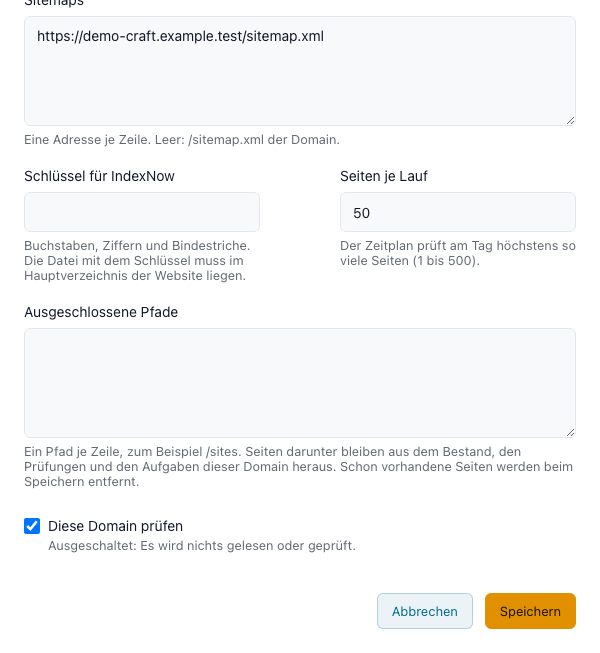
- Tragen Sie die Domain ein (zum Beispiel
muster-gmbh.de, ohne https://) und einen Namen. Optional: die Adresse der Sitemap (leer gilt/sitemap.xml), den Schlüssel für IndexNow und die Seiten je Lauf (Standard 50, 1 bis 500). - Weisen Sie die Domain nach. Ein Weg genügt: ein TXT-Eintrag im DNS, ein Tag auf der Startseite oder eine Datei im Hauptverzeichnis. Die genauen Angaben stehen unter der Domain, sobald Sie sie angelegt haben. Nachweis jetzt prüfen sucht den Nachweis; ein DNS-Eintrag braucht manchmal etwas Zeit, bis er sichtbar ist.
- Eine Domain, die in Ihrem Zugang schon als eigene Domain bestätigt ist, gilt sofort als nachgewiesen.
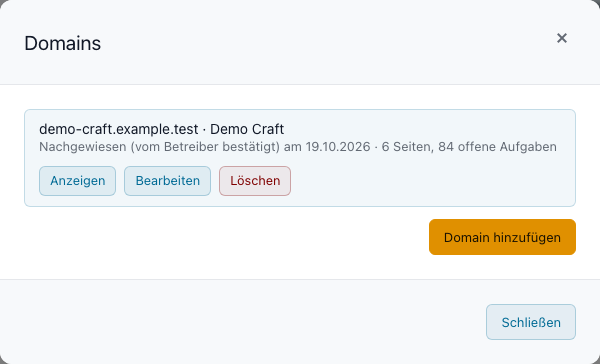
Eine Domain lässt sich auch ausschalten (Diese Domain prüfen abwählen), ohne sie zu löschen: Dann wird nichts gelesen oder geprüft. Beim Löschen gehen alle Seiten, Prüfungen und Links der Domain mit; die offenen Aufgaben dazu werden zur Seite gelegt.
Pfade ausschließen
Im Dialog einer Domain können Sie unter Ausgeschlossene Pfade Pfade nennen, die SEO nicht betrachten soll, einen je Zeile, zum Beispiel /sites. Ausgeschlossen ist der Pfad und alles darunter: /sites trifft also /sites/muster, aber nicht /sitesearch. Der Ausschluss wirkt beim Lesen der Sitemap, bei der Veröffentlichung und beim Speichern. Vorhandene Seiten darunter verschwinden samt ihren offenen Aufgaben, die Meldung nennt die Zahl. Die Startseite lässt sich nicht ausschließen.
Übersicht
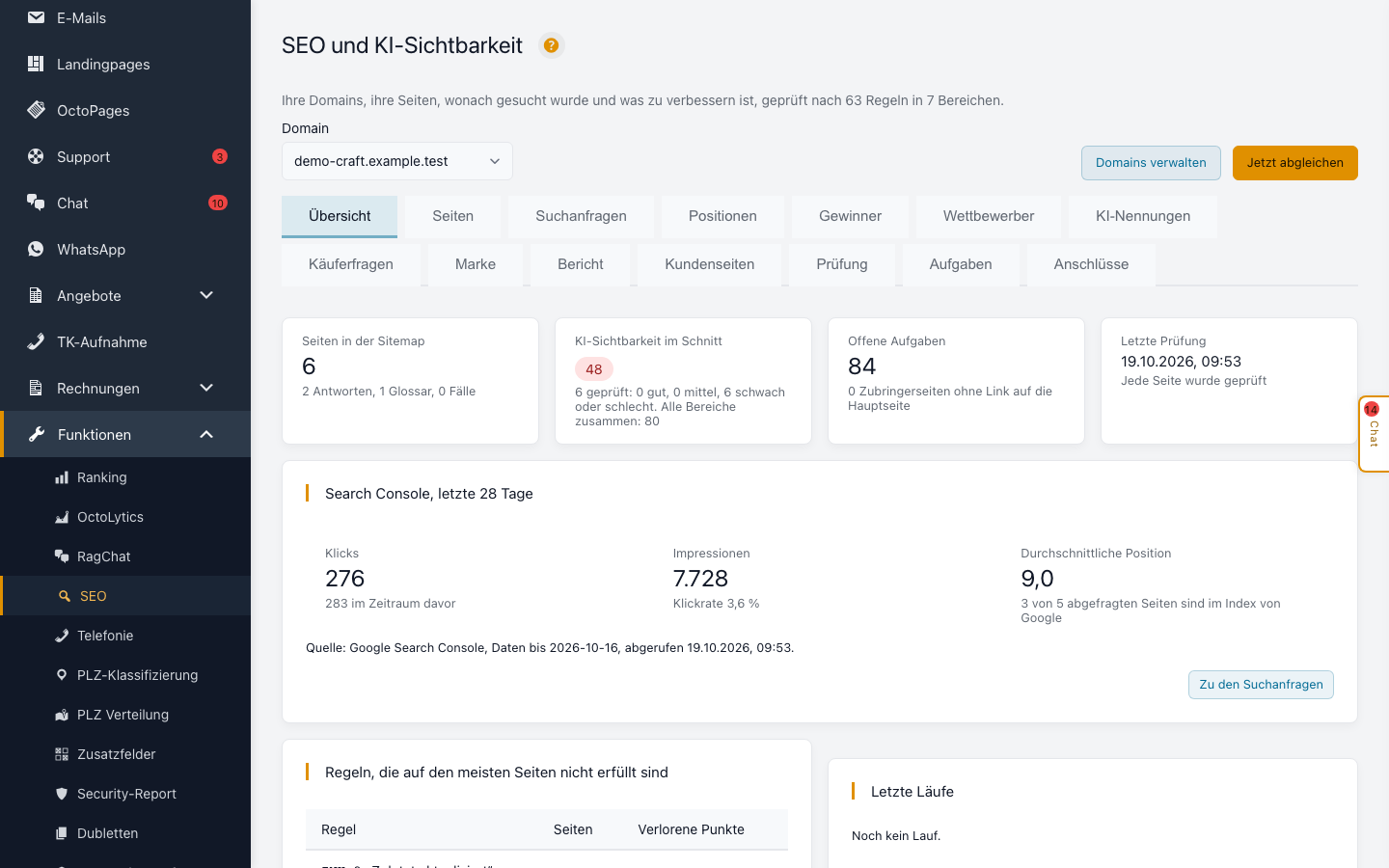
Kennzahlen je Domain: Seiten in der Sitemap, Prüfwert im Schnitt, Seiten im Google- und im Bing-Index, Klicks der letzten 28 Tage, offene Aufgaben, Keywords in den Top 3 und Top 10, Sichtbarkeitsanteil und KI-Nennungen des letzten Laufs. Darunter der Verlauf von Klicks und Impressionen, die Regeln, die am häufigsten reißen, und die letzten Läufe. Jetzt abgleichen liest die Sitemap und reiht die fälligen Seiten zur Prüfung ein. Der Klick kehrt sofort zurück, die Seite zeigt, wie die Arbeit vorankommt. Fällig ist eine Seite, wenn ihre letzte Prüfung länger als sieben Tage zurückliegt. Ein Lauf von Hand ersetzt nie die geplante Arbeit und lässt sie nicht ausfallen. Die Kennzahl KI-Sichtbarkeit ist der Mittelwert des gleichnamigen Bereichs über alle geprüften Seiten (0 bis 100); ab 90 ist ein Wert gut.
Seiten
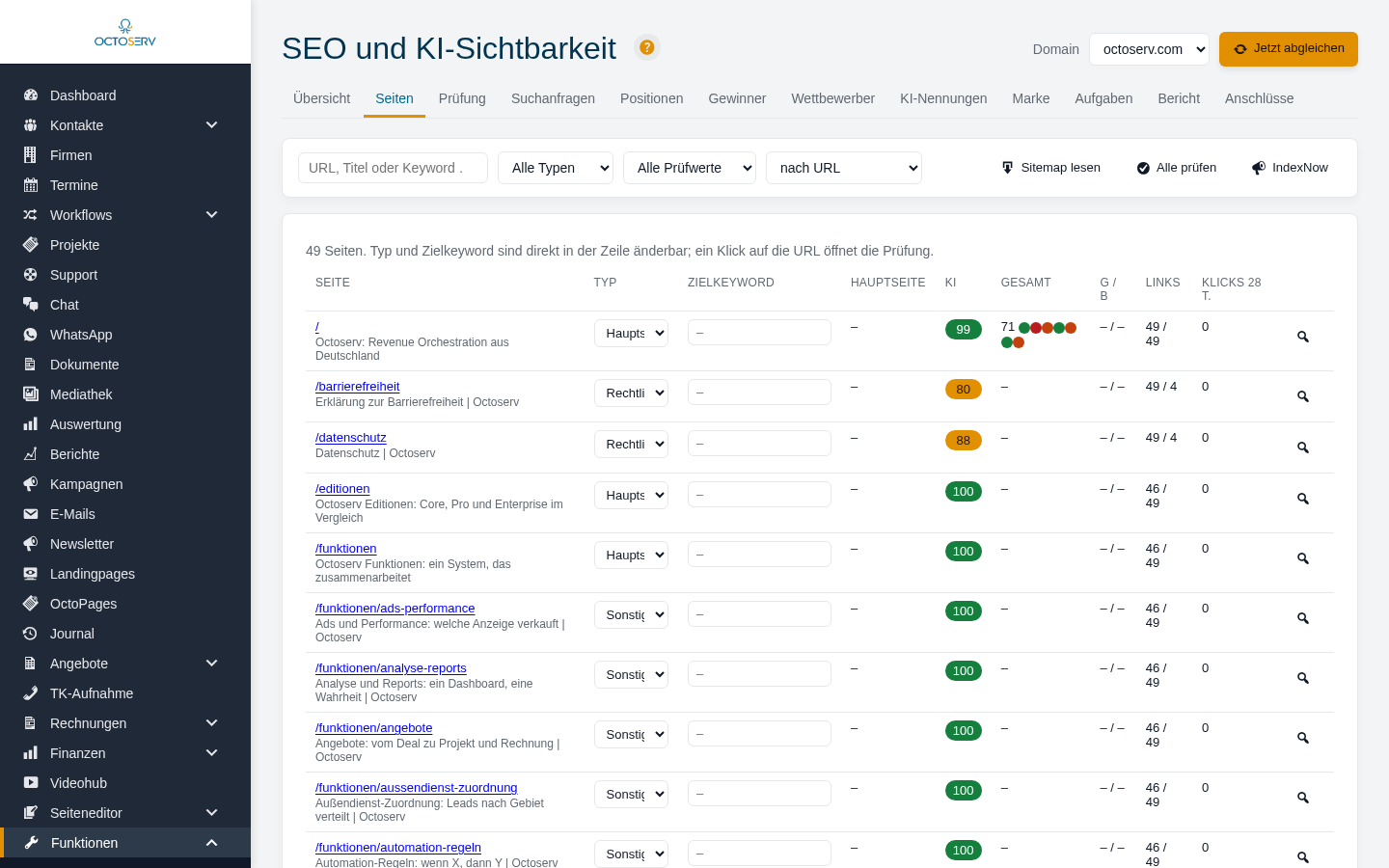
Das Inventar aus der Sitemap. Je Seite: Typ, Zielkeyword, zugeordnete Hauptseite, Prüfwert, Indexstand Google/Bing, interne Links rein und raus, Klicks. Typ und Zielkeyword ändern Sie direkt in der Zeile. Die Art der Seite ist eine erste Einordnung nach der Adresse; stimmt sie nicht, setzen Sie sie selbst, die nächste Prüfung richtet sich danach. Sie können nach Typ, Prüfwert und Indexstatus filtern und die Seiten mit Indexproblemen zuerst anzeigen. Prüfen in der Zeile reiht die Seite zur Prüfung ein.
| Seitentyp | Aufgabe |
|---|---|
| Hauptseite | Start-, Editions-, Funktions- oder Leistungsseite. Sie wird nicht auf Suchbegriffe umgebaut. |
| Antwortseite | Beantwortet eine Frage im laufenden Text und verweist auf eine Hauptseite. |
| Glossarseite | Definiert einen Begriff und verweist auf die passende Funktions- oder Hauptseite. |
| Fallbeispiel | Zeigt einen Vorgang bei einem Kunden und verweist auf eine Antwort- und eine Hauptseite. |
| Übersicht | Magazin-Startseite, Kategorie oder Archiv. Eine Liste von Beiträgen hat keine eigene Quelle und kein eigenes Datum, deshalb nehmen einige Regeln sie aus. |
| Rechtliches | Impressum, Datenschutz, Barrierefreiheit. Auch hier gelten einige Regeln nicht. |
Antwort-, Glossar- und Fallseiten brauchen genau einen Link auf ihre Hauptseite. Fehlt er, markiert die Liste die Zeile und legt eine Aufgabe an. So sammeln die Hauptseiten Autorität aus vielen Zubringern. Ohne Auswahl in der Spalte Hauptseite zählt jede Hauptseite der Domain oder einer anderen Domain Ihres Zugangs; ein Link im Menü oder in der Fußzeile zählt nie.
Indexstatus
Die Spalte Index zeigt, was Google über die Seite sagt: im Index, durchsucht aber nicht indexiert, nicht im Index oder noch nicht abgefragt. „Noch nicht abgefragt“ ist ausdrücklich nicht dasselbe wie „nicht im Index“. Die Spalte Klicks zeigt die Klicks der letzten 28 Tage aus der Search Console; ein Strich heißt: in dieser Zeit keine Impression. Im Dialog einer Seite stehen außerdem der Zeitpunkt der Abfrage, der letzte Besuch von Google, die von Google gewählte Adresse und die Werte der Ladezeit-Messung (Punktwert, Barrierefreiheit, LCP, CLS, INP).
Prüfung mit Ampel
Jede Seite wird gegen den DCom-Regelkatalog geprüft: sieben Bereiche mit je 100 Punkten (KI-Sichtbarkeit, Indexierung, Technik, HTML-Gerüst, Barrierefreiheit, externe Quellen, Inhalt), zusammen 63 Regeln. Jede Regel hat eine Ampel:
| Ampel | Bedeutung |
|---|---|
| Grün | Regel bestanden. |
| Gelb | Teilweise erfüllt. |
| Orange / Rot | Regel gerissen. Darunter steht der Befund, was zu tun ist und in welchem Kapitel der Vorgabe es begründet ist. |
| Grau | Nicht prüfbar: Es fehlt eine Datenquelle (etwa der PageSpeed-Schlüssel oder die Search Console) oder es wäre ein Sprachmodell nötig. Es wird nie geraten. |
Auslieferungsgrenze: 90 Punkte im Bereich KI-Sichtbarkeit. Der tägliche Lauf prüft höchstens so viele Seiten, wie bei der Domain unter Seiten je Lauf steht (Standard 50). Fällige jetzt prüfen arbeitet den Rest in Stapeln ab. Die Matrix Seiten × Bereiche zeigt auf einen Blick, wo es hängt; ein Klick auf eine Seite öffnet den vollständigen Bericht mit allen Regeln.
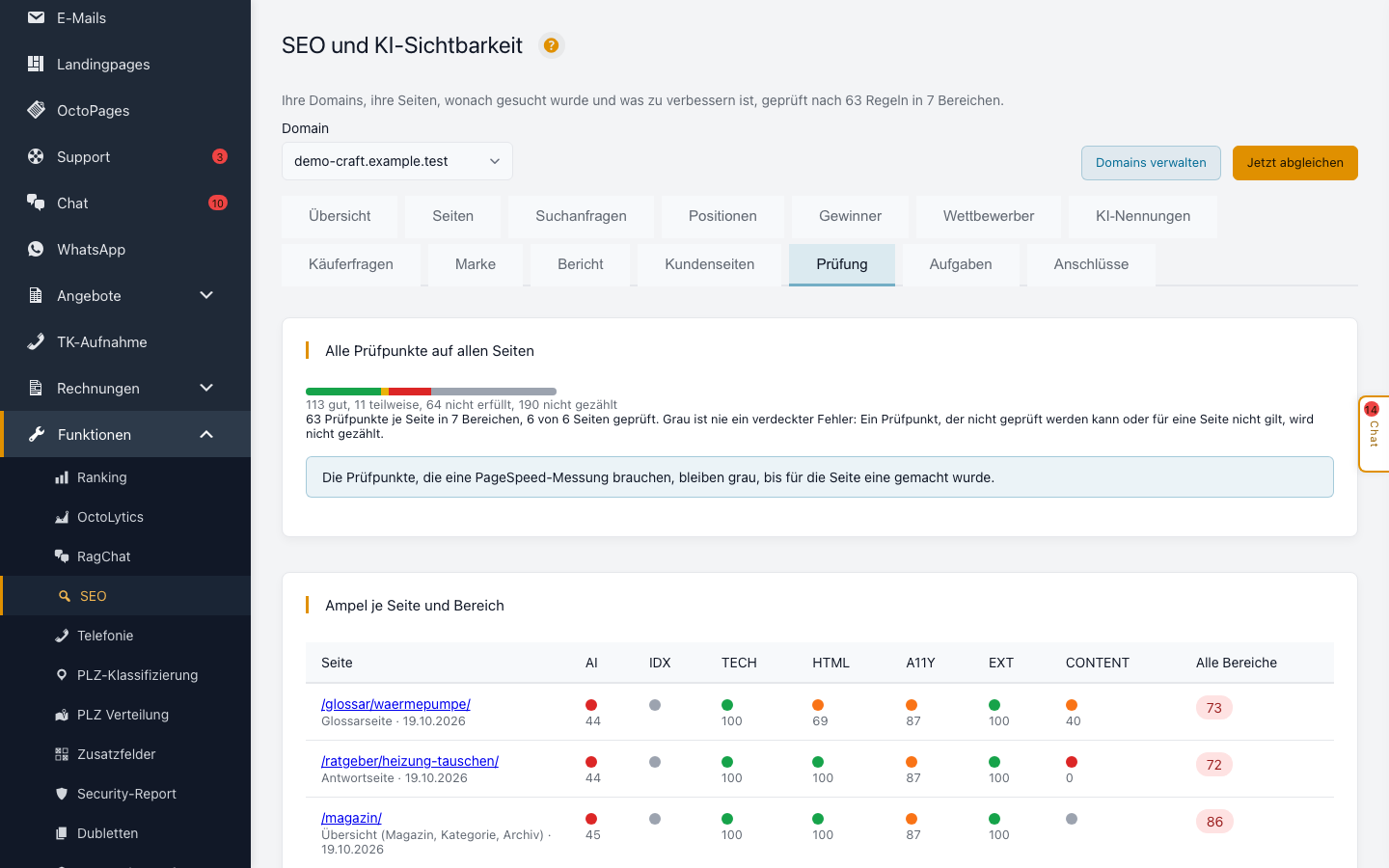
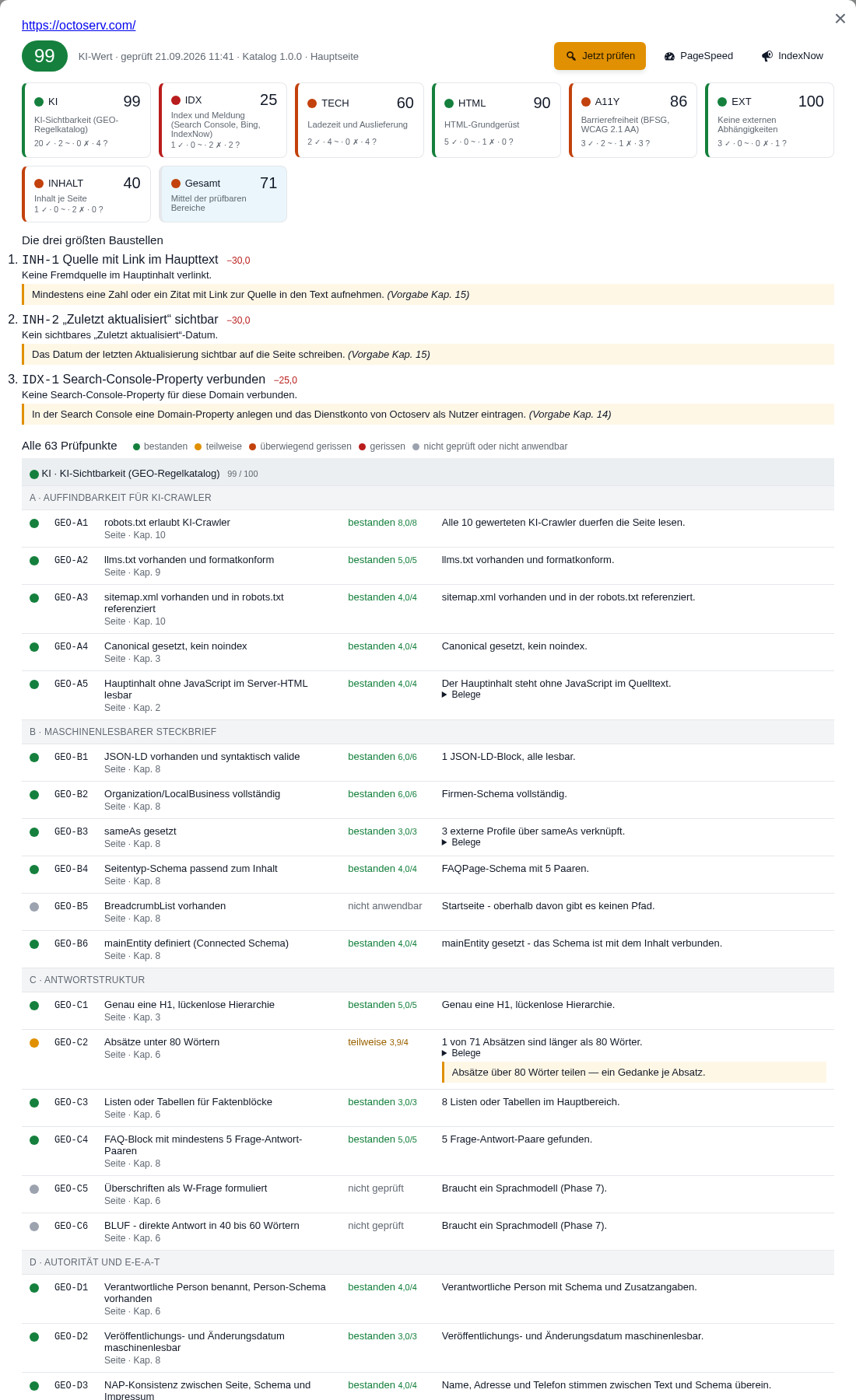
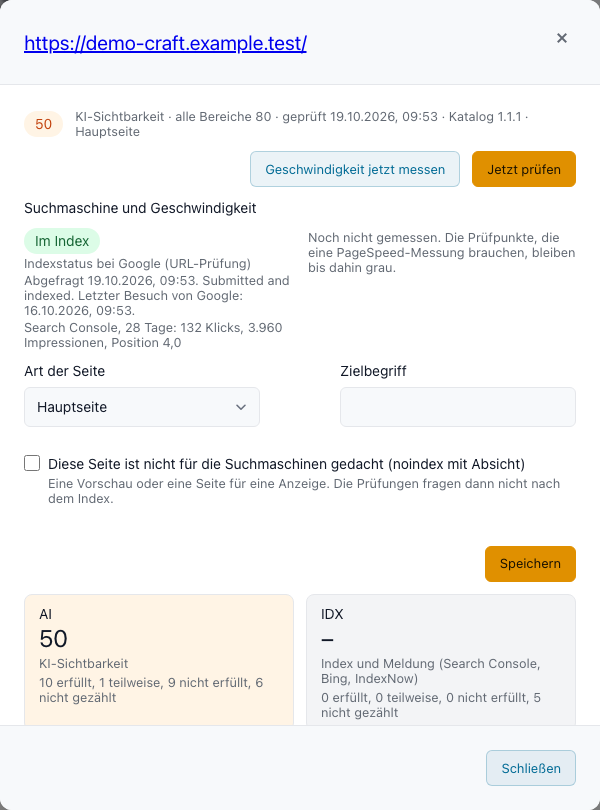
Ein Prüfpunkt, der nicht geprüft werden kann (zum Beispiel weil noch keine Messung der Ladezeit vorliegt) oder der für die Seite nicht gilt, wird nicht mitgezählt und erscheint grau. Ist ein noindex mit Absicht gesetzt (eine Vorschau, eine Seite für eine Anzeige), haken Sie im Dialog der Seite Diese Seite ist nicht für die Suchmaschinen gedacht an: Die Prüfung fragt dann nicht nach dem Index. Unter dem Bericht stehen die Links auf die Seite und von ihr, die Aufgaben der Seite und der Verlauf des Wertes; Anleitung bei einem Punkt öffnet die Erklärung mit Schritten und einem Beispiel.
Suchanfragen
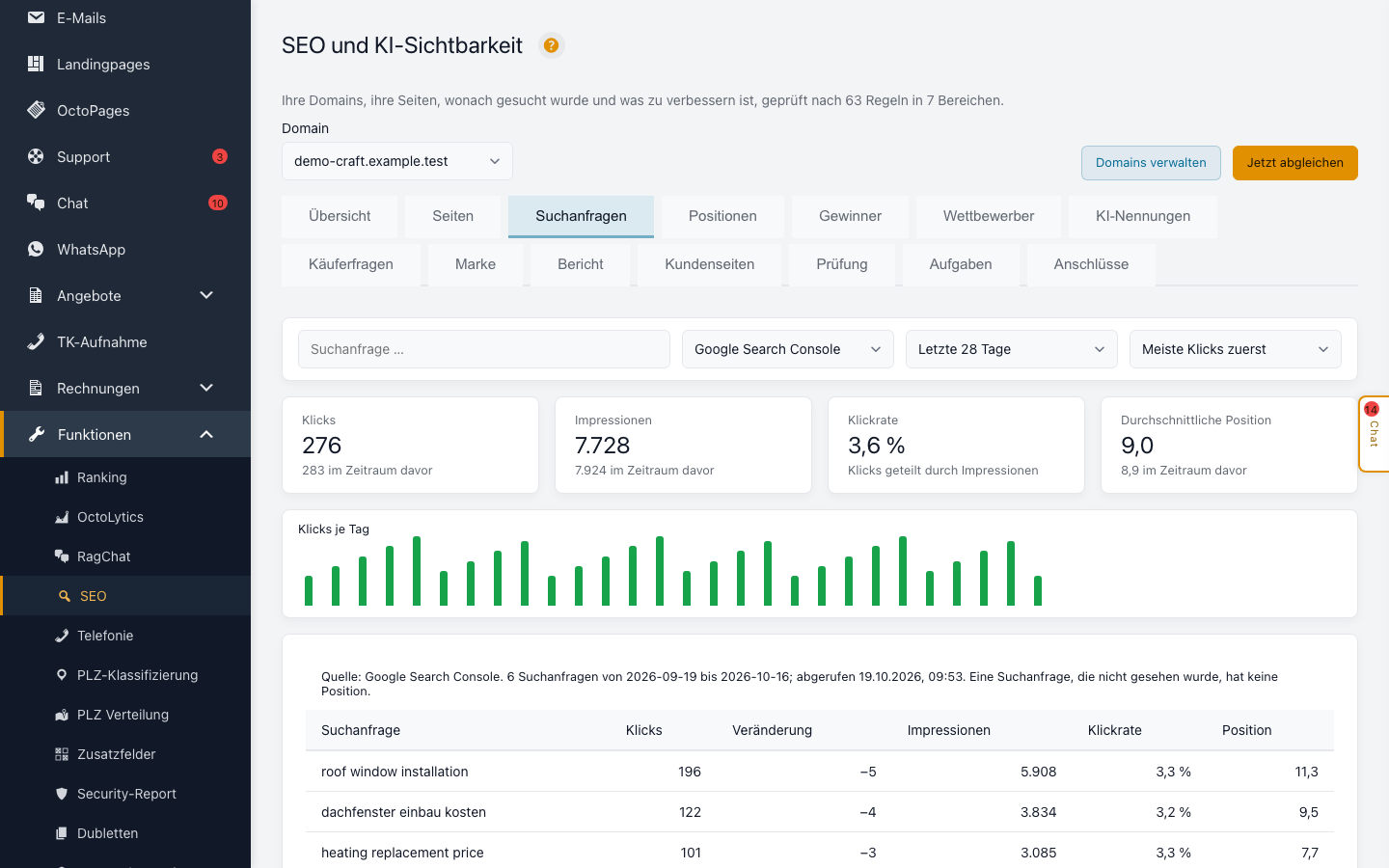
Hier steht, wonach Menschen gesucht haben, als sie Ihre Domain gefunden haben: je Suchanfrage die Klicks, die Impressionen (wie oft Ihre Seite in den Ergebnissen stand), die Klickrate und die mittlere Position, dazu die Veränderung gegenüber dem Zeitraum davor. Sie wählen 7, 28 oder 90 Tage, die Quelle (Google Search Console oder Bing Webmaster Tools) und die Sortierung, und Sie können suchen. Google und Bing stehen getrennt und werden nie zusammengezählt.
- Über der Tabelle steht, woher die Zahlen stammen, für welche Tage und wann sie abgerufen wurden. Die Search Console liefert ihre Zahlen mit etwa drei Tagen Verzug; der letzte Tag ist also nie heute.
- Eine Suchanfrage, die in einem Zeitraum nicht gesehen wurde, hat keine Position (ein Strich), nie eine 0. Ohne Verbindung zeigt der Reiter keine Zahlen, sondern sagt, was fehlt.
- Die Position ist ein nach Impressionen gewichteter Mittelwert über die Tage. Sie ist eine Beobachtung, kein Ziel und keine Zusage.
Käuferfragen
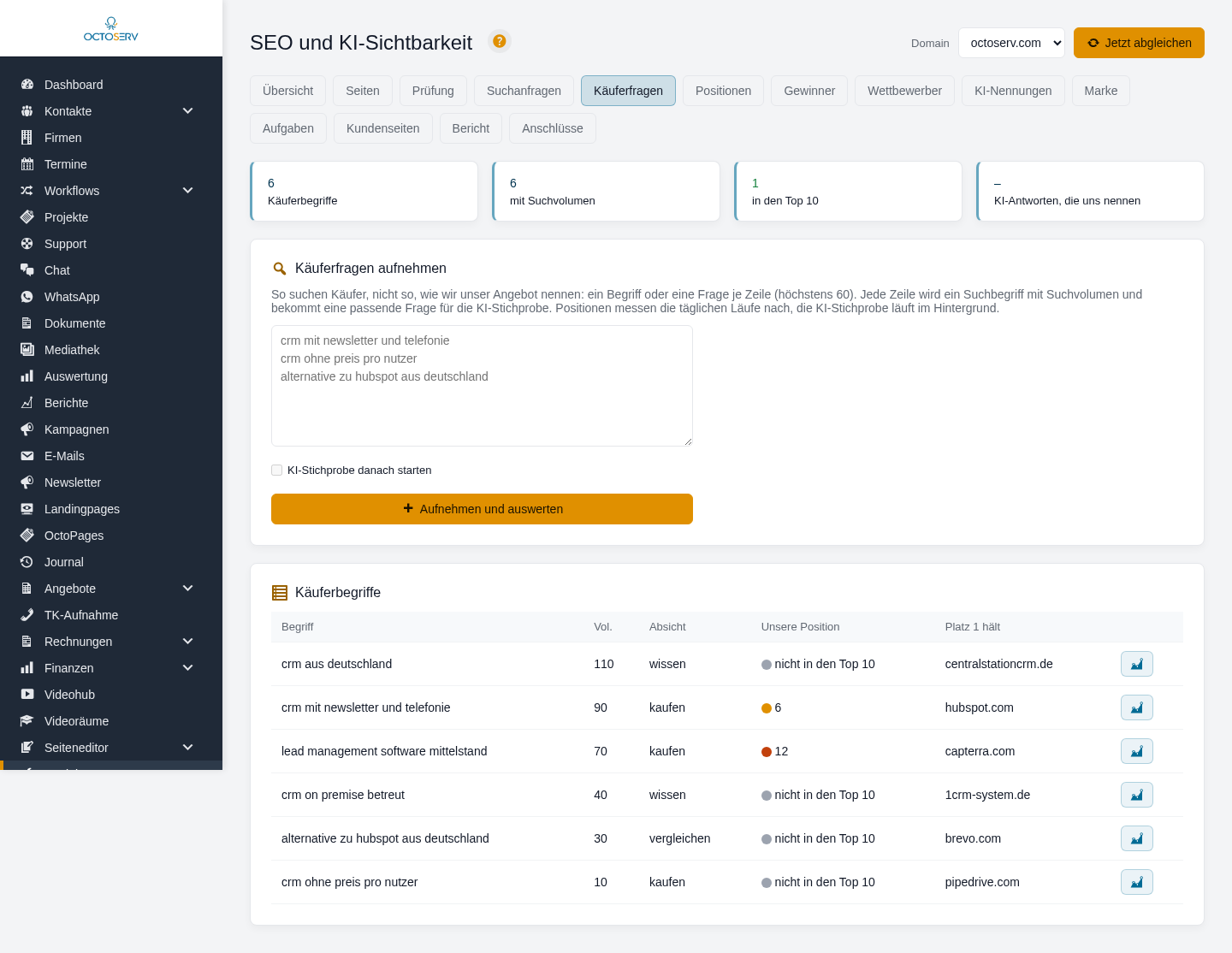
Der Reiter beginnt dort, wo ein Käufer beginnt: bei seiner Frage, nicht bei unserem Wort für das Angebot. Sie tragen Begriffe oder Fragen ein, eine je Zeile (höchstens 60), zum Beispiel „CRM mit Newsletter und Telefonie“ oder „Alternative zu HubSpot aus Deutschland“. Octoserv legt zu jeder Zeile einen Suchbegriff an, holt das Suchvolumen aus dem Keyword-Planer und ergänzt eine passende Frage für die KI-Stichprobe. Ist das Häkchen KI-Stichprobe danach starten gesetzt, beginnt sie sofort im Hintergrund.
Die Tabelle zeigt je Begriff das Suchvolumen, die Absicht, unsere Position, wer Platz 1 hält, und einen Knopf, der die Gewinner vermisst und die Bauvorgabe erzeugt. Die Positionen holen die täglichen Läufe nach. Die Kacheln oben fassen zusammen: wie viele Käuferbegriffe es gibt, wie viele davon Suchvolumen haben, in wie vielen wir in den Top 10 stehen und in wie vielen KI-Antworten wir genannt werden.
Positionen
Die Begriffe, für die Ihre Domain gefunden werden soll, mit ihrer Position, ihrem Ziel und ihrer Zielseite. Begriffe kommen aus der Search Console (die Suchanfragen der letzten 28 Tage), aus dem Keyword-Planer, aus den Käuferfragen, von einem Wettbewerber oder von Ihnen. Die Tabelle zeigt je Begriff Suchvolumen, Absicht (wissen, vergleichen, kaufen, lokal), Position, Ziel mit Frist und Zielseite. Absicht und Zielseite ändern Sie direkt in der Zeile. Ein Begriff ohne Zielseite wird zur Aufgabe.
Schritt für Schritt
- Klicken Sie auf Begriffe aus der Search Console übernehmen, oder tippen Sie einen Begriff ein, so wie Menschen ihn suchen, und klicken Sie auf Begriff hinzufügen.
- Mit Ideen aus dem Keyword-Planer geben Sie Startbegriffe oder die Adresse einer Seite ein, auch die eines Wettbewerbers, und übernehmen die passenden Ideen. Gespeichert wird erst, was Sie übernehmen. Suchvolumen holen ergänzt die Monatssuchen. Beides braucht den Google-Ads-Zugang (Einstellungen › API-Keys, Gruppe „Google Ads“).
- Wählen Sie je Begriff die Zielseite.
- Positionen jetzt messen stößt die Messung an; ein Klick auf einen Begriff zeigt den Verlauf mit Quelle und Adresse.
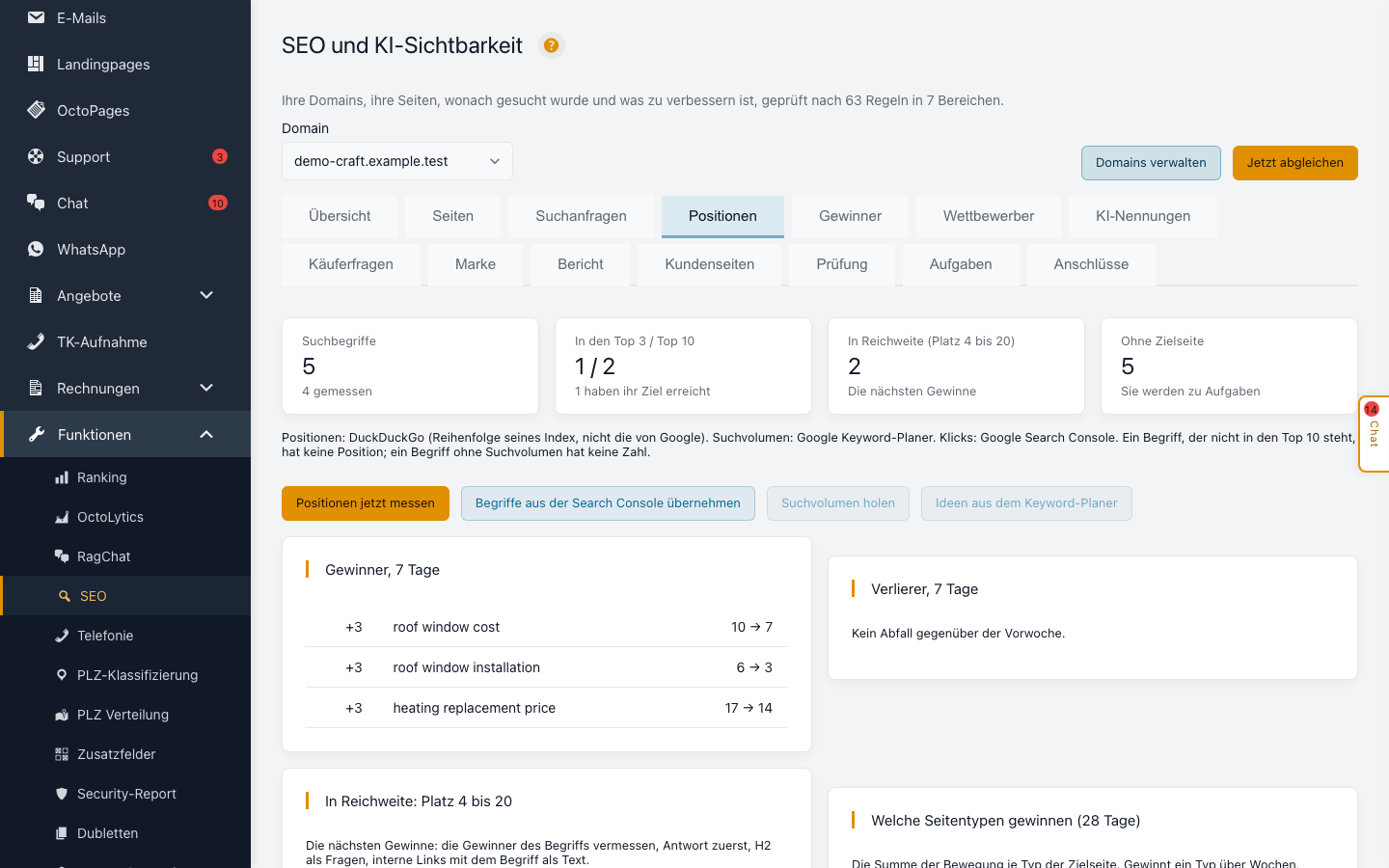
Die Kacheln zeigen, wie viele Begriffe in den Top 3 und Top 10 stehen, wie viele in Reichweite (Platz 4 bis 20, die nächsten Gewinne) und wie viele ohne Zielseite. Darunter stehen Gewinner und Verlierer gegen die Vorwoche und die Auswertungsschleife: Sie zeigt, welche Seitentypen Plätze gewinnen. Ob der Katalog danach angepasst wird, bleibt Ihre Entscheidung.
Woher die Positionen kommen
- Eigene Domain: aus der Search Console, als „Google (Search Console, Durchschnitt)“: der nach Impressionen gewichtete Durchschnitt der letzten 28 Tage, in der Liste als „Ø 7,4“. Das ist keine einzelne Suche, sondern ein Mittelwert, und er gilt auch für Plätze hinter der Top 10.
- Ersatzquelle: Hat die Search Console für einen Begriff nichts, kann ein Suchlauf bei einer anderen Suchmaschine die Position liefern (siehe Quelle der Positionen). Das ist die Reihenfolge von deren Index, nicht die von Google, und so steht es an jedem Lauf.
- Nicht in den Top 10 ist ein eigener Zustand und nie eine 0. Ein Lauf, der scheitert, steht als „Messung fehlgeschlagen“, überschreibt keine Messung und wird bald wiederholt. Es werden höchstens 12 Begriffe je Domain und Tag gemessen, jeder Begriff nach einer Woche wieder, mit Pause zwischen den Abrufen. Sperrt die Quelle, lässt Octoserv sie sechs Stunden in Ruhe.
- Suchvolumen sind die durchschnittlichen Monatssuchen aus dem Google Keyword-Planer. Hat der Planer keine Zahl, bleibt das Feld leer; leer ist nicht 0.
- Gewinner und Verlierer vergleichen nur Messungen derselben Quelle gegen den Stand vor sieben Tagen.
Gewinner und Bauvorgabe
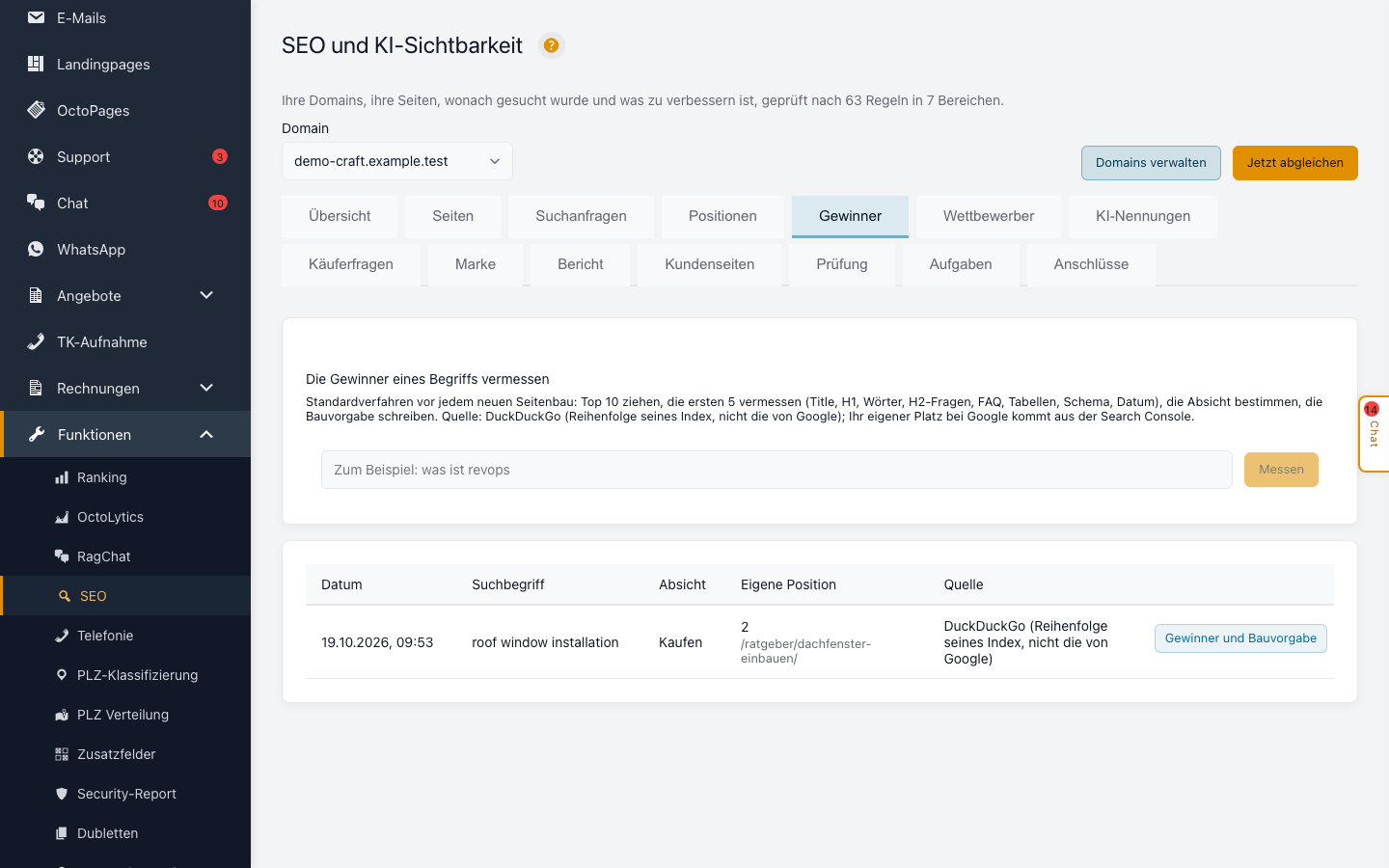
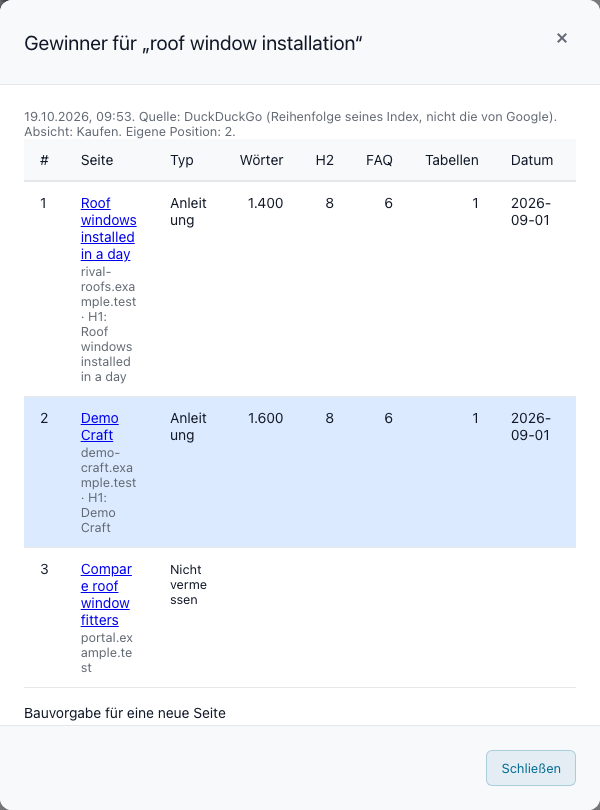
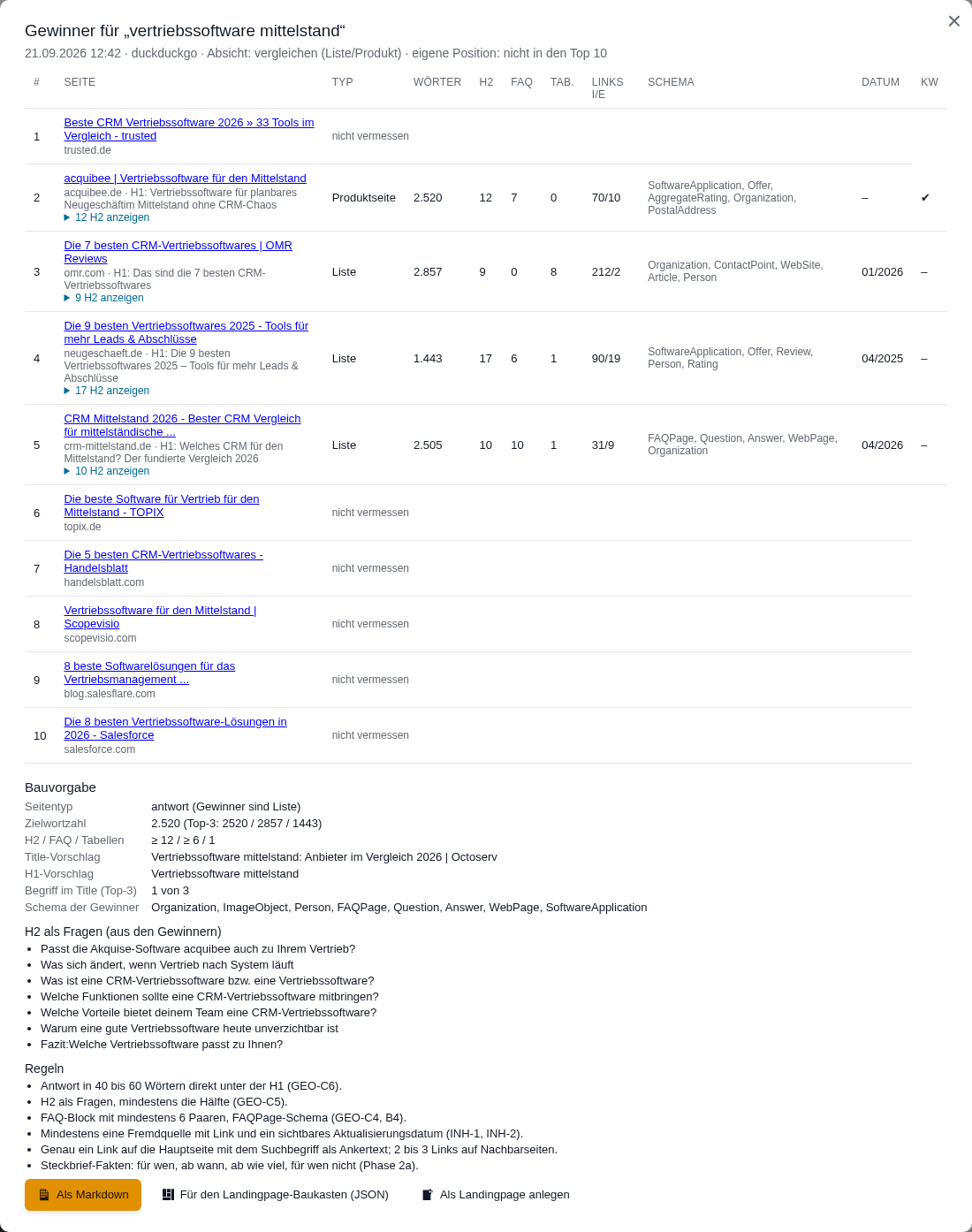
Das Standardverfahren vor jedem Seitenbau: Octoserv holt die Top-10 zu einem Begriff, vermisst die Top-5 (Title, H1, Wörter, H2 als Fragen, FAQ, Tabellen, Schema, Datum, Links), bestimmt die Absicht und leitet daraus die Bauvorgabe ab: Seitentyp, Zielwortzahl, H2-Liste, FAQ-Anzahl, Title- und H1-Vorschlag, Regeln. Die Zielwortzahl kommt aus dem Median der Top 3, die Fragen der Gewinner werden zu H2. Ein Lauf dauert bis zu einer Minute und läuft im Hintergrund, die Liste folgt ihm. Die Bauvorgabe beschreibt die Gewinner zu diesem Zeitpunkt und ist kein Versprechen, dass eine Seite nach ihr einen Platz bekommt. Die Bauvorgabe gibt es als Markdown für den Redakteur, als Datei für den Landingpage-Baukasten oder direkt als Entwurf im Baukasten.
Wettbewerber
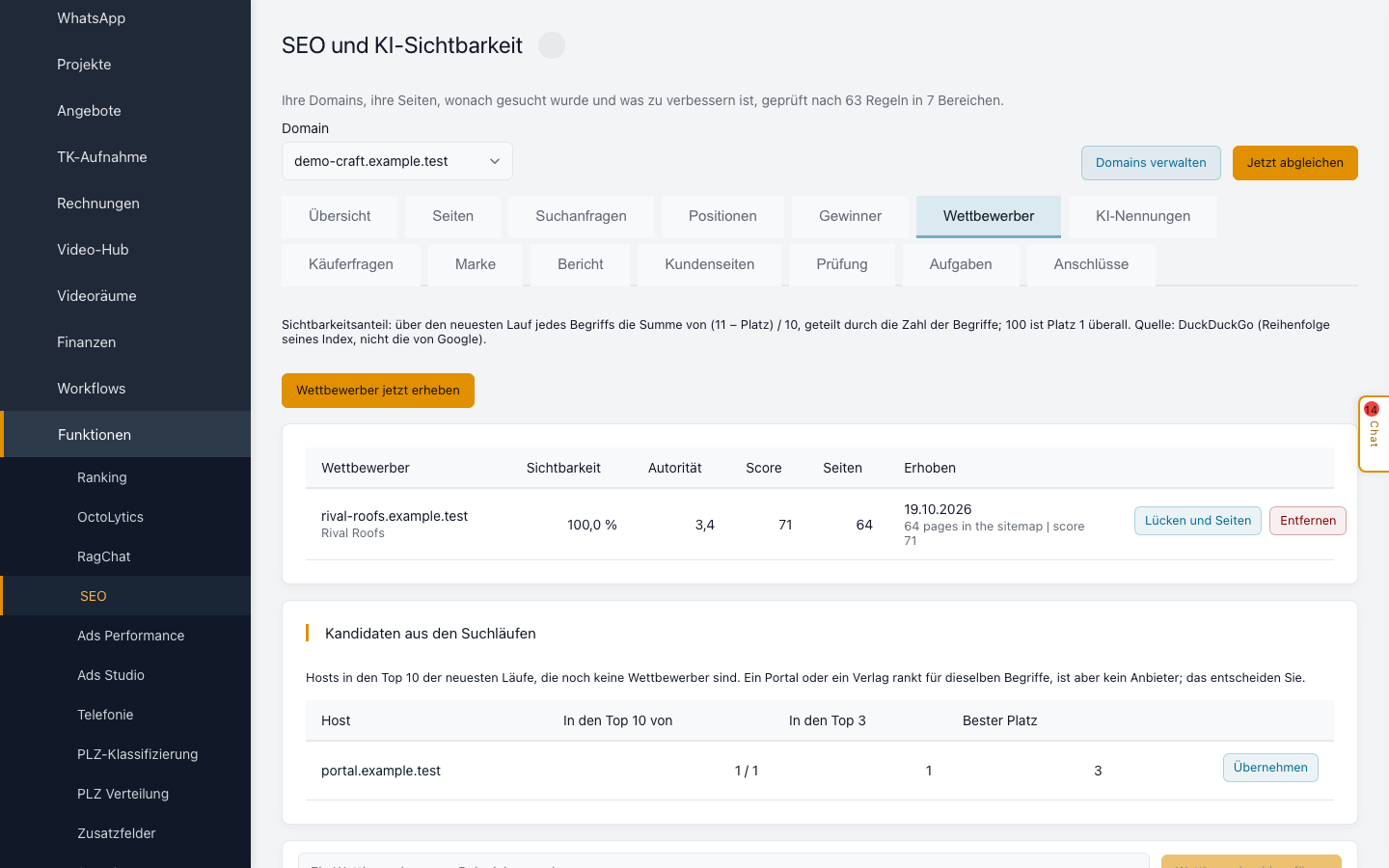
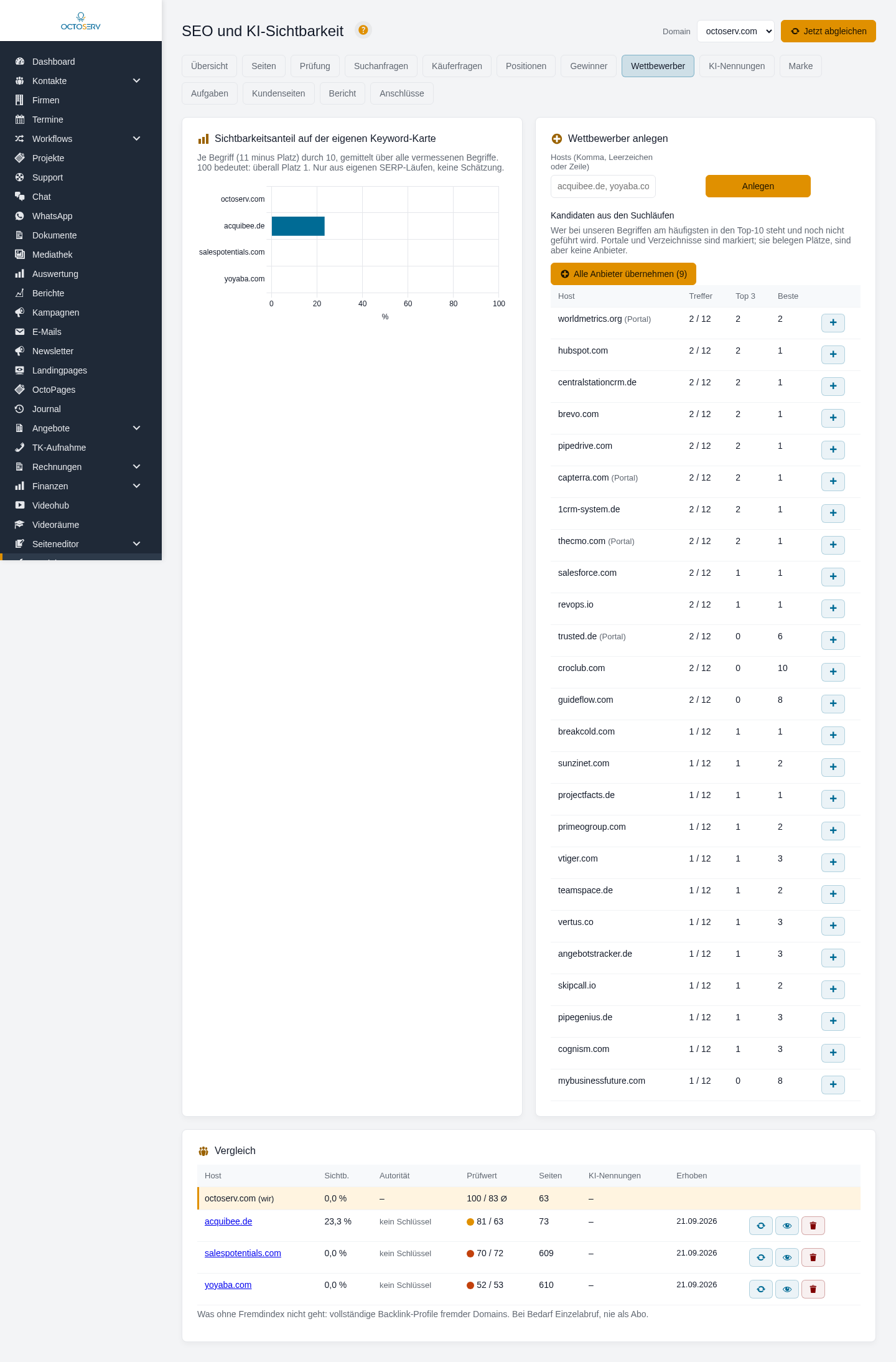
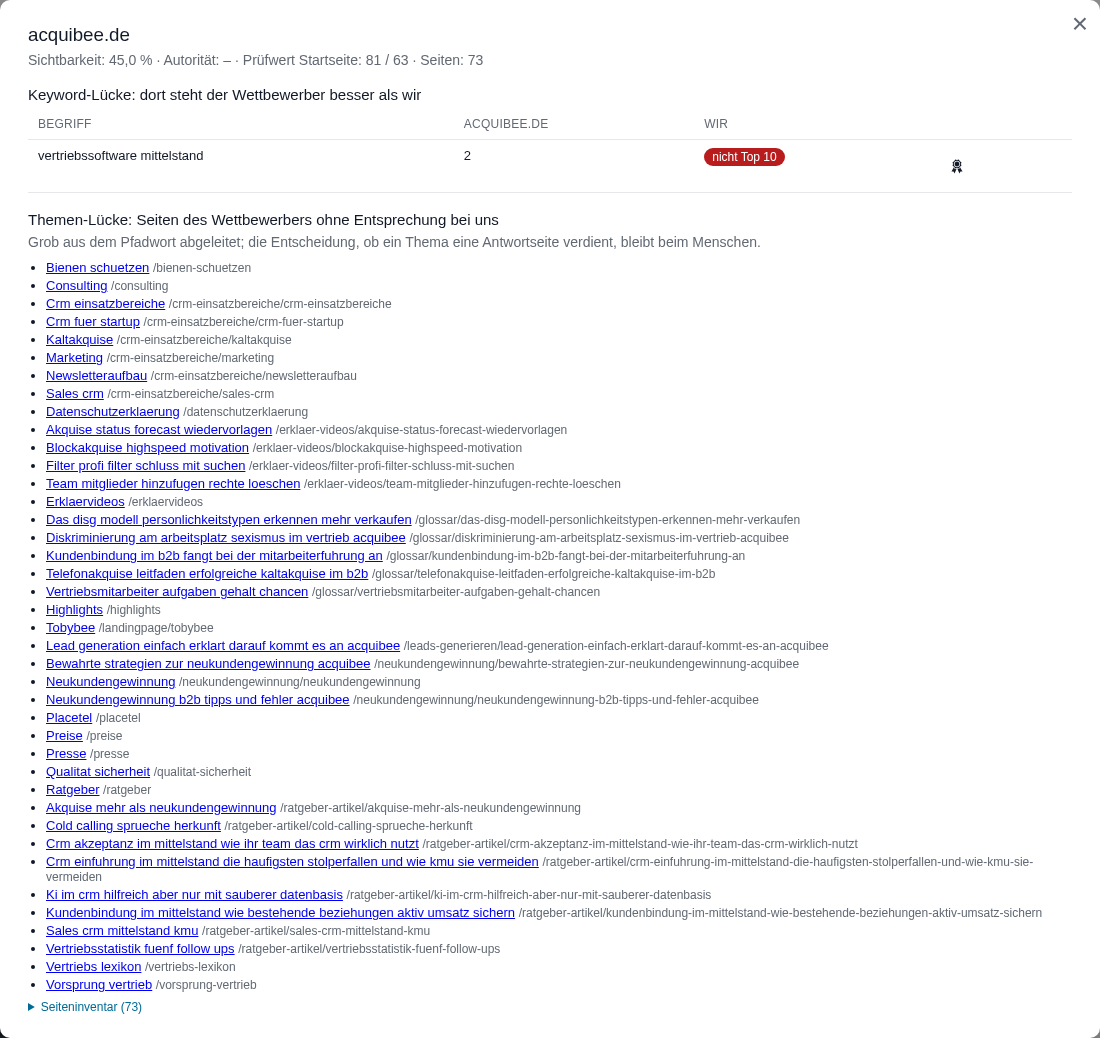
Je Domain die Wettbewerber, die bei den eigenen Begriffen vorn stehen; Kandidaten schlägt Octoserv aus den Suchläufen vor. Portale und Verzeichnisse (Bewertungsseiten, Wikipedia, Fachmedien) sind als Portal markiert, weil sie Plätze belegen, aber keine Anbieter sind. Alle Anbieter übernehmen führt mit einem Klick bis zu 15 Kandidaten als Wettbewerber, die bei mindestens zwei Begriffen in den Top 10 stehen; Portale und Verlage bleiben draußen. Gibt es noch mehr Kandidaten, nimmt ein zweiter Klick die nächsten. Je Wettbewerber: Sichtbarkeitsanteil auf der eigenen Keyword-Karte, Autorität, unser Prüfwert auf seiner Startseite, Seiteninventar, Keyword-Lücke (wo er besser steht) und Themen-Lücke (Seiten ohne Entsprechung bei uns). Was ohne Fremdindex nicht geht: vollständige Backlink-Profile fremder Domains. Das wird nicht geschätzt.
KI-Nennungen
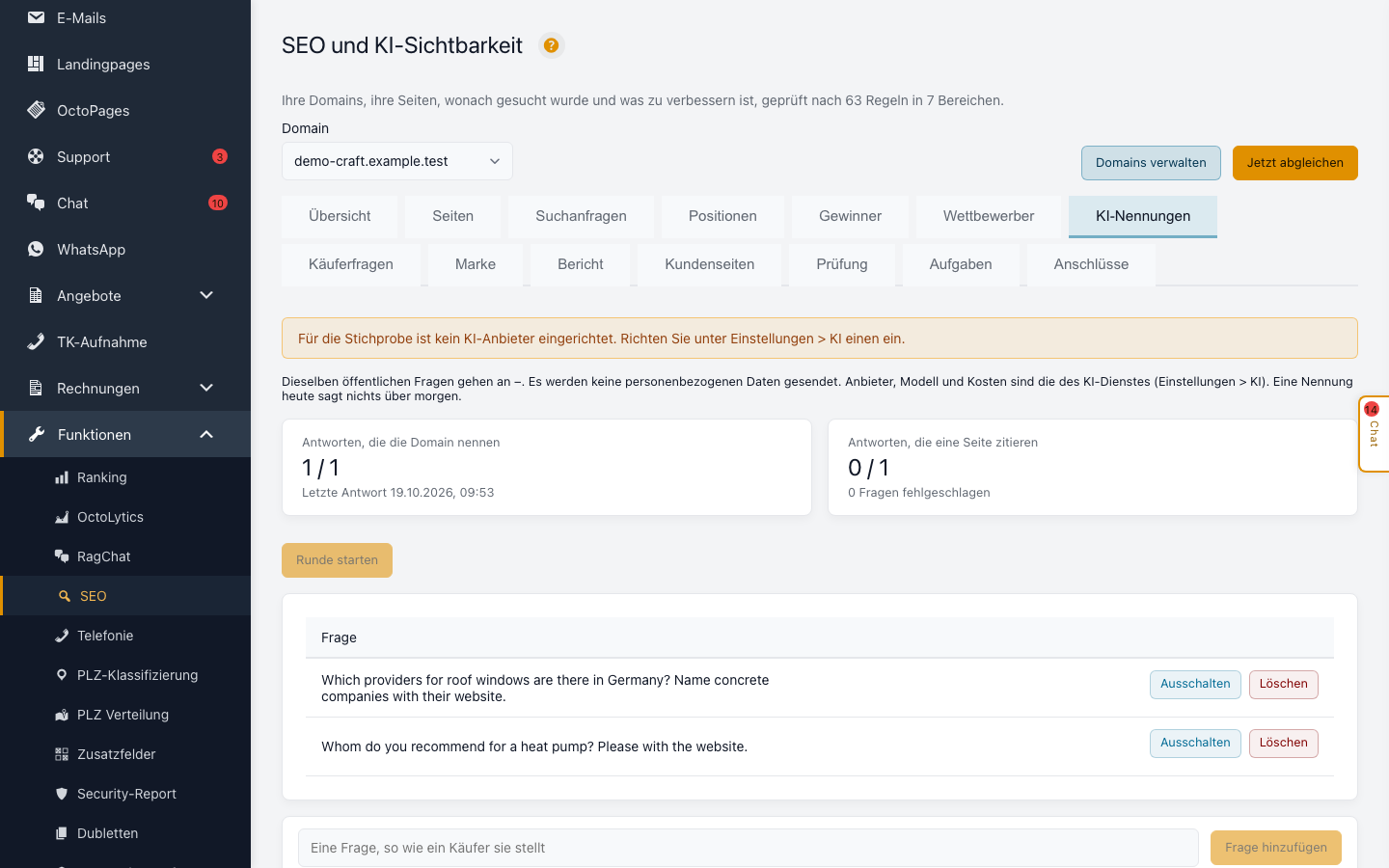
Eine feste Liste deutscher Fragen, so wie ein Interessent sie stellt, monatlich an ChatGPT, Claude und Perplexity gestellt. Je Antwort: Wird die Domain oder Marke genannt? Wird sie als Quelle zitiert? Welche Wettbewerber werden genannt? Das Ergebnis ist ein Beleg mit Datum, kein Schätzwert; der Verlauf zeigt den Anteil je Monat. Ohne eigene Prompts erzeugt Octoserv eine Startliste aus der Keyword-Karte. Fragen fügen Sie unten im Reiter hinzu, ausschalten oder löschen können Sie sie je Zeile.
- Es werden keine personenbezogenen Daten gesendet: nur öffentliche Fragen, wie ein Käufer sie stellt, und nie der Name Ihrer Firma. Eine Frage mit E-Mail-Adresse oder Telefonnummer lässt sich nicht speichern.
- Verwendet werden ChatGPT, Claude und Perplexity, wenn Sie deren Schlüssel eingetragen haben, sonst der KI-Anbieter Ihres Zugangs. Ist keiner eingerichtet, steht im Reiter ein Hinweis (Einstellungen › KI, siehe KI-Dienst).
- Die Kosten stehen im Protokoll des KI-Dienstes; das Monatsbudget stoppt eine Runde, wenn es aufgebraucht ist. Eine Nennung heute sagt nichts über morgen.
Die Stichprobe läuft im Hintergrund: Stichprobe starten legt nur eine Runde an, danach beantwortet der Octoserv-Cron jede Minute wenige Fragen, bis jede Frage bei jedem System beantwortet ist. Solange sie läuft, zeigt der Reiter, wie viele Fragen schon beantwortet sind, und aktualisiert sich selbst. Der Monatslauf startet eine solche Runde von allein. Eine zweite Runde beginnt nicht, solange eine läuft; eine Runde, die länger als drei Tage offen bleibt, wird abgebrochen.
Marke
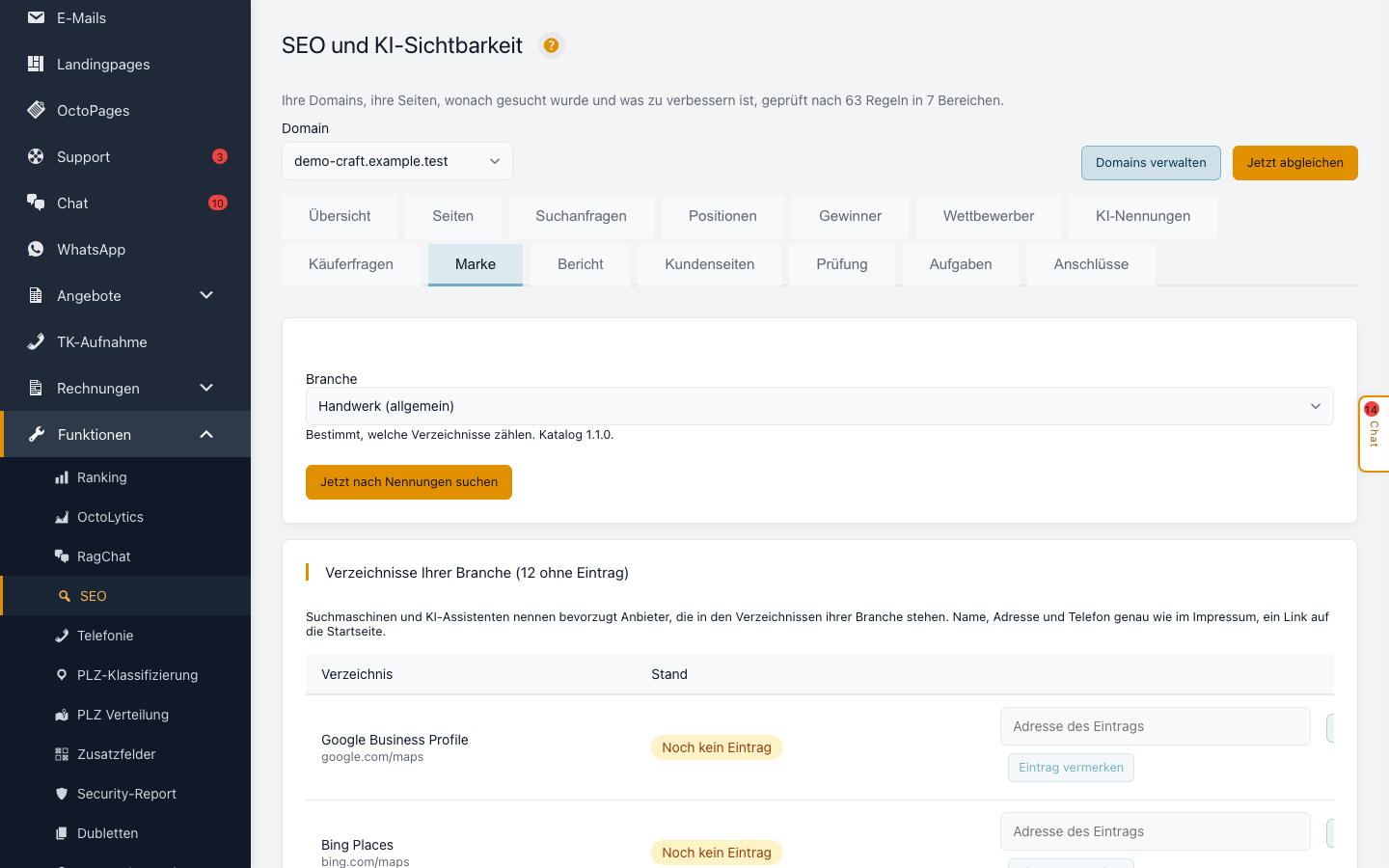
Nennungen der Marke im Netz außerhalb der eigenen Domain und die Verzeichnis-Checkliste. Suchmaschinen und KI-Assistenten nennen bevorzugt Anbieter, die in den Verzeichnissen ihrer Branche stehen. Welche Verzeichnisse das sind, hängt von der Branche ab: Eine Softwarefirma gehört in Software-Vergleichsportale, ein Handwerksbetrieb in die Handwerkersuche seiner Innung, ein Internat in die Internatsportale.
Deshalb wählen Sie oben in der Checkliste die Branche der Domain (Verwaltungsstufe). Octoserv kennt rund 70 Branchen in acht Gruppen, von Software und Agenturen über Beratung, Handwerk, Gesundheit und Bildung bis zu Industrie und Gastgewerbe. Die Liste setzt sich zusammen aus einer Grundliste für jede Domain (Google Business Profile, Bing Places, Apple Business Connect) und den Verzeichnissen der Branche. Jedes Verzeichnis im Katalog wurde abgerufen und darauf geprüft, ob es tatsächlich eine Anbietersuche hat.
| Kennzeichen | Bedeutung |
|---|---|
| über Mitgliedschaft | Der Eintrag entsteht über die Mitgliedschaft im Verband oder in der Innung (etwa die Handwerkersuche einer Innung oder die Beraterdatenbank eines Verbands). |
| aus Register | Der Eintrag entsteht von selbst aus einem Register (etwa das amtliche Anwaltsverzeichnis). Sie prüfen nur, ob die Angaben stimmen. |
| ergänzt | Von Ihnen für diese Domain aufgenommen, nicht aus der Branche. |
Die Liste lässt sich je Domain anpassen: Ein Verzeichnis, das nicht passt, nehmen Sie mit dem Kreuz aus der Liste; die offene Aufgabe dazu schließt sich. Unter Verzeichnis ergänzen nehmen Sie einen Eintrag aus dem Katalog oder eine eigene Adresse auf, etwa das Portal Ihres Branchenverbands.
Vorschläge aus Ihren Suchbegriffen: Octoserv sieht nach, welche fremden Seiten bei mehreren Ihrer Suchbegriffe unter den ersten zehn stehen. Das sind die Portale, die Suchmaschinen für Ihre Branche heranziehen. Bekannte Verzeichnisse sind markiert. Was ein Verzeichnis ist, nehmen Sie auf; ein Mitbewerber gehört in den Reiter Wettbewerber; was weder noch ist, blenden Sie aus, dann wird es nicht mehr vorgeschlagen.
Als gefunden gilt ein Verzeichnis, sobald die wöchentliche Suche einen Eintrag findet. Profile, die keine Suche zeigt (etwa das Google Business Profile), tragen Sie mit ihrer Adresse von Hand ein. In jedem Eintrag stehen Name, Adresse und Telefon genau wie im Impressum, dazu ein Link auf die Startseite.
Aufgaben
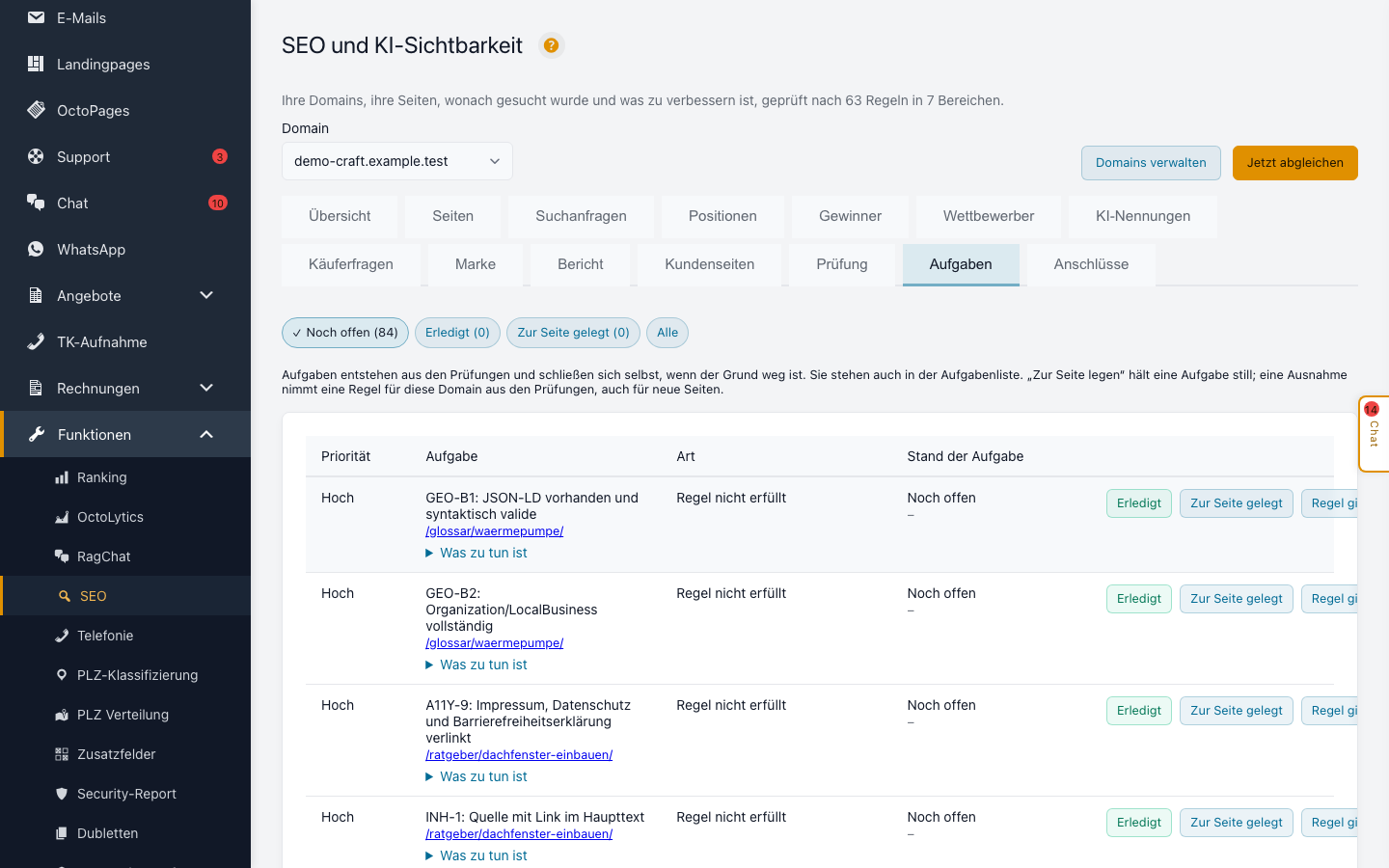
Die Aufgabenliste ist das Arbeitsheft der SEO-Pflege. Sie zeigt nicht alles, was eine Prüfung finden kann, sondern nur, was auf dieser Domain tatsächlich zu tun ist. Jede Aufgabe ist ein Befund mit Beleg: welche Regel, welcher Wert auf welcher Seite, was zu tun ist und in welchem Kapitel der Vorgabe es begründet ist. Unter Was zu tun ist steht das ausgeschrieben.
- Belege statt Schätzungen. Fehlt eine Datenquelle, bleibt die Regel grau und erzeugt keine Aufgabe. Es wird nie geraten.
- Erledigt ist, was gemessen erledigt ist. Eine Aufgabe schließt sich erst, wenn die nächste Prüfung den Grund nicht mehr findet. Es gibt keinen Haken, der eine Wirkung nur behauptet.
- Ursache statt Symptom. Dieselbe Aufgabe auf vielen Seiten hat fast immer eine gemeinsame Ursache, meist die Vorlage, aus der die Seiten entstehen. Sie wird dort einmal behoben, nicht auf jeder Seite einzeln.
- Die Regeln lernen mit. Ein Fehlalarm des Prüfers wird im Prüfer korrigiert und verschwindet damit auf allen Domains. Eine Regel, die für Ihre Domain bewusst nicht gilt, wird mit Begründung ausgenommen. Beides wird nicht einfach weggeklickt.
- Hauptseiten bleiben, wie sie sind. Suchbegriffe bekommen eigene Antwortseiten, die auf die Hauptseiten verweisen. Auf Start-, Leistungs- und Funktionsseiten verlangt Octoserv deshalb Technik und Barrierefreiheit, aber keine redaktionellen Umbauten.
Die Aufgaben stehen auch in Ihrer Aufgabenliste, mit Verantwortlichem, Fälligkeit und Erinnerung. Zuständig ist, wer die Domain angelegt hat. Eine Aufgabe schließt sich selbst, wenn ihr Grund weg ist; kehrt der Grund zurück, öffnet sich dieselbe Aufgabe wieder. Wer eine Aufgabe in der Aufgabenliste löscht, legt sie ebenfalls zur Seite.
Woher Aufgaben kommen
| Art | Auslöser |
|---|---|
| Regel gerissen | Eine Regel des Katalogs ist bei der letzten Prüfung gefallen oder nur teilweise erfüllt. Je Regel und Seite eine Aufgabe, mit den Belegen aus der Prüfung. |
| Prüfwert unter 90 | Die Seite erreicht im Bereich KI-Sichtbarkeit weniger als 90 Punkte, die Auslieferungsgrenze. Darunter die drei größten Baustellen. |
| Zubringer ohne Hauptseiten-Link | Eine Antwort-, Glossar- oder Fallseite verweist aus dem Haupttext nicht auf ihre Hauptseite. Links in Menü und Fuß zählen nicht. |
| Gecrawlt, nicht indexiert | Google kennt die Seite, nimmt sie aber nicht in den Index. |
| Bei Bing nicht im Index | Die Seite fehlt bei Bing und damit auch in der Suche von ChatGPT. |
| Verzeichniseintrag fehlt | Ein Verzeichnis aus der Liste der Domain (siehe Marke) hat noch keinen Eintrag. |
Was keine Aufgabe wird
Eine Regel kann reißen, ohne dass die Seite falsch ist. Octoserv filtert deshalb, bevor eine Aufgabe entsteht:
- Eigenschaften der Domain (Favicon-Satz, robots.txt, Sitemap, Search Console, Bing, IndexNow) stehen einmal an der Startseite statt an jeder Seite.
- Rechtsseiten (Impressum, Datenschutz, Barrierefreiheit) brauchen kein FAQ, keine Quelle und keinen Google-Index.
- Übersichten (Magazin-Startseite, Kategorien, Archive) brauchen keine Quelle, keinen langen Haupttext, kein FAQ und kein Aktualisierungsdatum; sie führen zu den Beiträgen, die das tragen.
- Hauptseiten bekommen keine Aufgaben für Quelle, Aktualisierungsdatum, Textmenge, Faktenliste und FAQ. Die Regeln zählen weiter im Prüfwert, damit Sie den Stand sehen; Aufgaben dazu werden auf „ignoriert“ gestellt, nicht auf „erledigt“.
- Neue Seiten bekommen 14 Tage Zeit, bis ein fehlender Eintrag im Google- oder Bing-Index zur Aufgabe wird.
Den Seitentyp erkennt Octoserv an der Adresse. Stimmt er nicht, setzen Sie ihn im Reiter Seiten; die nächste Prüfung richtet sich danach.
Drei Wege, eine Aufgabe zu beenden
| Weg | Wann | Was passiert |
|---|---|---|
| Beheben | Der Befund stimmt. | Sie ändern die Seite oder ihre Vorlage. Die nächste Prüfung findet den Grund nicht mehr und schließt die Aufgabe. Wer nicht warten will, prüft die Seite im Reiter Seiten sofort neu. |
| Ignorieren | Der Befund stimmt, aber an dieser einen Stelle ist das so gewollt. | Die einzelne Aufgabe bleibt still. Andere Seiten sind nicht betroffen. |
| Regel ausnehmen | Die Regel gilt für die ganze Domain bewusst nicht, zum Beispiel weil eine Messung auf dieser Website etwas anderes ergeben hat als die allgemeine Vorgabe. | Die Regel erzeugt auf der Domain keine Aufgaben mehr, auch nicht für Seiten, die später dazukommen. Octoserv merkt sich Ihren Grund. Die Ausnahmen stehen oben im Reiter und lassen sich jederzeit aufheben (Verwaltungsstufe). |
Halten Sie einen Befund für falsch, weil die Seite die Regel erfüllt, melden Sie ihn dem Support, statt ihn zu ignorieren. Ein Fehlalarm wird im Prüfer behoben und verschwindet dann bei der nächsten Prüfung auf allen Domains.
So arbeiten Sie die Liste ab
- Nach Mustern schauen, nicht nach Seiten. Taucht dieselbe Regel auf vielen Seiten auf, liegt die Ursache fast immer in der gemeinsamen Vorlage. Eine Änderung dort schließt alle Aufgaben auf einmal.
- Den Beleg lesen. Unter „Was zu tun ist“ steht, welches Element den Befund auslöst. Prüfen Sie an der Seite, ob er zutrifft, bevor Sie etwas ändern.
- Technik vor Inhalt. Bildformate, Maße, Beschriftungen und Kontraste sind schnell behoben und wirken auf allen Seiten. Inhaltliche Ergänzungen wie eine Quelle mit Link gehören auf die Antwortseiten, und jede Quelle wird vorher aufgerufen und geprüft.
- Ladezeit nur mit Messung ändern. Regeln zu Schriften und Vorladen betreffen die Ladezeit. Ändern Sie dort nur, was eine Messreihe mit mehreren Läufen belegt. Widerspricht die Messung der Regel, nehmen Sie die Regel mit diesem Grund aus.
- Neu prüfen. Nach der Änderung schließen sich die Aufgaben mit der nächsten Prüfung. Was offen bleibt, ist entweder noch nicht behoben oder ein Fall für Ausnahme oder Support.
Wochenbericht
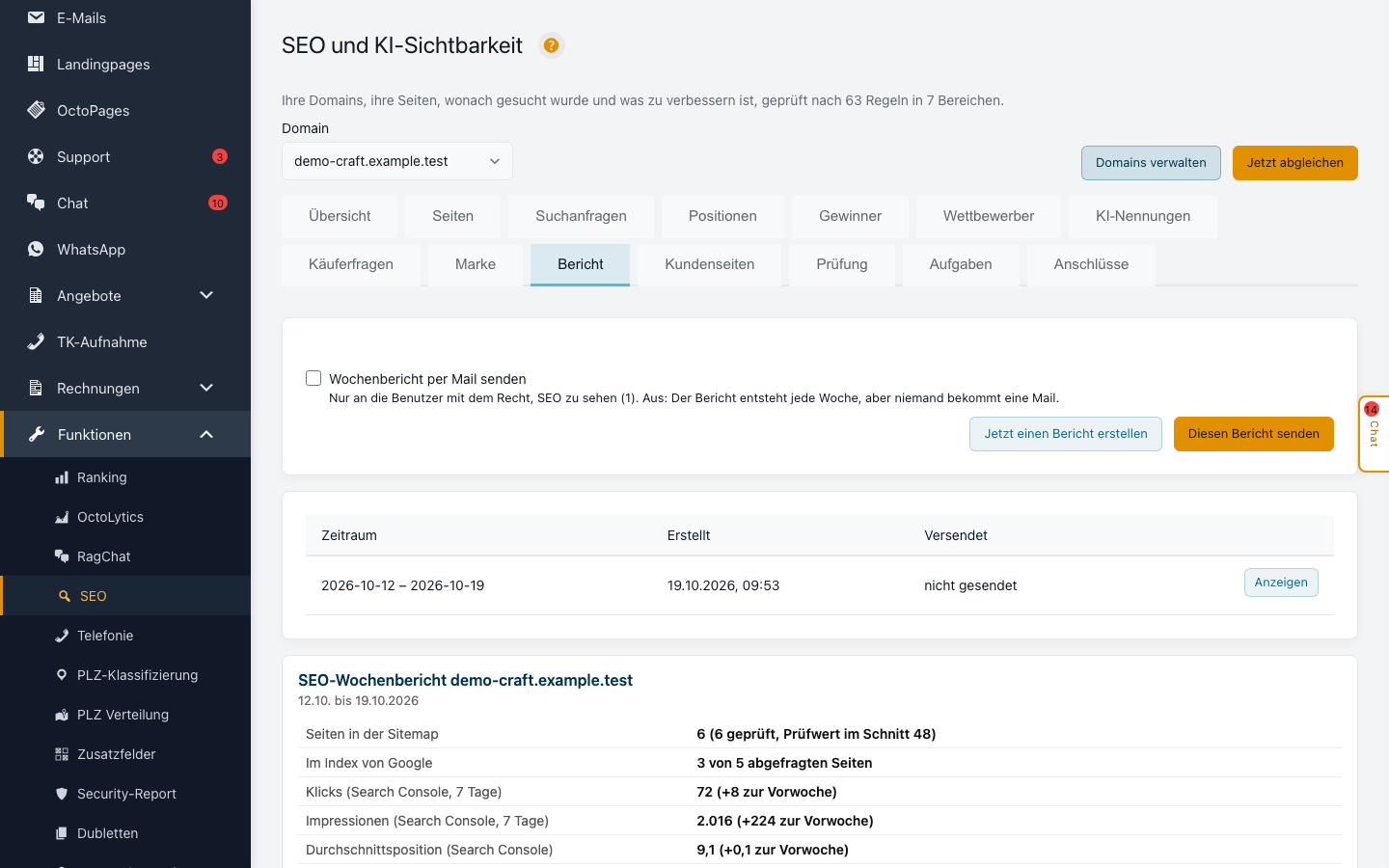
Je Domain: Kennzahlen mit Vorwoche, Positionsbewegungen, Seitentypen, Regeln, die am häufigsten reißen, Wettbewerber, KI-Nennungen, offene Aufgaben. Jede Zahl nennt ihre Quelle, und der Bericht sagt keine Position zu. Er entsteht jede Woche. Als Mail geht er nur an die Benutzer mit dem Recht SEO und nur, wenn Sie Wochenbericht per Mail senden für die Domain eingeschaltet haben (ab Werk aus). Jetzt einen Bericht erstellen erzeugt ihn von Hand, Diesen Bericht senden schickt ihn einmal.
Kundenseiten
Unter Kundenseiten stehen Webseiten, die Sie für Kunden ausgeliefert haben. Für jede zeigt Octoserv vier Lichter: Geprüft (Prüfwert der Seite), Angemeldet (bei Google und Bing), Google und Bing (hat die Suchmaschine die Seite aufgenommen). Daneben steht, wie weit der Kunde mit seinem Fahrplan ist.
- Grün: erledigt.
- Gelb: läuft, noch normal. Google braucht nach der Anmeldung bis zu 14 Tage.
- Rot: Hier ist etwas zu tun. Der nächste Schritt steht direkt in der Zeile.
- Grau: trifft nicht zu, etwa bei einer Anzeigenseite oder einer Seite, die der Kunde selbst betreibt.
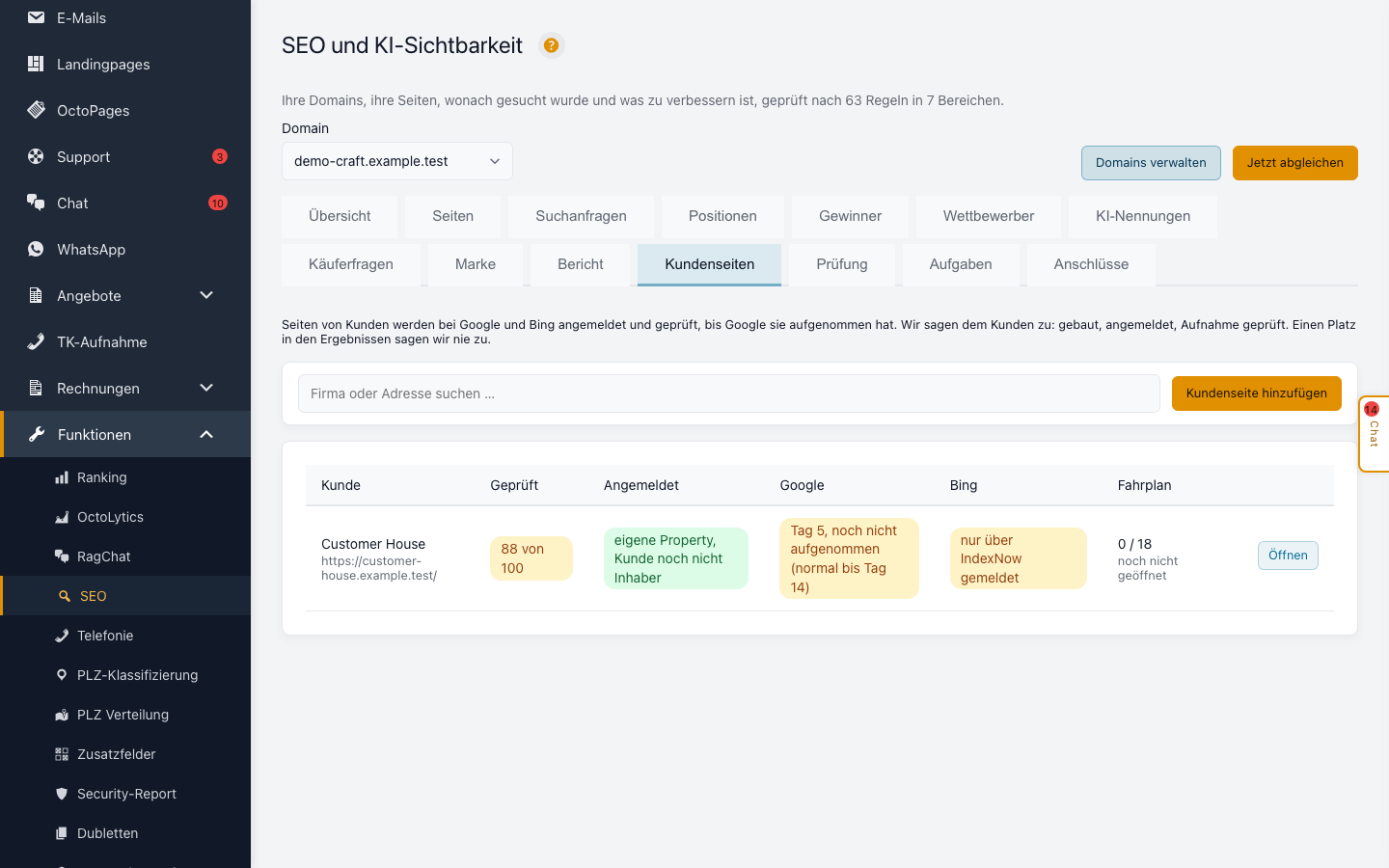
Seiten aus OctoPages kommen mit dem Zahlungseingang von selbst dazu und werden dabei angemeldet. Andere Seiten tragen Sie unten von Hand ein und melden sie mit Anmelden an. Ist das Google-Konto des Kunden hinterlegt, wird er in der Google Search Console als Inhaber seiner Seite eingetragen und sieht dort selbst, wonach seine Seite gefunden wird.
Der Fahrplan des Kunden
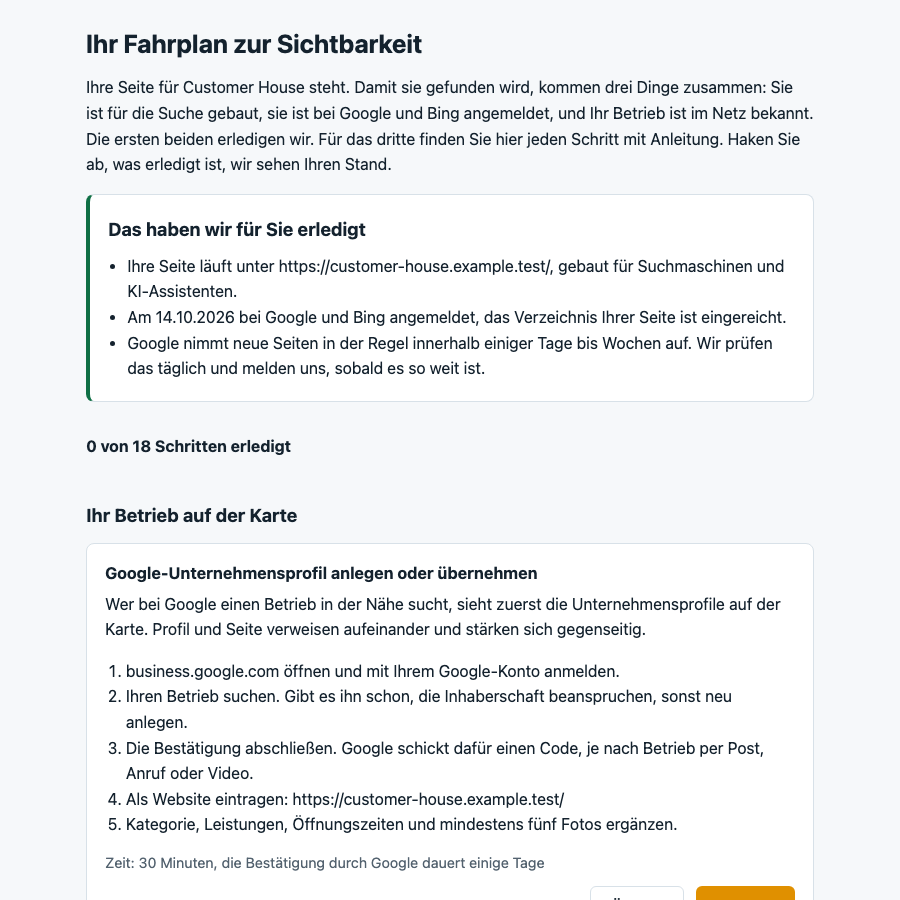
Jede Kundenseite hat einen Fahrplan: eine eigene Seite mit den Schritten, die nur der Inhaber gehen kann. Unternehmensprofil, gleiche Angaben an allen Stellen, Bing Places, Apple Business Connect, Bewertungen, Einträge in den Verzeichnissen seiner Branche und Verweise von Partnern. Jeder Schritt hat einen Grund, eine Anleitung und eine Zeitangabe. Der Kunde hakt ab, was erledigt ist, und Sie sehen den Stand. Der Link zum Fahrplan ist signiert, 180 Tage gültig und lässt sich widerrufen; wer ihn nicht hat, sieht nichts, und die Seite erscheint in keiner Suchmaschine. Neuen Link ausstellen macht einen frischen, der alte ist dann ungültig. Die Anmeldung der Seite (Sitemap lesen, bei Google bestätigen, Sitemap bei Google und Bing einreichen, per IndexNow melden) steht Schritt für Schritt im Protokoll, und ein Fehler bei einem Schritt hält die anderen nicht auf. Wählen Sie in den Einzelheiten die Branche, dann stehen die passenden Verzeichnisse auf dem Fahrplan.
Zusammenspiel mit den Landingpages
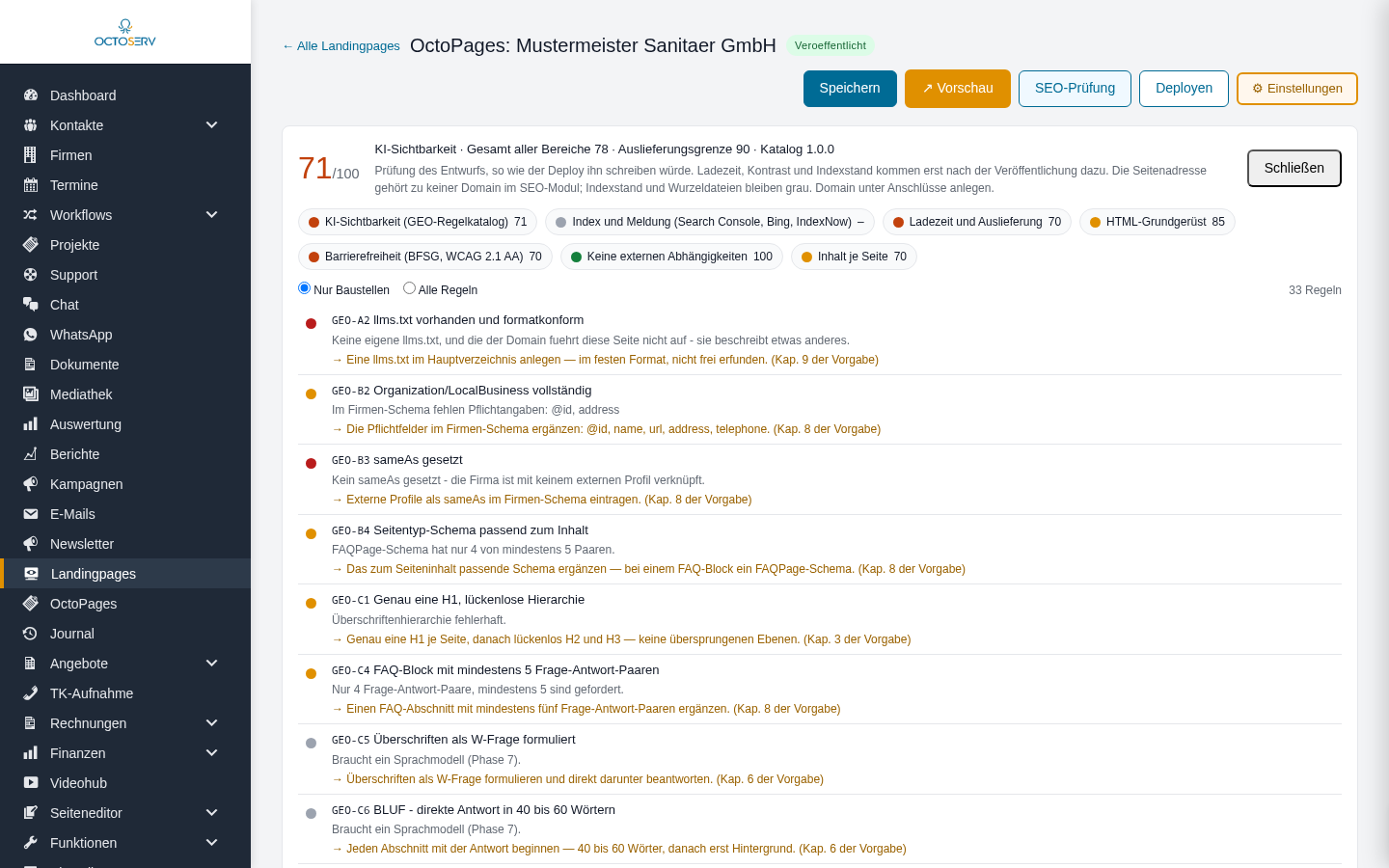
Ist der Landingpage-Baukasten aktiv, greifen die Maßnahmen dort: Im Editor prüft SEO-Prüfung den Entwurf gegen den Katalog, bevor er veröffentlicht wird, mit derselben Ampel je Regel. Nach der Veröffentlichung nimmt Octoserv die Seite in das Inventar ihrer Domain auf, meldet sie per IndexNow und prüft sie live. Aus einer Bauvorgabe entsteht mit einem Klick ein Entwurf im Baukasten.
Anschlüsse und Schlüssel
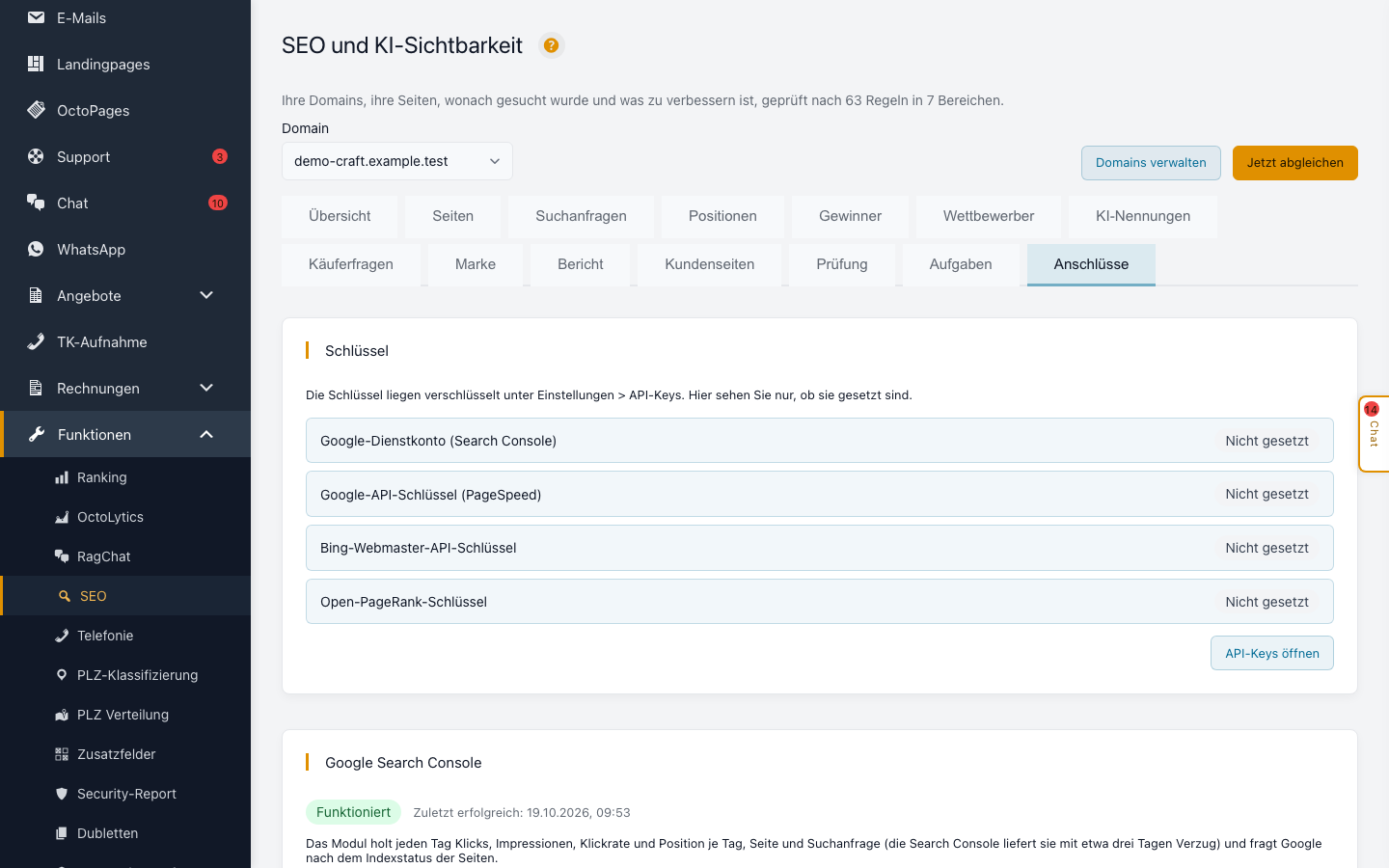
Domains legen Sie unter Anschlüsse an. Alle Schlüssel liegen ausschließlich unter Einstellungen › API-Keys, Gruppe „SEO und KI-Sichtbarkeit“:
| Quelle | Was sie liefert | Ohne Schlüssel |
|---|---|---|
| Google Search Console (Dienstkonto) | Klicks, Impressionen, Position, Indexstand je Seite, Begriffe für die Keyword-Karte | Bleibt leer bzw. grau |
| Bing Webmaster Tools | Indexstand bei Bing | Bleibt grau |
| PageSpeed Insights (Google-API-Schlüssel) | Ladezeit, Kontrast, Touch-Ziele | Diese Regeln bleiben grau |
| Top-10 für die Vermessung | Bing-Index, ohne Schlüssel | immer verfügbar |
| Keyword-Planer (Google Ads) | Suchvolumen, Wettbewerb, Klickpreis, Ideen | Priorität aus Klicks; keine Ideen |
| KI-Stichprobe (ChatGPT, Claude, Perplexity) | KI-Nennungen | Kein Lauf |
| Open PageRank | Autorität der Wettbewerber | Bleibt leer |
Automatische Läufe: täglich Sitemap, Prüfung, Search Console, Indexstand; wöchentlich Keywords aus der Search Console, Positionen, Suchvolumen, Marke, Wochenbericht; monatlich KI-Stichprobe und Wettbewerber. Alle Läufe lassen sich unter Anschlüsse auch von Hand starten.
Neu bei Quellen, Anmeldung und Indexierung
Mit dem eigenen Konto anmelden
Im Reiter Anschlüsse steht oben die Karte Mit dem eigenen Konto anmelden. Statt ein Dienstkonto in die Search Console einzutragen, melden Sie sich mit dem Google-Konto an, dem Ihre Seiten dort gehören, und mit dem Bing-Webmaster-Konto. Beispiel: Sie klicken bei Google auf Anmelden, wählen Ihr Konto, stimmen dem Zugriff zu und landen wieder hier mit „Angemeldet“. Die Zugangsdaten liegen verschlüsselt bei Ihnen; Abmelden widerruft sie bei Google und entfernt sie. Wird der Zugriff dort widerrufen oder das Passwort geändert, steht „Erneut anmelden“ da, und Octoserv versucht es nicht in einer Schleife. Der Knopf erscheint nur, wenn der Betreiber der Installation die App eingerichtet hat; sonst bleiben Dienstkonto und Schlüssel wie bisher.
Quelle der Positionen
DuckDuckGo zeigt Servern oft eine Bot-Prüfung, die Octoserv nicht umgeht. Deshalb gibt es zwei weitere Quellen, die ein Server lesen kann: die Brave Search API (Schlüssel unter Einstellungen › API-Schlüssel) und eine SearXNG-Instanz (Adresse dort eintragen; die JSON-Ausgabe muss an sein). Die Karte Quelle der Positionen wählt: Automatisch nimmt Brave, dann SearXNG, dann DuckDuckGo. Jede Messung trägt den Namen ihrer Quelle, nie „Google“; Google-Zahlen kommen nur aus der Search Console. Verweigert eine Quelle den Zugriff (zum Beispiel ein abgelaufener Schlüssel), wird sie sechs Stunden zurückgehalten und der Fehler steht dabei.
Suchmaschinen bitten, eine Adresse aufzunehmen
Die Karte Suchmaschinen bitten, eine Adresse aufzunehmen meldet eine Seite Ihrer Domain oder einer Kundenseite bei IndexNow, bei Bing Webmaster (SubmitUrl, mit der Tagesgrenze des Kontos) und bei Google über die Sitemap in der Search Console. Optional kommt die Indexing API von Google dazu; Google bietet sie nur für Stellenanzeigen und Live-Videos an und kann andere Seiten ignorieren, deshalb ist sie ab Werk aus. Dieselbe Adresse wird innerhalb eines Tages nicht noch einmal gemeldet. Die Karte zeigt je Suchmaschine Gesendet, Abgelehnt (mit der Antwort), Fehlgeschlagen oder Übersprungen (mit dem Grund).
Bei Kundenseiten auf einer eigenen Domain legt Octoserv für Bing die Bestätigungsdatei BingSiteAuth.xml selbst an, sobald Bing den Code für die Seite nennt.
Wer die Funktion sieht
Siehe Voraussetzungen und Rechte: Das Recht SEO zeigt die Seite, das Recht SEO verwalten erlaubt das Ändern.
Zusammenspiel mit anderen Funktionen
- Landingpages: SEO-Prüfung im Editor und Bauvorgabe als Entwurf.
- Ads Performance und Ads Studio: bezahlte Anzeigen neben den organischen Zahlen.
- Tracking: zählt die Besuche auf Ihrer Website, SEO misst, wie die Seite in der Suche steht.
- KI-Dienst: Anbieter und Kosten der KI-Stichprobe.