
Virenprüfung hochgeladener Dateien
Über Ihre Formulare, Landingpages und den Support-Zugang können Fremde Dateien hochladen: einen Lebenslauf, ein Foto, ein Angebot als PDF. Octoserv prüft jede dieser Dateien im Hintergrund mit dem Virenscanner ClamAV, bevor sie jemand öffnen kann.
Der Nutzen: Ein Schadprogramm im Anhang eines Bewerbers erreicht Ihre Mitarbeiter nicht. Sie müssen nichts einrichten und nichts anstoßen, die Prüfung läuft von selbst.
Was geprüft wird
Dateien von Außenstehenden:
- aus einem Formular (eigene Seite, iFrame, eingebetteter Code oder Baustein einer Landingpage)
- aus einer Landingpage
- aus der externen Schnittstelle, mit der andere Websites Dateien an einen Kontakt hängen
- aus dem Support, zum Beispiel eine Aufnahme am Ticket
Dateien, die Ihre Mitarbeiter selbst hochladen, werden nicht geprüft.
So läuft die Prüfung ab
- Die Datei kommt an und wird gespeichert. Neben dem Namen steht Virenprüfung läuft.
- Bis zum Ergebnis ist die Datei gesperrt: kein Öffnen, kein Herunterladen, keine Vorschau, kein Teilen per Link, kein ZIP und kein Anhang an einer E-Mail. Die E-Mail-Benachrichtigung zu einem Formular enthält die Datei in dieser Zeit nicht.
- Nach wenigen Sekunden steht das Ergebnis fest. Ist die Datei sauber, ist sie wie jede andere Datei beim Kontakt zu öffnen.
Beispiel: Ein Interessent lädt „Angebot.pdf“ im Kontaktformular hoch. Nach wenigen Sekunden ist sie geprüft und liegt in der Akte des Kontakts.
Wenn ein Virus gefunden wird
- Die Datei bleibt in Quarantäne. Octoserv löscht sie nicht; sie bleibt gesperrt, und beim Namen steht Gesperrt: Virus gefunden mit dem Namen des Fundes.
- Das Journal des Kontakts bekommt einen Eintrag.
- Der zuständige Benutzer bekommt eine Meldung in der Glocke: der Inhaber des Kontakts, sonst der Inhaber der Datei, sonst die Administratoren.
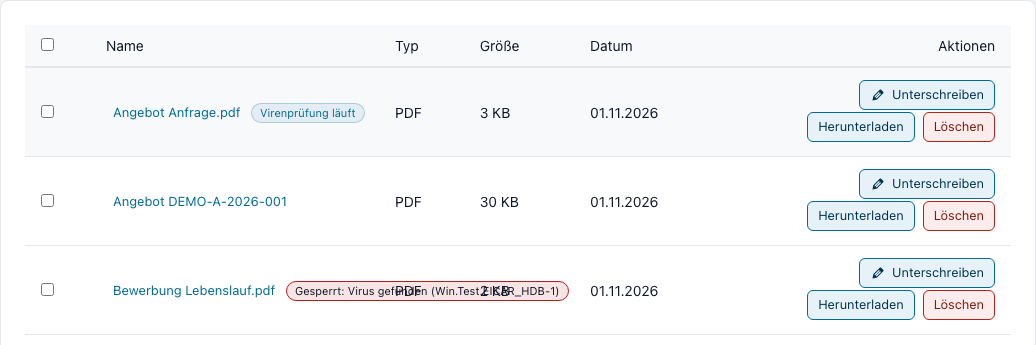
Beispiel: Ein Bewerber lädt einen Lebenslauf hoch, in dem ClamAV einen Schadcode findet. Beim Kontakt steht „Gesperrt: Virus gefunden“, im Journal steht der Eintrag, und der Kontaktinhaber sieht die Meldung in der Glocke.
Wenn der Scanner nicht erreichbar ist
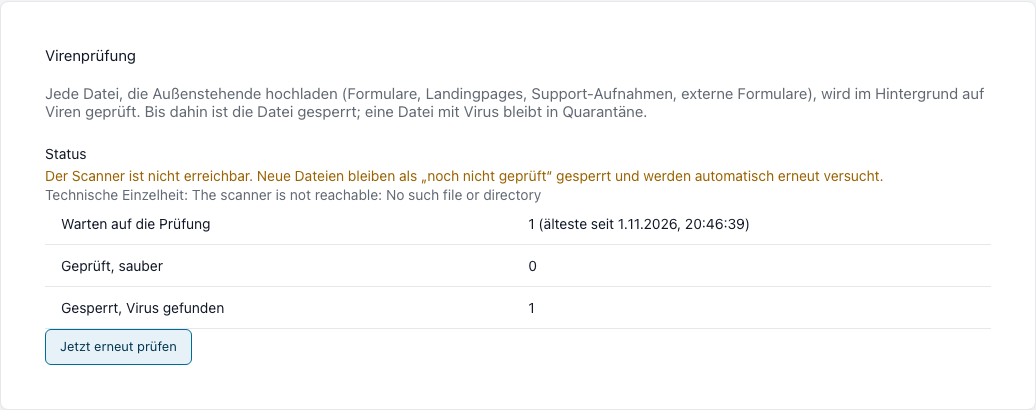
Ist der Scanner gerade nicht erreichbar, steht bei der Datei Noch nicht geprüft. Die Datei bleibt gesperrt, Octoserv versucht es automatisch wieder: erst nach einer Minute, dann in immer größeren Abständen bis zu sechs Stunden. Eine Datei wird nie ungeprüft freigegeben. Auch Dateien über 25 MB gehen nicht an den Scanner und bleiben zurückgehalten.
Den Stand des Scanners ansehen
Administratoren sehen unter Einstellungen › Cron die Karte Virenprüfung. Sie zeigt, ob der Scanner erreichbar ist, seine Version, das Datum seiner Signaturen und wie viele Dateien warten, geprüft und sauber sind oder gesperrt wurden.
| Status der Karte | Bedeutung |
|---|---|
| Erreichbar | Neue Dateien sind nach wenigen Sekunden geprüft. |
| Nicht erreichbar | Neue Dateien bleiben als „Noch nicht geprüft“ gesperrt und werden erneut versucht. Mit Jetzt erneut prüfen starten Sie den Versuch sofort. Der Betreiber Ihrer Installation muss dann den Dienst des Scanners prüfen. |
| Ausgeschaltet | Hat Ihre Installation keinen Scanner, steht das hier, und Dateien werden nicht zurückgehalten. |
Was die Prüfung nicht leistet
- Der Scanner erkennt, was seine Signaturen kennen. Das ist eine Schutzschicht, kein Beweis, dass eine Datei harmlos ist. Öffnen Sie Dateien Fremder weiter mit Sorgfalt.
- Dateien, die vor der Einführung der Prüfung gespeichert wurden, werden nicht nachträglich geprüft.
Zusammenspiel mit anderen Funktionen
- Formulare: Schutz vor Spam und Dateien.
- Dokumente: die Dateien liegen in der Akte des Kontakts.
- Geplante Läufe: die Karte Virenprüfung.
- Journal: Eintrag bei einem Fund.