Geplante Läufe (Cron)
Vieles in Octoserv geschieht von selbst, ohne dass jemand auf einen Knopf drückt: Erinnerungen gehen hinaus, Newsletter werden losgeschickt, Flows laufen weiter, Berichte kommen morgens per Mail, alte Daten werden nach ihrer Frist gelöscht. Dafür gibt es einen Zeitplaner. Er meldet sich jede Minute und startet, was gerade dran ist. Jede dieser Aufgaben heißt geplanter Lauf.
Unter Einstellungen › Cron sehen Sie, ob der Zeitplaner läuft, welche Läufe es gibt, wann jeder zuletzt lief und ob er gelungen ist. Sie müssen dort nichts einstellen. Die Seite zeigt Ihnen, ob im Hintergrund alles läuft, und sagt Ihnen im Fehlerfall, welcher Lauf hängt.
Karte Virenprüfung
Auf derselben Seite zeigt die Karte Virenprüfung, ob der Scanner für Dateien von Fremden erreichbar ist und wie viele Dateien warten, sauber sind oder gesperrt wurden. Mehr unter Virenprüfung.
Läuft der Zeitplaner?
Die Karte Zeitplaner ganz oben beantwortet die erste Frage: Läuft er überhaupt? Sie zeigt, wann er sich zuletzt gemeldet hat.
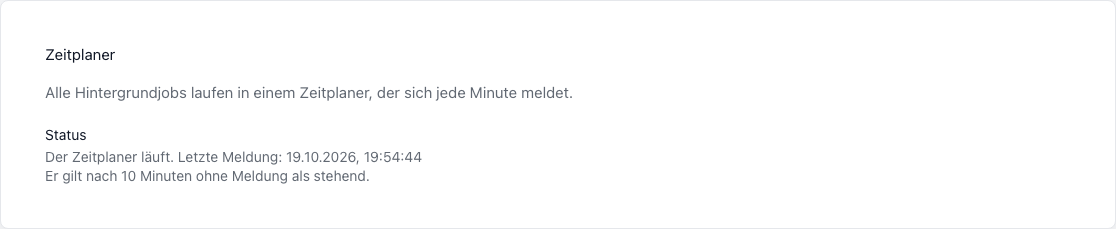
- Meldet er sich jede Minute, steht dort Der Zeitplaner läuft mit der Zeit der letzten Meldung.
- Meldet er sich zehn Minuten lang nicht, steht er. Dann erscheint ein roter Hinweis, und die Administratoren bekommen eine Aufgabe und eine E-Mail, höchstens alle sechs Stunden, bis er wieder läuft.
- Steht er, läuft nichts mehr im Hintergrund: keine Erinnerungen, kein Newsletterversand, keine Flows. In diesem Fall muss der Betreiber Ihrer Installation den Zeitplaner prüfen. Sie selbst können ihn nicht einschalten.
Die Liste der Läufe
Die Karte Geplante Läufe listet jeden Lauf, den der Zeitplaner ausführt. Oben steht, wie viele es sind und wie viele zuletzt mit einem Fehler endeten.
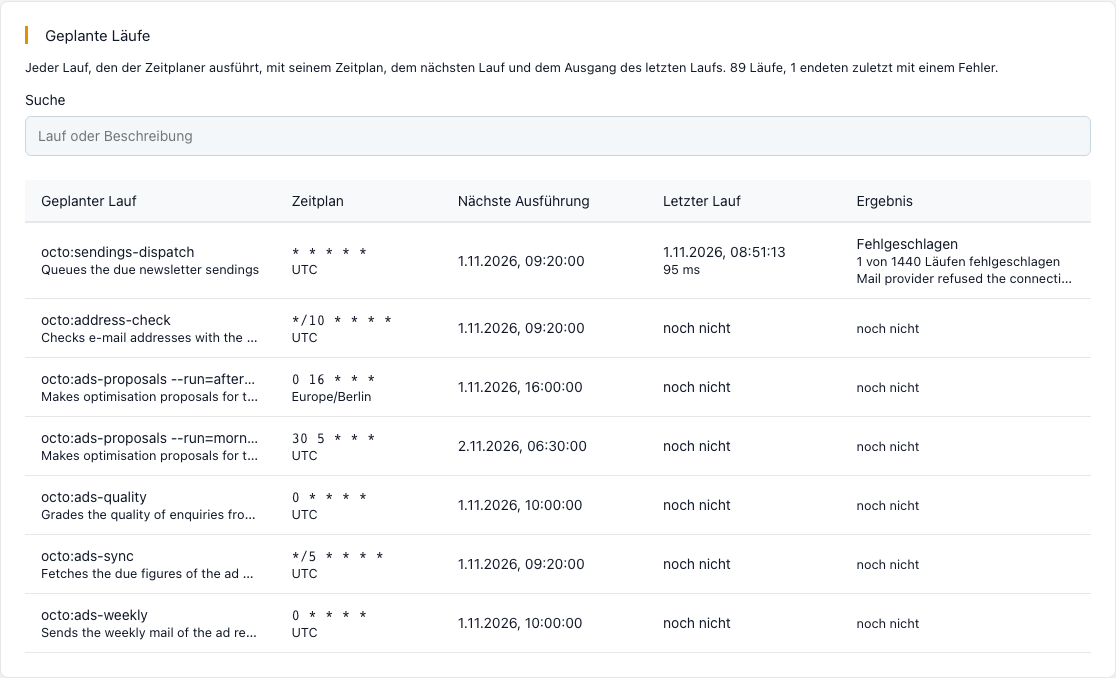
| Spalte | Was sie zeigt |
|---|---|
| Geplanter Lauf | Der Name des Laufs, zum Beispiel octo:task-reminders, und darunter in einem Satz, was er tut. |
| Zeitplan | Wie oft er läuft, in der Schreibweise des Zeitplaners, und die Zeitzone. Siehe Den Zeitplan lesen. |
| Nächste Ausführung | Wann er das nächste Mal dran ist. |
| Letzter Lauf | Wann er zuletzt lief und wie lange er dauerte. |
| Ergebnis | Abgeschlossen, Wird ausgeführt oder Fehlgeschlagen. Bei einem Fehler steht der Text der Fehlermeldung darunter. |
Mit dem Suchfeld finden Sie einen Lauf nach Name oder Beschreibung. Ein Lauf, der noch nie lief, zeigt noch nicht. Das ist bei neuen Läufen normal, zum Beispiel bei einem Lauf, der nur einmal am Tag oder einmal im Monat dran ist.
Was läuft wann?
Die Liste enthält viele Läufe, jeder mit einer eigenen Beschreibung in der Spalte Geplanter Lauf. Damit Sie ein Gefühl für den Rhythmus bekommen, hier einige Beispiele:
| Rhythmus | Beispiele |
|---|---|
| Jede Minute | Erinnerungen an Termine und Aufgaben (octo:task-reminders), Ablaufsteuerung der Flows (octo:flows-run), fällige Newsletter-Sendungen (octo:sendings-dispatch), Zustellung der Webhooks (octo:webhooks-deliver) |
| Alle fünf Minuten | Postfächer lesen (octo:mailbox-sync), externe Kalender lesen (octo:calendar-sync), geplante Berichte versenden (octo:reports-send) |
| Alle zehn Minuten | Offene Unterschriften (octo:signatures-run), Domains prüfen (octo:domains-check), Rückläufer lesen (octo:bounces-read) |
| Stündlich | Berichtszahlen berechnen (octo:reports-aggregate), Datenschutzanfragen pflegen (octo:privacy-requests), Mails erneut versuchen (octo:mail-retry) |
| Einmal am Tag, meist nachts | Spam-Prüfung (octo:spam-scan, 3:00 Uhr), Löschen nach Fristen (zum Beispiel octo:behavior-retention, 3:45 Uhr), Verträge und Verlängerungen (octo:contracts-daily, 6:00 Uhr) |
Nächtliche Läufe sind auf Berliner Zeit eingestellt. Welche Läufe Ihre Installation hat und wann sie genau dran sind, zeigt immer die Liste selbst.
Den Zeitplan lesen
Der Zeitplan steht in fünf Feldern: Minute, Stunde, Tag des Monats, Monat, Wochentag. Ein Stern heißt jeder. Zwei Beispiele reichen meist:
*/10 * * * *heißt: alle 10 Minuten.0 16 * * *heißt: jeden Tag um 16:00 Uhr.
Einen Fehler finden
Fällt etwas im Hintergrund aus, zum Beispiel ein Newsletter geht nicht hinaus, ist die Seite Cron der schnellste Weg zur Ursache.
- Öffnen Sie Einstellungen › Cron.
- Prüfen Sie die Karte Zeitplaner: Steht dort ein roter Hinweis, läuft gar nichts, und der Betreiber muss ran.
- Läuft der Zeitplaner, schauen Sie in die Liste der Läufe. Ein Lauf mit Fehler steht ganz oben, bis er wieder gelingt.
- Lesen Sie die Fehlermeldung unter Fehlgeschlagen. Sie nennt den Grund.
- Beheben Sie den Grund. Beim nächsten erfolgreichen Lauf verschwindet der Fehler aus der Liste.
octo:sendings-dispatch steht Fehlgeschlagen und Mail provider refused the connection. Octoserv kann Newsletter gerade nicht losschicken, weil die Verbindung zum Versandweg abgelehnt wird. Prüfen Sie unter Einstellungen › Versand die Verbindung zu Ihrem Versandweg. Sobald der nächste Lauf gelingt, ist die Zeile wieder unauffällig.Die Fehlermeldung ist kurz gehalten und kommt aus dem Lauf selbst, ohne technischen Verlauf. Meist genügt sie, um die Ursache zu erkennen. Kommen Sie nicht weiter, geben Sie dem Support den Namen des Laufs und die Meldung.
Was ein Fehler bedeutet
| Lauf | Wenn er ausfällt, steht still |
|---|---|
octo:sendings-dispatch | Der Start fälliger Newsletter-Sendungen. |
octo:flows-run | Die Ablaufsteuerung: Auslöser und fällige Schritte der Flows. |
octo:task-reminders | Erinnerungen zur Fälligkeit von Terminen und Aufgaben. |
octo:mailbox-sync | Das Lesen der verbundenen Postfächer und das Ablegen der Kundenmails. |
octo:reports-send | Der Versand der geplanten Berichte per Mail. |
octo:invoices-daily | Der tägliche Rechnungslauf. Fand er nicht statt, meldet es octo:invoices-watch den Administratoren. |
Einen Lauf selbst anstoßen
Die Liste dient zum Ansehen. Zwei Stellen gibt es, an denen Sie nicht auf den Zeitplaner warten müssen:
- Kontakt-Ranking: Die Karte Kontakt-Ranking (sie erscheint, wenn das Ranking freigeschaltet ist) hat den Knopf Ranking-Job jetzt ausführen, zum Beispiel nach einem Import.
- Fälliges ausführen: Unter Einstellungen › Werkzeuge › Aufräumen stößt Fälliges ausführen an, was gerade dran wäre. Das hilft nach einer Reparatur, ohne eine Minute zu warten.
Zusammenspiel mit anderen Funktionen
- Einstellungen: Cron ist eine der Einstellungsseiten.
- Ranking: die Karte Kontakt-Ranking und der Ranking-Lauf.
- Werkzeuge: Abläufe reparieren und Fälliges ausführen.
- Newsletter: der Versand hängt am Lauf
octo:sendings-dispatch.