
Security-Report
Der Security-Report zeigt Ihnen Monat für Monat, wie viele Angriffe die Schutzsysteme Ihres Servers abgewehrt haben. Sie finden ihn unter Funktionen › Security-Report. Alle Zahlen stammen aus den Schutzsystemen des Servers, der unter den Zahlen als Quelle genannt ist; es sind keine Schätzwerte. Gezählt wird konservativ: Die tatsächliche Zahl der Einzelversuche liegt höher.
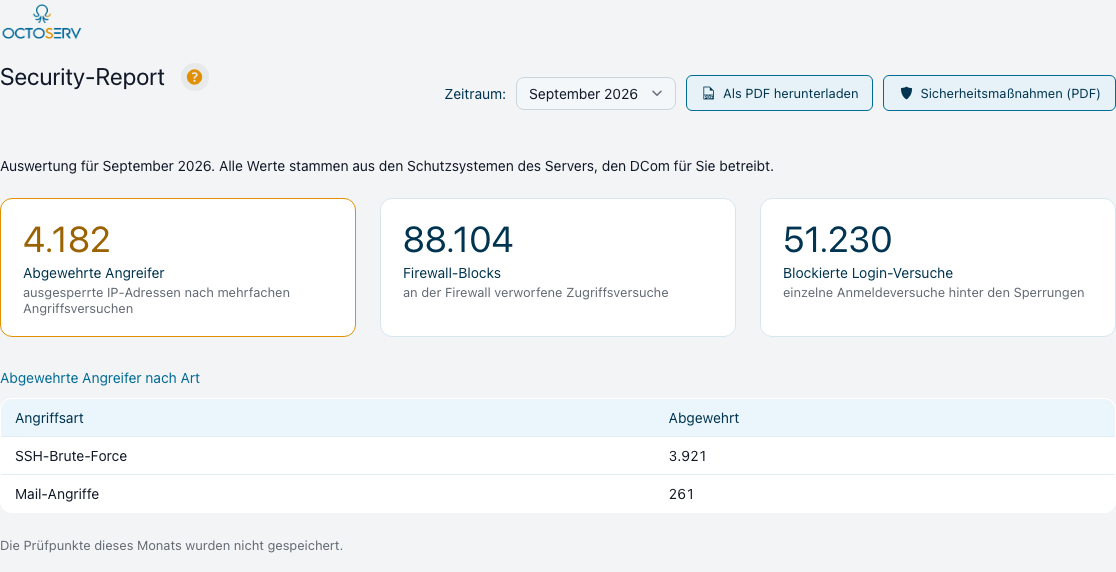
Die Kennzahlen
| Kennzahl | Bedeutung |
|---|---|
| Abgewehrte Angreifer | IP-Adressen, die nach mehreren Angriffsversuchen automatisch gesperrt wurden. Bewusst konservativ gezählt: Hinter jeder Sperrung stehen in der Regel viele Einzelversuche. |
| Firewall-Blocks | Zugriffsversuche, die bereits an der Firewall abgewiesen wurden, bevor sie eine Anwendung erreicht haben. |
| Blockierte Login-Versuche | Die einzelnen Anmeldeversuche hinter den Sperrungen, als Größenordnung. |
| Blockierte Spam-/Phishing-Mails | Erscheint nur, wenn der Mailbetrieb auf dem Server läuft: unerwünschte Nachrichten, die erkannt und abgewiesen oder aussortiert wurden. |
Die Tabelle Abgewehrte Angreifer nach Art schlüsselt die Sperrungen auf, etwa nach SSH-Brute-Force (Passwort-Raten am Serverzugang) und Wiederholungstätern (Adressen, die nach einer Sperre erneut angegriffen haben).
Zeitraum wählen, PDF speichern
- Zeitraum: Die Auswahl oben rechts wechselt den Monat. Die Auswertung wird am Monatsanfang automatisch erstellt; für den laufenden Monat gibt es deshalb noch keine Zahlen.
- Als PDF herunterladen: Der Report des gewählten Monats als PDF, zum Archivieren oder Weiterleiten an die Geschäftsführung.
- Sicherheitsmaßnahmen (PDF): Eine Beschreibung der Schutzmaßnahmen auf Ihrem Server, etwa für Datenschutzbeauftragte oder Auditoren.
Wer den Report sehen kann
Der Menüpunkt erscheint nur für Benutzer mit der Berechtigung Security-Report (Einstellungen › Rollen, siehe Rollen, Rechte und Teams) und für Administratoren.
Woher die Zahlen kommen
Jede Zahl im Report stammt aus den Schutzsystemen des Servers, auf dem Ihre Octoserv-Installation läuft. Der Server steht unter dem Report als Quelle. Bei einer Einzelinstallation ist das ein Server, den wir nur für Sie betreiben; dann beziehen sich die Zahlen ausschließlich auf Angriffe auf diesen Server. Die Auswertung wird am Monatsanfang automatisch erstellt.
Optional schickt Octoserv den Report am 1. des Monats per E-Mail. Dazu schalten Sie Bericht am 1. des Monats versenden ein und tragen die Empfänger kommagetrennt ein.
Weitere Schutzmaßnahmen, die Sie einstellen können
Der Report zeigt, was abgewehrt wurde. Was Octoserv selbst zum Schutz bietet, stellen Sie an anderer Stelle ein:
- Anmeldeschutz: Sperre nach Fehlversuchen, Captcha, Zweitfaktor-Pflicht, Abmeldung nach Inaktivität und die Ablehnung veröffentlichter Passwörter. Die Fehlversuche, die der Report zählt, stammen aus diesem Schutz. Siehe Einstellungen: Anmeldung.
- Verwaltung nach Adresse: Einstellungen, Benutzerverwaltung, Rechte, API-Schlüssel und Domains antworten nur den Adressen auf Ihrer Liste.
- Support-Zugang: Der Octoserv-Support arbeitet nur in einer zeitlich begrenzten Sitzung, die im Journal steht.
- Schutz vor Massenstarts: Startet eine Startregel eines Workflows in einer Stunde mehr als 120 Anfragen, schaltet Octoserv die Regel ab; der Ersteller bekommt eine Aufgabe und eine Mail und schaltet sie von Hand wieder ein.
- Zeitlich begrenzte Links: Persönliche Links, etwa zu einem Chat-Ticket, gelten nicht ewig: der Link eines geschlossenen Tickets öffnet es noch 365 Tage nach der letzten Aktivität.
Datenschutz-Auskunft und Löschung beschreibt Datenschutzanfragen.
Sicherung und Wiederherstellung
Wenn Daten verloren gehen oder ein Mandant auf einen anderen Server umziehen soll, brauchen Sie eine vollständige Kopie, die Sie selbst in der Hand haben. Unter Einstellungen › Werkzeuge › Sicherung erstellen Sie eine Sicherung des ganzen Mandanten und spielen sie bei Bedarf zurück. Beides dürfen nur Administratoren, und dieses Recht lässt sich keiner Rolle geben.
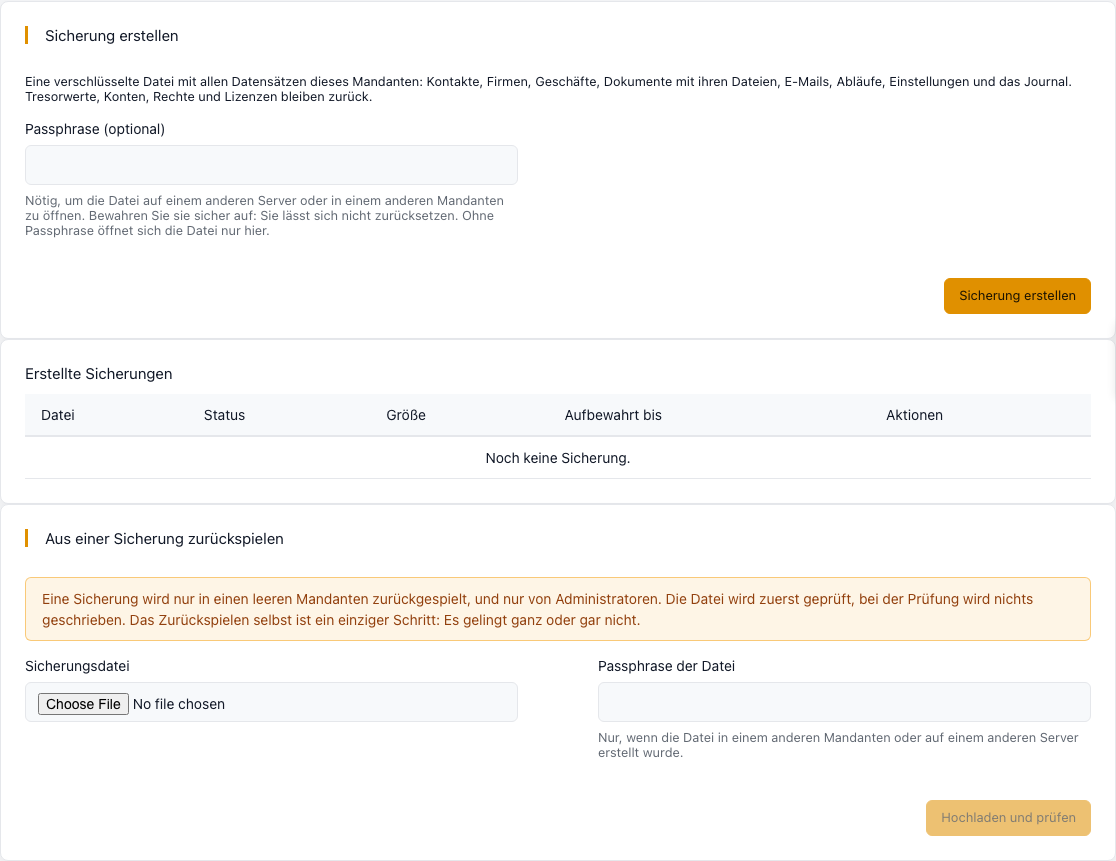
Eine Sicherung erstellen
Die Sicherung ist eine einzige verschlüsselte Datei mit allen Datensätzen des Mandanten: Kontakte, Firmen, Geschäfte, Aufgaben, Dokumente mit ihren Dateien, E-Mails, Abläufe, Formulare, Einstellungen und das Journal. Sie entsteht im Hintergrund; bei einem großen Mandanten dauert das, Sie können die Seite verlassen.
- Ohne Passphrase lässt sich die Datei nur auf diesem Server und für diesen Mandanten öffnen. Der Schlüssel liegt nicht in der Datei und nicht in der Datenbank.
- Mit Passphrase öffnet sich die Datei auch auf einem anderen Server oder in einem anderen Mandanten. Die Passphrase hat mindestens 12 Zeichen. Bewahren Sie sie sicher auf: Sie lässt sich nicht zurücksetzen, und ohne sie ist die Datei nicht zu öffnen.
- Herunterladen geht über einen Link, der einmal und nur für wenige Minuten gilt. Für den nächsten Download erzeugen Sie mit einem Klick einen neuen.
- Aufbewahrung: Fertige Sicherungen bleiben sieben Tage auf dem Server, dann werden sie gelöscht. Laden Sie die Datei herunter und legen Sie sie an einem Ort ab, den Sie selbst verwalten.
Was nicht in der Sicherung ist
| Nicht enthalten | Was das bedeutet |
|---|---|
| Tresorwerte (Passwörter, Zugangsdaten) und ihre Schlüssel | Die Einträge kommen ohne ihre Werte zurück; die Werte geben Sie neu ein. Das gilt auch für Zugänge zu Postfächern, Kalendern und Werbekonten, die im Tresor liegen. |
| Konten, Rollen und Rechte, Anmeldedaten wie Passkeys und API-Token | Personen werden beim Zurückspielen über ihre E-Mail-Adresse wiedergefunden. |
| Lizenzen und Domains | Eine Wiederherstellung ändert nie, was Sie lizenziert haben. |
| Zwischenstände | Laufende Massenaktionen und Import-Dateien. |
| Dateien, die nur über einen Namen eingebunden sind | Anhänge des Livechats, Dateien aus Workflows und Handbuch: Die Datensätze sind drin, die Dateien nicht. |
Zurückspielen
Eine Sicherung spielen Sie nur in einen leeren Mandanten zurück. Enthält der Mandant schon Kontakte, Firmen oder andere Daten, lehnt Octoserv ab. Die Einstellungen, mit denen ein neuer Mandant startet, werden durch die der Sicherung ersetzt.
- Laden Sie die Datei hoch. Wurde sie in einem anderen Mandanten oder auf einem anderen Server erstellt, tragen Sie die Passphrase ein.
- Octoserv prüft die Datei, ohne etwas zu schreiben: Schlüssel, Signatur und Prüfsumme jedes Teils, die Namen aller Einträge, ob die Datei zu dieser Version passt und ob der Mandant leer ist. Das Ergebnis zeigt, wie viele Zeilen und Dateien geschrieben würden und welche Personen ein Konto haben.
- Nur nach einer erfolgreichen Prüfung (sie gilt einen Tag) bietet die Seite Zurückspielen an. Das Zurückspielen ist ein einziger Schritt: Es gelingt ganz oder gar nicht, und nichts bleibt halb übrig.
Die Datensätze behalten ihre Kennungen. Verweise auf Personen werden über die E-Mail-Adresse zugeordnet. Hat eine Person kein Konto in diesem Mandanten, wird der Verweis geleert; wo eine Person nötig ist (zum Beispiel als Verantwortlicher), tragen Sie sich selbst ein, und Zeilen, die nur zu dieser Person gehören (zum Beispiel ihre Teammitgliedschaft), entfallen. Legen Sie die Konten vor dem Zurückspielen an, wenn das nicht passieren soll.
Wenn die Prüfung etwas ablehnt
- Datei verändert oder beschädigt: Die Datei wurde nach dem Erstellen verändert oder nur teilweise übertragen. Laden Sie sie erneut herunter.
- Passphrase passt nicht: Prüfen Sie die Schreibweise. Groß- und Kleinschreibung zählt.
- Mandant enthält schon Daten: Spielen Sie nur in einen leeren Mandanten zurück.
- Neuere Version: Die Datei stammt aus einer neueren Octoserv-Version. Aktualisieren Sie den Server zuerst.
Jeder Schritt (Erstellen, Herunterladen, Prüfen, Zurückspielen, Löschen) steht im Journal.