RagChat
RagChat ist ein Chat für Ihre Website, der Fragen Ihrer Besucher aus Ihrer eigenen Wissensbasis beantwortet. Sie legen fest, woraus der Chat antworten darf: aus Texten, Dateien, Webseiten und Ihrem Produktkatalog. Findet er dort nichts, erfindet er nichts, sondern zeigt Ihren Hinweistext, zum Beispiel wie man Sie erreicht, oder übergibt an einen Menschen. Zu jeder Antwort nennt er die Quellen.
Der Chat merkt sich das Gespräch eines Besuchers für eine Weile (die letzten vier Fragen der vergangenen zwei Stunden). Antwortet der Besucher auf eine Rückfrage nur kurz, etwa mit „Dezentral“, versteht der Chat das als Antwort auf seine Frage und bleibt beim Thema. Findet er zweimal hintereinander nichts, wiederholt er Ihren Hinweistext nicht, sondern sagt kurz, dass er dazu nichts Genaueres weiß, und bietet einmal ein persönliches Gespräch an. In einem neuen Browserfenster oder nach zwei Stunden beginnt das Gespräch von vorn.
Sie können mehrere Bots anlegen, etwa einen Support-Chat für die Hilfeseiten und einen Produktberater für die Preisseite. Jeder Bot hat seine eigene Wissensbasis, seine eigenen Texte und seine eigenen Websites.
In den Videos
Die erfundene Lindenquell Haustechnik zeigt am echten Bildschirm, wofür diese Funktion im Alltag gut ist. Mit Untertiteln, je drei bis fünf Minuten.
Voraussetzungen und Rechte
- KI einrichten: Der Chat arbeitet mit Ihrem eigenen KI-Konto. Unter Einstellungen › KI wählen Sie den Anbieter und die Modelle, den Schlüssel tragen Sie unter Einstellungen › API-Keys ein (siehe KI-Dienst). Der Chat braucht ein Modell für Antworten und eines für die Suche nach Bedeutung.
- Anbieter in der EU: Fragen von Besuchern können personenbezogene Daten enthalten. Deshalb nimmt der Chat nur Anbieter mit belegter Verarbeitung in der EU. Ist Ihr Anbieter keiner, zeigt das Dashboard eine Warnung, und der Chat antwortet nicht.
- Rechte: Das Recht RagChat zeigt die Seite, das Recht RagChat ändern erlaubt, Bots, Quellen und Einstellungen zu ändern. Wer die Seite sehen darf, darf sie auch ändern, solange ein Administrator das nicht in der Rollenverwaltung einschränkt.
Schritt für Schritt: vom leeren Modul zum ersten Bot
- Öffnen Sie RagChat. Die Seite hat die Reiter Dashboard, Bots, Wissensbasis, Gespräche und Einstellungen.
- Legen Sie im Reiter Wissensbasis mit Neue Wissensbasis eine öffentliche Basis an und fügen Sie Quellen hinzu (siehe unten).
- Legen Sie im Reiter Bots mit Neuer Bot einen Bot an: Name, Art, Wissensbasis und die Websites, die ihn einbinden dürfen.
- Prüfen Sie ihn mit Vorschau. Fragen, die Sie dort stellen, beantwortet der KI-Dienst wirklich; sie stehen im Gesprächsprotokoll und zählen zu den Kosten.
- Kopieren Sie mit Einbindungscode die Zeile in Ihre Website (siehe unten).
Dashboard
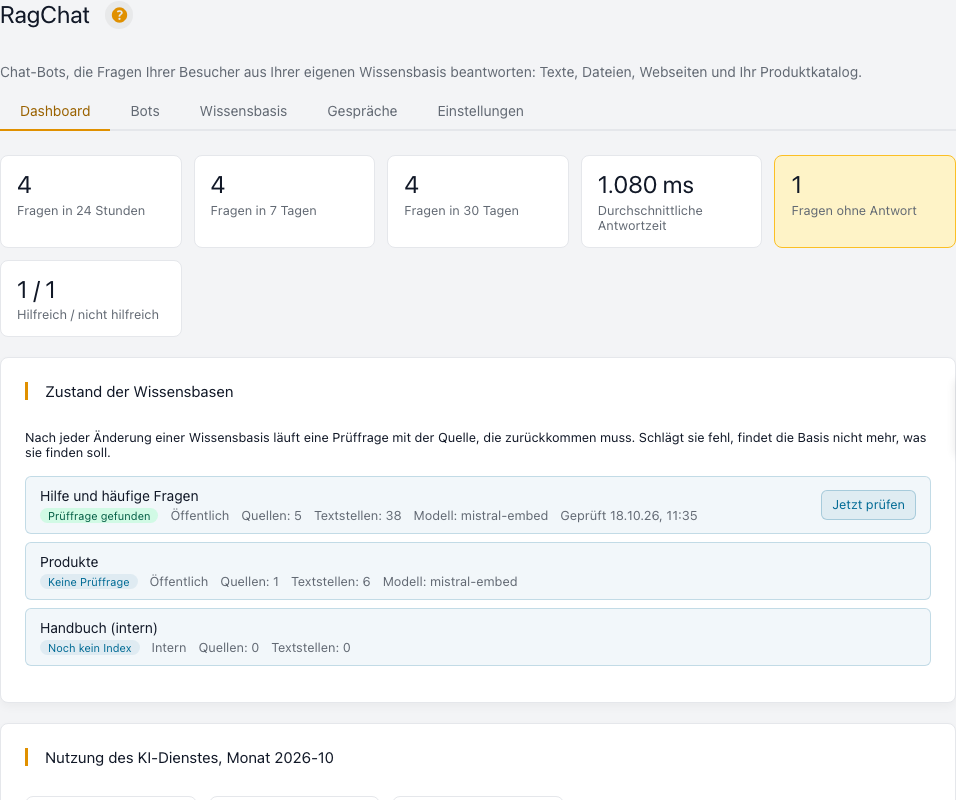
Das Dashboard zeigt, wie viele Fragen in den letzten 24 Stunden, 7 und 30 Tagen gestellt wurden, wie schnell der Chat antwortet und wie viele Fragen ohne Antwort blieben. Darunter steht der Zustand jeder Wissensbasis, die Nutzung des KI-Dienstes im Monat mit den geschätzten Kosten und eine Liste der Fragen, auf die der Chat keine Antwort fand. Ergänzen Sie in der Wissensbasis, was dort fehlt, dann werden diese Fragen beim nächsten Mal beantwortet.
Der Zustand einer Wissensbasis kommt von einer Prüffrage: Sie nennen eine Frage und die Quelle, die sie beantworten muss. Beim Speichern wird sie sofort gestellt, danach nach jeder Änderung der Basis erneut. Kommt die Quelle nicht mehr zurück, zeigt die Basis „Prüffrage nicht gefunden“, bevor ein Besucher es bemerkt. Jetzt prüfen stößt die Prüfung von Hand an.
Wissensbasis
Eine Wissensbasis ist das, was ein Bot weiß. Sie ist öffentlich (Bots auf Ihrer Website dürfen daraus antworten) oder intern (nur Funktionen in Octoserv, zum Beispiel das Handbuch oder die Support-KI, nie eine Website). Eine Basis, die ein Bot nutzt, kann nicht auf intern gestellt werden.
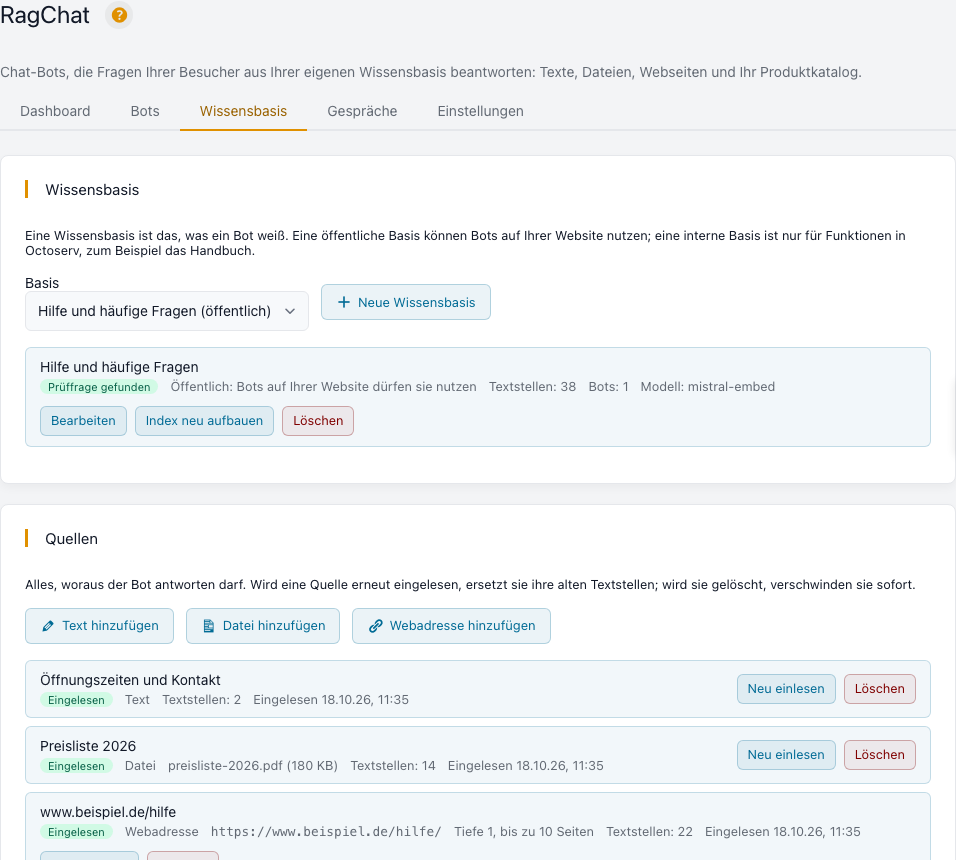
Quellen fügen Sie auf drei Wegen hinzu:
- Text: häufige Fragen mit Antworten, Produktinformationen, Anleitungen.
- Datei: PDF (bis 20 MB), DOCX (bis 10 MB), TXT, MD oder HTML (bis 5 MB). Octoserv prüft, ob der Inhalt zum Dateityp passt, und liest nur den Text.
- Webadresse: Octoserv liest die Seite und, wenn Sie das wünschen, verlinkte Seiten im selben Ordner (bis drei Ebenen, höchstens 100 Seiten). Gelesen wird nur nach Ihrer Freigabe: Sie bestätigen, dass die Seite Ihnen gehört oder Sie sie nutzen dürfen. Seiten, die Roboter in der robots.txt verbieten, werden übersprungen, und Adressen in privaten oder internen Netzen werden nie gelesen.
Ein Text oder eine Datei ist in der Regel in Sekunden eingelesen, eine Webadresse innerhalb einer Minute. Einen Text ändern Sie mit Bearbeiten: Der gespeicherte Text öffnet sich, nach dem Speichern wird er neu eingelesen und ersetzt seine alten Textstellen. Mit Neu einlesen ersetzt eine Quelle ihre alten Textstellen in einem Schritt; geht dabei etwas schief, bleibt der alte Stand erhalten. Löschen Sie eine Quelle, verschwinden ihre Textstellen sofort aus der Basis. Webadressen können nach einer Anzahl Tagen automatisch neu gelesen werden (Einstellungen, 0 heißt nur auf Anfrage).
Produktkatalog als Quelle
Für den Produktberater schalten Sie Produktkatalog als Quelle dieser Basis nutzen ein. Octoserv liest dann Name, Nummer, Gruppe, Preis und Beschreibungen Ihrer aktiven Produkte. Ändern, deaktivieren oder löschen Sie ein Produkt, ist der Chat innerhalb einer Minute auf dem neuen Stand. Interne Notizen eines Produkts kommen nie in den Index. Mit einem Link wie https://shop.example.com/produkt/{code} nennt der Chat zu jedem Produkt eine Quelle zum Anklicken.
Anderes Modell gewählt?
Wechseln Sie unter Einstellungen › KI das Modell für die Suche nach Bedeutung, passen alte und neue Zahlenreihen nicht zusammen; Octoserv mischt sie nie. Die Quelle zeigt dann „Fehlgeschlagen“. Öffnen Sie die Basis und wählen Sie Index neu aufbauen: Der Index wird geleert und jede Quelle mit dem neuen Modell neu eingelesen.
Bots
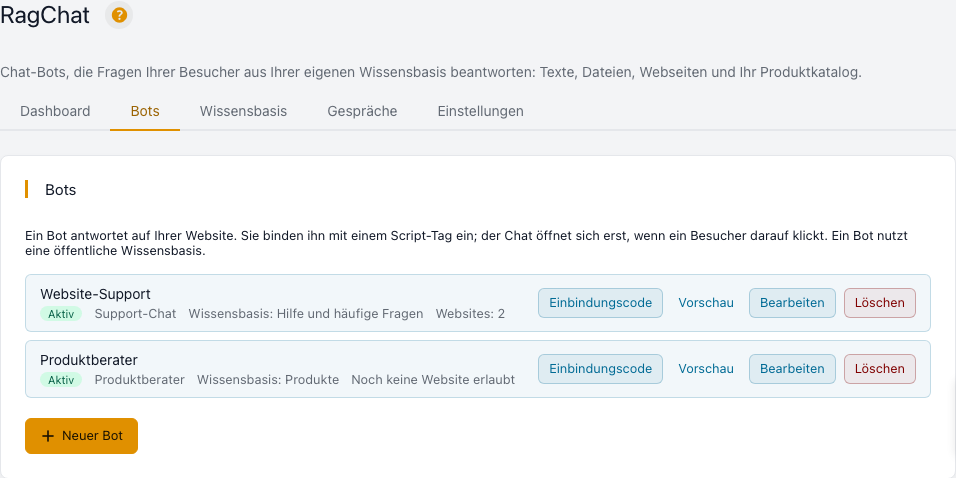
Ein Bot hat einen Namen (nur Sie sehen ihn), eine Wissensbasis, die Art (Support-Chat oder Produktberater), seine Texte und die Websites, die ihn einbinden dürfen. Andere Websites können den Chat weder anzeigen noch aufrufen.
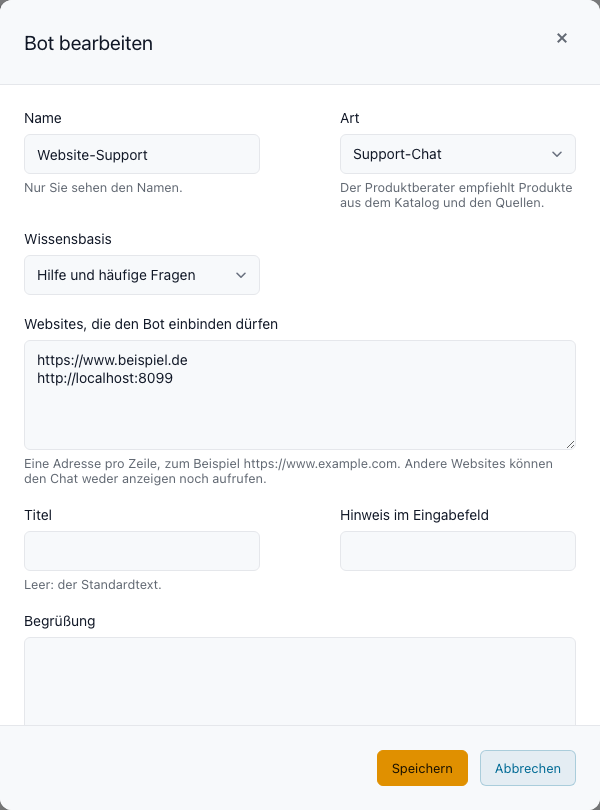
- Texte: Titel, Begrüßung, Hinweis im Eingabefeld, der Text, wenn nichts gefunden wird, ein Hinweis unter dem Chat und der Datenschutzhinweis mit Link. Leere Felder zeigen den Standardtext in Ihrer Sprache.
- Bild des Bots: ein Bild aus der Mediathek. Es steht im Kopf des Chats und neben den Antworten.
- Auftreten: Hier beschreiben Sie, wie der Bot spricht. Die Regel, nur aus der Wissensbasis zu antworten, gilt immer, auch wenn Sie hier etwas anderes schreiben.
- Grundbeschreibung des Bots: Was der Bot immer wissen soll, egal welche Textstellen er findet (bis 4.000 Zeichen): wer Sie sind, was Ihr Angebot ausmacht, Ihre Editionen oder Pakete und wie er antworten soll, etwa „Höchstens 180 Wörter“ oder „Über andere Anbieter sagst du nichts“. Fragen nach Nutzen, Besonderheiten oder einem Vergleich beantwortet er daraus, auch wenn keine Textstelle passt. Ohne Grundbeschreibung antwortet er nur aus den Textstellen.
- Textstellen pro Antwort und Mindest-Treffer: Wie viele Textstellen der Bot liest und wie gut sie zur Frage passen müssen. Ein höherer Mindest-Treffer ergibt öfter „nichts gefunden“ und seltener falsche Antworten.
- Fragen pro Minute und Adresse: Schutz vor Überlastung. Leer gilt die Grenze aus den Einstellungen.
- Der Bot ist aktiv: Ausgeschaltet funktioniert jeder Einbindungscode sofort nicht mehr.
Einbindung auf Ihrer Website
Sie binden einen Bot mit einer einzigen Zeile ein. Sie brauchen keine Erweiterung und keine Datei auf Ihrem Server. Den fertigen Code zeigt der Knopf Einbindungscode beim Bot. Alles, was der Besucher sieht, kommt von Ihrer Octoserv-Adresse. Ein Dienst Dritter kommt nur mit dem Schutz vor Bots hinzu: das Captcha, das Sie für Ihre Formulare gewählt haben.
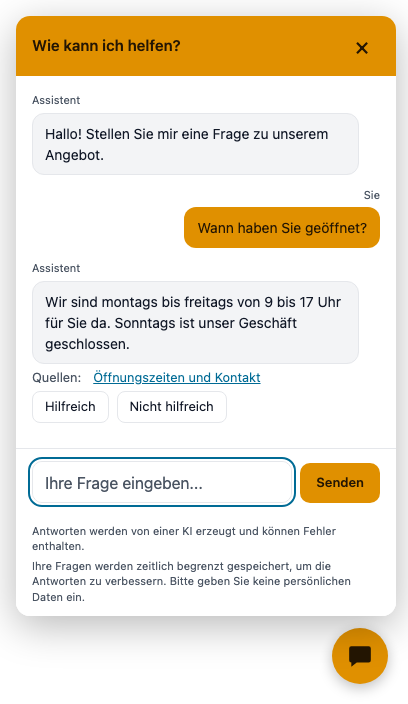
Chat-Knopf auf jeder Seite
Fügen Sie den Code vor dem schließenden Body-Tag der Seiten ein, die den Chat zeigen sollen:
<script src="https://IHRE-ADRESSE/embed/ragchat/BOT-ID.js" async></script>Der Besucher sieht einen runden Knopf in der Ecke (Farbe und Seite stellen Sie beim Bot ein). Erst wenn er ihn anklickt, wird der Chat geladen; vorher geht keine Anfrage an Ihren Server außer der des kleinen Skripts selbst. Mit der Taste Esc schließt er den Chat wieder. Auf dem Telefon füllt der Chat den Bildschirm.
Mitten in einer Seite (Produktberater)
<div id="ragchat-advisor"></div>
<script src="https://IHRE-ADRESSE/embed/ragchat/BOT-ID.js" data-mode="advisor" data-target="#ragchat-advisor" async></script>
Der Chat erscheint dann an der Stelle des Elements, ohne Knopf. Das eignet sich für Beratungsseiten und Landingpages.
Bot, Chat und WhatsApp in einem Fenster
Haben Sie das Chat-Widget von Octoserv auf der Website, brauchen Sie für den Bot keinen zweiten Einbau-Code. Wählen Sie den Bot unter Einstellungen › LiveChat in der Karte Bot im Chat-Fenster. Dann gibt es nur einen Knopf und ein Fenster. Der Bot antwortet zuerst, Mit einem Menschen sprechen und Per WhatsApp bleiben unter dem Eingabefeld sichtbar, und bei einer Übergabe geht der Verlauf mit. Der eigene Knopf des Bots ist auf dieser Seite dann nicht nötig; wer beides eingebaut hat, nimmt ihn ab. Der Produktberater mitten in der Seite bleibt, wie er ist; steht auf der Seite das Chat-Widget, hat er zusätzlich den Knopf Mit einem Menschen sprechen, der das Chat-Fenster öffnet. Mehr dazu unter Chatbot mit Übergabe und Chat.
Erlaubte Websites
Beim Bot tragen Sie die Websites ein, die ihn einbinden dürfen, eine Adresse pro Zeile (zum Beispiel https://www.example.com, ohne Pfad). Der Server prüft bei jeder Frage, von welcher Seite sie kommt; andere Websites bekommen keine Antwort und können den Chat auch nicht in einem Rahmen anzeigen. Eine Adresse gilt genau so, wie Sie sie eintragen: www.example.com und example.com sind zwei Einträge. Schalten Sie einen Bot aus oder löschen Sie ihn, hört jeder verteilte Code sofort auf zu arbeiten. Hat Ihre Website eine Content-Security-Policy, muss sie Ihre Octoserv-Adresse für script-src und frame-src erlauben.
Besucher einem Kontakt zuordnen
Standardmäßig bleibt jeder Besucher anonym. Kennt Ihre Seite den Besucher, etwa weil er über einen persönlichen Link aus einer Mail oder einem Formular kam, kann sie dem Chat den signierten Kontaktlink übergeben, auf drei Wegen:
- die Adresse der Seite trägt den Parameter
ghc(so setzen ihn Links aus Octoserv-Mails), - das Attribut
data-contact-token="…"am Skript-Tag, - die Variable
window.OctoRagChat = { contactToken: '…' }vor dem Skript.
Eine Kontakt-ID genügt nie; nur ein von Octoserv signierter und noch gültiger Link ordnet zu. Die Fragen stehen dann im Journal des Kontakts als „RagChat: Frage“.
Barrierefreiheit
Der Chat ist mit der Tastatur bedienbar (Enter sendet, Umschalt+Enter macht eine neue Zeile, Esc schließt), die Antworten werden Screenreadern vorgelesen, die Kontraste erfüllen WCAG AA, und er folgt der hellen oder dunklen Einstellung des Geräts.
Gespräche
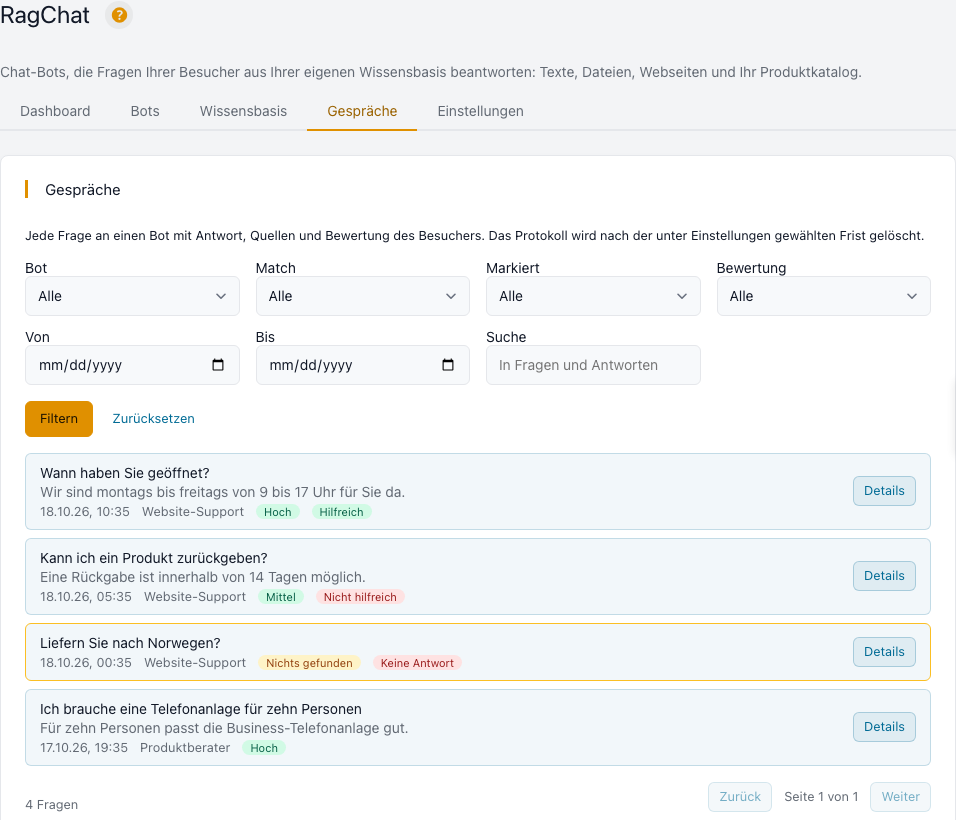
Jede Frage an einen Bot steht hier mit Antwort, Quellen, Antwortzeit und der Bewertung des Besuchers („Hilfreich“, „Nicht hilfreich“). Markiert sind Fragen ohne Antwort, verdächtige Fragen und Fragen, bei denen der KI-Dienst nicht geantwortet hat. Mit Details sehen Sie die ganze Antwort mit ihren Quellen.
Verdächtige Fragen sind Angriffe (Skripte, Datenbankbefehle) und Versuche, den Bot umzuprogrammieren („Ignoriere alle Anweisungen“). Sie werden nicht an das Modell geschickt; der Besucher sieht Ihren Hinweistext, und Sie bekommen eine Meldung.
Einstellungen
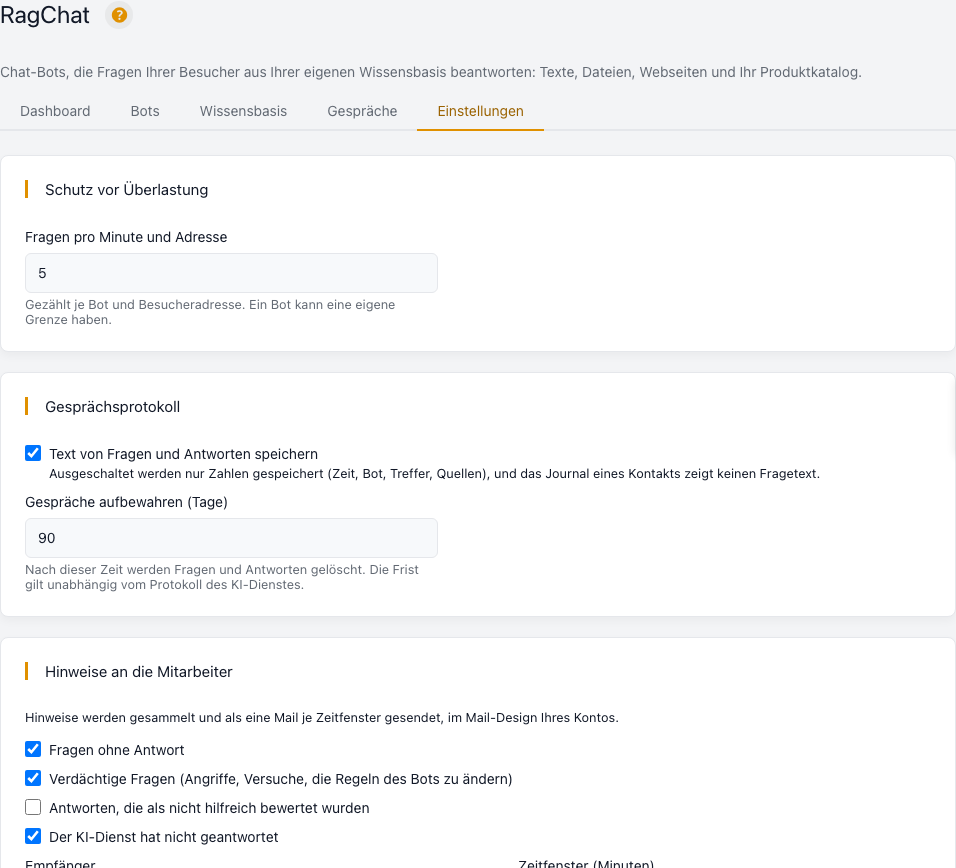
- Fragen pro Minute und Adresse: vorgegeben 5, je Bot und Besucheradresse.
- Vor der ersten Frage prüfen, ob ein Mensch fragt: vorgegeben an, beschrieben unter Schutz vor Bots.
- Gespräche aufbewahren: vorgegeben 90 Tage; danach werden Fragen und Antworten gelöscht. Ist Text von Fragen und Antworten speichern ausgeschaltet, bleiben nur Zahlen (Zeit, Bot, Treffer, Quellen), und im Journal eines Kontakts steht kein Fragetext. Dann merkt sich der Chat auch das Gespräch nicht: Jede Frage wird für sich beantwortet.
- Hinweise an die Mitarbeiter: Fragen ohne Antwort, verdächtige Fragen, Antworten, die als nicht hilfreich bewertet wurden, und Ausfälle des KI-Dienstes. Die Hinweise werden gesammelt und als eine Mail je Zeitfenster (vorgegeben 15 Minuten) im Mail-Design Ihres Kontos gesendet, an die Adressen aus der Liste oder, wenn sie leer ist, an die Administratoren.
- Webseiten erneut lesen: Freigegebene Webadressen können nach einer Anzahl Tagen automatisch neu gelesen werden; 0 heißt nur auf Anfrage.
- Übergabe an einen Menschen: Karte mit drei Einstellungen, beschrieben unter Chatbot mit Übergabe.
Schutz vor Bots
Jede Antwort des Chats ist eine Anfrage an den KI-Dienst und kostet Geld. Damit kein Skript den Chat in großer Zahl befragt, prüft der Chat vor der ersten Frage eines Besuchers einmal, ob ein Mensch fragt. Er nutzt dafür das Captcha Ihrer öffentlichen Formulare: Cloudflare Turnstile, Google reCAPTCHA, hCaptcha oder Friendly Captcha. Eingerichtet wird es unter Einstellungen › Anmeldung und Formulare auf der Karte Captcha für Formulare (Websiteschlüssel dort, geheimer Schlüssel unter API-Schlüssel). Ein eigenes Captcha nur für den Chat gibt es nicht; ein Anbieter schützt Formulare und Chat zugleich.
- Was der Besucher sieht: Mit Cloudflare Turnstile in der Einstellung Nur wenn eine Prüfung nötig ist meist gar nichts; die Prüfung läuft unsichtbar unter dem Eingabefeld, nur im Zweifel erscheint dort ein Kästchen zum Anklicken. Mit reCAPTCHA v2 oder hCaptcha klickt er einmal das Kästchen an, mit reCAPTCHA v3 sieht er nichts.
- Wie oft: einmal je Besuch. Danach fragt der Besucher 12 Stunden lang ohne neue Prüfung weiter, solange er im selben Netz bleibt. Eine Bestätigung gilt nur einmal und nur für dieses Gespräch.
- Ohne Bestätigung keine Antwort: Fehlt sie oder ist sie ungültig, geht die Frage nicht an den KI-Dienst. Der Besucher liest einen Hinweis, seine Frage steht wieder im Eingabefeld. Fehlgeschlagene Prüfungen zählen gegen die Grenze Fragen pro Minute und Adresse.
- Wo es gilt: im Chat-Knopf, im Produktberater mitten in der Seite und beim Bot im Chat-Fenster zusammen mit dem Live-Chat.
- Einstellung: RagChat, Reiter Einstellungen, Karte Schutz vor Überlastung, Schalter Vor der ersten Frage prüfen, ob ein Mensch fragt (vorgegeben an). Ist kein Captcha eingerichtet, antwortet der Chat wie bisher, nur durch die Grenzen je Minute und Stunde geschützt; die Karte zeigt dann einen Hinweis mit dem Knopf Formularschutz einrichten.
- Domains beim Anbieter: Der Chat-Knopf und der Produktberater zeigen das Captcha auf Ihrer Octoserv-Adresse, das Chat-Fenster mit Live-Chat auf Ihrer Website. Tragen Sie beim Anbieter für den Websiteschlüssel beide Domains ein. Hat Ihre Website eine Content-Security-Policy und nutzt das Chat-Fenster mit Live-Chat, muss sie die Adressen des Anbieters erlauben, wie für Formulare.
- Frühere Chat-Version: Websites, die den Chat noch in einer früheren Version einbinden, können kein Captcha zeigen. Bei eingeschalteter Prüfung bekommen sie keine Antwort mehr, sondern den Hinweis, dass der Chat aktualisiert werden muss. Binden Sie dort den aktuellen Code aus dem Reiter Bots ein.
Übergabe an einen Menschen
Wenn der Bot nicht weiterweiß, lässt er den Besucher nicht allein. Er bietet einen Menschen an, sobald er in der Wissensbasis nichts findet oder der Besucher darum bittet. Ist jemand erreichbar, beginnt das Gespräch sofort im Chat mit dem bisherigen Verlauf. Sonst hinterlässt der Besucher Name und E-Mail oder Telefon mit Datenschutzhaken, und es entsteht ein wartendes Gespräch. Das ganze Verfahren mit Beispiel steht auf der Seite Chatbot mit Übergabe. Auf WhatsApp antwortet noch kein Bot, deshalb gibt es dort keine Übergabe.
Datenschutz
- Der Chat selbst setzt keine Cookies und erkennt Besucher nicht wieder. Das Gespräch kennt der Browser nur für die Dauer des Besuchs.
- Fragen und Antworten werden für die eingestellte Zeit gespeichert, die Adresse des Besuchers nur als gekürzter, täglich wechselnder Prüfwert gegen Missbrauch.
- Ein Besucher wird nur dann einem Kontakt zugeordnet, wenn die Seite einen signierten Kontaktlink übergibt oder er sich im Live-Chat ausgewiesen hat.
- Der Chat nennt sich im Fenster als KI-Assistent und weist darauf hin, dass Antworten Fehler enthalten können.
- Mit dem Schutz vor Bots lädt der Chat das Captcha Ihres Anbieters, und der Anbieter verarbeitet dabei Daten des Besuchers. Nennen Sie ihn in Ihrer Datenschutzerklärung, wie für die Formulare.
- Nennen Sie den Chat in Ihrer Datenschutzerklärung und tragen Sie deren Link beim Bot ein. Sprechen Sie das mit Ihrer Rechtsberatung ab.
Zusammenspiel mit anderen Funktionen
- Chatbot mit Übergabe: vom Bot zum Menschen
- Support-KI: Antwortentwürfe im Ticket aus internen Wissensbasen
- Chat: Posteingang, Gespräche vom Bot, In die Wissensbasis übernehmen
- KI-Dienst: Anbieter, Modelle, Budget
- Landingpages: der Produktberater mitten in der Seite
Häufige Fragen
| Frage | Antwort |
|---|---|
| Der Chat antwortet nicht. | Prüfen Sie im Dashboard, ob der KI-Dienst eine Warnung zeigt (Anbieter außerhalb der EU), ob der Bot aktiv ist und ob die Website bei Websites, die den Bot einbinden dürfen genau so steht, wie sie im Browser erscheint. |
| Der Chat sagt zu oft „nichts gefunden“. | Ergänzen Sie die Wissensbasis um die Fragen aus der Liste auf dem Dashboard oder senken Sie den Mindest-Treffer des Bots. |
| Werden Kundendaten gespeichert? | Fragen und Antworten für die eingestellte Zeit (vorgegeben 90 Tage). Ohne Haken bei Text von Fragen und Antworten speichern nur Zahlen. |