Chatbot mit Übergabe
Ein Bot beantwortet Fragen aus Ihrer Wissensbasis, aber nicht jede. Damit ein Besucher dann nicht allein dasteht, kann der Bot an einen Menschen übergeben: Der Besucher kommt zu Ihrem Team, und der bisherige Verlauf geht mit. Er muss nichts wiederholen, und Sie müssen nichts nachfragen. Ist gerade niemand erreichbar, hinterlässt der Besucher seinen Namen und einen Kontaktweg, und der Zuständige meldet sich später.
In den Videos
Die erfundene Lindenquell Haustechnik zeigt am echten Bildschirm, wofür diese Funktion im Alltag gut ist. Mit Untertiteln, je drei bis fünf Minuten.
Wann der Bot übergibt
Das Fenster bietet die Übergabe an, wenn
- der Besucher um einen Menschen bittet, zum Beispiel mit „Ich möchte mit einem Mitarbeiter sprechen“ oder „Rückruf bitte“, oder
- der Bot in der Wissensbasis keine Antwort findet.
Den Knopf Mit einem Menschen sprechen gibt es außerdem jederzeit unter dem Eingabefeld, im schwebenden Chat wie im Chat mitten auf der Seite.
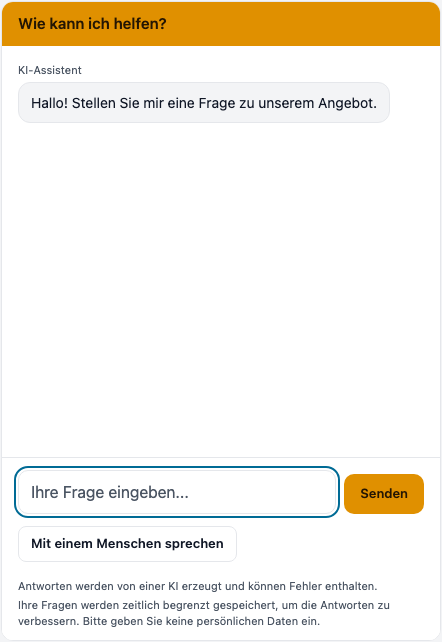
Läuft der Bot im Chat-Fenster Ihrer Website zusammen mit dem Live-Chat, gelten zusätzlich die Regeln der Karte Bot im Chat-Fenster (siehe weiter unten).
Voraussetzungen und Rechte
- Das Modul RagChat mit einem Bot, der eine öffentliche Wissensbasis nutzt.
- Die Funktion Chat (Livechat) in Ihrer Installation. Die Übergabe setzt sie voraus.
- Einstellen darf, wer das Recht RagChat ändern hat. Die Übergabe-Einstellungen stehen im Reiter Einstellungen von RagChat.
Fall 1: Jemand ist erreichbar
Erreichbar heißt: Der Live-Chat ist eingeschaltet, und es ist innerhalb der dort eingestellten Sprechzeiten jemand am Platz (siehe Vorgaben je Kanal und Antwortzeiten). Dann beginnt das Gespräch sofort:
- Es erscheint im Chat-Posteingang wie jeder andere neue Chat, mit dem bisherigen Verlauf mit dem Bot. Jede Bot-Zeile trägt die Marke Bot.
- Die Mitarbeiter werden so benachrichtigt wie bei jedem Chat.
- Der Besucher liest, dass eine Person aus dem Team übernimmt, und schreibt im selben Fenster weiter.
- Er sieht Ihre Antworten unter dem Teamnamen, nie unter Ihrem Namen.
- Name und Kontaktdaten sind in diesem Fall freiwillig.
Fall 2: Niemand ist erreichbar
Ist niemand am Platz oder außerhalb der Sprechzeiten, fragt der Bot im Fenster nach dem Namen und einem Weg, den Besucher zu erreichen: E-Mail-Adresse oder Telefonnummer, eines von beiden genügt. Dazu gehört ein Haken für die Datenschutzerklärung, ohne den die Anfrage nicht abgeht.
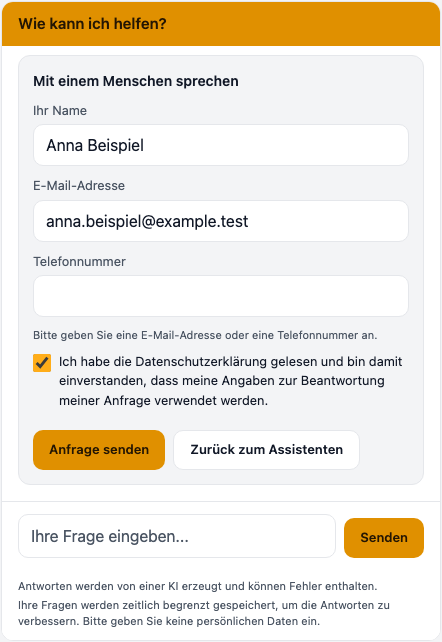
Was danach in Octoserv geschieht:
- Es entsteht ein Gespräch im Chat-Posteingang mit dem Status Wartend, samt Verlauf mit dem Bot.
- Octoserv legt den Kontakt an oder erkennt einen vorhandenen an E-Mail-Adresse oder Telefonnummer. Einen vorhandenen Kontakt ändert der Besucher nie, er wird nur vorgeschlagen.
- Neue Kontakte tragen das Schlagwort Chat: nicht bestätigt, weil jeder eine Adresse eintippen kann. Nehmen Sie es ab, wenn Sie mit der Person gesprochen haben.
- Die zuständige Person bekommt eine Mail.
- Der Besucher liest im Fenster, dass Sie sich bei ihm melden.
Die Notiz über dem Verlauf, die nur Sie sehen, nennt den Grund der Übergabe und, wenn der Besucher Angaben hinterlassen hat, dass er der Datenschutzerklärung zugestimmt hat.
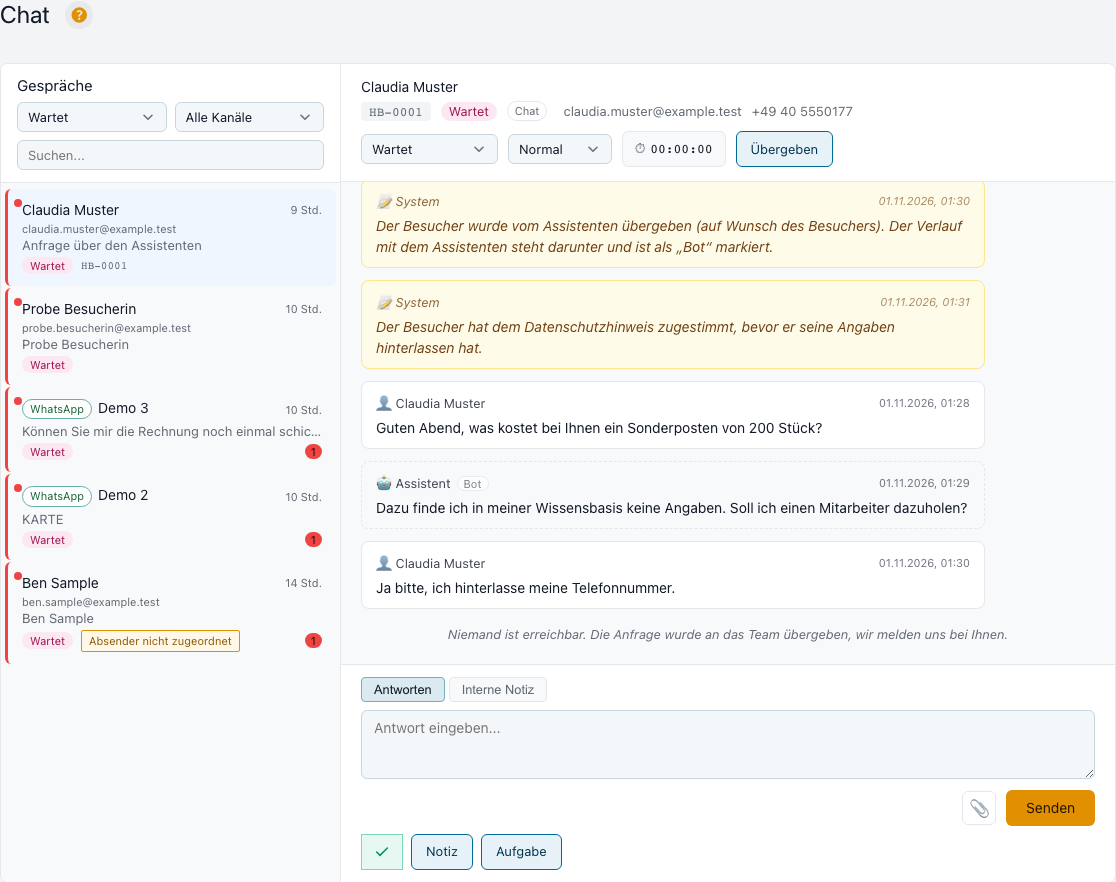
Beispiel aus dem Alltag
Eine Besucherin fragt nachts um 23 Uhr auf der Website der Muster GmbH nach einem Sonderpreis für 200 Stück. Der Bot findet dazu nichts in der Wissensbasis und bietet an, einen Menschen dazuzuholen. Es ist niemand da, also trägt sie Namen und Telefonnummer ein, setzt den Datenschutzhaken und sendet die Anfrage. Am nächsten Morgen steht ihr Gespräch mit der Frage und der Antwort des Bots im Chat-Posteingang auf Wartend, die zuständige Kollegin hat eine Mail bekommen und ruft sie an. Die Besucherin musste nichts wiederholen.
Einstellungen
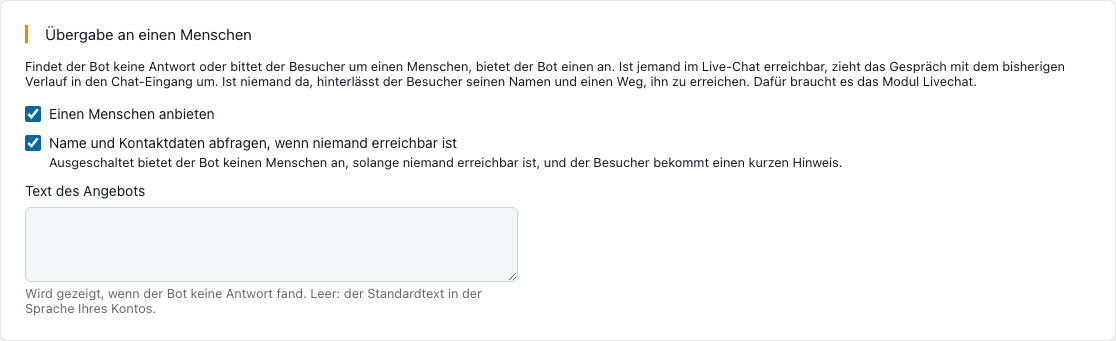
Im Reiter Einstellungen von RagChat, Karte Übergabe an einen Menschen:
| Einstellung | Wirkung |
|---|---|
| Einen Menschen anbieten | Vorgabe: an. Aus verhält sich der Bot wie vorher: Er zeigt nur den Hinweistext des Bots. |
| Name und Kontaktdaten abfragen, wenn niemand erreichbar ist | Vorgabe: an. Aus bietet der Bot keinen Menschen an, solange niemand da ist, und sagt höchstens, dass im Moment niemand erreichbar ist. |
| Text des Angebots | Der Satz, mit dem der Bot einen Menschen anbietet, wenn er keine Antwort fand. Leer zeigt den Standardtext in der Sprache Ihres Kontos. |
Die Sprechzeiten und wer erreichbar ist, stellen Sie im Chat ein, nicht im RagChat: Einstellungen › LiveChat.
Bot im Chat-Fenster der Website
Haben Sie das Chat-Fenster von Octoserv auf der Website, brauchen Sie für den Bot keinen zweiten Einbau-Code. Wählen Sie den Bot unter Einstellungen › LiveChat in der Karte Bot im Chat-Fenster. Dann gibt es einen Knopf und ein Fenster: Der Bot antwortet zuerst, und Mit einem Menschen sprechen sowie, wenn WhatsApp eingerichtet ist, Per WhatsApp bleiben unter dem Eingabefeld sichtbar.
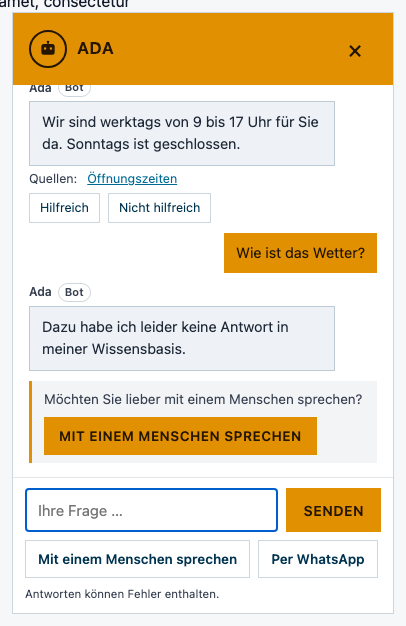
Hier gelten zusätzliche Einstellungen je Einbauort:
- Sicherheit (Niedrig, Mittel als Vorgabe, Hoch): Liegt die Sicherheit der Antwort darunter, bietet das Fenster neben der Antwort sofort einen Menschen an. Findet der Bot gar nichts, geschieht das immer.
- Außerhalb der Zeiten (Vorgabe: an): Der Bot antwortet auch dann und wenn niemand anwesend ist. Wer einen Menschen möchte, bekommt WhatsApp angeboten (am Rechner mit QR-Code) oder kann eine Nachricht mit E-Mail-Adresse hinterlassen. Im Support wird daraus ein Ticket.
- Wartezeit (Vorgabe 120 Sekunden): Nimmt nach der Übergabe im Verkaufschat niemand an, bietet das Fenster nach dieser Zeit WhatsApp und die Antwort per E-Mail an.
Eine Übergabe entsteht hier auch, wenn zwei Antworten hintereinander als nicht hilfreich bewertet wurden. Im Support steht nach außen immer der Teamname, nie eine Person.
Was im Hintergrund passiert
- Der Verlauf kommt aus dem Gesprächsprotokoll des Bots. Ist Text von Fragen und Antworten speichern in den RagChat-Einstellungen ausgeschaltet, gibt es keinen Verlauf zum Mitgeben. Das Gespräch trägt dann eine Notiz, die nur Sie sehen.
- Der Bot ist im Fenster als KI-Assistent gekennzeichnet. Der Besucher liest, dass die Antworten von einer KI kommen und Fehler enthalten können.
- Im Gespräch schweigt der Bot ab der Übergabe. Antworten gehen unter dem Teamnamen hinaus.
- Das wartende Gespräch gehört zum Kontakt und steht in dessen Akte.
- Auf WhatsApp antwortet noch kein Bot, deshalb gibt es dort noch keine Übergabe.
Zusammenspiel mit anderen Funktionen
- RagChat: Bots, Wissensbasen, Gespräche, Einbindung
- Chat: Posteingang, Sprechzeiten, Zuweisung
- WhatsApp: der Weg, wenn niemand erreichbar ist
- Support-KI: Antwortentwürfe aus dem eigenen Wissen im Ticket
Häufige Fragen
| Frage | Antwort |
|---|---|
| Muss der Besucher seine Daten angeben? | Nur, wenn niemand erreichbar ist. Ist jemand erreichbar, sind Name und Kontaktdaten freiwillig. |
| Ändert der Besucher einen bestehenden Kontakt? | Nein. Ein vorhandener Kontakt wird nur vorgeschlagen. |
| Wer bekommt die Benachrichtigung? | Die zuständige Person, nach der Zuweisung im Chat. |