Online-Unterschrift
Mit der Online-Unterschrift schicken Sie ein PDF an eine oder mehrere Personen, die es am Bildschirm lesen und unterschreiben. Sie müssen nichts ausdrucken, einscannen oder per Post schicken. Octoserv legt das unterschriebene PDF und ein Prüfprotokoll in der Akte des Kontakts ab und meldet Ihnen, wann alle unterschrieben haben.
Es funktioniert für jedes PDF in den Dokumenten, für Vertragsdokumente, für Angebote und für den Auftragsverarbeitungsvertrag.
So senden Sie ein Dokument zur Unterschrift
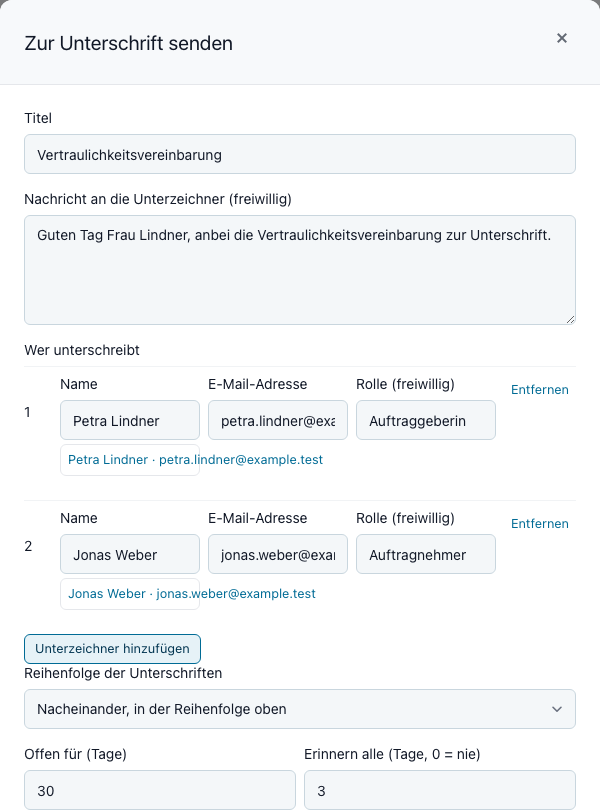
- Dokument wählen. Unter Dokumente klicken Sie bei einem PDF auf Unterschreiben. Bei Vertragsdokumenten und Angeboten heißt derselbe Weg Zur Unterschrift senden.
- Unterzeichner angeben. Tippen Sie einen Namen, dann schlägt Octoserv passende Kontakte vor. Wer noch kein Kontakt ist, wird mit Name und E-Mail-Adresse neu angelegt, damit das unterschriebene PDF in seiner Akte liegt. Es sind bis zu zehn Personen möglich, jede kann eine Rolle tragen, zum Beispiel Auftraggeberin.
- Reihenfolge und Frist. Alle gleichzeitig oder nacheinander. Bei nacheinander bekommt die zweite Person ihre E-Mail erst, wenn die erste unterschrieben hat. Dazu stellen Sie ein, wie viele Tage die Anfrage offen bleibt (Voreinstellung 30) und nach wie vielen Tagen Octoserv erinnert (Voreinstellung 3). Auf Wunsch muss die Person vor dem Unterschreiben einen sechsstelligen Code eingeben, den Octoserv an dieselbe E-Mail-Adresse schickt.
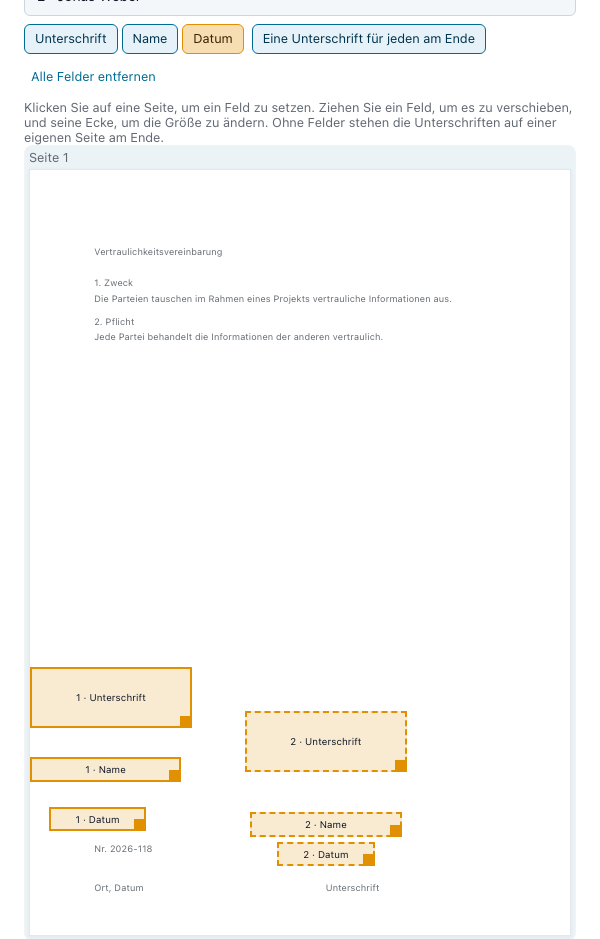
- Felder setzen (freiwillig). Mit Felder setzen sehen Sie die Seiten des Dokuments und klicken dorthin, wo eine Unterschrift, ein Name oder ein Datum stehen soll. Ein Feld ziehen Sie mit der Maus, an der Ecke ändern Sie die Größe, mit den Pfeiltasten schieben Sie es fein. Ohne Felder stehen die Unterschriften im angehängten Prüfprotokoll.
- Senden. Jede Person bekommt eine E-Mail in Ihrem E-Mail-Design mit einem persönlichen Link.
Was die Unterzeichner sehen
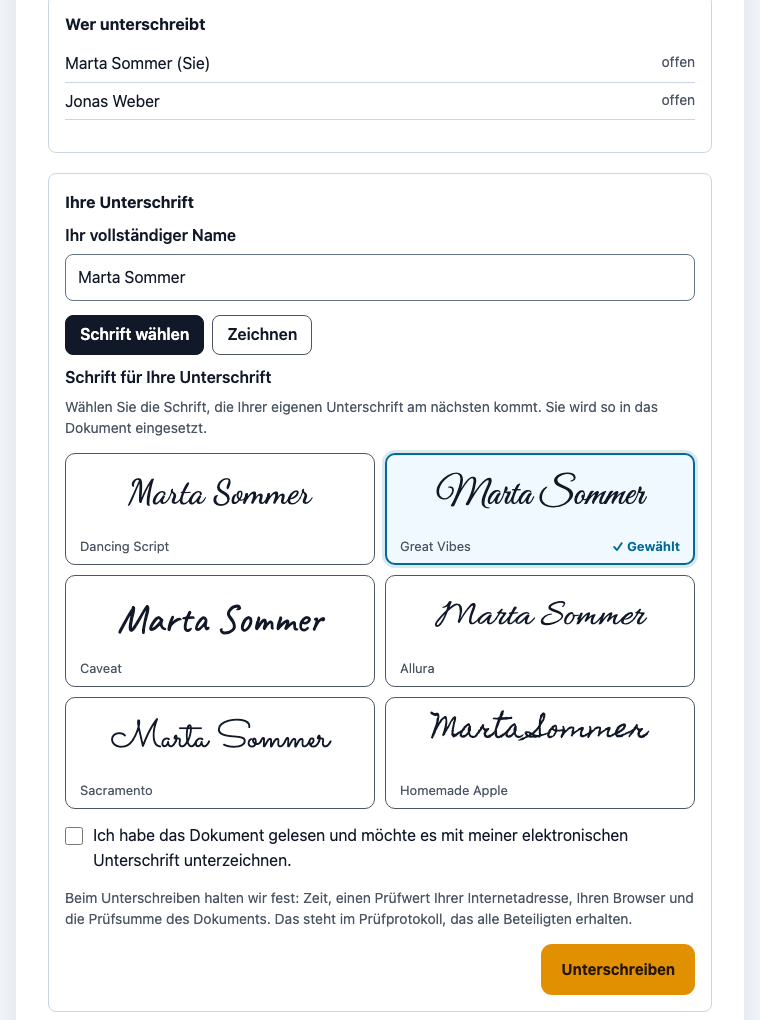
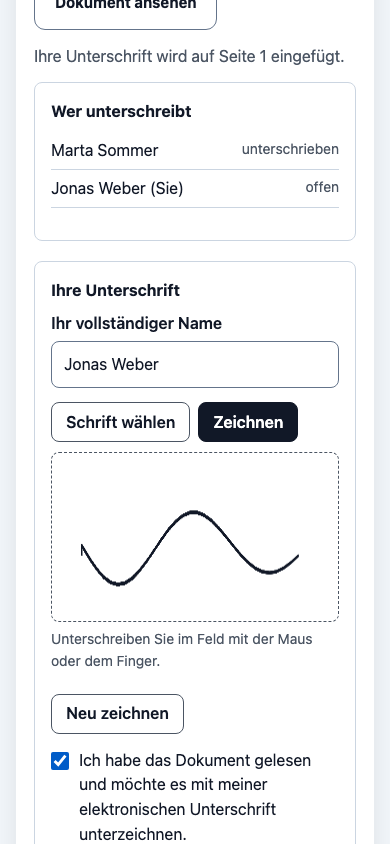
Der Link in der E-Mail öffnet eine einfache Seite mit Ihrem Logo. Es braucht kein Konto und keine App, und die Seite setzt keine Cookies. Die Person liest das Dokument, trägt ihren vollständigen Namen ein und unterschreibt auf eine von zwei Arten:
- Schrift wählen. Der Name steht in sechs Handschriften nebeneinander: Dancing Script, Great Vibes, Caveat, Allura, Sacramento und Homemade Apple. Ein Tipp auf die Karte, die der eigenen Unterschrift am nächsten kommt, genügt. Das geht auch gut am Handy. Die Schriften liegen auf dem Octoserv-Server, es wird nichts von einem fremden Server geladen.
- Zeichnen. Wer lieber selbst unterschreibt, wechselt zu Zeichnen und unterschreibt mit Maus oder Finger.
Danach setzt die Person den Haken bei der Zustimmung und tippt auf Unterschreiben. Jede Person kann auch ablehnen, auf Wunsch mit einem Grund. Dann endet die Anfrage und Sie werden benachrichtigt.
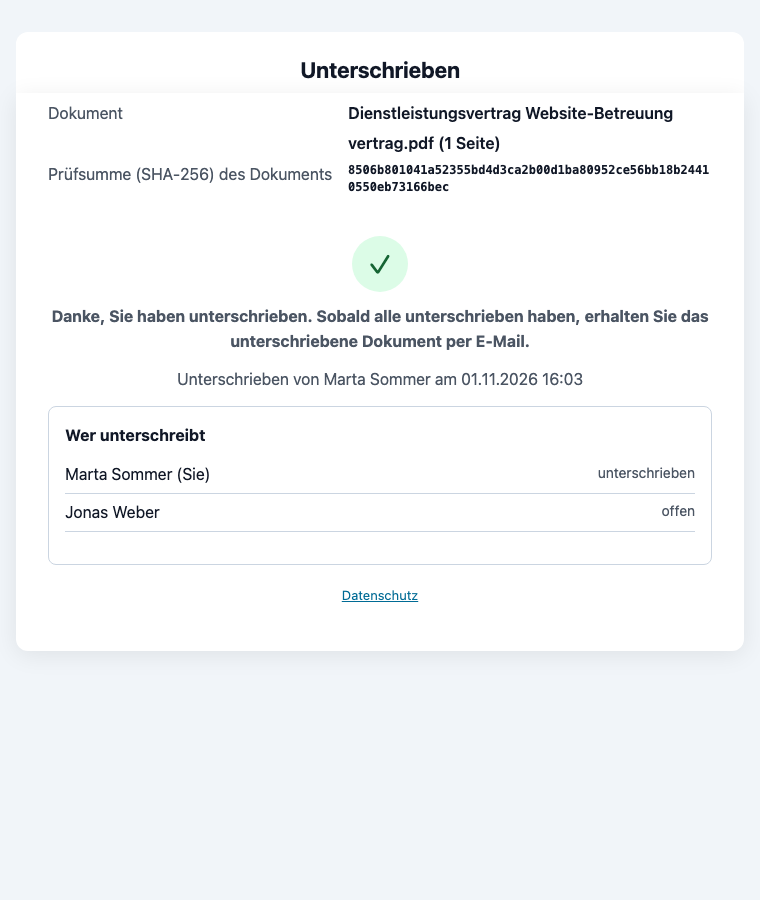
Das Ergebnis
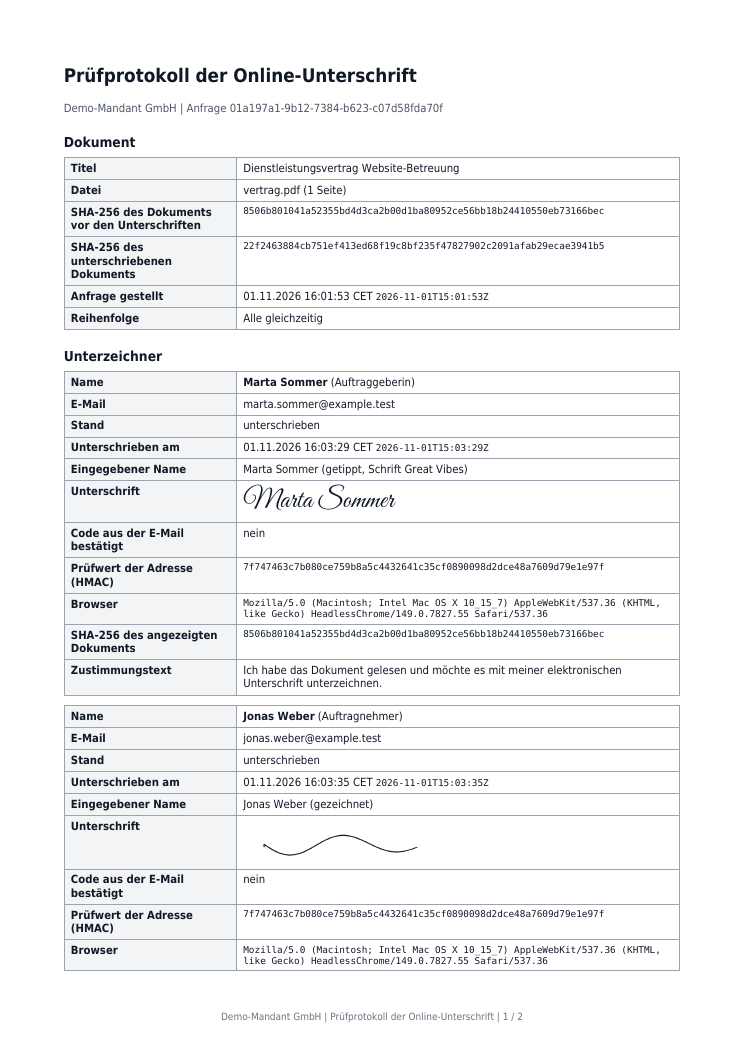
- Das unterschriebene PDF. Die Seiten Ihres Dokuments mit den Unterschriften an den Feldern, dahinter das Prüfprotokoll. Es liegt als Dokument beim Kontakt, bei der Firma und, wenn es um ein Angebot geht, beim Angebot. Alle Unterzeichner bekommen es per E-Mail.
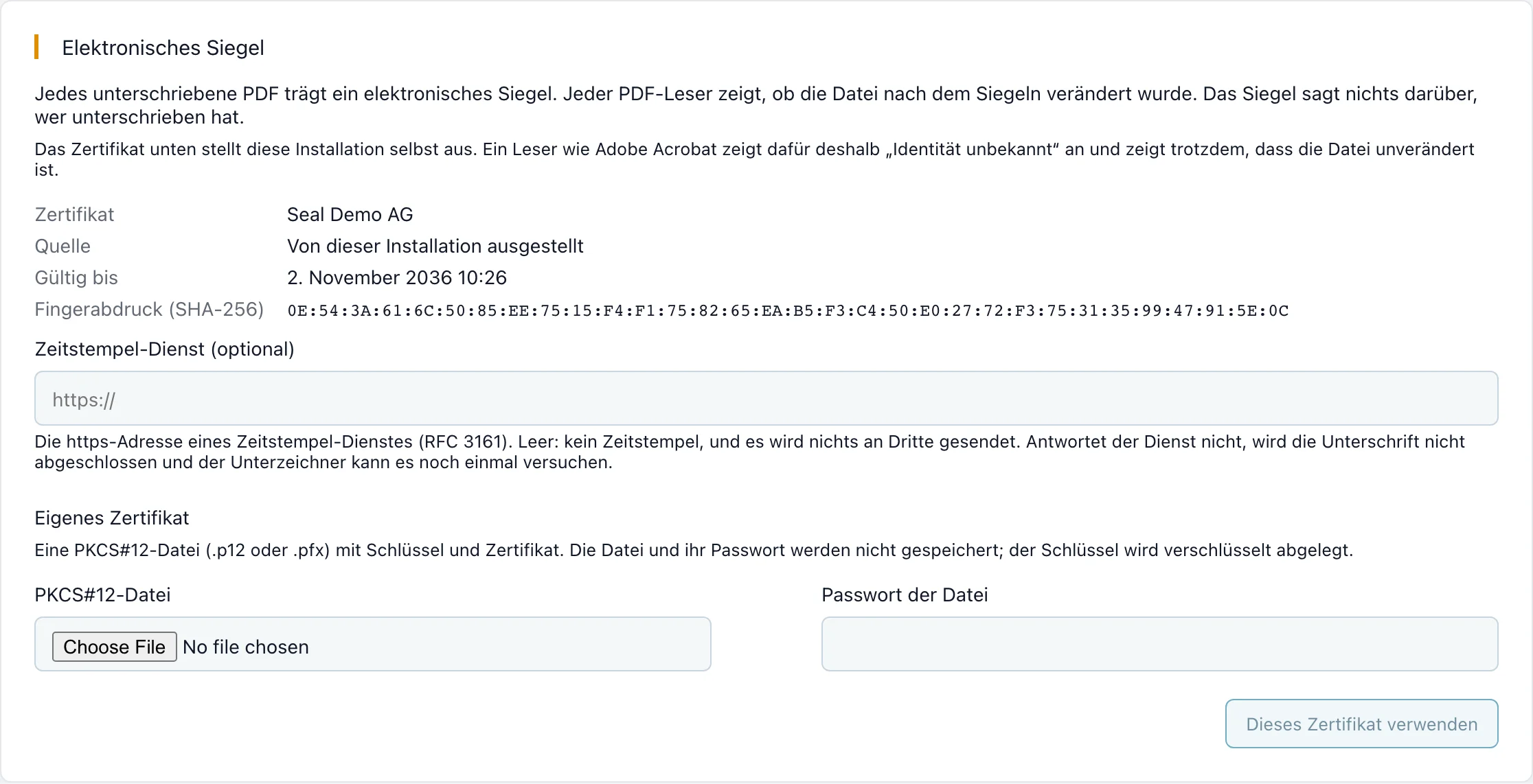
- Elektronisches Siegel: Das unterschriebene PDF trägt ein elektronisches Siegel, eine eingebettete PDF-Signatur (PAdES). Adobe Acrobat und andere PDF-Programme, die Signaturen prüfen, zeigen an, ob die Datei nach dem Siegeln verändert wurde. Das Zertifikat stellt Ihre Octoserv-Installation selbst aus; Acrobat zeigt es deshalb als „Identität des Unterzeichners unbekannt“ an, die Unversehrtheit der Datei zeigt es trotzdem an. Das Siegel sagt nichts darüber, wer unterschrieben hat; das steht im Prüfprotokoll. Das Protokoll nennt den Fingerabdruck (SHA-256) des Zertifikats. Die Prüfsumme des unterschriebenen PDFs ist die der gesiegelten Datei.
- Das Original bleibt unverändert. Das unterschriebene PDF ist ein neues Dokument.
- Das Prüfprotokoll gibt es zusätzlich als eigene Datei.
Was im Prüfprotokoll steht
| Angabe | Inhalt |
|---|---|
| Ablauf | Wann die Anfrage gestellt wurde, wann jede Person unterschrieben hat, in welcher Reihenfolge |
| Art der Unterschrift | Name und, ob die Unterschrift gezeichnet oder getippt wurde, bei getippter Unterschrift mit der gewählten Schrift |
| Prüfsumme (SHA-256) | Des Dokuments vor den Unterschriften und des unterschriebenen Dokuments. Ändert jemand das Original später, stimmt die Summe nicht mehr. |
| Umstand der Unterschrift | Ein Prüfwert der Internetadresse, der Browser und der Zustimmungstext, so wie er gezeigt wurde |
| Siegel | Ein Siegel über den ganzen Datensatz. Unterschriften und Protokoll sind in der Datenbank gegen nachträgliche Änderung gesichert. |
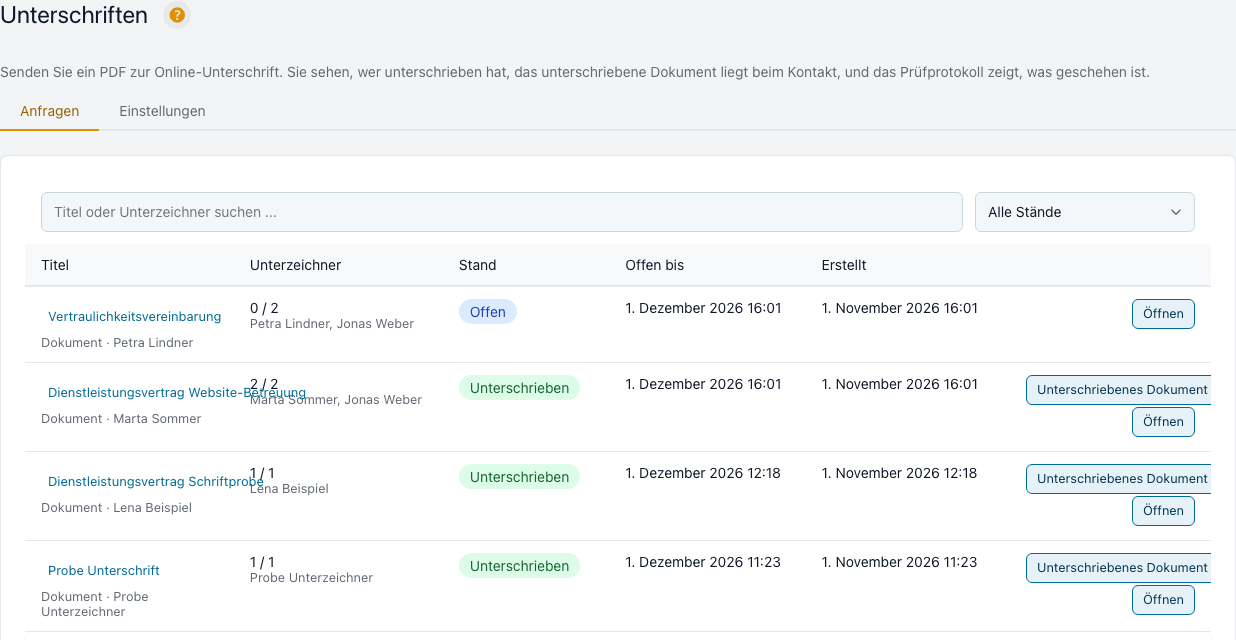
Die Seite Unterschriften
Im Menüpunkt Unterschriften sehen Sie alle Anfragen mit Stand (offen, unterschrieben, abgelehnt, abgelaufen, zurückgezogen), Unterzeichnern und Frist. Mit der Suche und dem Filter nach Stand finden Sie eine Anfrage schnell.
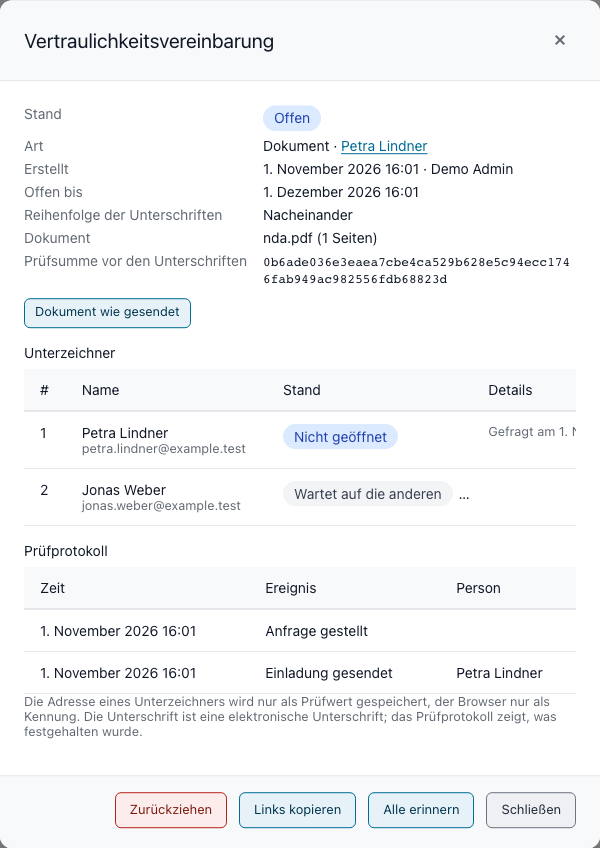
Ein Klick auf Öffnen zeigt eine Anfrage:
- die Unterzeichner mit Stand und Zeitpunkt,
- Alle erinnern, falls jemand noch nicht reagiert hat,
- Links kopieren, falls eine E-Mail nicht ankommt und Sie den Link selbst weitergeben,
- Zurückziehen: Die Anfrage endet, wer schon gefragt wurde, erhält eine Nachricht,
- die drei Dateien (Dokument wie gesendet, unterschriebenes Dokument, Prüfprotokoll) und den Ablauf mit Uhrzeit.
Beispiele
Ein Dienstleistungsvertrag mit zwei Unterschriften
Sie haben mit Frau Sommer die Betreuung ihrer Website besprochen. Aus der Vorlage „Dienstleistungsvertrag“ erstellen Sie unter Vertragsdokumente das PDF und klicken auf Zur Unterschrift senden. Frau Sommer steht schon als Unterzeichnerin da, als zweiten Unterzeichner tippen Sie Ihren Geschäftsführer und wählen nacheinander. Frau Sommer unterschreibt am Handy im Zug, danach bekommt Ihr Geschäftsführer seine E-Mail und unterschreibt am Rechner. Beide erhalten das unterschriebene PDF, es liegt in der Akte von Frau Sommer, und der Flow „Willkommen als Kunde“ startet.
Eine getippte Unterschrift
Frau Sommer gibt auf der Seite „Marta Sommer“ ein und tippt auf die zweite Karte, „Great Vibes“. Im unterschriebenen PDF steht ihr Name am Unterschriftsfeld in genau dieser Schrift, und das Prüfprotokoll vermerkt: „getippt, Schrift Great Vibes“.
Eine Vertraulichkeitsvereinbarung ohne Felder
Sie schicken eine kurze Vereinbarung an zwei Personen und setzen keine Felder. Die Unterschriften stehen dann im angehängten Prüfprotokoll, das jede Person zusammen mit dem Dokument per E-Mail erhält.
Wo die Online-Unterschrift sonst vorkommt
- Angebote. Unter Angebote → Einstellungen wählen Sie bei Annahme per, ob Kunden mit einem Klick annehmen (Voreinstellung), mit einer Unterschrift in einer der sechs Handschriften oder gezeichnet, oder mit der Online-Unterschrift samt Prüfprotokoll. Im Editor ändern Sie das für ein einzelnes Angebot. Mehr dazu unter Angebote.
- Auftragsverarbeitung. Der Vertrag ist standardmäßig ein öffentlicher Download, niemand muss unterschreiben. Wenn Sie ihn einer einzelnen Firma senden, kann sie mit einem Haken bestätigen oder mit der Online-Unterschrift unterschreiben. Siehe Auftragsverarbeitung.
- Vertragsdokumente. Das unterschriebene PDF erscheint dort als eigener Vertrag im Stand „unterschrieben“, und der Auslöser „Vertrag unterzeichnet“ läuft.
- Flows. Die Auslöser Dokument unterschrieben (wenn alle unterschrieben haben, auf Wunsch nur für Angebote, Vertragsdokumente, Auftragsverarbeitung oder Dokumente) und Unterschrift abgelehnt (abgelehnt oder Frist abgelaufen) starten Abläufe für den Kontakt. Im Journal erscheinen die Ereignisse angefragt, unterschrieben, abgeschlossen, abgelehnt, abgelaufen und zurückgezogen.
- E-Mail-Codes.
{signature.signed_url}und{signature.signed_link}setzen die Adresse des zuletzt unterschriebenen Dokuments des Kontakts in eine Mail ein.
Einstellungen
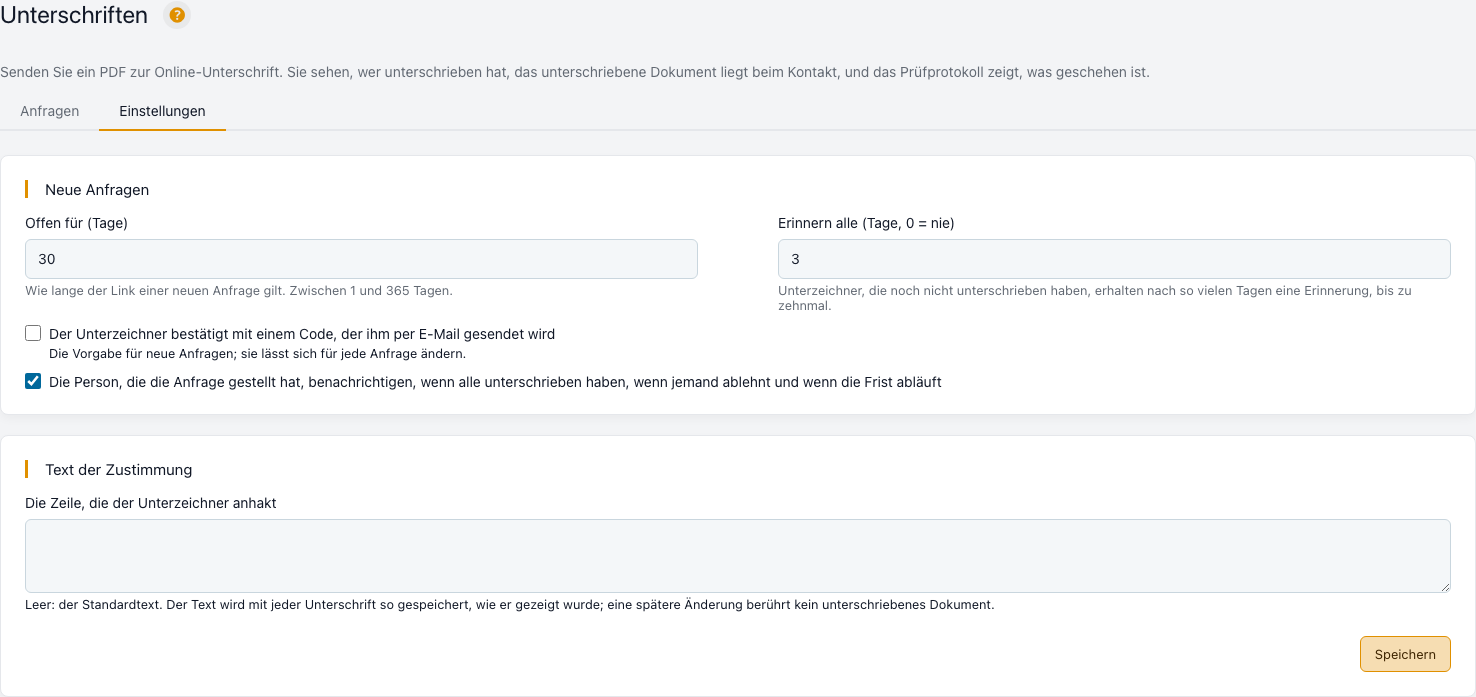
Auf der Seite Unterschriften im Reiter Einstellungen (nur Administratoren) legen Sie die Voreinstellungen fest:
- wie viele Tage eine neue Anfrage offen bleibt,
- nach wie vielen Tagen erinnert wird,
- ob der Code aus der E-Mail die Voreinstellung ist,
- ob die Person, die die Anfrage gestellt hat, benachrichtigt wird,
- der Text der Zustimmung. Er wird mit jeder Unterschrift so gespeichert, wie er gezeigt wurde. Eine spätere Änderung berührt kein unterschriebenes Dokument.
Außerdem steht dort die Karte Elektronisches Siegel: das Zertifikat mit Name, Gültigkeit (zehn Jahre) und Fingerabdruck, die Adresse eines Zeitstempel-Dienstes (RFC 3161, leer: kein Zeitstempel, und es wird nichts an Dritte gesendet) und das Hochladen eines eigenen Zertifikats (PKCS#12-Datei mit Passwort; der Schlüssel wird verschlüsselt abgelegt, die Datei nicht aufbewahrt). Mit „Zurück zum Zertifikat dieser Installation“ nehmen Sie es wieder heraus. Bereits unterschriebene PDFs behalten ihr Siegel.
Gut zu wissen
- Kann das Siegel nicht gesetzt werden (zum Beispiel weil der Zeitstempel-Dienst nicht antwortet), wird die Unterschrift nicht abgeschlossen: Der Unterzeichner sieht eine Meldung und kann es noch einmal versuchen, und der Ablauf der Anfrage vermerkt „Siegel nicht gesetzt“.
- Nur PDFs lassen sich unterschreiben. Manche PDFs, zum Beispiel stark komprimierte, kann Octoserv nicht einlesen. Speichern Sie sie dann noch einmal als PDF.
- Ein Entwurf muss zuerst freigegeben sein.
- Eine Anfrage endet, sobald jemand ablehnt, die Frist abläuft oder Sie sie zurückziehen. Für eine neue Runde senden Sie das Dokument noch einmal.
- Anfragen, Unterschriften und Protokoll bleiben als Nachweis erhalten und lassen sich nicht löschen.
- Es ist eine elektronische Unterschrift mit Prüfprotokoll. Eine Zertifikatssignatur oder einen Zeitstempel eines Dritten gibt es nicht.
Berechtigungen
- Ansehen: Benutzer mit dem Recht Dokumente, für Dokumente, die sie sehen dürfen.
- Senden, erinnern, zurückziehen: Benutzer mit dem Recht, Dateien zu bearbeiten. Für neue Unterzeichner brauchen sie das Recht, Kontakte zu bearbeiten.
- Einstellungen: Administratoren.
Häufige Fragen
Braucht der Unterzeichner ein Konto?
Nein. Der Link in der E-Mail genügt. Auf Wunsch kommt ein Code per E-Mail dazu.
Was, wenn die E-Mail nicht ankommt?
Auf der Seite Unterschriften kopieren Sie den Link der Person und geben ihn selbst weiter.
Kann ich eine Anfrage zurückziehen?
Ja, bis alle unterschrieben haben. Wer schon gefragt wurde, erhält eine Nachricht.