Auftragsverarbeitung
Wenn Sie für Ihre Kunden personenbezogene Daten verarbeiten, brauchen Sie mit jedem Kunden einen Vertrag über die Auftragsverarbeitung (kurz AV-Vertrag). Dieses Modul pflegt den Vertragstext einmal und stellt ihn als Download unter einer festen Adresse bereit, auf die Ihre AGB verweisen. Auf Wunsch erstellt es für eine Kundenfirma einen eigenen Vertrag als PDF, verschickt ihn per E-Mail und hält fest, wer ihn wann bestätigt hat. Auftragsverarbeitung ist ein Zusatzmodul; ohne Freischaltung für Ihre Installation gibt es den Menüpunkt unter Funktionen nicht.
So funktioniert es im Überblick
Ein Vertrag über die Auftragsverarbeitung braucht keine Unterschrift. Er wird in elektronischer Form abgeschlossen (Art. 28 Abs. 9 DSGVO). Die meisten Anbieter stellen ihn deshalb als Download bereit, der Teil ihrer AGB ist. Genauso arbeitet das Modul, wenn Sie nichts anderes einstellen. Ob das für Ihren Fall ausreicht, entscheiden Sie mit Ihrem Berater.
- Text pflegen: Unter „Text des Vertrags“ stehen der Vertrag und seine fünf Anlagen. Sie passen ihn an Ihre Installation an und geben ihn als Fassung frei.
- Download: Jede freigegebene Fassung hat eine feste öffentliche Adresse. Ihre AGB und Angebote verweisen auf die Adresse „aktuell“. Die Adressen und einen fertigen Satz für Ihre AGB finden Sie unter Einstellungen.
- Auf Wunsch an eine Firma senden: Aus der freigegebenen Fassung entsteht für eine Firma ein PDF mit den Daten der Firma. Die E-Mail geht an einen Kontakt der Firma, mit dem PDF und einem Link zu einer Seite, auf der die Firma den Vertrag bestätigen kann.
- Bestätigen: Die Firma gibt ihren Namen ein und setzt einen Haken, oder sie unterschreibt online. Octoserv speichert Zeitpunkt, Namen und Fassung. Das ist der Nachweis.
- Änderungen mitteilen: Geben Sie eine neue Fassung frei, bekommen alle Firmen, die eine ältere bestätigt hatten, eine Änderungsmitteilung mit Frist für den Einspruch.
- Übersicht behalten: Die Liste zeigt für jede Firma den Stand. Auf Knopfdruck erzeugen Sie das Verzeichnis nach Art. 30 Abs. 2 DSGVO als PDF.
Der Download
Im Reiter Einstellungen stehen unter „Download-Adressen“ die Adressen Ihrer Fassungen, jeweils mit einem Knopf zum Kopieren. Für eine Installation unter octo.beispiel.de lauten sie so:
https://octo.beispiel.de/dpa/aktuell.pdfliefert immer die neueste freigegebene Fassung. Auf diese Adresse verweisen Ihre AGB und Angebote.https://octo.beispiel.de/dpa/v2.pdfliefert genau Fassung 2, heute und in Zukunft. Fassung 1 ist/dpa/v1.pdf, und so weiter. Wer später wissen will, welcher Text galt, findet ihn unter der Adresse seiner Fassung.
Das PDF ist die Fassung selbst. Als Auftragnehmer steht Ihre Firma darin, als Auftraggeber „der Kunde gemäß Hauptvertrag“. Der Download braucht keine Anmeldung und setzt nichts beim Besucher. Gezählt wird nur die Zahl der Abrufe; sie steht in der Liste und in den Einstellungen. Eine Sprache wählen Sie mit dem Zusatz ?lang=en.
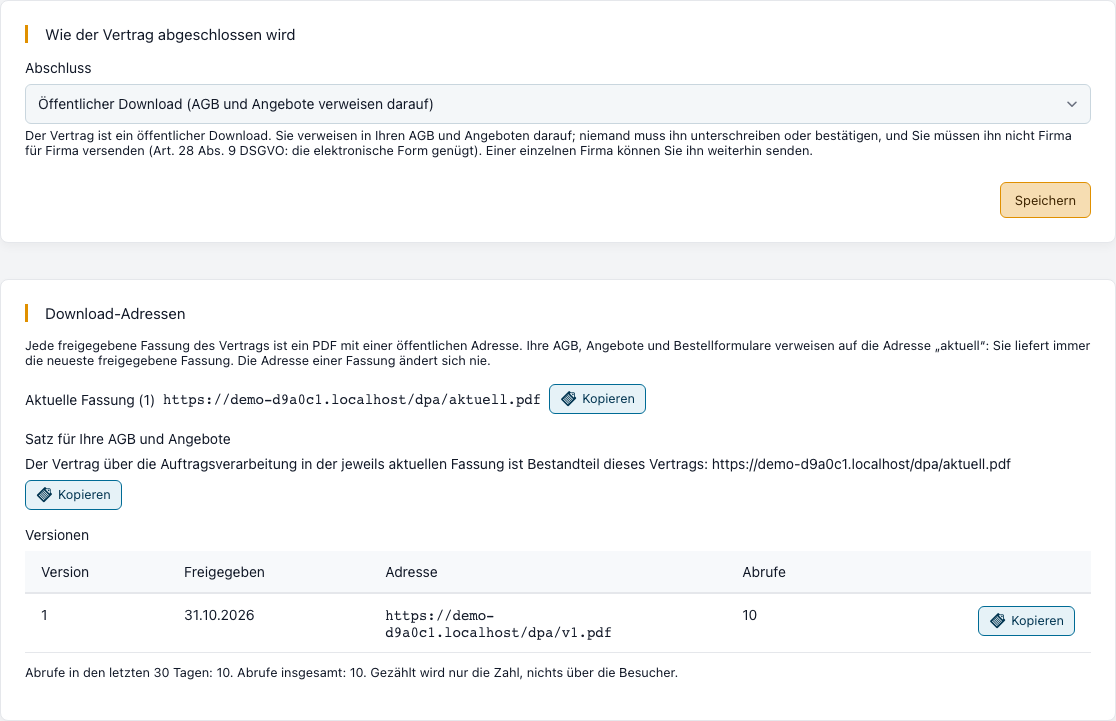
Der Satz für Ihre AGB
Der Satz steht fertig in den Einstellungen: „Der Vertrag über die Auftragsverarbeitung in der jeweils aktuellen Fassung ist Bestandteil dieses Vertrags:“ und dahinter die Adresse „aktuell“. Kopieren Sie ihn in Ihre AGB und in Ihre Angebotsvorlage.
/dpa/v1.pdf weiter Fassung 1. Ihre AGB müssen Sie dazu nicht anfassen.Die Art des Abschlusses
In den Einstellungen wählen Sie, wie der Vertrag zustande kommt:
| Art | Was passiert |
|---|---|
| Öffentlicher Download (Standard für neue Installationen) | Die Firmen sind durch Ihre AGB erfasst. Die Liste fragt nicht danach, jeder Firma den Vertrag zu senden. Oben steht die aktuelle Fassung mit der Adresse und der Zahl der Abrufe. Wird eine Firma zum Kunden, entsteht keine Aufgabe und es geht nichts raus. |
| Senden mit Haken und Namen | Der Vertrag geht per Mail an die Firma, sie bestätigt mit Namen und Haken. |
| Senden mit Online-Unterschrift | Der Vertrag geht per Mail an die Firma, sie unterschreibt online (siehe unten). |
Eine Umstellung ändert nichts an Verträgen, die schon gesendet oder bestätigt sind. Die Download-Adressen funktionieren in jeder Art weiter. Verlangt ein Kunde ausdrücklich eine Bestätigung, stellen Sie um oder senden den Vertrag nur dieser Firma: Öffnen Sie die Firma und klicken Sie in der Box „AV-Vertrag“ auf „Vertrag senden“.
Den Text vorbereiten und freigeben
Öffnen Sie Funktionen, Auftragsverarbeitung und dort den Reiter Text des Vertrags. Beim ersten Mal klicken Sie auf „Mit dem Mustertext beginnen“. Der Mustertext ist ein Entwurf von DCom Systems und beschreibt deren Umgebung (Hosting, Maßnahmen, Unterauftragsverarbeiter). Passen Sie jede Aussage an Ihre Installation an. Solange der Text unverändert der Mustertext ist, lässt er sich nicht freigeben.
- Auftragnehmer: Name, Anschrift und E-Mail für Rückfragen. Sie stehen im Vertrag und in der Mail.
- Vertrag: die zwölf Abschnitte des Vertrags. Ein Abschnitt hat eine Überschrift und einen Text. Eine Leerzeile beginnt einen neuen Absatz.
- Anlage 1, Auftragsdetails: welche Leistungen, welche Datenarten und welche betroffenen Personen. Darunter ergänzt Octoserv selbst eine Liste aus den Modulen, die für Sie freigeschaltet sind.
- Anlage 2, Maßnahmen: die technischen und organisatorischen Maßnahmen als Text. Dazu fügt Octoserv bei der Freigabe Werte hinzu, die die Installation über sich selbst misst (zum Beispiel Mandantentrennung, zweiter Anmeldefaktor, Aufbewahrung), jeweils mit ihrer Quelle.
- Anlage 3, Unterauftragsverarbeiter: Name, Leistung und Land. Tragen Sie bei einer Zeile die Module ein, für die der Dienstleister gebraucht wird: Die Zeile steht dann nur in Verträgen, wenn eines dieser Module freigeschaltet ist.
- Anlage 4 und 5: Datenflüsse je Funktion und das Löschkonzept.
Am Ende des Vertrags steht kein Unterschriftsfeld, sondern die Erklärung, dass der Vertrag in elektronischer Form abgeschlossen wird (Art. 28 Abs. 9 DSGVO). Sie können sie im Editor unter „Abschluss in elektronischer Form“ anpassen. Ist ein Vertrag bestätigt, zeigt das PDF mit Abschlussvermerk davor den Kasten „Elektronisch abgeschlossen“: wer ihn bestätigt hat, wann, in welcher Fassung, und die Prüfsumme des erstellten PDFs.
Mit Codes in doppelten geschweiften Klammern setzen Sie Daten ein, zum Beispiel {{customer.name}} für den Namen der Kundenfirma oder {{processor.block}} für die Anschrift des Auftragnehmers. Die Liste der Codes steht direkt im Editor. Ein Text mit einem unbekannten Code lässt sich nicht freigeben.
- Mit Vorschau als PDF sehen Sie den Entwurf für eine Musterfirma.
- Mit Speichern sichern Sie den Entwurf.
- Mit Freigeben machen Sie daraus eine Fassung. Dort bestätigen Sie, dass Sie die Aussagen geprüft haben.
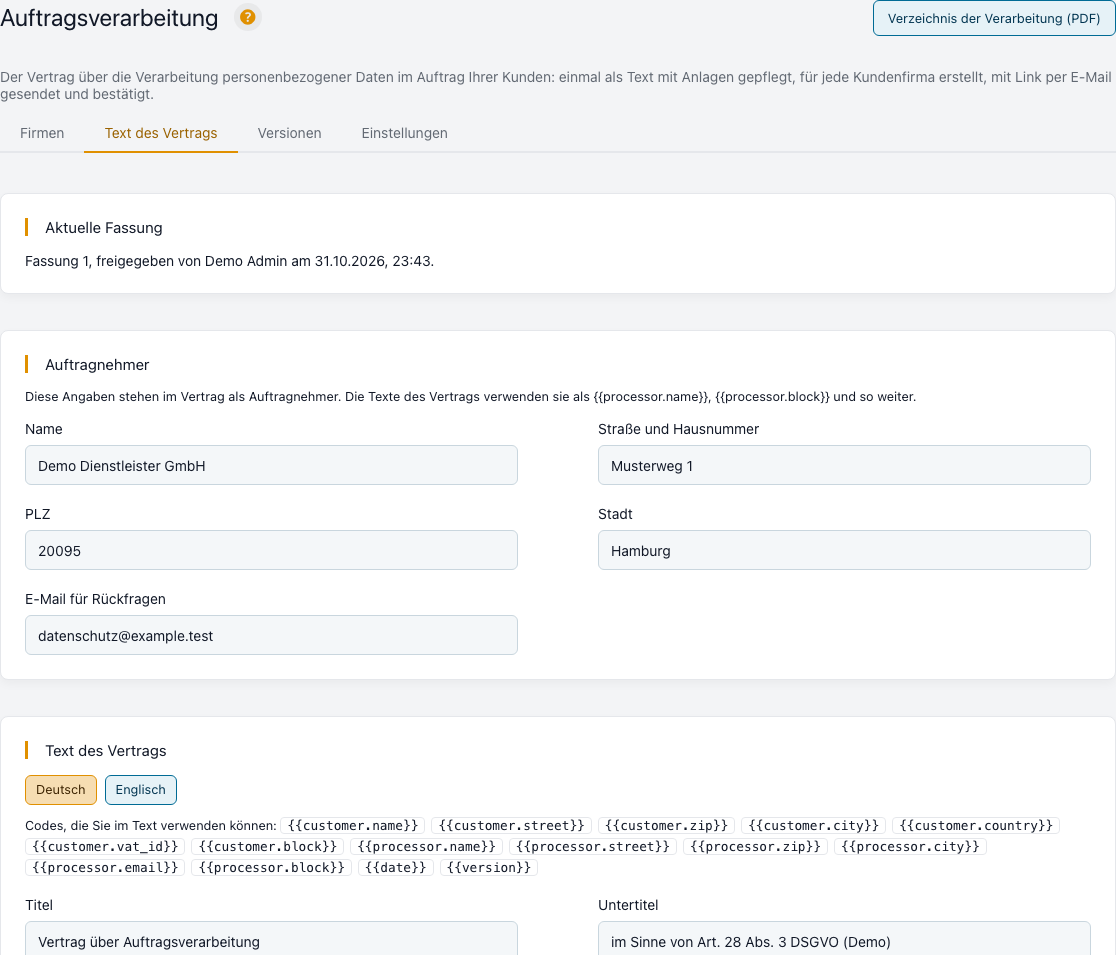
Eine freigegebene Fassung wird mit einer Prüfsumme eingefroren und nie mehr geändert. Wollen Sie etwas ändern, beginnen Sie einen Entwurf für eine neue Fassung. Der Reiter Fassungen zeigt alle bisherigen Fassungen. Die englische Fassung des Textes startet als Kopie der deutschen und ist als „nicht übersetzt“ gekennzeichnet, bis Sie sie übersetzt und das Kennzeichen entfernt haben.
Den Vertrag an eine Firma senden
Sie erreichen den Vertrag einer Firma auf zwei Wegen: in der Liste unter Funktionen, Auftragsverarbeitung (Knopf „Öffnen“) und in der Box AV-Vertrag auf der Seite der Firma. Auf der Seite eines Kontakts zeigt dieselbe Box den Vertrag der Firmen des Kontakts.
- Öffnen Sie die Firma und klappen Sie die Box AV-Vertrag auf.
- Mit Vertrag erstellen entsteht das PDF aus der aktuellen Fassung und den Daten der Firma. Mit Vertrag senden geht es an einen Kontakt der Firma, der eine E-Mail-Adresse hat. Sie können den Kontakt wählen.
- Die E-Mail kommt im Design Ihrer E-Mails, mit dem PDF im Anhang und dem Knopf „Vertrag ansehen und bestätigen“ (im Modus mit Online-Unterschrift: „Vertrag ansehen und unterschreiben“).
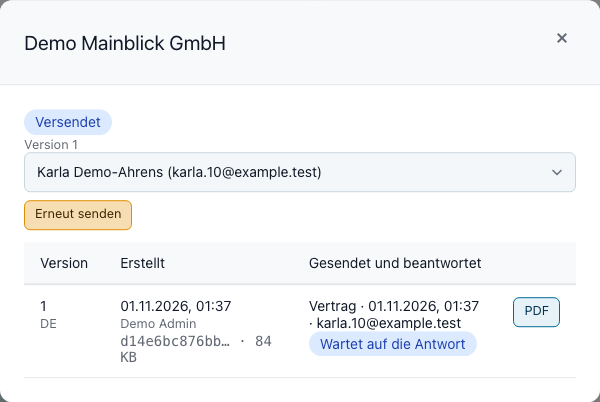
Ist der Vertrag bestätigt, gibt es zusätzlich den Knopf „PDF mit Abschlussvermerk“. Das erstellte PDF selbst bleibt unverändert; die Prüfsumme, die beim Erstellen festgehalten wurde, ist der Nachweis. Im Modus „Öffentlicher Download“ zeigt die Liste standardmäßig die Firmen, denen Sie den Vertrag gesendet haben.
Jede erstellte Fassung ist eingefroren: Octoserv speichert das PDF mit seiner Prüfsumme und die Daten, aus denen es entstanden ist. Ein später geänderter Firmenname ändert den alten Vertrag nicht; wer den Vertrag noch einmal erstellt, bekommt einen neuen.
Bestätigen oder widersprechen
Der Link in der Mail führt zu einer eigenen Seite, auf der keine Anmeldung nötig ist. Der Link gilt für begrenzte Zeit (Standard 30 Tage). Die Firma kann dort:
- den Vertrag als PDF herunterladen und lesen,
- mit Namen und Haken bestätigen. Gespeichert werden Zeitpunkt, Name und Fassung. Eine Bestätigung wird einmal geschrieben und nie geändert,
- bei einer neuen Fassung stattdessen widersprechen und ihren Einspruch als Text schreiben. Der zuständigen Person der Firma wird dann eine Aufgabe angelegt.
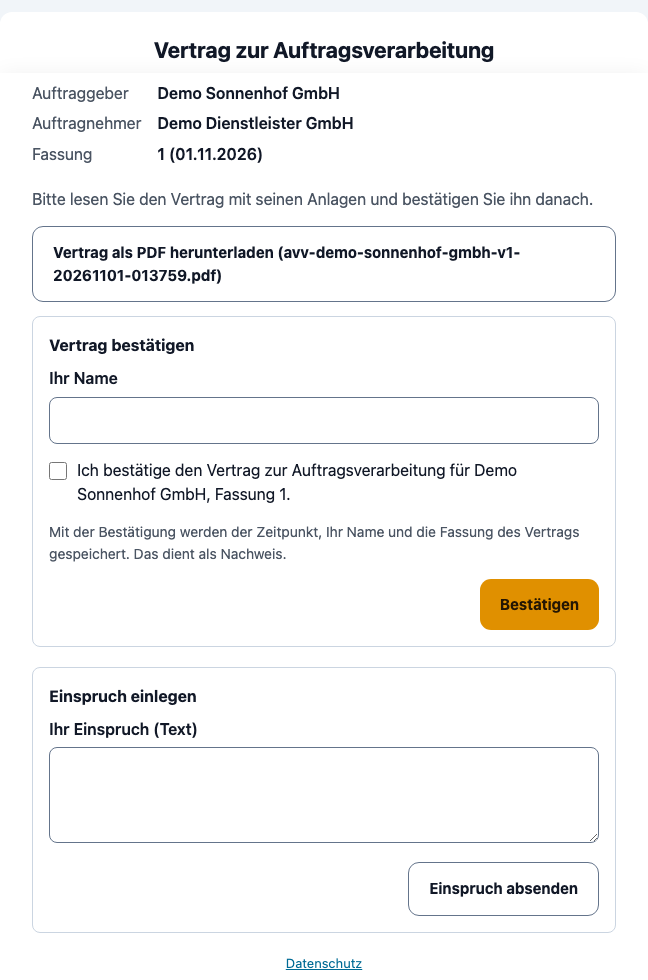
Ist der Link abgelaufen, schickt die Seite die Firma zurück zum Absender. Sie senden dann einfach noch einmal.
Die Liste und die Stände
Die Liste zeigt standardmäßig Ihre Kunden und alle Firmen mit einem Vertrag. Mit dem Filter „Alle Firmen“ sehen Sie alle Firmen, die Sie sehen dürfen. Der Stand einer Firma wird immer aus dem Vertrag und den gesendeten Mails abgeleitet und kann so nicht von den Nachweisen abweichen.
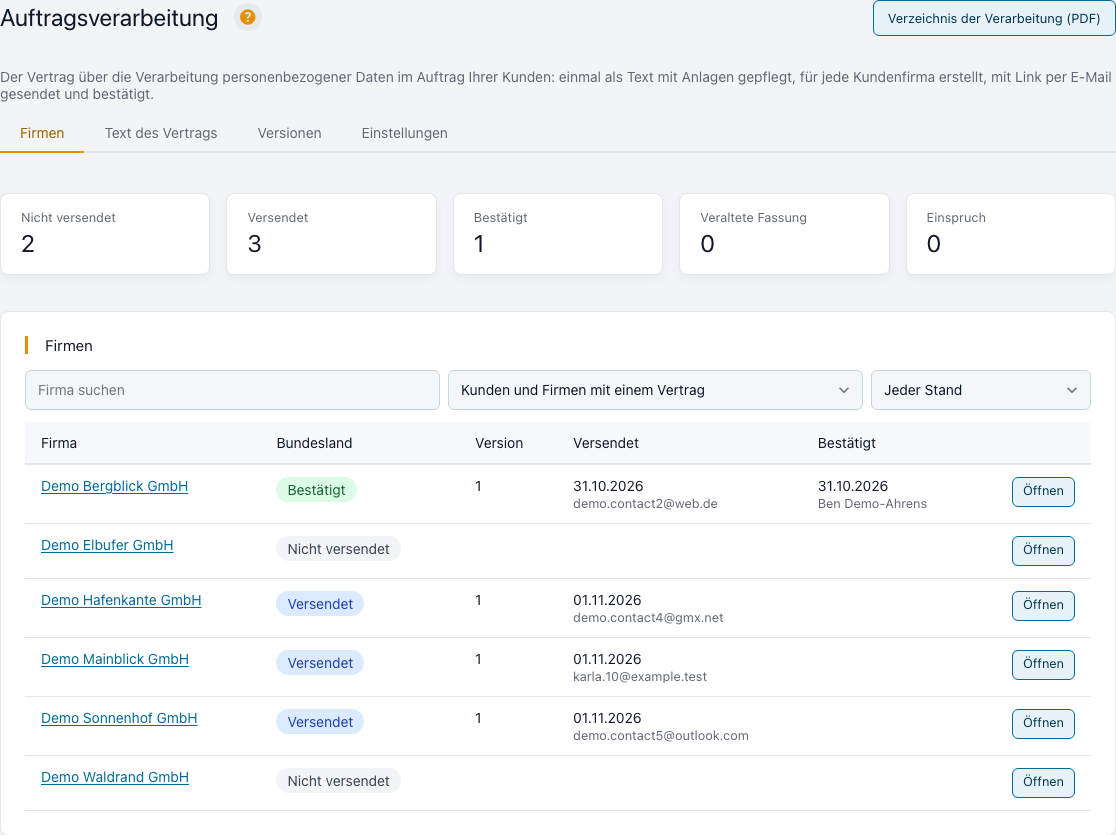
| Stand | Bedeutung |
|---|---|
| Nicht gesendet | Es gibt noch keinen Vertrag, oder er ist noch nicht verschickt. |
| Gesendet | Die Mail ist raus, die Firma hat noch nicht geantwortet. Daneben steht, ob der Link abgelaufen ist oder wann die Einspruchsfrist endet. |
| Bestätigt | Die Firma hat die aktuelle Fassung bestätigt. |
| Veraltete Fassung | Die Firma hat eine ältere Fassung bestätigt als die aktuelle. |
| Einspruch | Die Firma hat der Fassung widersprochen. Die zuständige Person bekommt eine Aufgabe. |
Eine neue Fassung an alle
Ändert sich etwas, zum Beispiel ein Dienstleister, passen Sie den Text an und geben Sie eine neue Fassung frei. Alle Firmen, die eine ältere bestätigt hatten, stehen dann auf „Veraltete Fassung“.
- Klicken Sie auf Änderungsmitteilung senden und prüfen Sie die Zahl der Firmen.
- Octoserv sendet die neue Fassung per Mail mit dem PDF, der Einspruchsfrist (Standard 30 Tage, einstellbar von 7 bis 90 Tagen) und dem Link zum Bestätigen oder Widersprechen. Das Verschicken läuft in Paketen; auf dem Bildschirm sehen Sie, wie weit es ist. Firmen, die nicht erreicht werden konnten, werden mit dem Grund genannt.
Wenn eine Firma Kunde wird
Das gilt, wenn Sie den Vertrag an Firmen senden (Haken oder Online-Unterschrift). Im Modus „Öffentlicher Download“ passiert nichts, wenn eine Firma zum Kunden wird: keine Aufgabe und kein Versand. Wird eine Firma zum Kunden (ihr Firmenstatus steht auf „Kunde“, oder ein Kontakt der Firma bekommt einen Status, der als Kunde zählt), legt Octoserv eine Aufgabe für den Zuständigen der Firma an: den AV-Vertrag senden. Das passiert einmal je Firma. Mit der Einstellung „Vertrag selbständig senden“ (standardmäßig aus) geht der Vertrag stattdessen gleich an den Kontakt der Firma. Ist das nicht möglich, zum Beispiel weil kein Kontakt eine E-Mail-Adresse hat, legt Octoserv die Aufgabe trotzdem an.
Der Nachweis
Was Sie später vorzeigen müssen, hält Octoserv fest und ändert es nicht mehr:
- Der Download: jede Fassung unter ihrer festen Adresse und die Zahl der Abrufe.
- Der Vertrag: das PDF der erstellten Fassung mit seiner Prüfsumme, dazu die Daten, aus denen es entstanden ist. Es liegt als Dokument bei der Firma.
- Der Versand: an wen, wann und mit welcher Fassung die Mail ging.
- Die Bestätigung: Zeitpunkt, eingetragener Name und Fassung. Sie wird einmal geschrieben und nie geändert.
- Der Einspruch: der Text der Firma und der Zeitpunkt.
Die Zeitangaben stehen in der Zeitzone Ihrer Installation. Octoserv bewahrt die Tabellen des Moduls sechs Jahre auf, wie Handelsbriefe. Die Fassungen des Vertragstextes sehen Sie im Reiter Versionen.
Das Verzeichnis nach Art. 30 Abs. 2 DSGVO
Mit Verzeichnis der Verarbeitung (PDF) oben rechts erzeugen Sie auf Knopfdruck ein PDF: alle Firmen mit einem bestätigten Vertrag, mit Fassung, Datum und dem Namen der bestätigenden Person, dazu Ihre Unterauftragsverarbeiter mit Land. Das Verzeichnis wird nicht gespeichert; die Verträge selbst sind die Unterlagen.
Einstellungen und Rechte
Im Reiter Einstellungen:
- Tage für den Einspruch bei einer neuen Fassung (7 bis 90, Standard 30). Die Mail nennt den letzten Tag.
- Tage, die der Link in der Mail gilt (7 bis 365, Standard 30). Bei einer Änderungsmitteilung gilt der Link mindestens so lange wie die Einspruchsfrist.
- Aufgabe für den Zuständigen anlegen, wenn eine Firma Kunde wird (Standard an).
- Vertrag selbständig senden (Standard aus).
- Art des Abschlusses: öffentlicher Download, Senden mit Haken und Namen oder Senden mit Online-Unterschrift (siehe oben).
- Download-Adressen und der Satz für die AGB mit Kopierknöpfen.
| Recht | Erlaubt |
|---|---|
| Auftragsverarbeitung ansehen | Liste, Texte, PDFs und Verzeichnis ansehen. Dazu brauchen Sie das Recht, Firmen zu sehen. |
| Auftragsverarbeitung bearbeiten | Entwurf bearbeiten, Verträge erstellen und senden, Einstellungen ändern. |
| Auftragsverarbeitung freigeben | Fassungen freigeben und Änderungsmitteilungen an alle senden. |
Wer „ansehen“ hat, hat „bearbeiten“ und „freigeben“ zunächst auch, bis ein Administrator sie unter Einstellungen, Rollen entzieht.
Bestätigen mit Online-Unterschrift
Wenn Sie den Vertrag an eine Firma senden, bestätigt sie auf der Seite des Links mit einem Haken und ihrem Namen. In den Einstellungen können Sie stattdessen An die Firma senden, online unterschrieben wählen. Die Einstellung gilt für Seiten, die ab jetzt geöffnet werden; was schon bestätigt ist, bleibt, wie es ist.
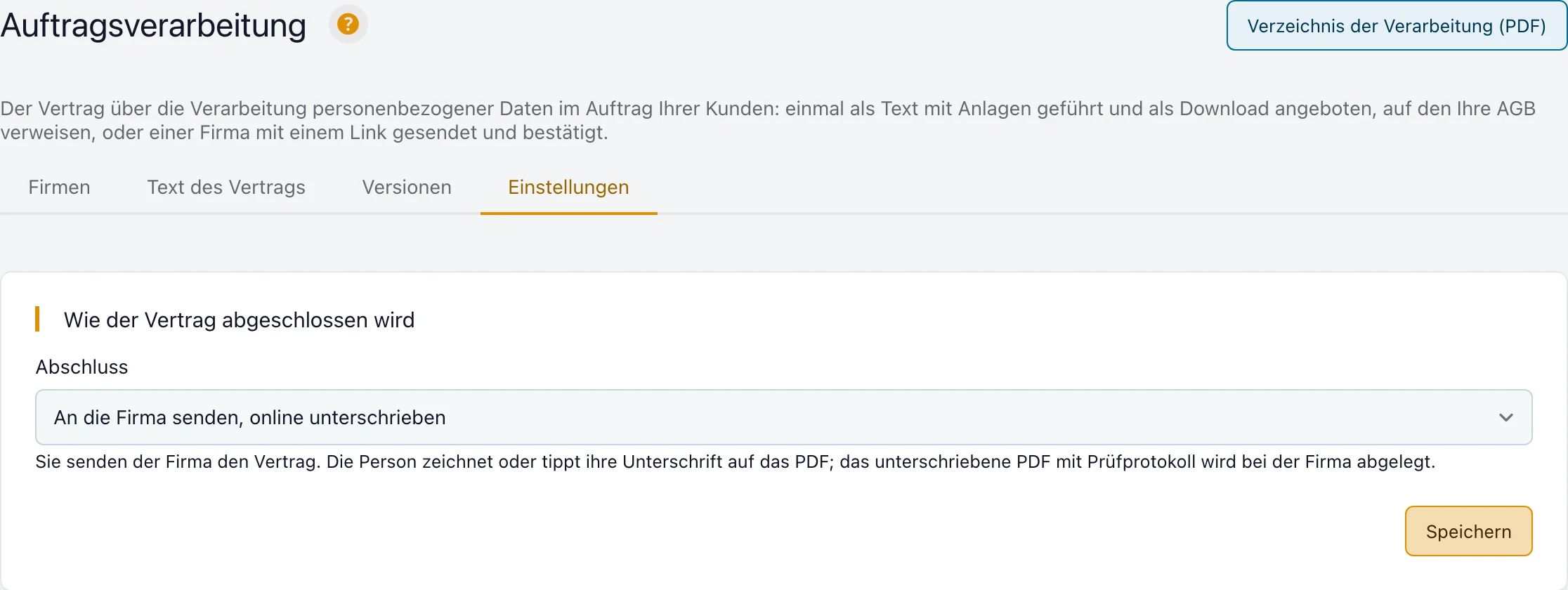
Die Mail an die Firma bittet dann um die Unterschrift. Der Link führt auf eine Seite ohne Anmeldung: Die Person gibt ihren Namen ein, wählt eine von sechs Handschriften für den Namen oder zeichnet die Unterschrift mit Maus oder Finger, setzt den Haken und klickt auf „Unterschreiben“.
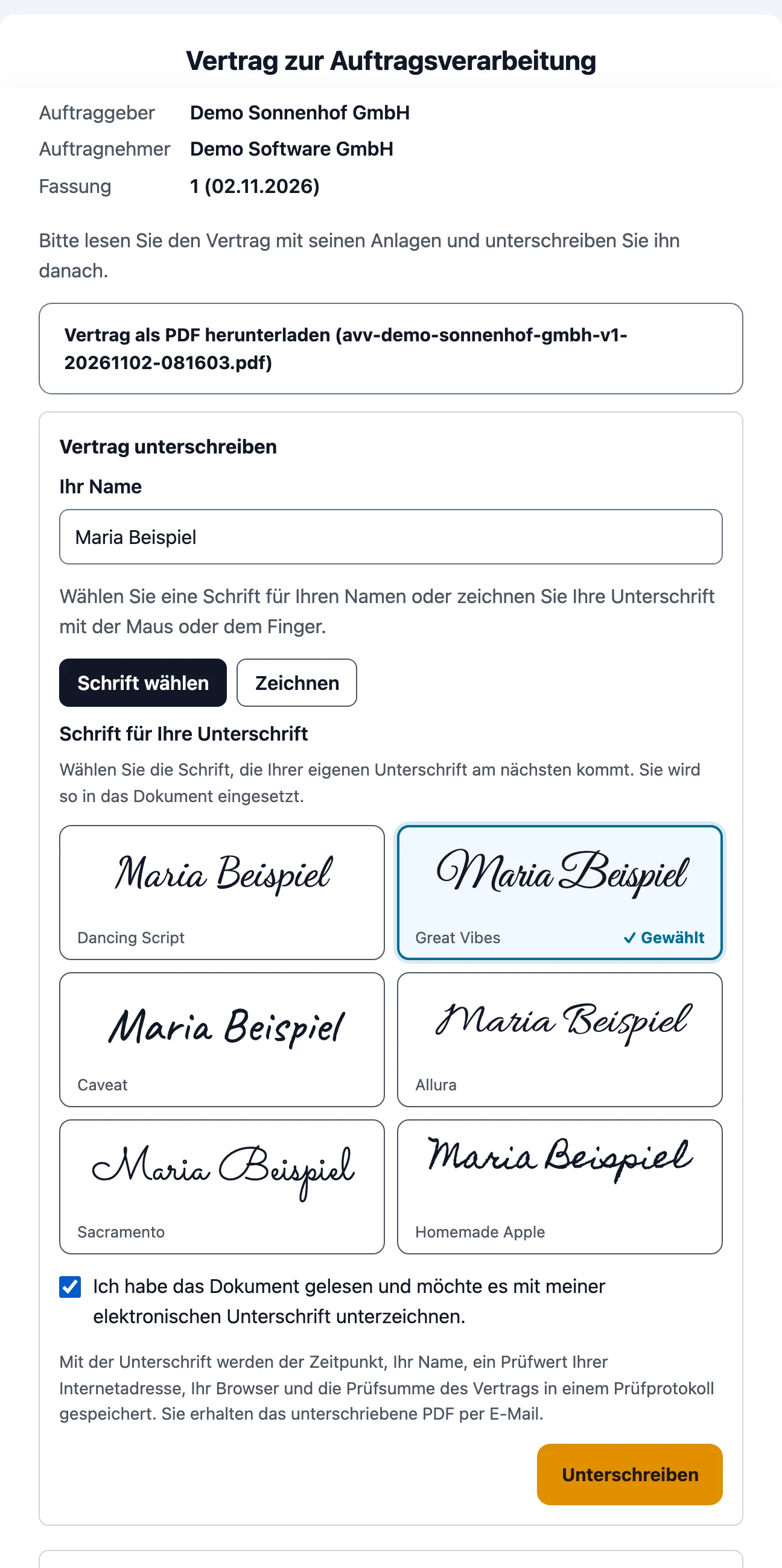
Mit der Unterschrift ist der Vertrag bestätigt: Zeitpunkt, Name und Fassung werden wie sonst gespeichert. Dazu entstehen das unterschriebene PDF und ein Prüfprotokoll. Beides liegt bei der Firma, das unterschriebene PDF geht zusätzlich per E-Mail an die Person und lässt sich auf der Seite herunterladen.
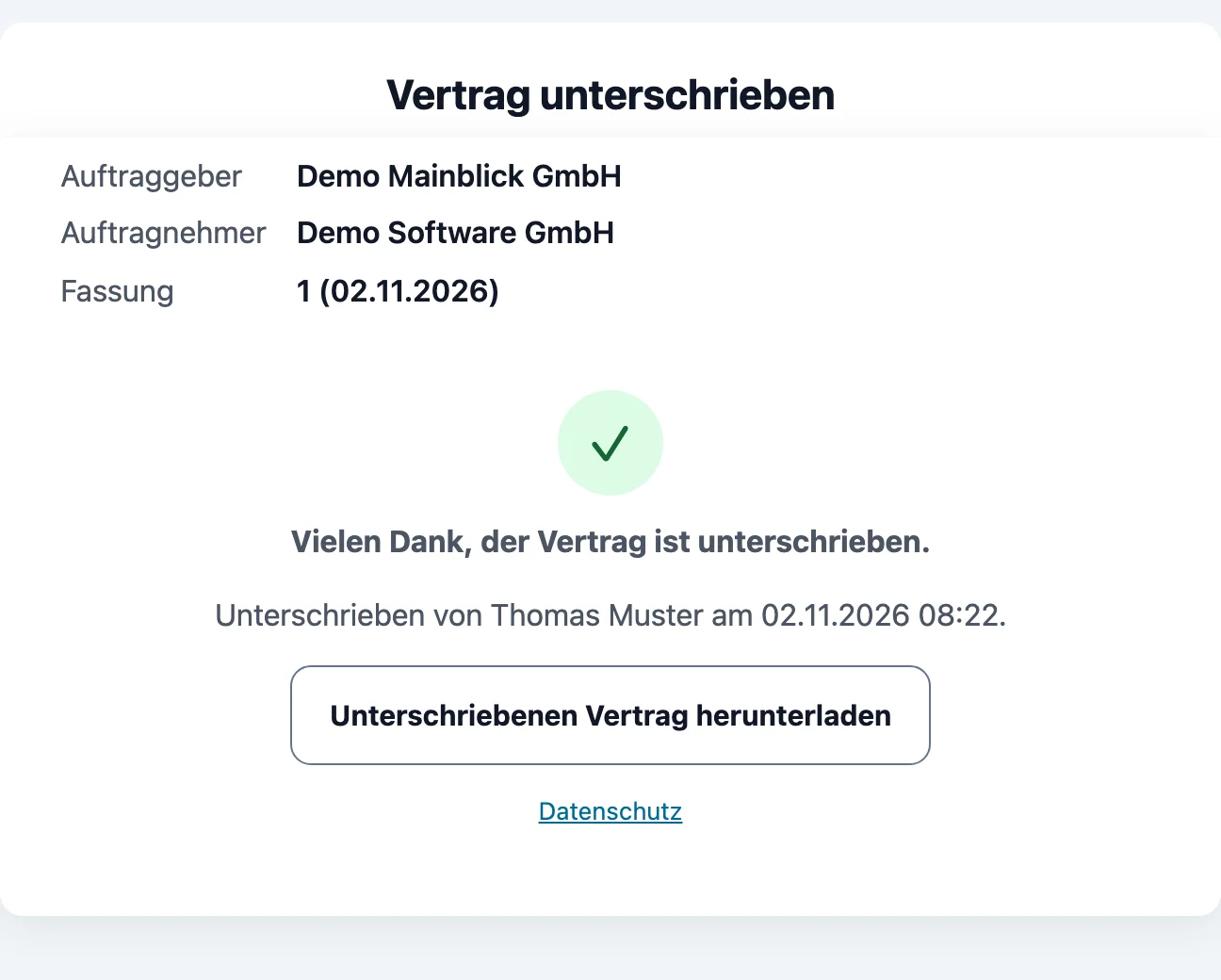
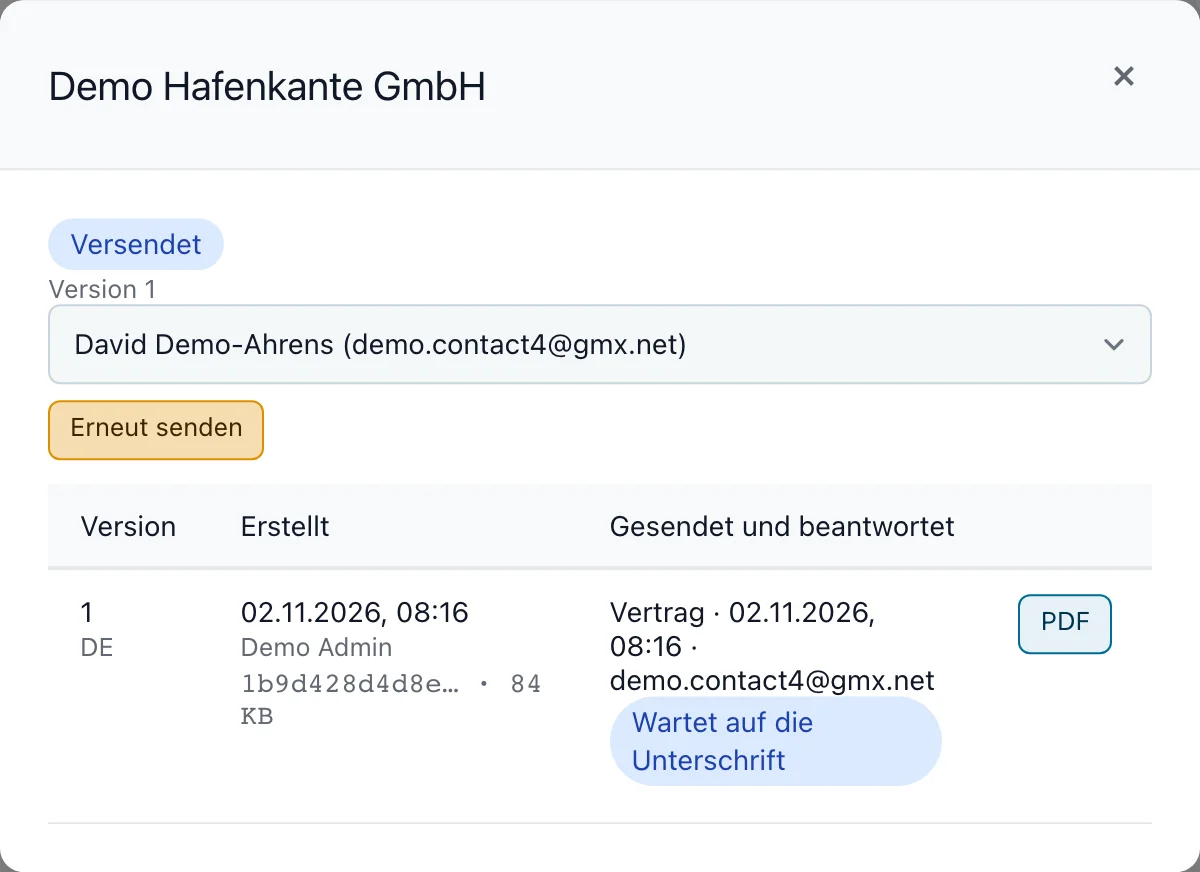
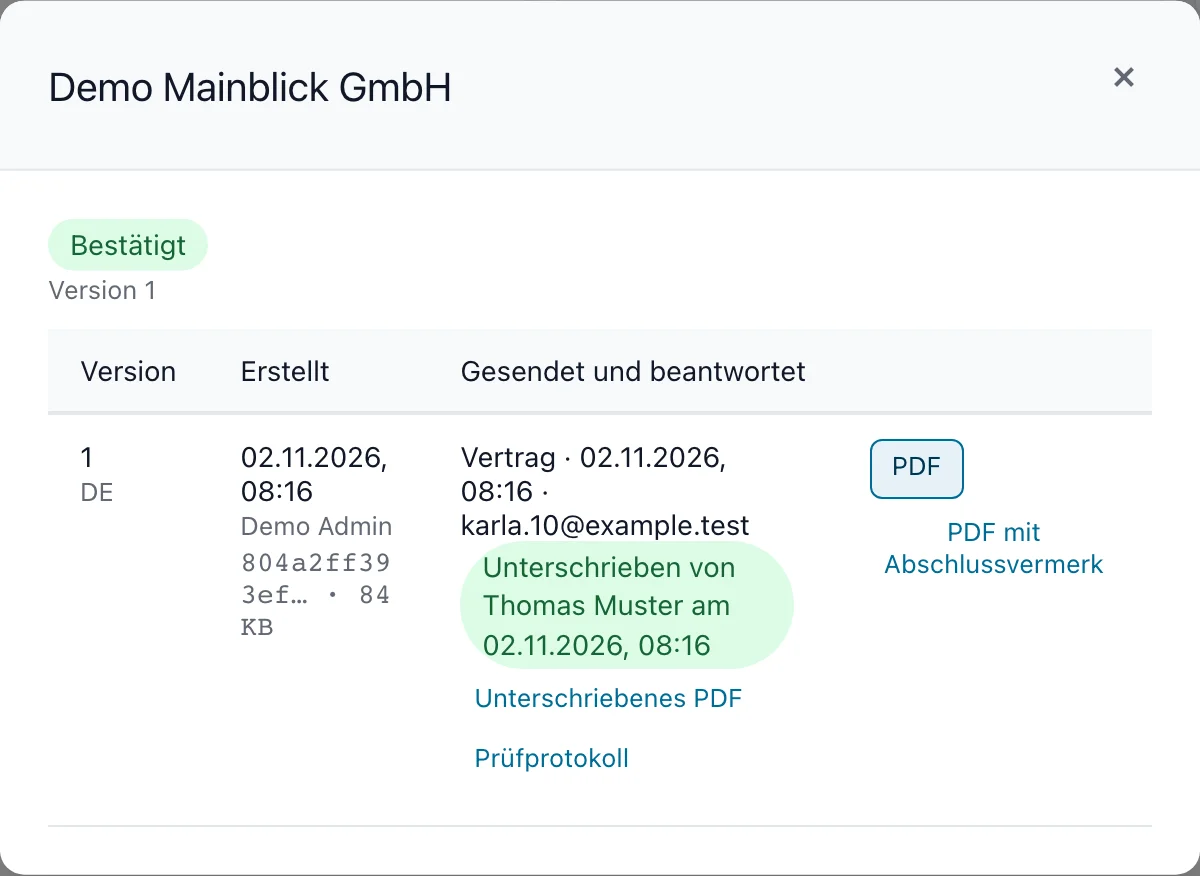
Bis die Firma unterschrieben hat, steht im Dialog der Firma „Wartet auf die Unterschrift“. Danach steht dort „Unterschrieben von …“ mit den Knöpfen für das unterschriebene PDF und das Prüfprotokoll; die Liste zeigt die Firma als „Bestätigt“.
Mehr dazu auf der Seite Online-Unterschrift.
Häufige Fragen
| Frage | Antwort |
|---|---|
| Ich kann den Text nicht freigeben. | Octoserv nennt den Grund: der Text ist noch der Mustertext, ein Code ist unbekannt, die Angaben zum Auftragnehmer sind nicht vollständig, ein Abschnitt ist leer, oder es hat sich gegenüber der aktuellen Fassung nichts geändert. |
| Der Knopf „Vertrag senden“ meldet, dass kein Empfänger da ist. | Die Firma hat keinen Kontakt mit E-Mail-Adresse. Legen Sie einen an oder senden Sie das PDF auf anderem Weg. |
| Kann ich eine freigegebene Fassung korrigieren? | Nein. Eine Fassung bleibt, wie sie war, damit der Nachweis stimmt. Beginnen Sie einen Entwurf für eine neue Fassung und senden Sie eine Änderungsmitteilung. |
| Was passiert, wenn eine Firma gelöscht wird? | Die Verträge und Bestätigungen bleiben als Nachweis erhalten. Bei einem Löschauftrag für eine Person wird nur deren E-Mail-Adresse aus der gesendeten Mail entfernt. |
Verwandte Seiten
- Firmen: die Seite einer Firma mit ihren Boxen
- Datenschutzanfragen
- Dokumente: dort liegt das PDF jedes Vertrags
- Online-Unterschrift
- Rollen, Rechte und Teams