Unterschriften
Mit Unterschriften legen Sie Dokumente an, die ein Kontakt online unterschreiben kann – etwa eine Einwilligung vor dem Erstgespräch oder eine Auftragsbestätigung. Sie schicken dem Kontakt einen Link, er unterschreibt im Browser, und das unterschriebene Dokument liegt anschließend bei ihm in Octoserv.
Der Dialog hat zwei Reiter:
- Vorlagen – die Dokumente, die Sie zur Unterschrift versenden.
- Unterschrieben – was bereits unterzeichnet wurde.
Unterschriften öffnen
Seitenleiste → Kampagnen → rechts in der Karte Funktionen auf Unterschriften klicken.
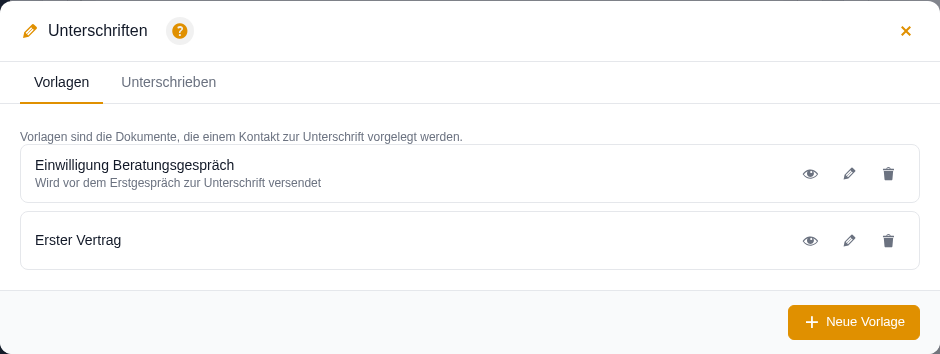
Eine Vorlage anlegen
- Im Reiter Vorlagen unten rechts auf Neue Vorlage klicken.
- Einen Titel vergeben – er ist für den Kontakt sichtbar.
- Optional eine Beschreibung ergänzen. Sie ist nur intern sichtbar und hilft Kollegen bei der Auswahl.
- Unter Tags nach dem Unterschreiben vergeben festlegen, was der Kontakt erhält, sobald er unterzeichnet hat.
- Den Inhalt eintragen – den eigentlichen Text des Dokuments.
- Auf Speichern klicken.
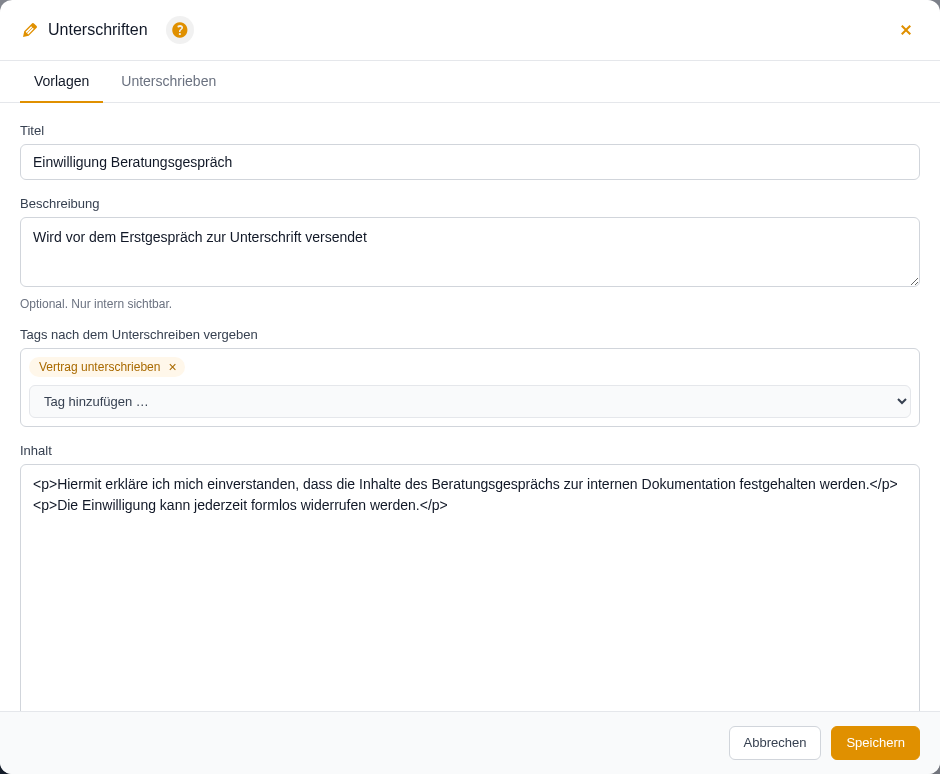
<p> und
</p>, für fetten Text mit <strong>. Platzhalter wie
{first_name} werden beim Anzeigen durch die Daten des Kontakts ersetzt – so
spricht das Dokument jeden persönlich an.Eine Vorlage versenden
Öffnen Sie eine gespeicherte Vorlage. Unten finden Sie drei Felder zum Kopieren:
| Feld | Wofür |
|---|---|
| Adresse zum Versenden | Die direkte Adresse des Dokuments. |
| Platzhalter für E-Mails | Für Octoserv-E-Mails. Hat der Kontakt bereits unterschrieben, zeigt der Link automatisch seine unterschriebene Fassung. |
| Shortcode für Seiten | Zum Einbetten in eine Seite oder Landingpage. |
Das Augen-Symbol in der Übersicht öffnet die Vorlage so, wie der Kontakt sie zu sehen bekommt – prüfen Sie damit vor dem ersten Versand Ihren Text.
Unterschriebene Dokumente
Im Reiter Unterschrieben sehen Sie jedes unterzeichnete Dokument mit dem Namen des Unterzeichners und dem Zeitpunkt.
| Symbol | Funktion |
|---|---|
| Auge | Das unterschriebene Dokument ansehen. |
| Dokument | Eine PDF-Fassung erzeugen und öffnen – zum Ablegen oder Weiterleiten. |
| Papierkorb | Das Dokument löschen. |