Parallele Zweige und Flow-Prüfung
Mit parallelen Zweigen laufen mehrere Abläufe eines Flows gleichzeitig, jeder mit eigenen Wartezeiten, und ein Sammelpunkt führt sie wieder zusammen. Diese Seite erklärt außerdem, wie Sie eine Kampagne direkt an der Kampagne für den Start per Knopfdruck einrichten und wie die Flow-Prüfung Versehen findet, auch zwischen mehreren Flows. Den Aufbau eines Flows beschreibt der Flow-Editor, die Auslöser stehen unter Flow-Auslöser.
Parallele Zweige
Wofür sie gut sind
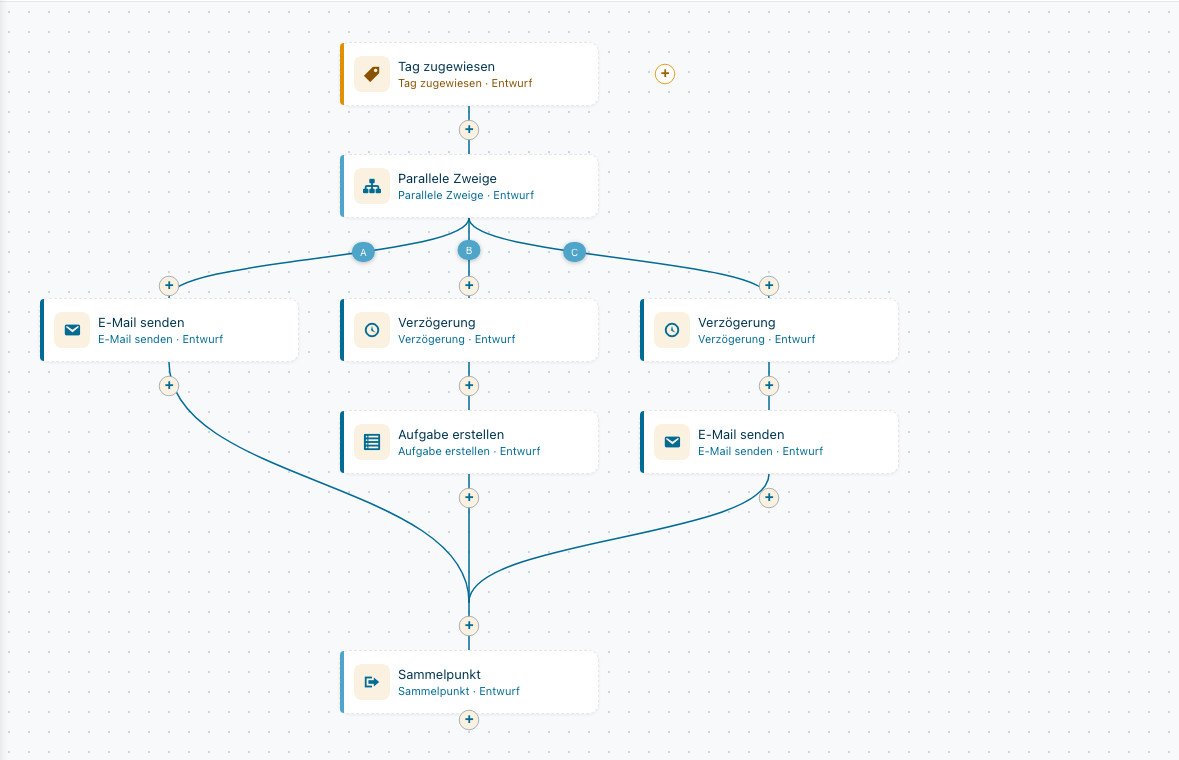
Ohne parallele Zweige geht ein Kontakt in einem Flow Schritt für Schritt vor. Müssen aber mehrere Dinge gleichzeitig beginnen, zum Beispiel sofort eine Willkommensmail, nach drei Tagen eine Aufgabe und nach fünf Tagen eine Nachfrage, wäre ein einzelner Strang verschachtelt und schwer zu lesen. Mit parallelen Zweigen steht jedes in seinem eigenen Zweig und wartet für sich.
Schritt für Schritt
- Fügen Sie im Flow-Editor den Schritt Parallele Zweige hinzu. Sie finden ihn in der Gruppe Logik.
- Wählen Sie unter Anzahl der Zweige zwischen zwei und sechs. Alle Zweige starten gleichzeitig und laufen nebeneinander, jeder mit seinen eigenen Wartezeiten.
- Bauen Sie in jeden Zweig die Schritte, die dort laufen sollen. Die Reihenfolge der Zweige ordnen Sie am Griff per Ziehen.
- Setzen Sie direkt unter den Schritt Parallele Zweige den Schritt Sammelpunkt. Er führt die Zweige wieder zusammen.
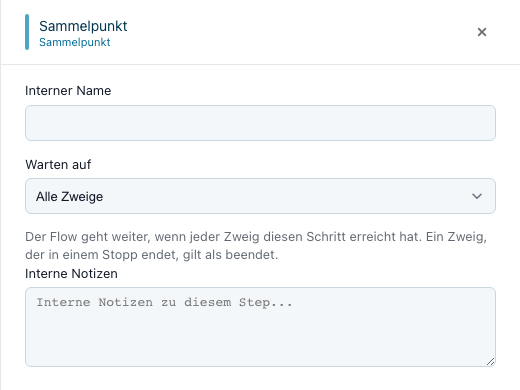
- Wählen Sie beim Sammelpunkt unter Warten auf, worauf er wartet, und speichern Sie den Schritt.
Der Sammelpunkt
- Alle Zweige: Der Flow geht weiter, wenn jeder Zweig den Sammelpunkt erreicht hat. Ein Zweig, der in einem Stopp endet, gilt als beendet und hält die anderen nicht auf.
- Den ersten Zweig: Der Flow geht weiter, sobald ein Zweig den Sammelpunkt erreicht hat. Die anderen Zweige entfallen, offene Aufgaben von Personen darin werden geschlossen.
Beispiel aus dem Alltag
Was gilt in Zweigen
- Der Sammelpunkt steht direkt unter dem Schritt Parallele Zweige, im selben Zweig.
- Parallele Zweige innerhalb eines Zweigs anderer paralleler Zweige werden nicht unterstützt. Der Schritt wird übersprungen.
- Ein Auslöser in einem Zweig startet nie etwas. Setzen Sie Auslöser an den Anfang des Flows.
- Ein Sprung muss im eigenen Zweig bleiben.
In Workflows
Dieselben Schritte gibt es in Workflows, zum Beispiel für zwei Freigaben gleichzeitig: Die Geschäftsführung und die Buchhaltung prüfen einen Antrag zur selben Zeit, der Sammelpunkt wartet auf beide Freigaben.
Kampagnenstarter an der Kampagne
Mit dem Kampagnenstart senden Ihre Mitarbeiter eine Kampagne per Knopfdruck an eine ganze Gruppe von Kontakten, so oft sie wollen, zum Beispiel jedes Frühjahr dieselbe Aktion. Administratoren richten den Start direkt an der Kampagne ein.
Schritt für Schritt
- Öffnen Sie Kampagnen. Jede Kampagne hat in ihrer Zeile das Lautsprecher-Symbol Kampagnenstart einrichten. Ist schon ein Start eingerichtet, heißt es Kampagnenstart ändern.
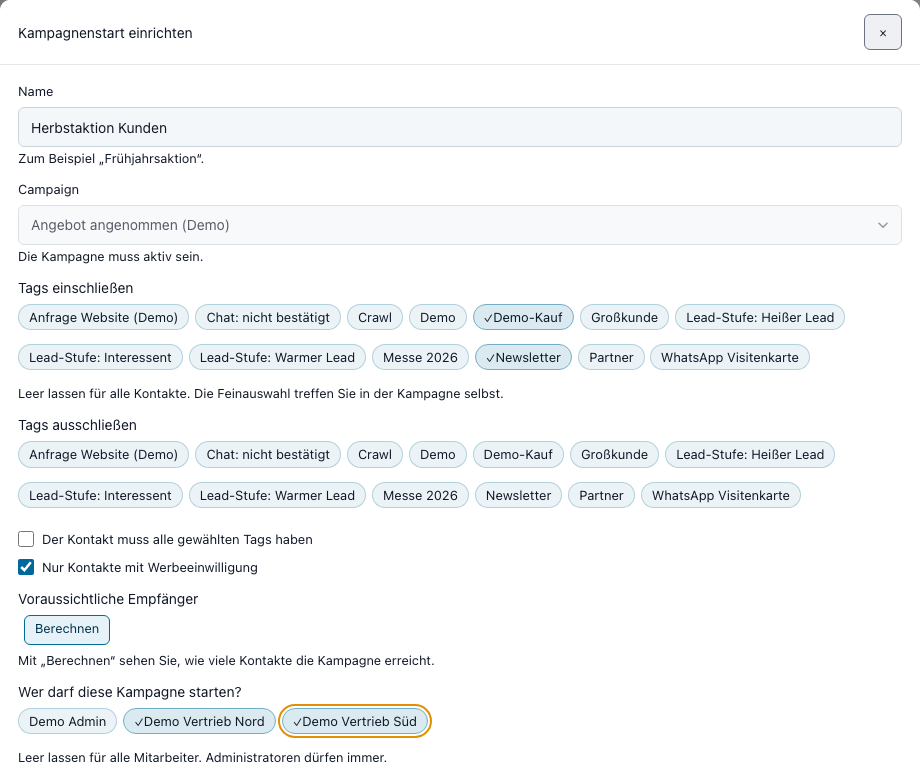
- Es öffnet sich ein Fenster mit denselben Feldern wie unter Einstellungen › Kampagnenstart. Die Kampagne ist schon gewählt.
- Geben Sie eine Bezeichnung ein, die Ihre Mitarbeiter verstehen.
- Grenzen Sie die Zielgruppe über Tags ein: Tags einschließen und Tags ausschließen. Leer heißt alle Kontakte. Mit Kontakt muss alle gewählten Tags haben zählen nur Kontakte mit jedem der Tags, mit Nur Kontakte mit Werbeeinwilligung bleiben die anderen draußen.
- Klicken Sie auf Berechnen, um die voraussichtlichen Empfänger zu sehen.
- Wählen Sie unter Wer darf diese Kampagne starten? die Mitarbeiter. Leer heißt alle Mitarbeiter; Administratoren dürfen immer.
- Speichern Sie. Die Kampagne bekommt in der Übersicht einen grünen Start und einen roten Stopp.
Voraussetzung
Die Kampagne muss aktiv sein und mit dem Schritt Flowaufruf beginnen. Fehlt er, erscheint in der Liste der Hinweis Kein Startpunkt und der Start ist gesperrt. Den Schritt ergänzen Sie im Flow-Editor.
Starten, planen, stoppen
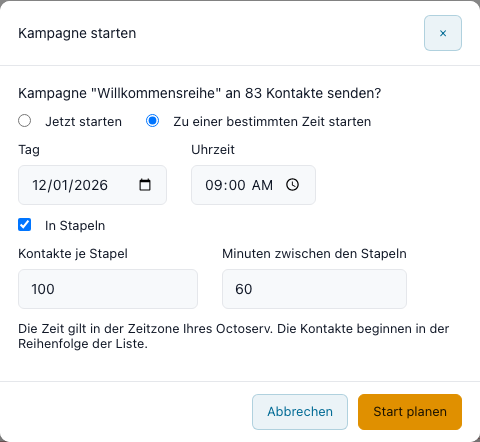
- Start: zeigt zuerst die Zahl der Empfänger. Wählen Sie Jetzt starten oder Zu einer bestimmten Zeit starten mit Tag und Uhrzeit (in der Zeitzone Ihres Octoserv).
- In Stapeln: Mit dem Haken legen Sie fest, wie viele Kontakte je Stapel und wie viele Minuten zwischen den Stapeln liegen, zum Beispiel 100 Kontakte alle 60 Minuten. Die Kontakte beginnen in der Reihenfolge der Liste.
- Stopp: Der rote Knopf wirkt wie ein Not-Aus. Alle noch geplanten Schritte dieser Kampagne werden abgebrochen, auch bei Kontakten, die auf anderem Weg hineingelangt sind. Bereits versendete E-Mails lassen sich nicht zurückholen.
- Verlauf: Ein Klick auf die Zeile zeigt, wann die Kampagne zuletzt gestartet wurde, von wem und an wie viele Kontakte.
Rechte
Die Einrichtung sehen nur Benutzer mit der Berechtigung Kampagnenstart verwalten. Die Start- und Stopp-Knöpfe sieht ein Mitarbeiter nur bei den Kampagnen, für die er freigegeben ist. Ist der Start schon eingerichtet, wirkt die Sammelaktion Flow starten unter Einstellungen › Werkzeuge mit denselben Feldern.
Abgrenzung zur Flowsteuerung
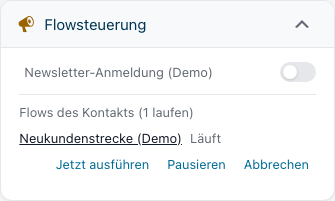
Der Kampagnenstart startet eine Kampagne für eine ganze Gruppe. Die Flowsteuerung nimmt einen einzelnen Kontakt auf: Ein Schalter in der Kontaktakte startet einen Flow bei diesem Kontakt und beendet ihn auf Wunsch wieder. Dort legen Sie Name, Flow beim Einschalten, optional einen Flow beim Ausschalten und die Personen fest, die ihn benutzen dürfen. Zu jedem laufenden Flow gibt es Jetzt ausführen, Pausieren und Abbrechen.
Flow-Prüfung
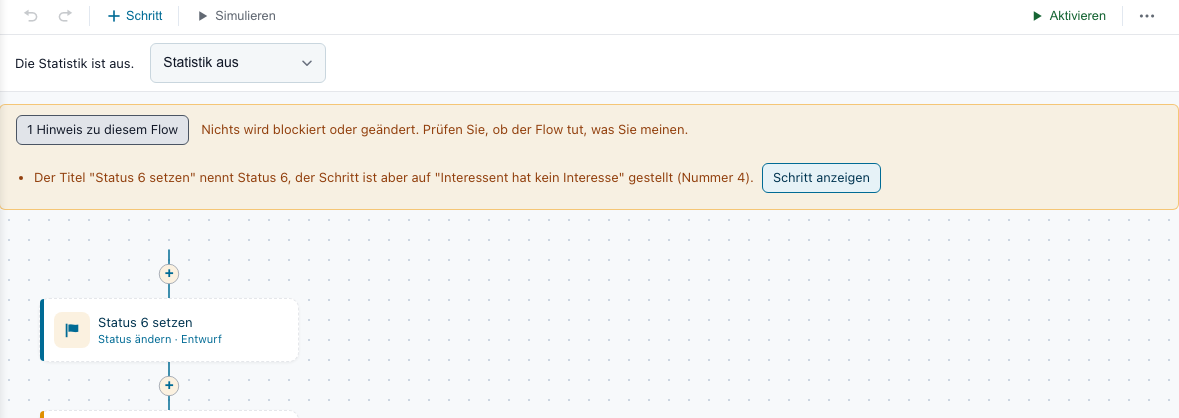
Findet Octoserv in einem Flow etwas, das nach einem Versehen aussieht, zeigt der Editor oberhalb der Schritte einen gelben Hinweis mit der Zahl der Funde. Ein Klick darauf listet sie auf, und Schritt anzeigen öffnet den Schritt, um den es geht. Nichts wird blockiert oder geändert; Sie entscheiden, ob der Flow so gemeint ist.
Was geprüft wird
- Parallele Zweige: der Sammelpunkt fehlt, der Sammelpunkt steht ohne Schritt Parallele Zweige darüber (er wartet dann auf nichts und lässt jeden durch), parallele Zweige stehen in einem Zweig anderer paralleler Zweige, ein Auslöser liegt in einem Zweig, oder ein Sprung verlässt seinen Zweig.
- Zahl im Titel: Der Titel eines Schritts oder Flows nennt eine Zahl hinter dem Feldnamen (Status 6), der eingestellte Wert hat aber eine andere Nummer (4). Andere Zahlen im Titel, etwa „nach 2 Tagen“, werden nicht geprüft.
- Gleiche Reihenfolgenummer: Zwei Schritte im selben Zweig haben dieselbe Nummer. Der zweite wird dann nie erreicht.
- Kette über Flows: siehe nächster Abschnitt.
Kettenprüfung zwischen Flows
Oft entstehen Fehler nicht in einem Flow, sondern zwischen zwei Flows: Ein Schritt in Flow A setzt einen Wert, mit dem Flow B startet, und Flow B meldet den Kontakt ab, markiert ihn als verloren oder löscht ihn. Keiner der beiden Flows sieht für sich falsch aus.
- Was gemeint ist: Ein Schritt setzt ein Feld, den Status, ein Tag oder den Status eines Deals, und das ist die Startbedingung eines anderen Flows. Dieser meldet ab, markiert als verloren oder löscht. Geprüft werden die Auslöser Feld geändert, Tag und Deal-Status geändert; der Auslöser für den Opt-in-Status ist nicht dabei.
- Auch mit Workflows: Eine Startregel eines Workflows zählt wie ein Auslöser. Setzt ein Schritt eines Flows oder eines anderen Workflows den Wert, bei dem die Regel startet, und der Workflow meldet ab, markiert als verloren oder löscht, steht der Hinweis im Editor des Flows und des Workflows. Auch Zahlen im Titel eines Workflow-Schritts und gleiche Reihenfolgenummern werden gemeldet.
- Was Sie tun: Öffnen Sie den Schritt über Schritt anzeigen und entscheiden Sie, ob die Kette so gewollt ist. Ist sie es nicht, ändern Sie den Wert oder die Startbedingung.
Im Probelauf (Simulieren, siehe Kampagnen) sehen Sie außerdem, wie viele Zweige gleichzeitig starten und wann der Sammelpunkt den Flow weitergehen lässt.
Häufige Fragen
Wie lange wartet der Sammelpunkt?
Bei Alle Zweige bis zum letzten Zweig. Ein Zweig, der in einem Stopp endet, zählt als beendet. Wollen Sie nicht warten, wählen Sie Den ersten Zweig.
Ich habe einen Hinweis, aber der Flow ist richtig. Muss ich etwas tun?
Nein. Die Hinweise blockieren nichts. Sie zeigen nur, wo ein Versehen möglich ist.