
Fernwartung
Mit der Fernwartung sehen und bedienen Sie den Bildschirm eines Kunden, ohne ein fremdes Fernwartungsprogramm zu kaufen. Octoserv lädt den Kunden ein, erklärt ihm Download und Einrichtung und bucht die Zeit der Sitzung als Supportzeit am Ticket.
Mit der Fernwartung sehen und bedienen Sie den Bildschirm eines Kunden, ohne ein fremdes Fernwartungsprogramm zu kaufen. Octoserv lädt den Kunden ein, erklärt ihm Download und Einrichtung und bucht die Zeit der Sitzung als Supportzeit am Ticket.
Im Video
Die erfundene Lindenquell Haustechnik zeigt am echten Bildschirm, wofür diese Funktion im Alltag gut ist. Mit Untertiteln, je drei bis fünf Minuten.
Einmal einrichten
- Einstellungen › Fernwartung öffnen.
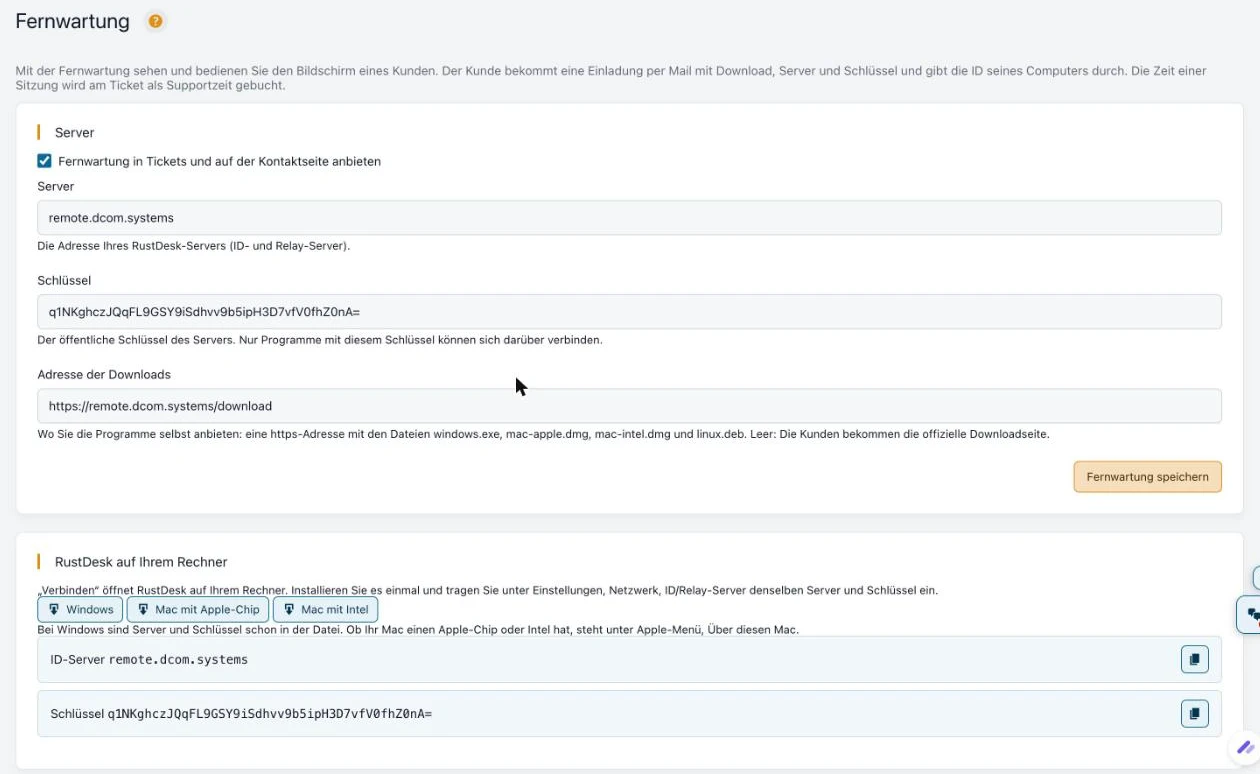
- Server und Schlüssel eintragen. Unter Adresse der Downloads tragen Sie ein, wo Sie die Programme selbst anbieten (für DCom:
https://remote.dcom.systems/download). Dann bekommen Ihre Kunden klar benannte Knöpfe für Windows, Mac mit Apple-Chip, Mac mit Intel und Linux; unter Windows sind Server und Schlüssel schon in der Datei. Ohne Adresse führt der Knopf zur offiziellen Downloadseite. - Schalter Fernwartung in Tickets und auf der Kontaktseite anbieten einschalten, Fernwartung speichern.
- Auf dem eigenen Rechner RustDesk installieren: Die Karte RustDesk auf Ihrem Rechner darunter hat die Downloads und Server und Schlüssel zum Kopieren. In RustDesk unter Einstellungen, Netzwerk, ID/Relay-Server beide Werte eintragen. Dasselbe steht auch im Dialog Fernwartung eines Tickets.
Einen Kunden einladen und sich verbinden
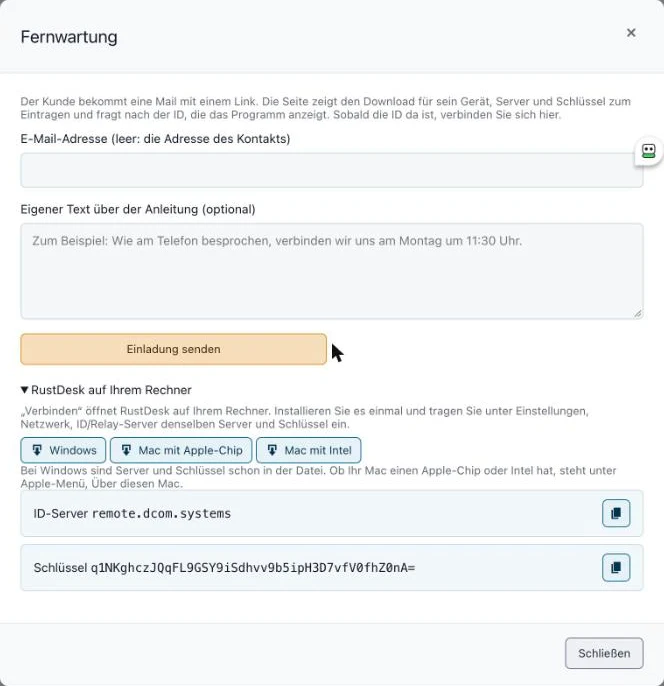
- Im Ticket oben auf Fernwartung klicken. Ohne Ticket geht es in der Kontaktakte, Box Fernwartung, Symbol mit dem Brief: Octoserv legt dann ein Ticket „Fernwartung“ an.
- Bei Bedarf einen eigenen Satz eintragen, zum Beispiel die vereinbarte Uhrzeit, und Einladung senden. Ohne Adresse geht die Mail an die Adresse des Kontakts.
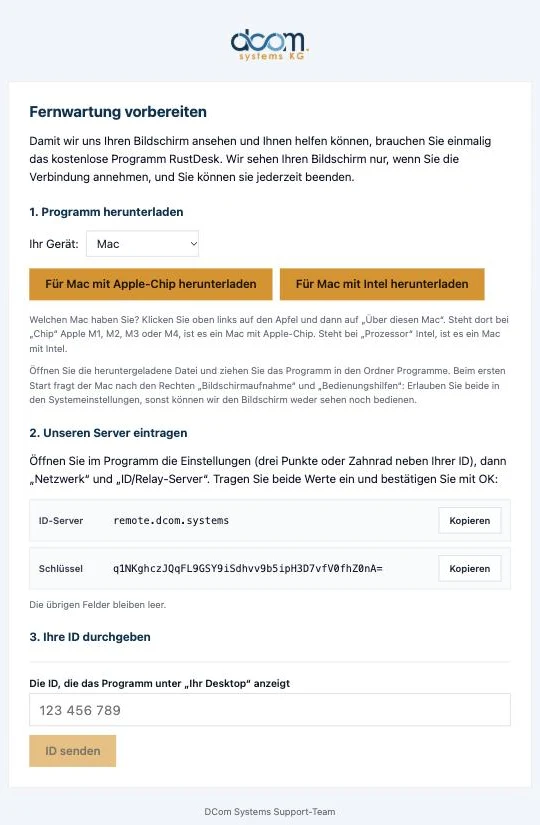
- Der Kunde bekommt eine Mail aus dem Support-Postfach mit dem Knopf Fernwartung vorbereiten. Die Seite dahinter zeigt den passenden Download für sein Gerät, Server und Schlüssel zum Kopieren und ein Feld für seine ID.
- Gibt der Kunde seine ID ein, steht sie im Dialog und als Zeile im Ticket. Nennt er sie am Telefon, tragen Sie sie im Dialog selbst ein.
- Verbinden öffnet RustDesk auf Ihrem Rechner mit dem Computer des Kunden. Ab jetzt läuft die Zeit des Tickets. Der Kunde nimmt die Verbindung in seinem Programm an.
- Am Ende Sitzung beenden. Die Minuten stehen im Ticket und zählen gegen die Freiminuten des Kunden.
Bekannte Computer
Den Computer eines Kunden merkt sich Octoserv in der Box Fernwartung der Kontaktakte. Beim nächsten Mal klicken Sie dort auf das Bildschirm-Symbol und verbinden sich ohne neue Einladung. Mit Computer hinzufügen tragen Sie eine ID selbst ein. Damit Sie sich verbinden können, ohne dass jemand vor dem Rechner sitzt, legt der Kunde in seinem Programm ein festes Passwort für den unbeaufsichtigten Zugriff fest.