
Eigenes Erscheinungsbild
Ihre Mitarbeiter melden sich täglich an, Ihre Kontakte bekommen Mails und öffnen Seiten und Formulare. Wenn dabei überall der Name und das Logo eines anderen Produkts stehen, wirkt das nicht wie Ihr Unternehmen. Mit dem eigenen Erscheinungsbild (White Label) läuft Octoserv unter Ihrem Produktnamen, mit Ihrem Logo und Ihrer Farbe. Ihre Benutzer sehen dann nur noch diesen Namen: in der Oberfläche, in der Hilfe, in Mails, auf der Anmeldeseite und auf den öffentlichen Seiten. Ohne Einstellung bleibt es bei Octoserv.
Beispiel: Eine Agentur nutzt Octoserv unter dem Namen „Muster Suite“ mit eigenem Logo und einer eigenen Hauptfarbe. Ihre Mitarbeiter sehen auf der Anmeldeseite „Willkommen bei Muster Suite“, Kunden bekommen Mails mit dem Kopf in der Hauptfarbe und dem Logo, und in der Hilfe steht überall „Muster Suite“. Die Mail-Vorlagen und Landingpages der Agentur bleiben unverändert, wie sie sie geschrieben hat.
Wer das Erscheinungsbild einstellt
Das Erscheinungsbild stellt der Octoserv-Admin (das Plattformkonto) auf der Seite Ihrer Firma ein, unter Einstellungen › Octoserv-Admin auf der Karte Branding. Ein Administrator Ihrer Firma kann seinen eigenen Auftritt nicht selbst ändern. Wenn Sie ein eigenes Erscheinungsbild wünschen, sagen Sie uns, wie Ihr Produktname, Ihr Logo und Ihre Farbe aussehen sollen, wir tragen sie für Sie ein.
Die Karte „Branding“
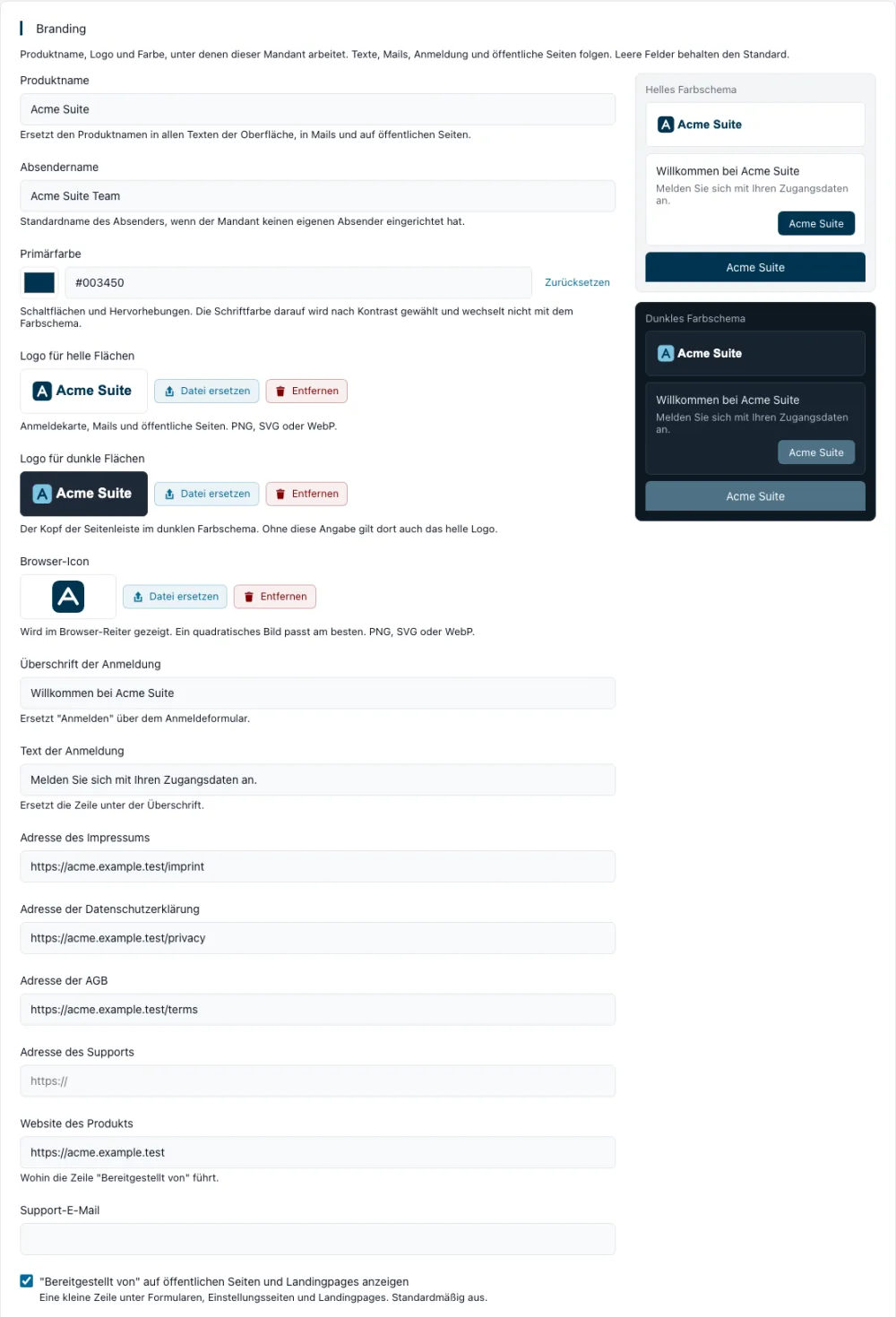
Links stehen die Felder, rechts eine Vorschau in beiden Farbschemata (Seitenleiste, Anmeldekarte, Schaltfläche und Mailkopf). Die Vorschau rechnet mit den eingegebenen Werten. Gespeichert wird erst mit Speichern. Felder, die leer bleiben, behalten den Standard.
| Feld | Wirkung |
|---|---|
| Produktname | Ersetzt „Octoserv“ in allen Texten. Namen anderer Produkte, zum Beispiel OctoPages, bleiben unverändert. |
| Absendername | Der Name des Absenders, wenn bei Ihnen kein eigener Absender eingerichtet ist. Der Name der Plattform erscheint dann nicht im Absender. |
| Hauptfarbe | Farbe der Schaltflächen, Hervorhebungen, Leisten an den Karten, Symbole und des aktiven Eintrags in der Seitenleiste, dazu der Schaltflächen in Mails und auf öffentlichen Seiten und Formularen. |
| Logo für helle Flächen | Steht auf der Anmeldekarte, in Mails und auf öffentlichen Seiten. |
| Logo für dunkle Flächen | Steht im Kopf der Seitenleiste im dunklen Farbschema. Ohne diese Angabe gilt dort auch das helle Logo. |
| Browser-Icon | Das Symbol im Browser-Reiter. Am besten quadratisch. |
| Überschrift und Text der Anmeldung | Ersetzen „Anmeldung“ und die Zeile darunter. |
| Adressen für Impressum, Datenschutz, AGB, Support und Produkt-Website | Erscheinen unter der Anmeldung, unten in der Seitenleiste der App, im Fuß der Mails und auf öffentlichen Seiten, soweit Sie dort keine eigenen Adressen hinterlegt haben. Tragen Sie keine ein und läuft die Oberfläche unter dem Namen Octoserv, zeigt Octoserv die Seiten von octoserv.com. Die Adressen müssen mit https beginnen und öffnen sich in einem neuen Reiter. |
| „Bereitgestellt von“ | Eine kleine Zeile unter Formularen, Einstellungsseiten der Kontakte und Landingpages. Standardmäßig aus. Bei Landingpages gilt der Schalter beim nächsten Veröffentlichen der Seite. |
Logos und Icon hochladen
Logos und Icon laden Sie als Datei hoch (Datei hochladen), eine Adresse tippen Sie nicht ein. Erlaubt sind PNG, SVG und WebP: ein Bild bis 1 MB und mindestens 16 Pixel auf der kurzen Seite, ein SVG bis 256 KB. Octoserv prüft, ob die Datei wirklich ein solches Bild ist. Aus einem SVG nimmt es alles heraus, was etwas ausführen könnte, bevor es die Datei ablegt. Neben dem Feld sehen Sie das Bild, wie es erscheint, das Logo für dunkle Flächen auf dem dunklen Grund der Seitenleiste. Entfernen leert das Feld.
Erst mit Speichern gilt das neue Logo. Eine ersetzte oder entfernte Datei wird dabei gelöscht. In Mails erscheint das Logo als Bild ohne SVG, denn Mailprogramme zeigen kein SVG. Nehmen Sie für Mails deshalb ein PNG oder WebP.
Farben
Eine Hauptfarbe soll in beiden Farbschemata lesbar sein. Octoserv rechnet deshalb mit:
- Schrift auf der Hauptfarbe: Octoserv wählt dunkle oder helle Schrift nach Kontrast (mindestens 4,5 zu 1), je nachdem, was auf der Farbe lesbar ist. Die Schrift wechselt nicht mit dem Farbschema, denn eine Markenfläche bleibt in beiden Schemata dieselbe.
- Schrift und Symbole in der Farbe auf weißem Grund: Octoserv dunkelt die Farbe bei Bedarf ab. Im dunklen Farbschema hellt es sie auf, damit sie sich vom dunklen Grund abhebt.
- Zu helle Farben, die auf weißem Grund nicht als Fläche erkennbar wären, lehnt die Karte ab.
- Farben mit eigener Bedeutung bleiben, wie sie sind: Rot für Löschen, Gelb für Warnungen, die Farben der Diagramme sowie die Marken von Drittanbietern wie Microsoft oder WhatsApp.
Die Anmeldeseite
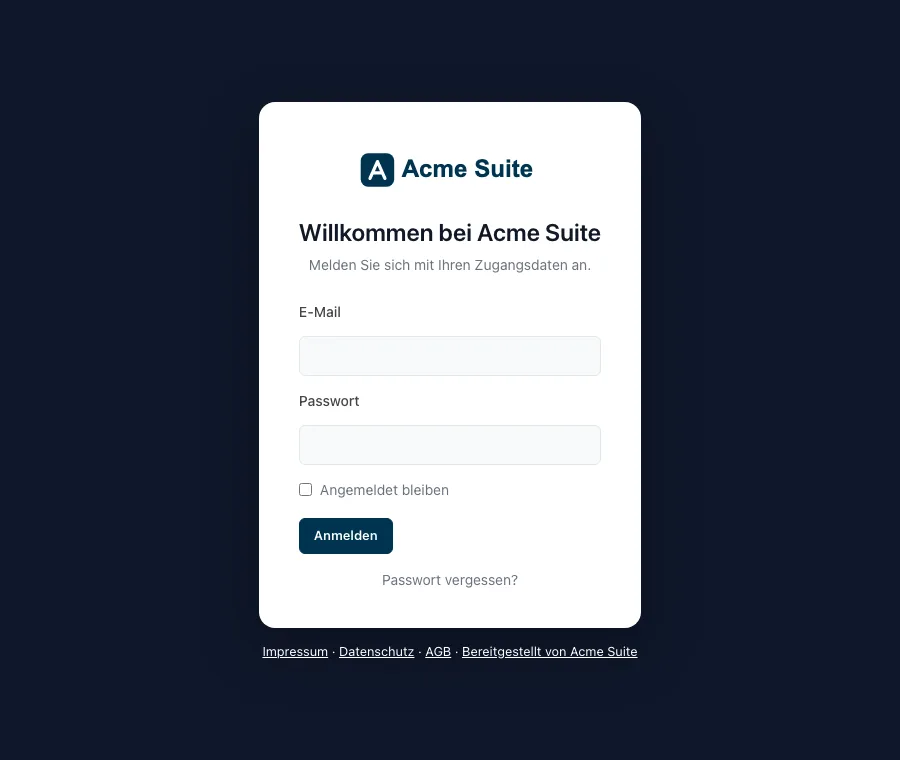
Die Anmeldeseite erkennt Ihre Firma an der Adresse, unter der sie aufgerufen wird. Sie zeigt Ihr Logo, Ihre Überschrift und Ihren Text und darunter die Adressen für Impressum, Datenschutz und AGB sowie, wenn eingeschaltet, die Zeile „Bereitgestellt von“. Die Anmeldeseite bleibt immer hell.
Wo das Erscheinungsbild wirkt
| Stelle | Was Ihre Benutzer und Kontakte sehen |
|---|---|
| Oberfläche | Ihr Produktname in allen Texten, Ihr Logo in der Seitenleiste und im Kopf der mobilen Ansicht, Ihr Browser-Icon und Ihre Hauptfarbe. |
| Hilfe | Der Produktname in den Hilfetexten, auch in Bildbeschreibungen. |
| Mails | Kopfleiste und Schaltfläche in Ihrer Hauptfarbe, Ihr Logo (nur dort, wo das Mail-Design Ihrer Firma keins hat), im Fuß Ihr Produktname sowie Impressum und Datenschutz. |
| Absender | Ohne eigenen Versandweg trägt der Absender den Absendernamen, nicht den Namen der Plattform. |
| Öffentliche Seiten | Browser-Icon, Hauptfarbe auf den Schaltflächen und die Fußlinks auf Einstellungsseite, Abmeldung, Terminseite, Datenschutzanfrage und Formularseiten. |
| Landingpages | Die Zeile „Bereitgestellt von“, wenn Sie sie eingeschaltet haben. Sie erscheint nach dem nächsten Veröffentlichen der Seite. |
| Sicherheit | Der Name in der Authenticator-App und bei Passkeys. |
Was ein eigenes Erscheinungsbild nicht ändert
- Texte, die Sie selbst geschrieben haben (Mailvorlagen, Landingpages, Formulare), bleiben, wie sie sind.
- Namen von Kontakten, Firmen und anderen Daten werden nie ersetzt.
- Formulare behalten ihre eigene Akzentfarbe aus Ihrer Gestaltung.
Kunden eines Resellers
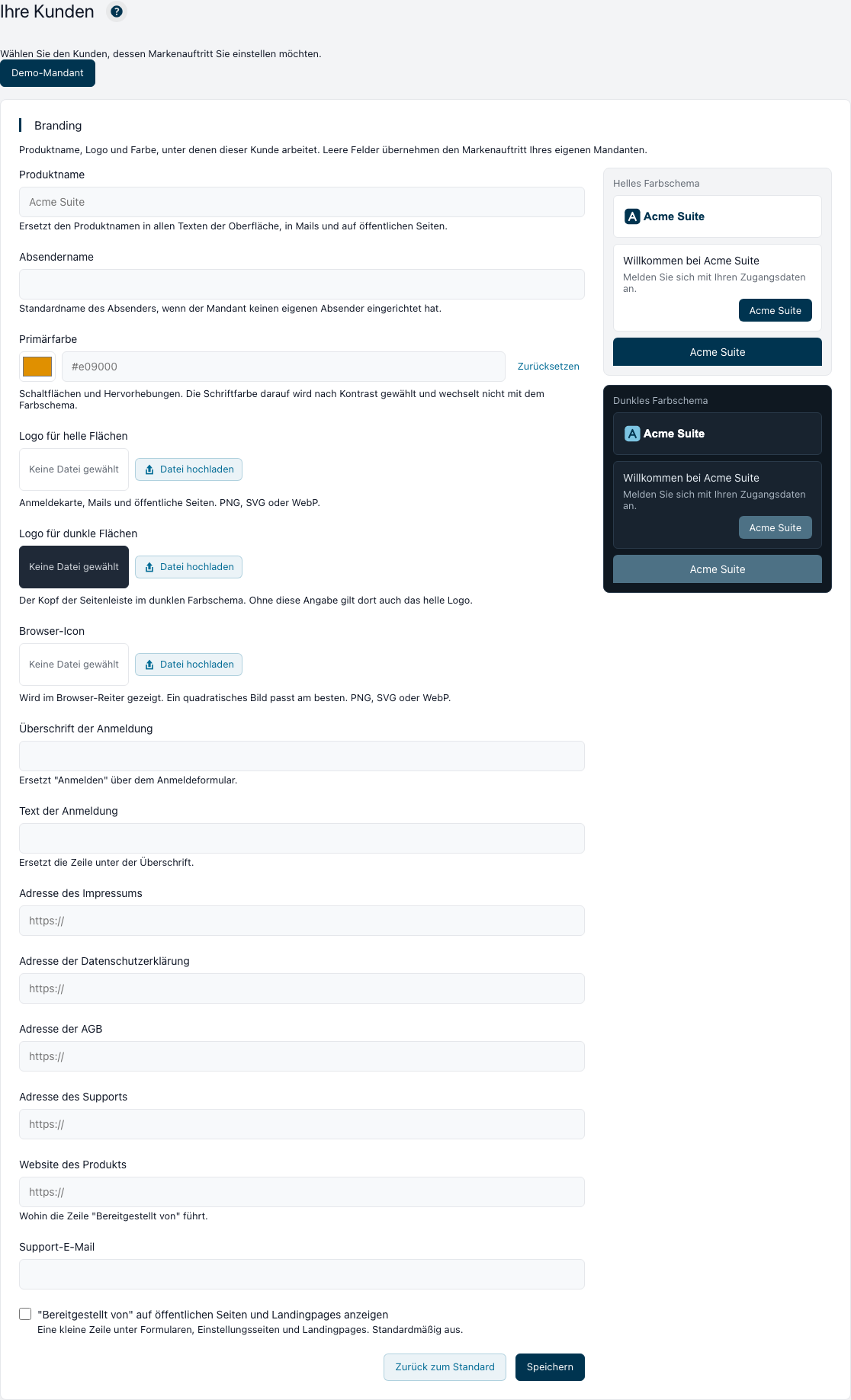
Ein Mandant, der selbst Kunden betreut, gibt seinen Auftritt an diese weiter. Der Reseller wird vom Octoserv-Admin gesetzt; ein Reseller hat keinen eigenen Reseller. Administratoren eines solchen Mandanten sehen unter Einstellungen den Eintrag Kunden (Seite Ihre Kunden). Dort wählen Sie einen Kunden und stellen seinen Auftritt auf derselben Karte Branding ein. Felder, die Sie leer lassen, übernimmt der Kunde von Ihrem eigenen Auftritt; was ein Kunde selbst einstellt, hat Vorrang.
Zurück zum Standard
Zurück zum Standard entfernt das Erscheinungsbild. Ihre Firma läuft dann wieder als Octoserv.
Wer darf das
| Was | Wer darf das |
|---|---|
| Erscheinungsbild einstellen oder zurücksetzen | Der Octoserv-Admin (Plattformkonto), unter Einstellungen › Octoserv-Admin. |
| Das Ergebnis sehen | Alle Benutzer Ihrer Firma und Ihre Kontakte, in der Oberfläche, in Mails und auf öffentlichen Seiten. |
Häufige Fragen
Kann ich das Erscheinungsbild als Administrator selbst ändern?
Nein. Es wird vom Octoserv-Admin (dem Plattformkonto) eingestellt. Sagen Sie uns, welchen Produktnamen, welche Logos und welche Farbe Sie wünschen.
Wird wirklich überall der neue Name angezeigt?
In der Oberfläche, in der Hilfe, in Mails, auf der Anmeldeseite und auf den öffentlichen Seiten ja. Nicht ersetzt werden Texte, die Sie selbst geschrieben haben, und Daten wie die Namen von Kontakten und Firmen. Namen anderer Produkte, zum Beispiel OctoPages, bleiben unverändert.
Welche Farben kann ich wählen?
Fast jede. Die Schrift auf Ihrer Hauptfarbe wählt Octoserv nach Kontrast, damit sie lesbar ist, und im dunklen Farbschema hellt es die Farbe bei Bedarf auf. Zu helle Farben, die auf weißem Grund nicht als Fläche erkennbar wären, lehnt die Karte ab. Rot für Löschen, Gelb für Warnungen und die Farben der Diagramme bleiben, wie sie sind.
Welche Logos kann ich hochladen?
PNG, SVG und WebP: ein Bild bis 1 MB und mindestens 16 Pixel auf der kurzen Seite, ein SVG bis 256 KB. In Mails erscheint das Logo ohne SVG, nehmen Sie dafür ein PNG oder WebP.
Wie sieht der Absender meiner Mails aus?
Haben Sie einen eigenen Absender eingerichtet, gilt dieser. Sonst trägt der Absender den Absendernamen aus dem Erscheinungsbild. Der Name der Plattform erscheint nicht im Absender.