Mediathek
Die Mediathek ist der Bildspeicher von Octoserv. Hier liegen Logos, Bilder für E-Mails, Seitenbausteine und Landingpages, sortiert in Kategorien. Wo immer Sie in Octoserv ein Bild wählen (Design-Einstellungen, E-Mail-Logo, E-Mail-Editor, Seitenbausteine der Kampagnen), öffnet sich diese Mediathek. Die Website hat ihre eigene Bildverwaltung (Seiteneditor → Medien); beide werden nicht vermischt.
Sie finden die Mediathek in der Seitenleiste direkt unter Dokumente.
Aufbau der Seite
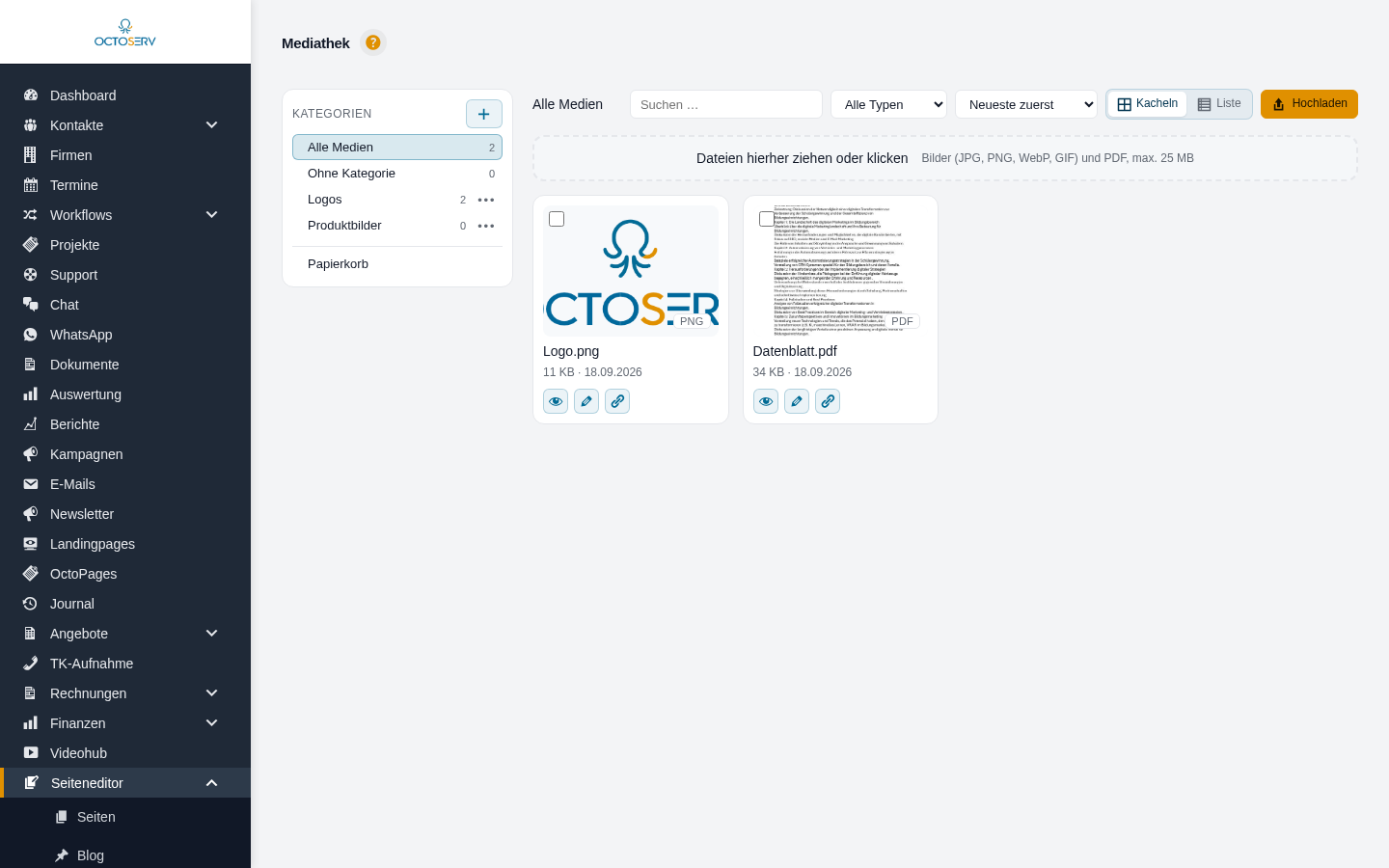
| Bereich | Was Sie sehen |
|---|---|
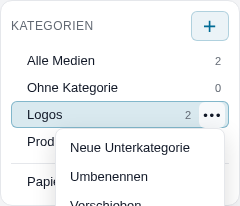
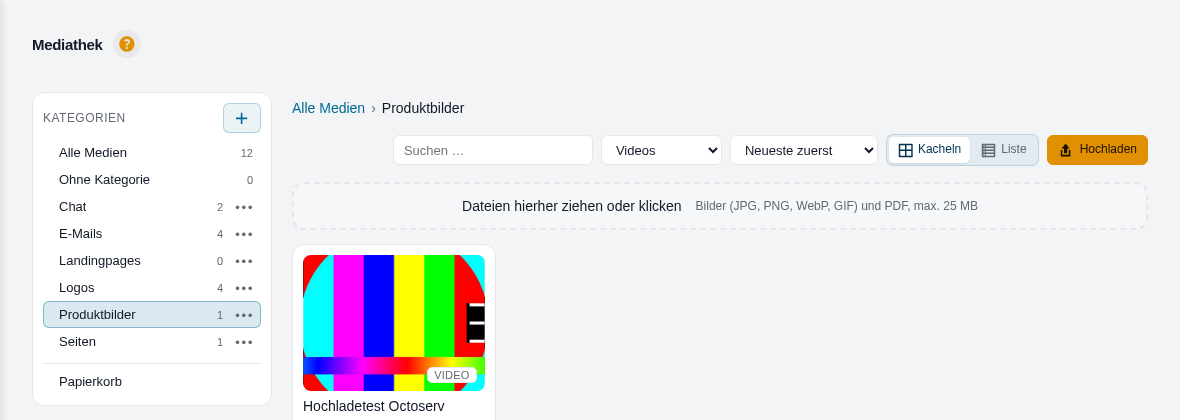
| Kategorien (links) | „Alle Medien“, „Ohne Kategorie“, Ihre Kategorien als Baum mit Anzahl, unten der Papierkorb. Das Plus legt eine Kategorie an; das Menü (…) an einer Kategorie bietet Unterkategorie, Umbenennen, Verschieben, Löschen (nur leere). |
| Medien (rechts) | Die Medien der gewählten Kategorie einschließlich Unterkategorien, als Kacheln mit Vorschau oder als Liste. Suche, Typ-Filter (Bilder/Dateien), Sortierung, Ablagebereich für Uploads. |
Dateien hochladen
- Wählen Sie links die Kategorie, in die die Dateien gehören (oder „Alle Medien“ für „Ohne Kategorie“).
- Ziehen Sie die Dateien auf den Bereich oder klicken Sie auf Hochladen. Mehrere Dateien auf einmal sind möglich.
- Erlaubt sind JPG, PNG, WebP, GIF, SVG und PDF bis 25 MB. SVG-Grafiken werden geprüft: Dateien mit Skripten, Ereignis-Attributen oder Verweisen auf fremde Adressen weist die Mediathek ab. Bilder werden auf eine sinnvolle Größe gebracht; kleinere Fassungen für Vorschauen und E-Mails entstehen automatisch.
Titel, Alternativtext, Kategorie
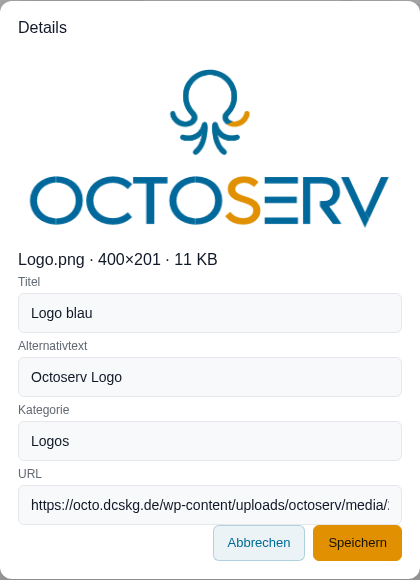
- Klicken Sie am Medium auf das Stift-Symbol.
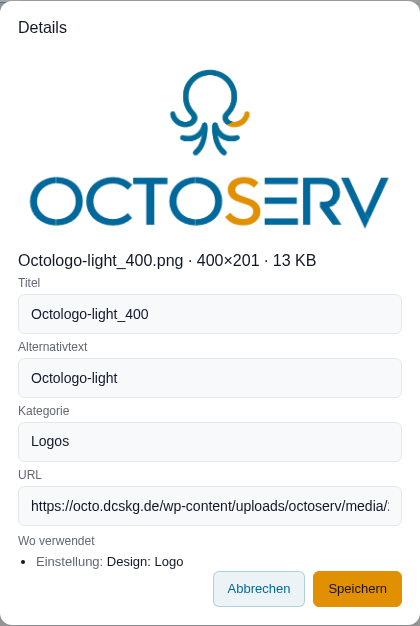
- Tragen Sie Titel und Alternativtext ein und wählen Sie die Kategorie. Der Alternativtext wird übernommen, wenn Sie das Bild später in einem Baustein einsetzen.
- Die Adresse des Mediums können Sie hier oder über das Ketten-Symbol kopieren.
Suchen, filtern, sortieren
Das Suchfeld durchsucht Dateiname, Titel und Alternativtext in der gewählten Kategorie. Der Typ-Filter zeigt nur Bilder oder nur Dateien. Sortiert wird nach Datum, Name oder Größe; Ansicht und Sortierung werden für Sie gespeichert.
Mehrere Medien auf einmal
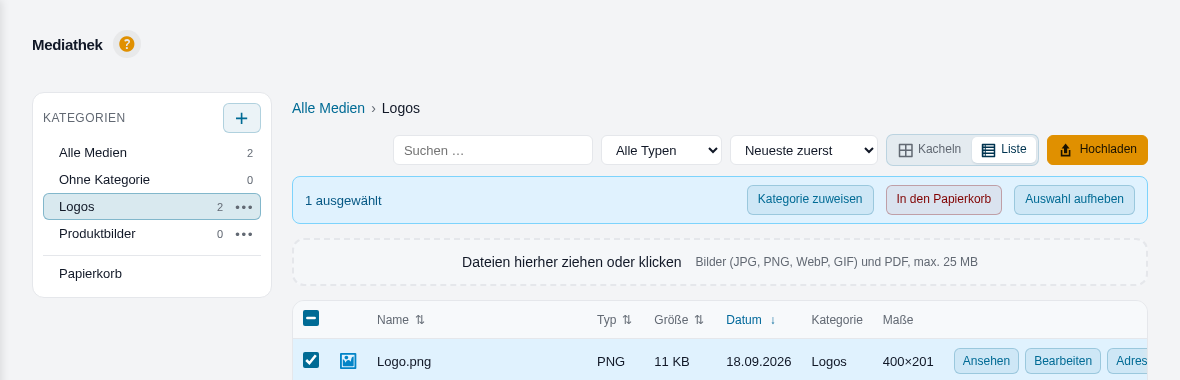
Haken Sie Medien an (Kästchen oder Klick auf die Kachel, Umschalttaste für einen Bereich). Die Leiste oben bietet Kategorie zuweisen und In den Papierkorb.
Papierkorb
- Gelöschte Medien landen im Papierkorb (links unten) und können von dort wiederhergestellt werden.
- Endgültig löschen dürfen nur Administratoren. Danach fehlt das Bild auch in Mails und Seiten, die es noch verwenden.
Bild in Octoserv auswählen
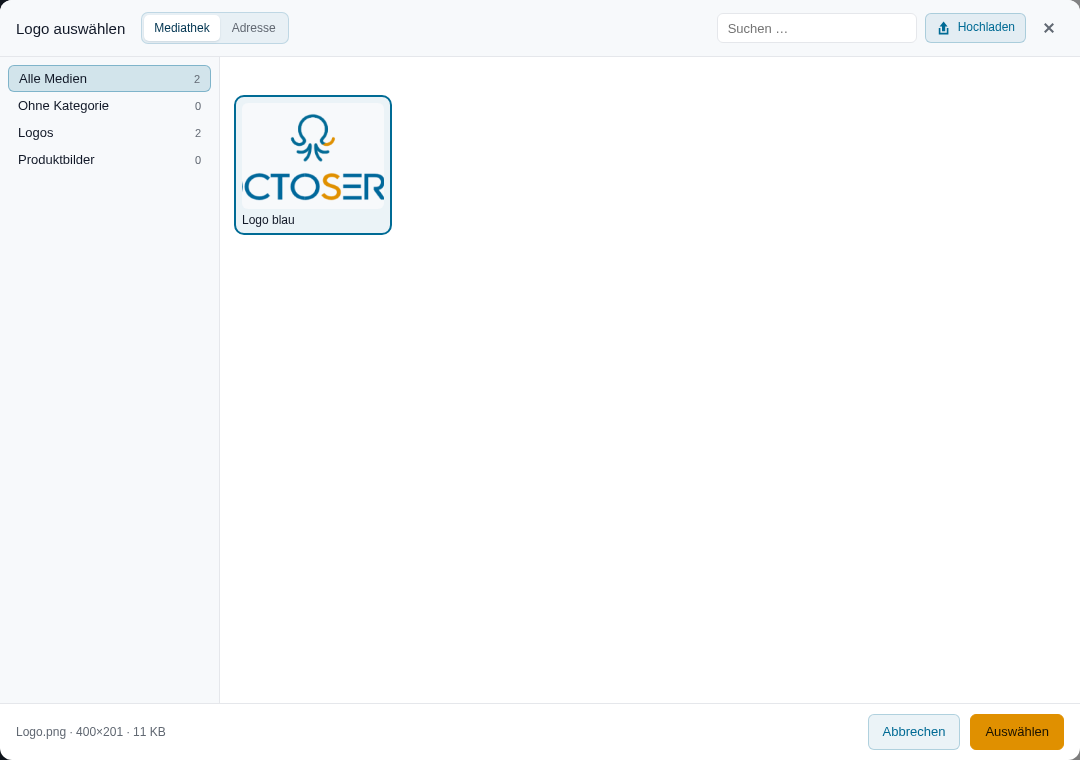
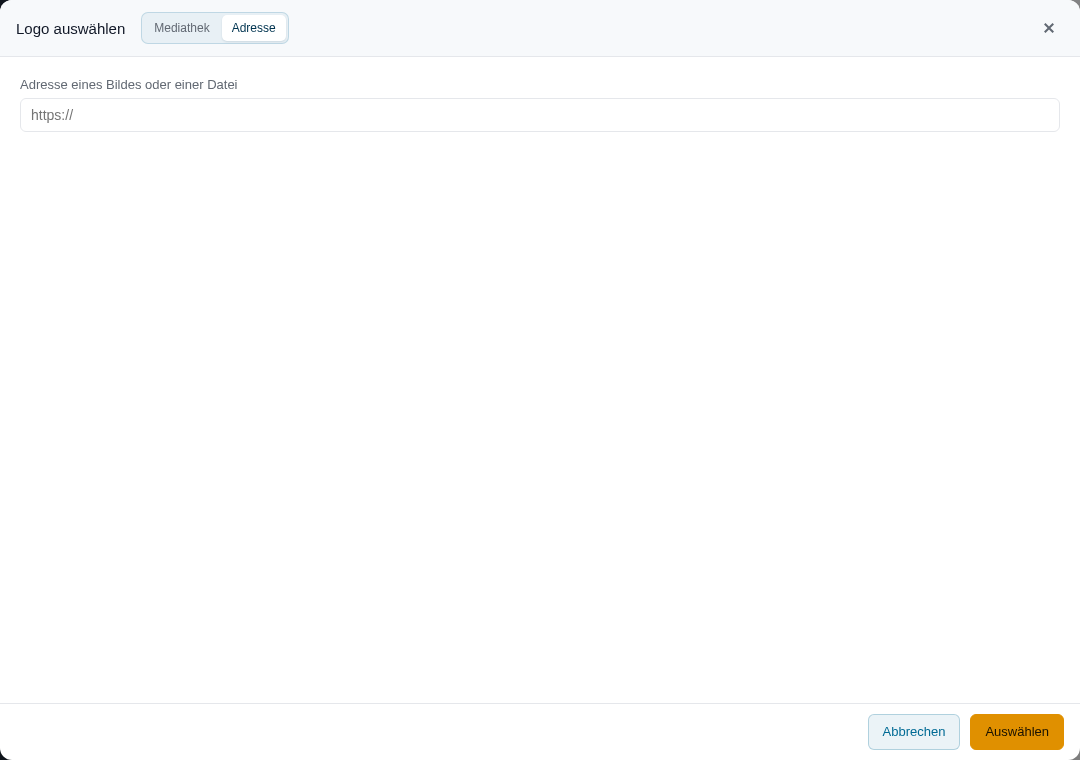
Der Auswahldialog zeigt dieselben Kategorien wie die Mediathek. Sie können direkt im Dialog hochladen (in die gewählte Kategorie). Der Reiter Adresse nimmt eine externe Bildadresse an, etwa für ein Bild, das auf einer anderen Website liegt.
Der Dialog öffnet sich überall dort, wo Octoserv ein Bild braucht: Design-Einstellungen (Logo, Browser-Icon), E-Mail-Logo und E-Mail-Editor (Knopf „Aus Mediathek“ am Bild-Block), Seitenbausteine in Kampagnen und Workflows, Angebots-Logos (Brandings) und Bildblöcke im Angebots-Baukasten, Rechnungs-Logo, Chat-Avatare und der Landingpage-Baukasten. Im Landingpage-Baukasten wird das gewählte Bild in den Ordner der Seite kopiert, damit die Seite als eigenständige Datei vollständig bleibt; dort hochgeladene Bilder erscheinen zusätzlich in der Kategorie „Landingpages“.
Für Videos gibt es denselben Dialog: In den Seitenbausteinen der Kampagnen und Workflows sowie im Video-Block des Landingpage-Baukastens steht neben der Auswahlliste der Knopf Aus der Mediathek wählen; er zeigt die Videos mit Vorschaubild, Länge und Kategorie.
Videos in der Mediathek
Die Videos des Videohubs stehen in ihrer Kategorie neben den Bildern, mit Vorschaubild und Länge; der Typ-Filter Videos zeigt nur sie. Die Kategorie eines Videos setzen Sie hier wie bei Bildern: anhaken und „Kategorie zuweisen“, oder über das Stift-Symbol. Anlegen, Hoster und Datei bleiben Sache des Videohubs; die Mediathek verlinkt dorthin. Die Kategorien sind für Bilder und Videos dieselben.
Wo ein Bild verwendet wird
Der Detaildialog (Stift-Symbol) zeigt unter Wo verwendet, an welchen Stellen Octoserv das Bild einsetzt: Einstellungen (Logo, Browser-Icon, E-Mail-Logo, Rechnungs-Logo, Chat-Avatare), E-Mails und E-Mail-Vorlagen, Kampagnen-Schritte, Angebots-Brandings und -Blöcke, Workflows. Jede Fundstelle ist verlinkt. So sehen Sie vor dem Löschen, was ein Bild noch braucht. Landingpages tragen eigene Kopien und erscheinen hier nicht.
Bestehende Bilder übernehmen
Bilder, die vor der Mediathek über die Bildverwaltung der Website gewählt wurden, bleiben in allen Feldern gültig. Auf Wunsch übernimmt DCom diese Bilder in die Mediathek: Jede Datei, die in Octoserv-Feldern verwendet wird (Logo, Browser-Icon, E-Mail-Logo, E-Mail-Vorlagen und -Inhalte, Seitenbausteine, Angebots-Logos und -Blöcke, Chat-Avatare), wird kopiert und nach Herkunft einsortiert (Logos, E-Mails, Seiten, Angebote, Chat); die Verweise zeigen danach auf die Kopie. Die Originale bleiben unverändert liegen, bereits versendete Mails funktionieren weiter. Bilder der Website selbst (Seiten, Blog) werden nicht angefasst. PDF-Dateien aus Mails (etwa Broschüren) kommen in die Kategorie „Dokumente“, geprüfte SVG-Logos wie Bilder.
Berechtigungen
- Den Punkt „Mediathek“ in der Seitenleiste (direkt unter „Dokumente“) sehen Benutzer mit dem Navigationsrecht „Mediathek“ (Einstellungen → Benutzer → Navigation). Das Recht „• Medien“ unter Seiteneditor gilt für die Bildverwaltung der Website und ist davon unabhängig.
- Bilder wählen und hochladen: alle Octoserv-Benutzer (in den Editoren, die Bilder brauchen).
- Kategorien verwalten, Papierkorb: Administratoren und Benutzer mit dem Recht „Ordner anlegen“. Endgültig löschen: nur Administratoren.