Zweiter Faktor bei der Anmeldung
Der zweite Faktor schützt Ihr Konto zusätzlich zum Passwort. Wer Ihr Passwort kennt, kommt ohne den zweiten Schritt nicht hinein. Am einfachsten geht das mit einer Authenticator-App auf dem Smartphone. Ohne Smartphone funktionieren ein Code per E-Mail oder ein Passkey genauso gut.
Das dauert etwa fünf Minuten. Halten Sie Ihr Passwort und Ihr Smartphone bereit.
Schritt 1: Authenticator-App installieren
Scannen Sie den QR-Code mit der Kamera Ihres Smartphones oder klicken Sie auf den Link. Alle diese Apps funktionieren mit Octoserv. Sie brauchen nur eine davon.
| App | iPhone und iPad | Android |
|---|---|---|
| 2FAS Auth Einfach und übersichtlich, kostenlos, ohne Konto nutzbar. Unsere Empfehlung für den Einstieg. |  App Store öffnen |  Google Play öffnen |
| Google Authenticator Weit verbreitet und kostenlos. Mit einem Google-Konto lassen sich die Codes sichern. |  App Store öffnen |  Google Play öffnen |
| Microsoft Authenticator Sinnvoll, wenn Sie die App für Ihr Microsoft-Konto ohnehin schon nutzen. |  App Store öffnen |  Google Play öffnen |
| Ente Auth Offener Quellcode, verschlüsselte Sicherung der Codes, auch für den Computer. |  App Store öffnen |  Google Play öffnen |
| Aegis Authenticator Offener Quellcode, Codes bleiben verschlüsselt auf dem Gerät. Nur für Android. | – |  Google Play öffnen |
Auf dem iPhone geht es auch ohne zusätzliche App: Ab iOS 18 kann die vorinstallierte App Passwörter die Codes erzeugen.
Schritt 2: Zweiten Faktor einschalten
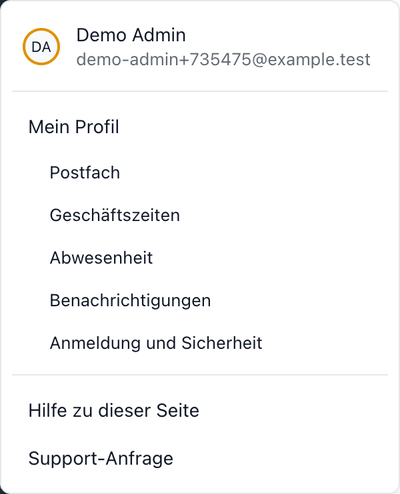
- Melden Sie sich in Octoserv an und klicken Sie unten in der Seitenleiste auf das Zahnrad.
- Wählen Sie Anmeldung und Sicherheit.
- Setzen Sie im Bereich Anmeldesicherheit den Haken bei Bei der Anmeldung einen zweiten Faktor verwenden.

Schritt 3: App mit Octoserv verbinden
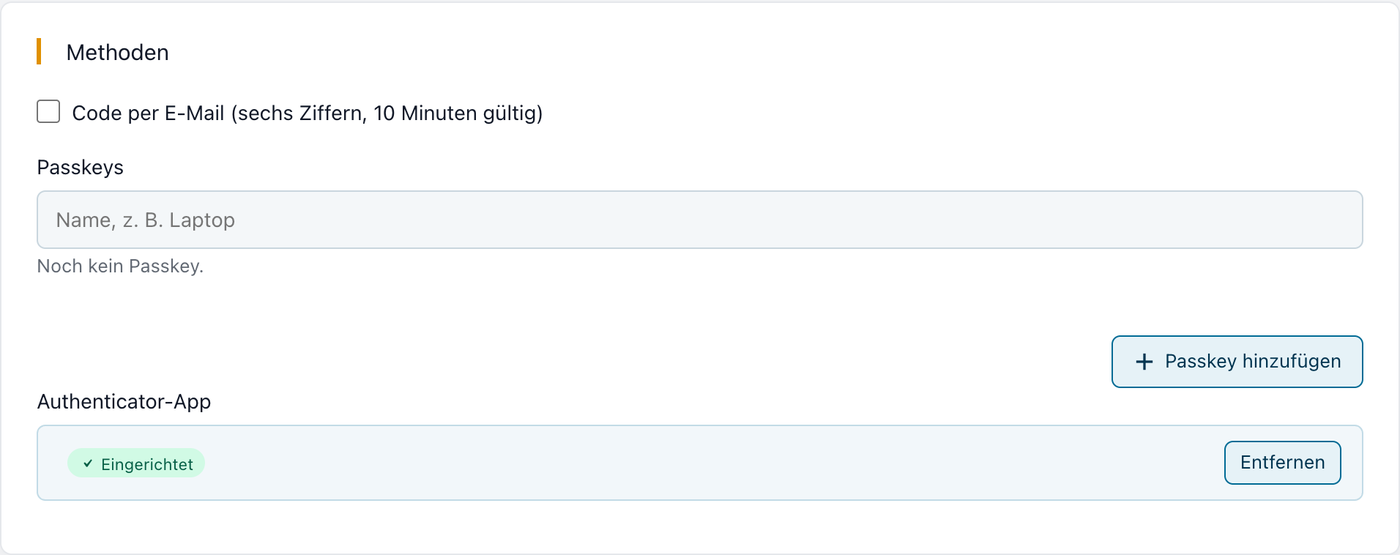
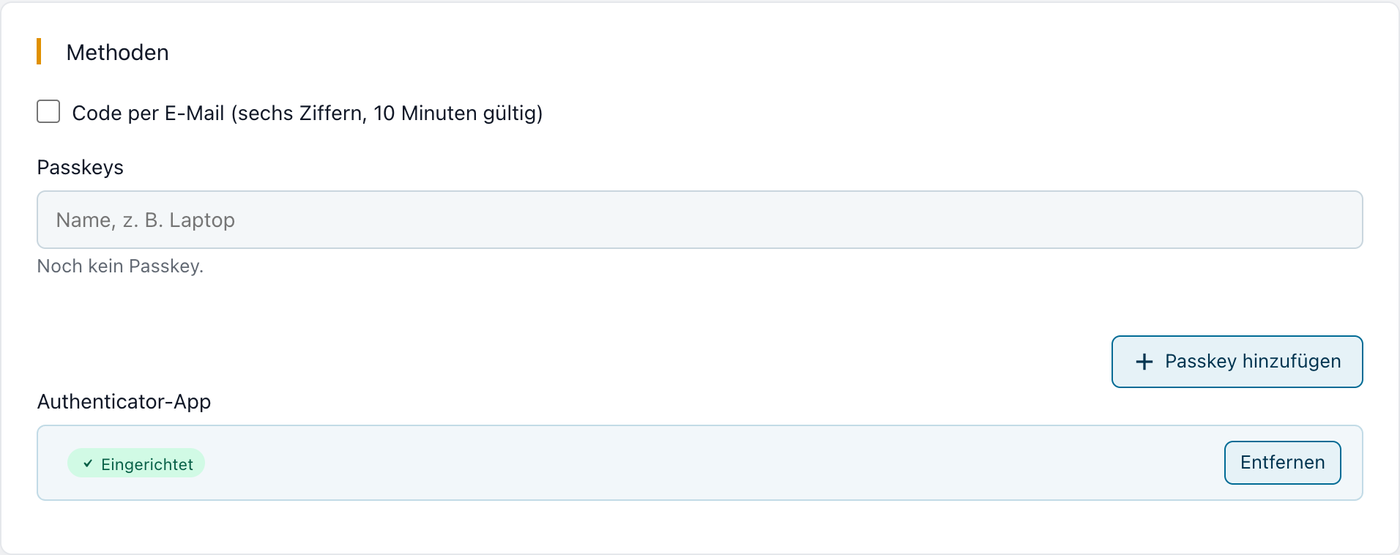
- Klicken Sie im Bereich Methoden bei Authenticator-App auf Einrichten.
- Geben Sie Ihr aktuelles Passwort ein und klicken Sie auf Weiter.

- Öffnen Sie die App auf dem Smartphone, tippen Sie auf das Plus-Zeichen zum Hinzufügen und scannen Sie den QR-Code vom Bildschirm. Geht das nicht, tippen Sie den angezeigten Schlüssel in die App ein.
- Die App zeigt nun einen sechsstelligen Code, der alle 30 Sekunden wechselt. Tragen Sie ihn bei Code ein und klicken Sie auf Bestätigen.
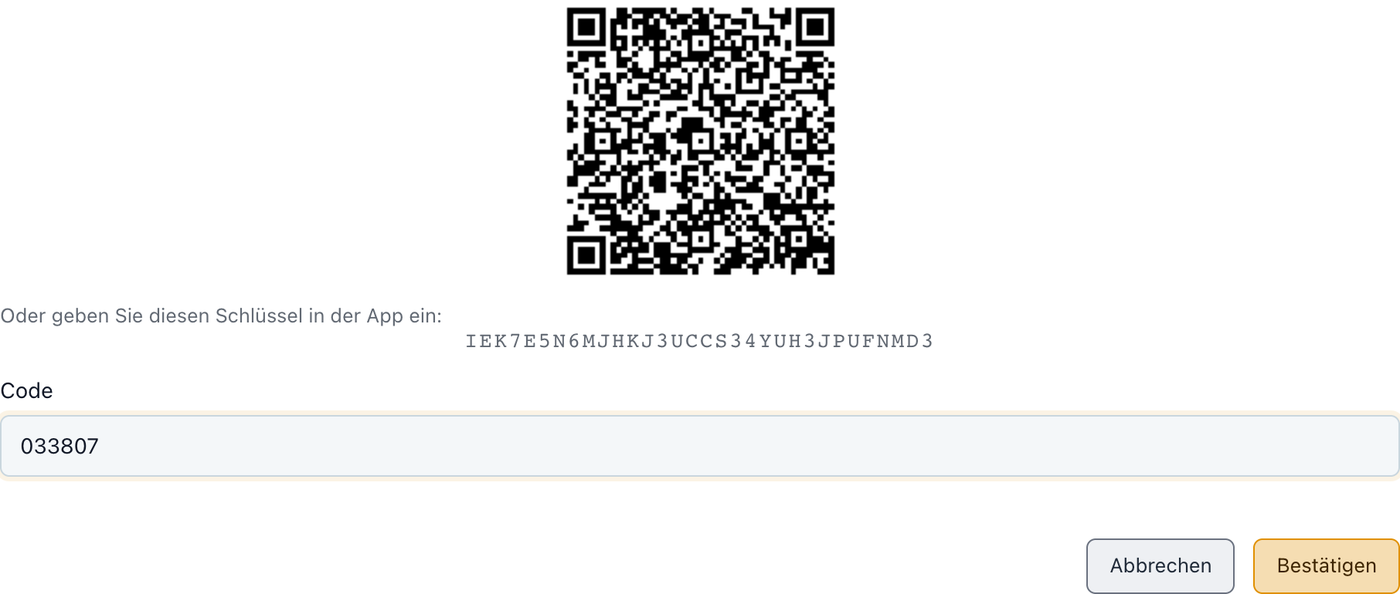
Bei Authenticator-App steht jetzt Eingerichtet.
Schritt 4: Backup-Codes sichern
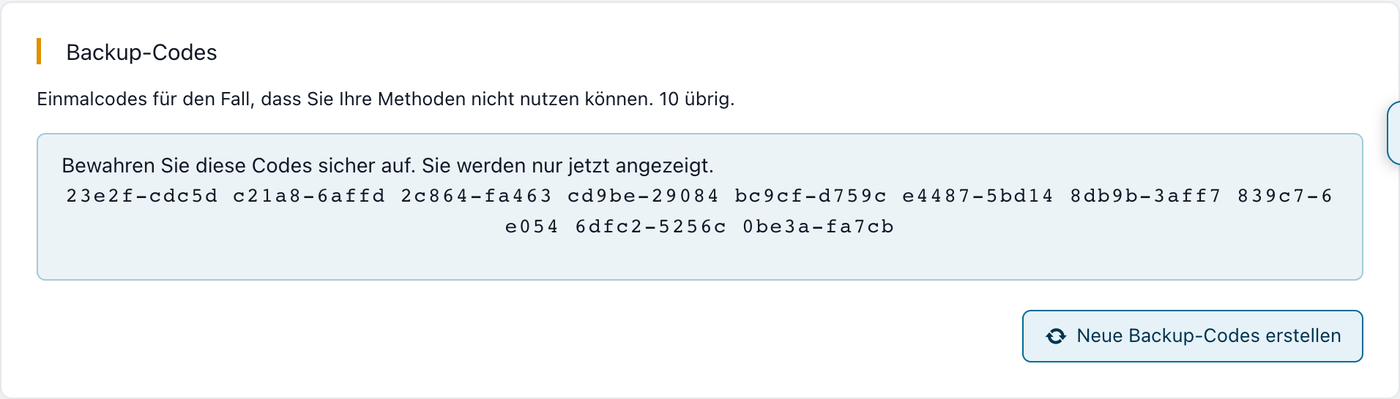
Mit einem Backup-Code kommen Sie hinein, wenn Sie Ihr Smartphone nicht zur Hand haben oder es verloren geht. Jeder Code gilt einmal. Machen Sie diesen Schritt unbedingt.
- Klicken Sie bei Backup-Codes auf Neue Backup-Codes erstellen und bestätigen Sie mit Ihrem Passwort.
- Bewahren Sie die 10 Codes sicher auf, zum Beispiel ausgedruckt oder in Ihrem Passwortmanager. Sie werden nur in diesem Moment angezeigt.
So melden Sie sich danach an
- Geben Sie wie gewohnt E-Mail-Adresse und Passwort ein.
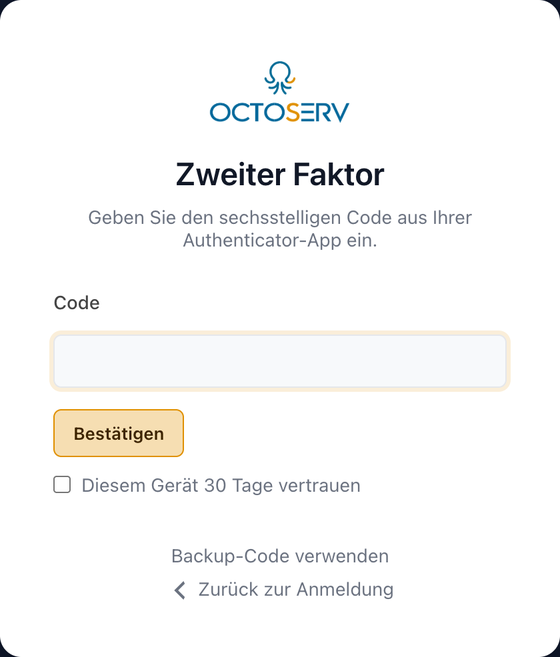
- Öffnen Sie die App, lesen Sie den Code ab, tragen Sie ihn ein und klicken Sie auf Bestätigen.
- Auf Ihrem eigenen Gerät können Sie Diesem Gerät 30 Tage vertrauen ankreuzen. Dann entfällt der zweite Schritt dort für 30 Tage.
Wenn etwas nicht klappt
- Der Code wird abgelehnt: Warten Sie, bis die App einen neuen Code zeigt. Stimmt es dann immer noch nicht, stellen Sie am Smartphone Datum und Uhrzeit auf automatisch.
- Smartphone nicht zur Hand oder verloren: Klicken Sie bei der Anmeldung auf Backup-Code verwenden. Entfernen Sie danach bei Authenticator-App die alte Verbindung und richten Sie die App neu ein.
- Gerät verloren, dem Sie vertraut haben: Widerrufen Sie es sofort bei Vertrauenswürdige Geräte.
- Keine Backup-Codes mehr: Bitte wenden Sie sich an den Support.

Ohne Smartphone
Code per E-Mail
Setzen Sie bei Methoden den Haken bei Code per E-Mail. Bei der Anmeldung bekommen Sie dann einen Code mit sechs Ziffern an die E-Mail-Adresse Ihres Kontos. Er gilt 10 Minuten.
Passkey
Ein Passkey ist Ihr Fingerabdruck, Ihr Gesicht, Ihre Geräte-PIN oder ein Sicherheitsschlüssel. Geben Sie bei Passkeys einen Namen ein, zum Beispiel „Laptop“, klicken Sie auf Passkey hinzufügen, bestätigen Sie mit Ihrem Passwort und folgen Sie dem Dialog Ihres Browsers.
Für Administratoren: zweiten Faktor verlangen
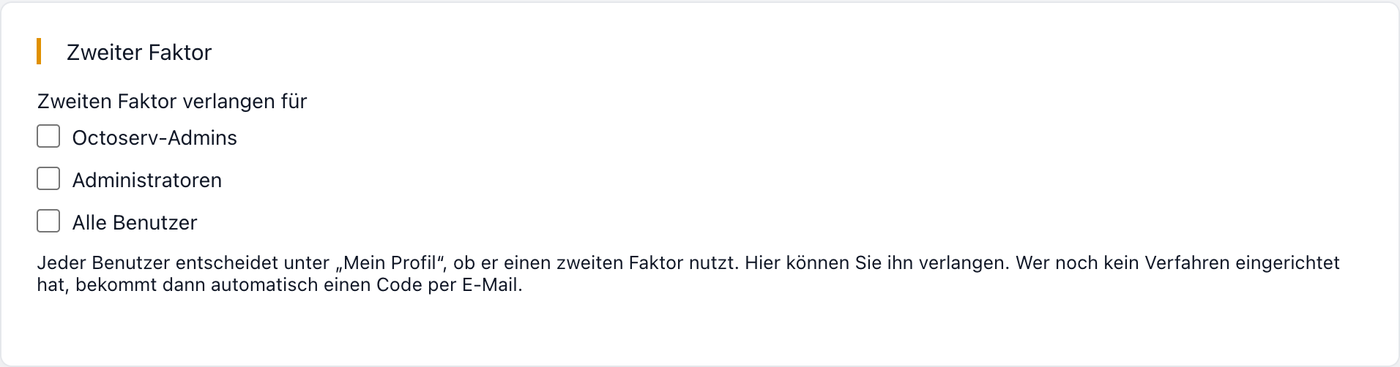
Normalerweise entscheidet jeder Benutzer selbst. Unter Einstellungen › Anmeldung und Formulare können Sie ihn im Bereich Zweiter Faktor verlangen: für Octoserv-Admins, für Administratoren oder für alle Benutzer. Wer dann noch keine Methode eingerichtet hat, bekommt bei der Anmeldung automatisch einen Code per E-Mail.